
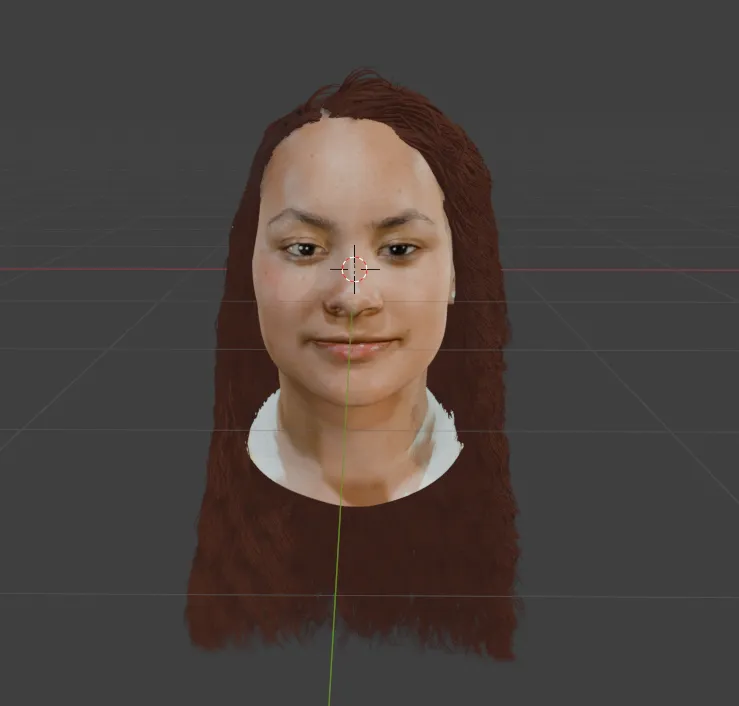
Como Crear un Modelo en 3D, desde de fotos
Introducción
Los modelos en 3D se usan para las películas, los videojuegos, la arquitectura, el entretenimiento o la realidad virtual. Su versatilidad los convierte en una herramienta clave tanto para la creatividad como para la innovación tecnológica.
El presente informe tiene como objetivo de este trabajo aprender a usar un complemento de KeenTools llamado FaceBuilder en Blender para modelar caras en 3D a partir de una fotografía. Este proceso implica tomar imágenes de diversas perspectivas y combinarlas para formar un acercamiento natural o lo más cercano posible a la cara de una persona.
La práctica incluyó desde la toma inicial de fotografías — capturadas en diferentes posiciones como de frente, perfil y vista superior e inferior— hasta la instalación del complemento, la creación del modelo base, el ajuste de pines y la generación de texturas. A lo largo del proceso se identificaron retos como la correcta alineación de los pines, la necesidad de realizar ajustes manuales cuando la herramienta no reconocía bien ciertos rasgos y la dificultad de obtener resultados uniformes en diferentes rostros.
Modelado
Descargar Blender
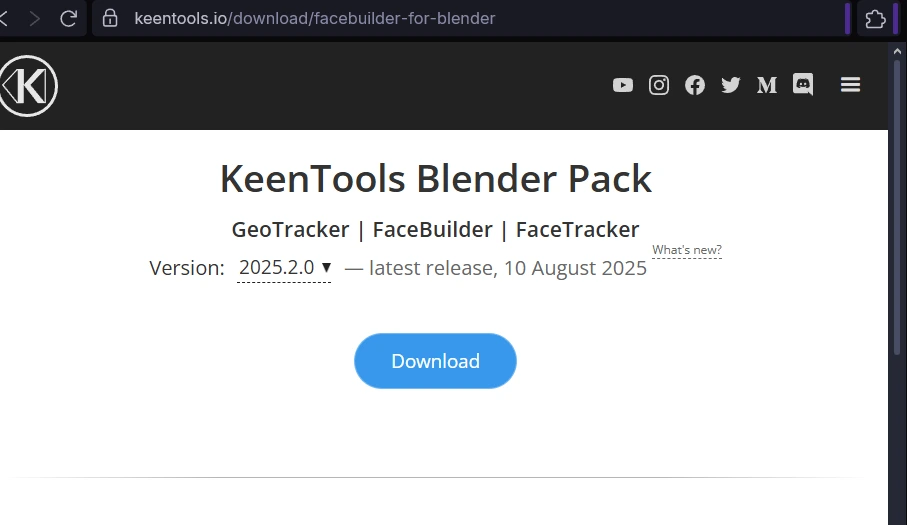
Para comenzar a moldear el rostro, debemos descargar el complemento KeenTools FaceBuilder para Blender. Para ello, ingresamos a la página oficial de KeenTools, en la sección de FaceBuilder para Blender, y descargamos la versión más reciente.
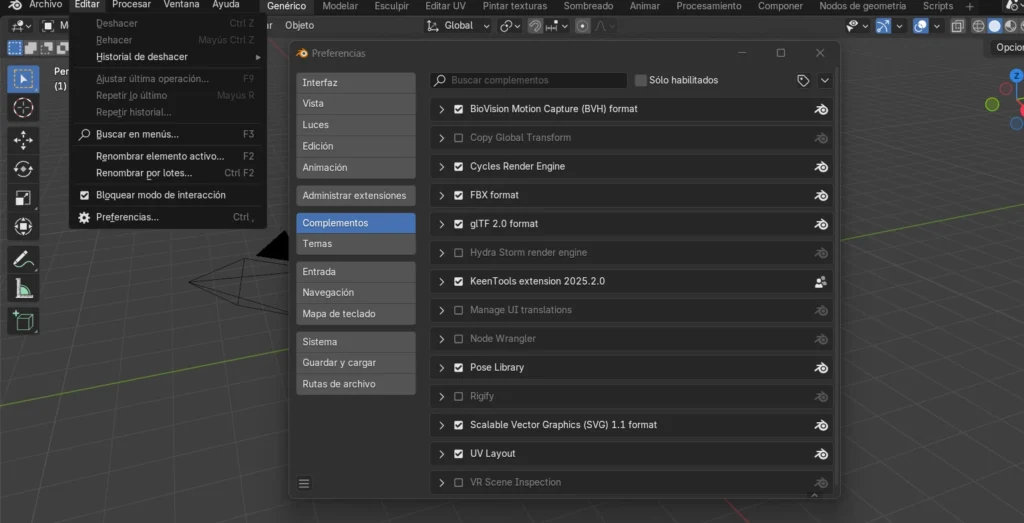
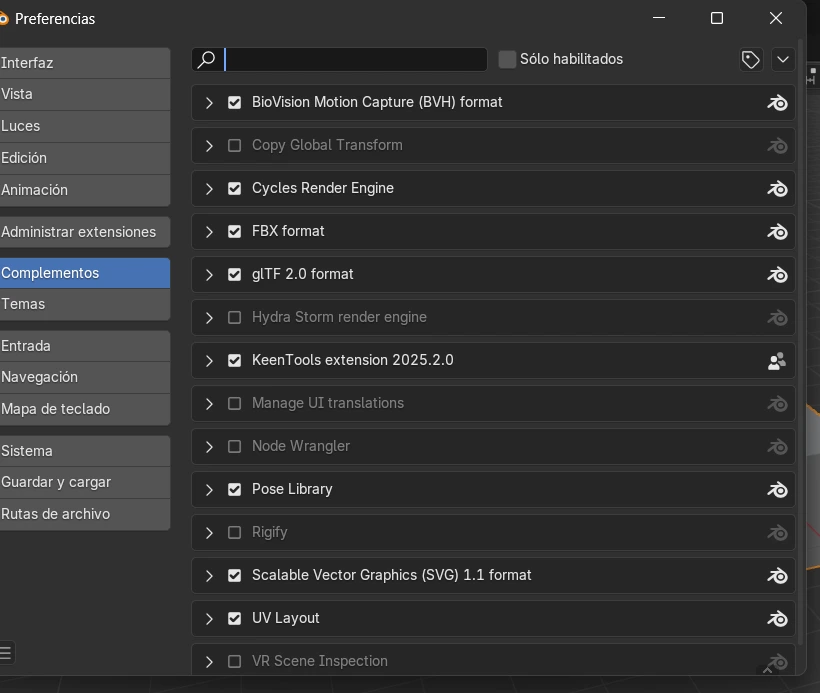
Ahora, para implementarlo en Blender, vamos a la opción Editar → Preferencias, y luego a la sección de Complementos. Esto abrirá una nueva ventana.
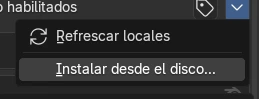
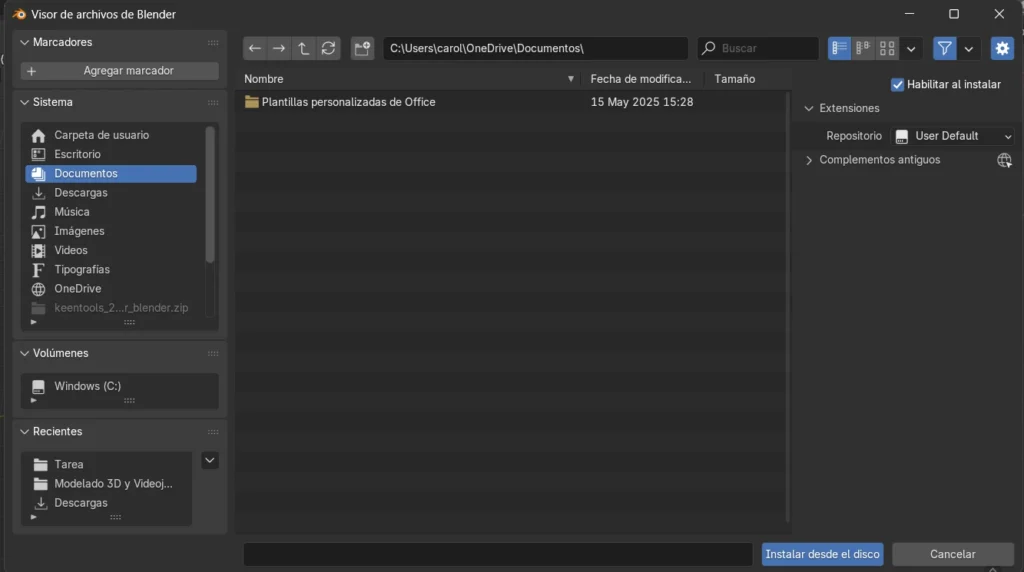
Hacemos clic en Instalar, buscamos el complemento que descargamos previamente y procedemos a instalarlo.
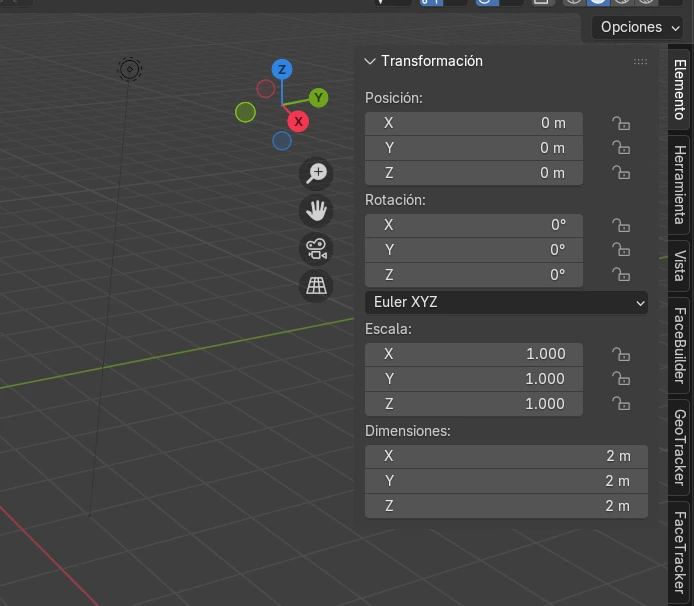
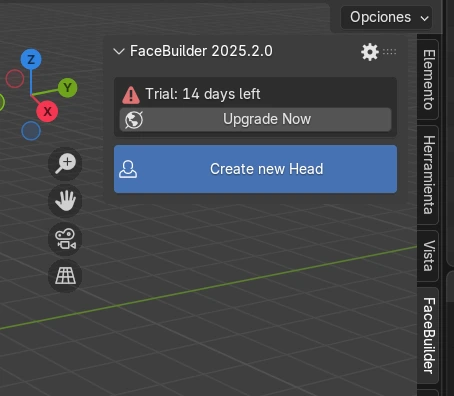
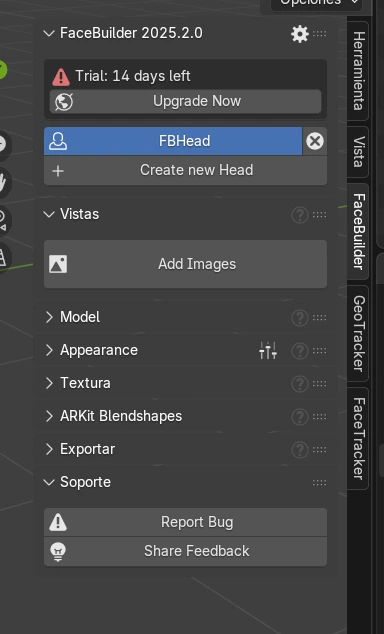
Para empezar, verificamos que el complemento esté instalado. Luego, al oprimir la tecla N, podemos visualizar el panel donde aparece FaceBuilder. Desde allí seleccionamos la opción Crear nueva cara.
Crear el Rostro
Lo primero que se debe hacer es el proceso de las fotos para luego proceder a su análisis. En este caso, como eran dos rostros, se tomaron fotografías de dos personas con una cámara Nikon, en diferentes ángulos: de frente, del lado izquierdo, de espaldas, del lado derecho, desde abajo y desde arriba.
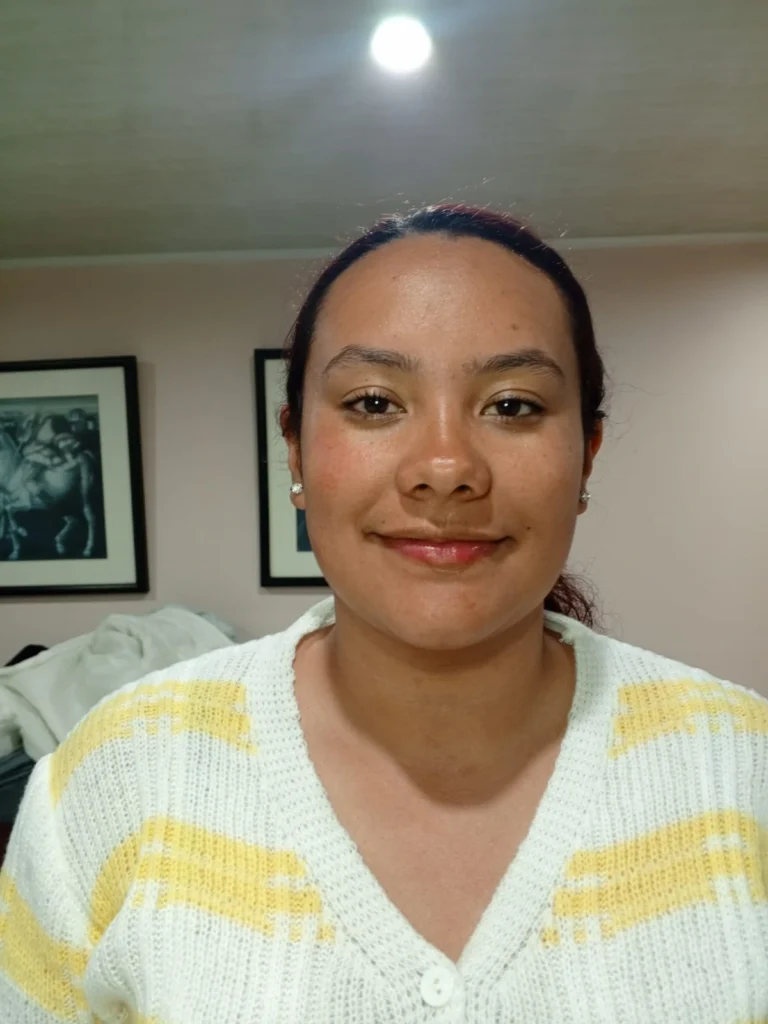
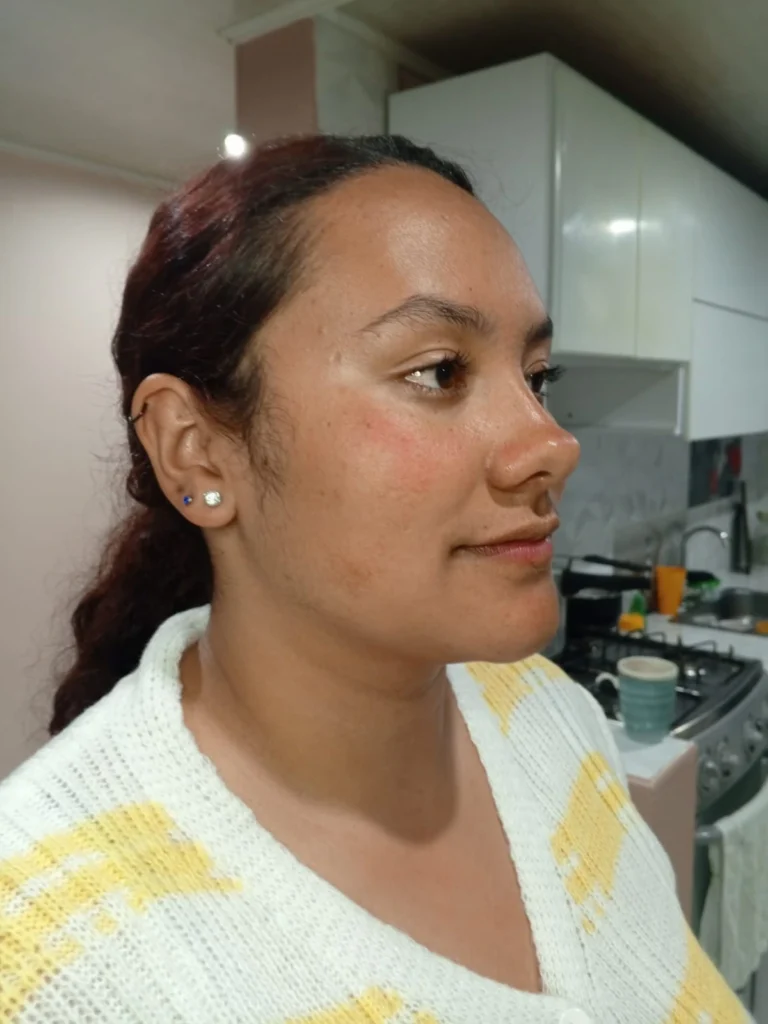
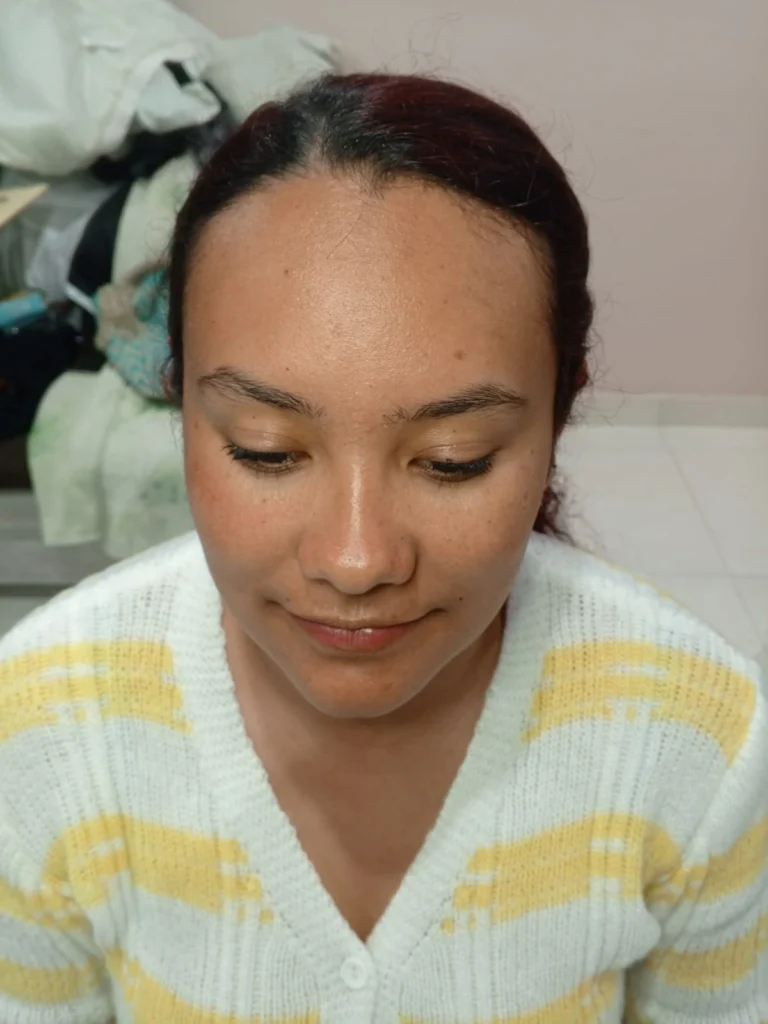
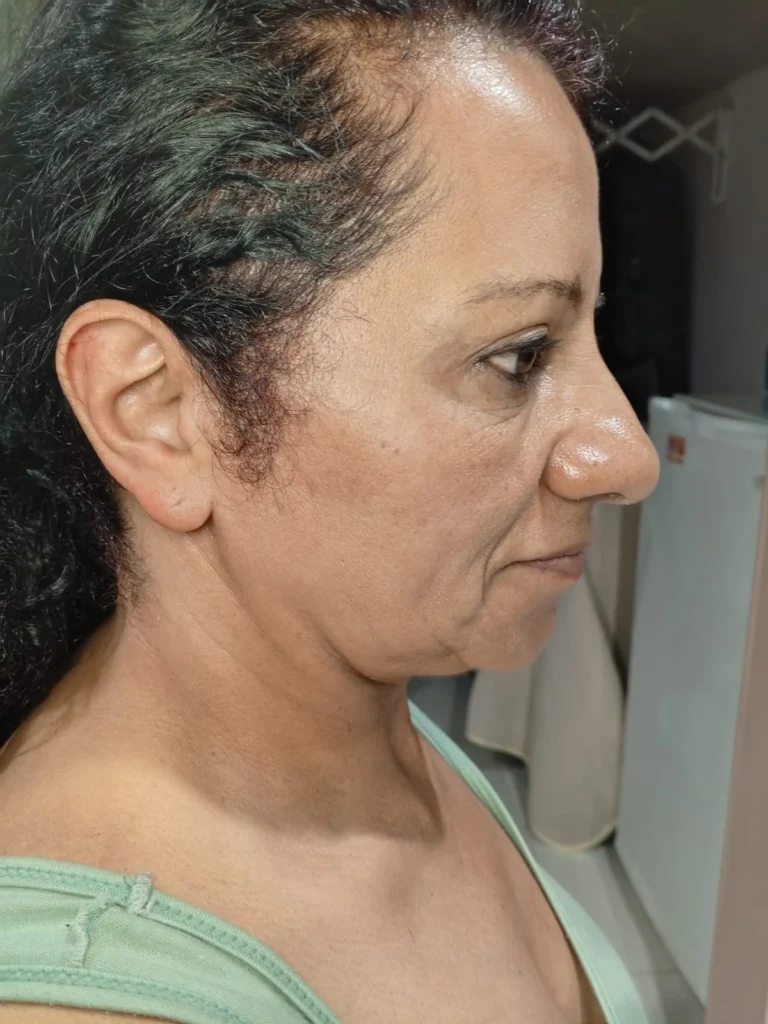
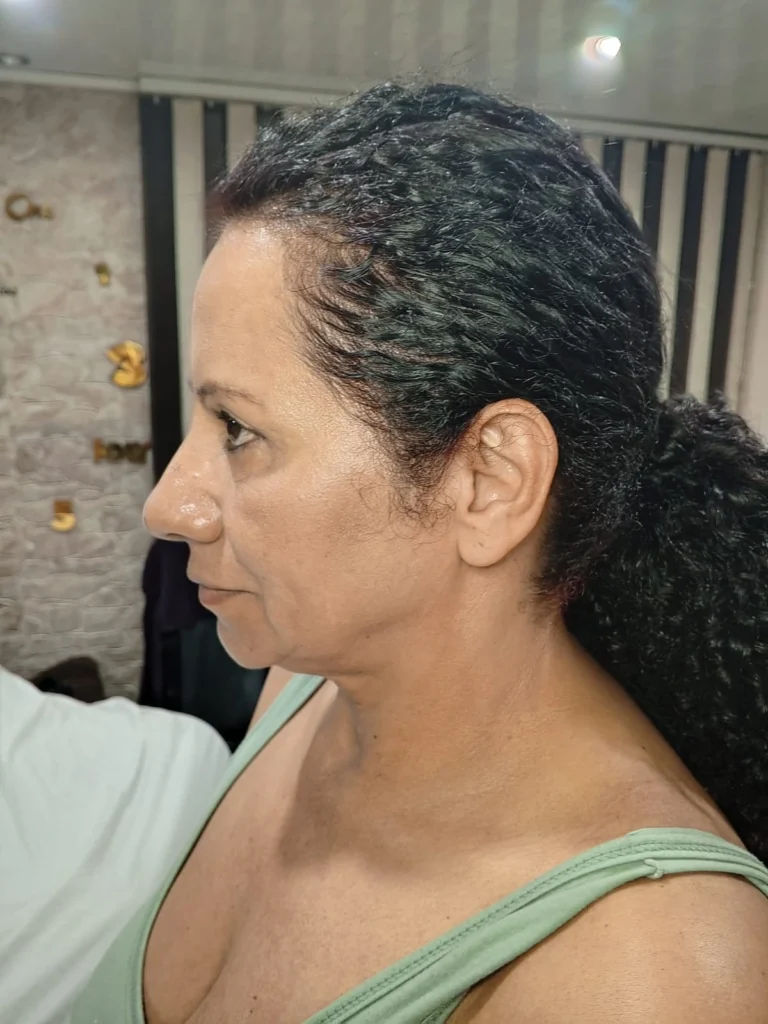
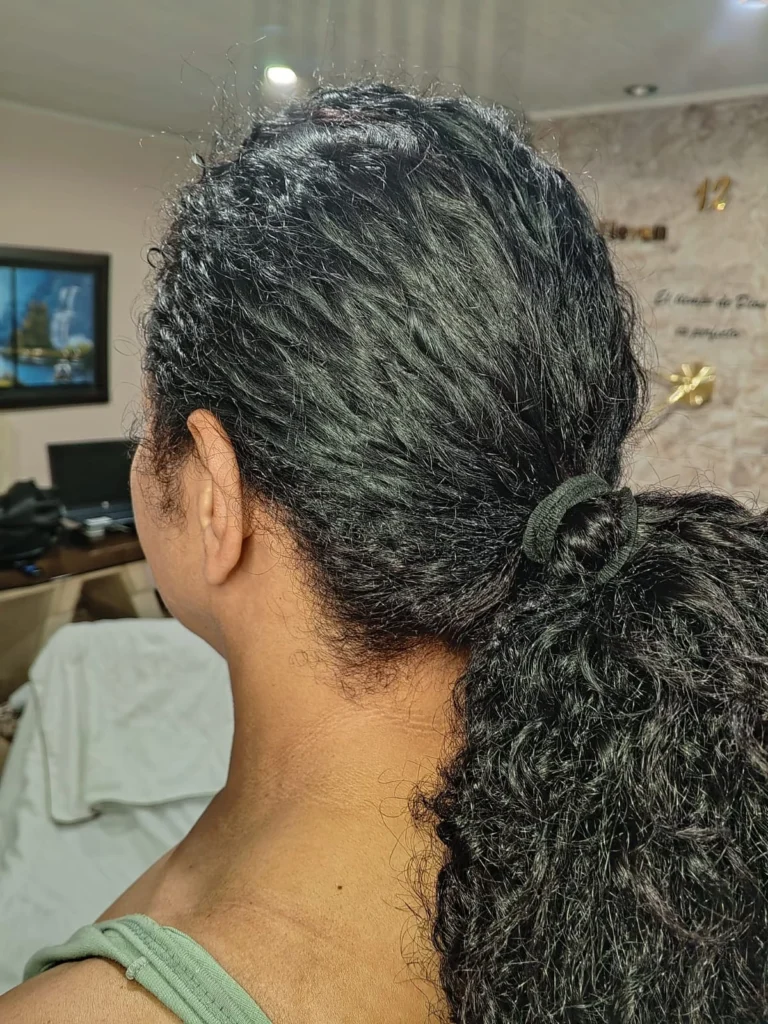
El siguiente paso es agregar el rostro base que iremos moldeando a partir de las fotografías tomadas previamente.
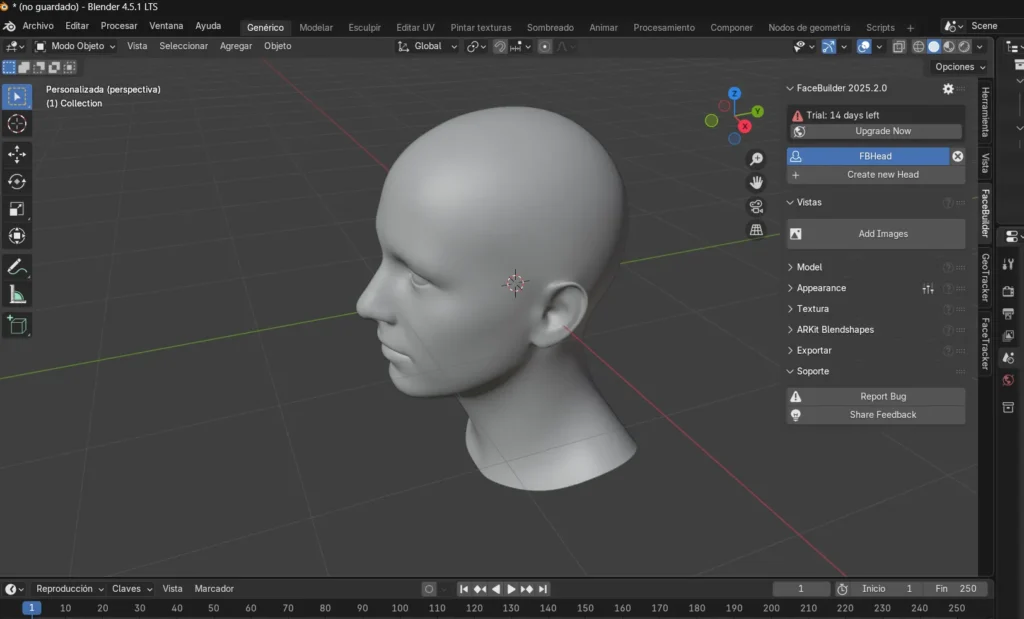
Luego hacemos clic en Add Images, lo que abrirá una ventana desde la cual podemos buscar las fotografías y proceder a importarlas.
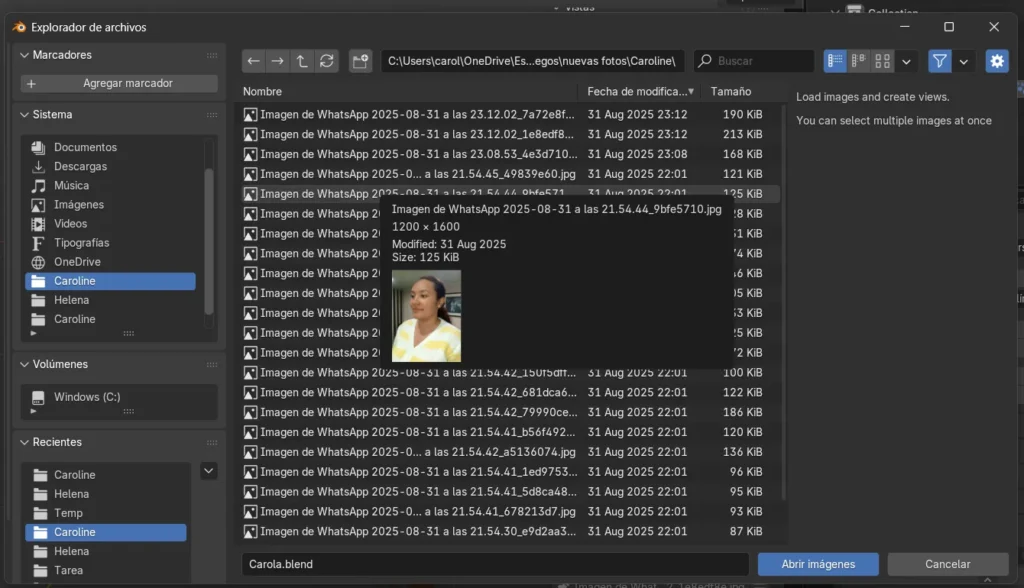
Ahora damos inicio al proceso de moldeo.
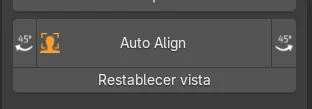
El primer paso consiste en hacer clic sobre las imágenes y, a continuación, seleccionar la opción Auto Align. Esta función se encarga de generar automáticamente los pines de referencia en el caso.
Las fotografías utilizadas deben ser tomadas desde diferentes ángulos: de frente, del lado izquierdo, del lado derecho, desde arriba y desde abajo.
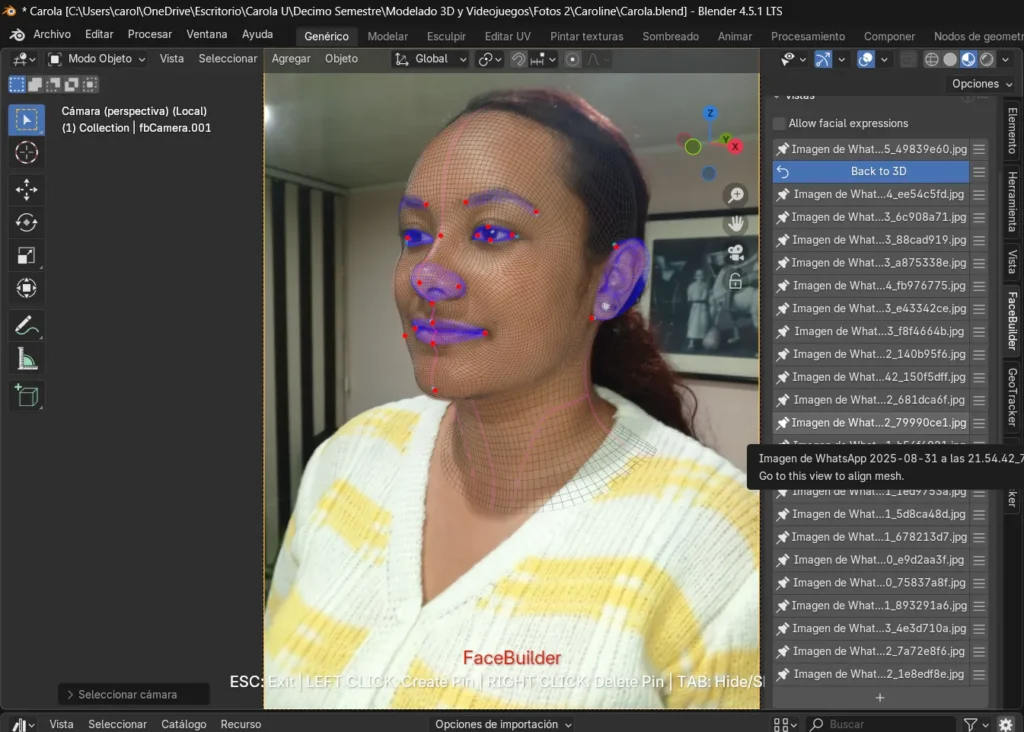
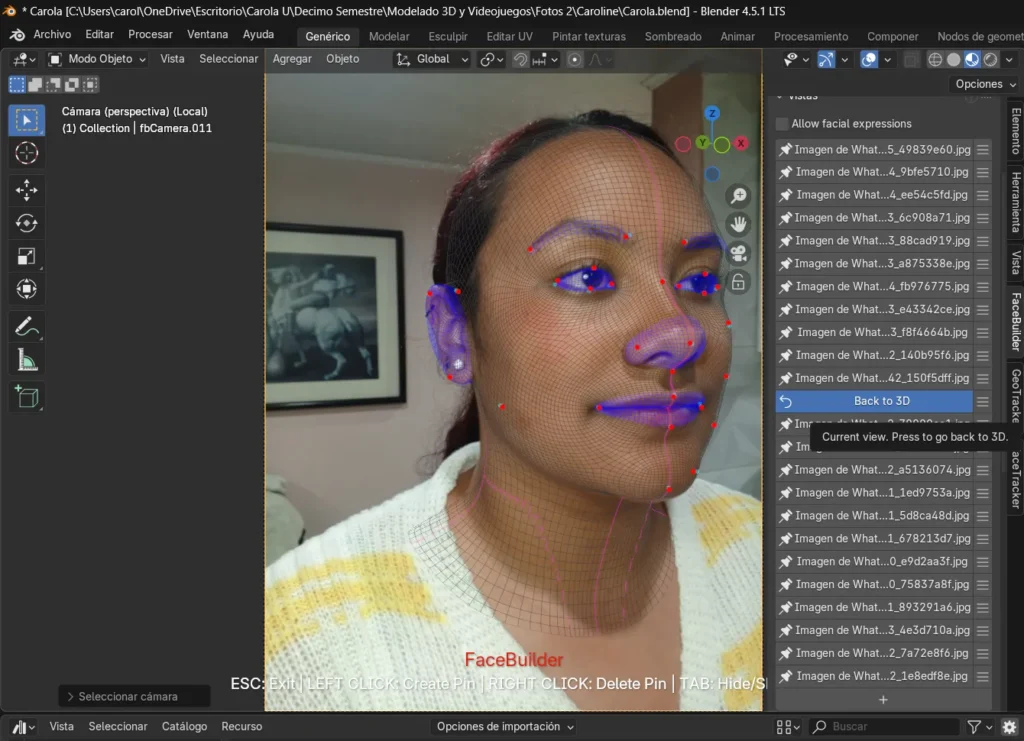
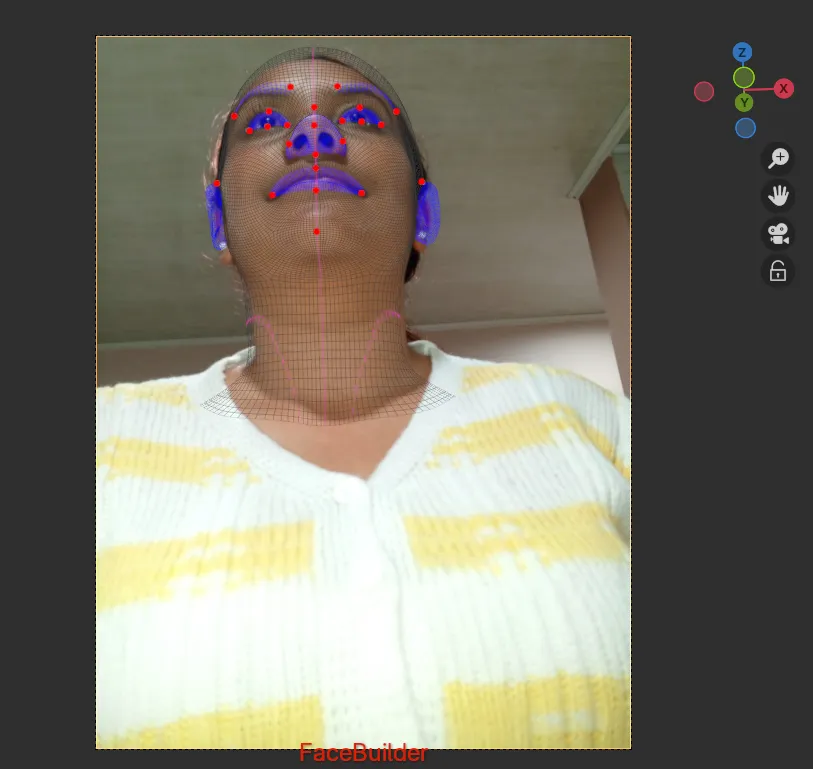
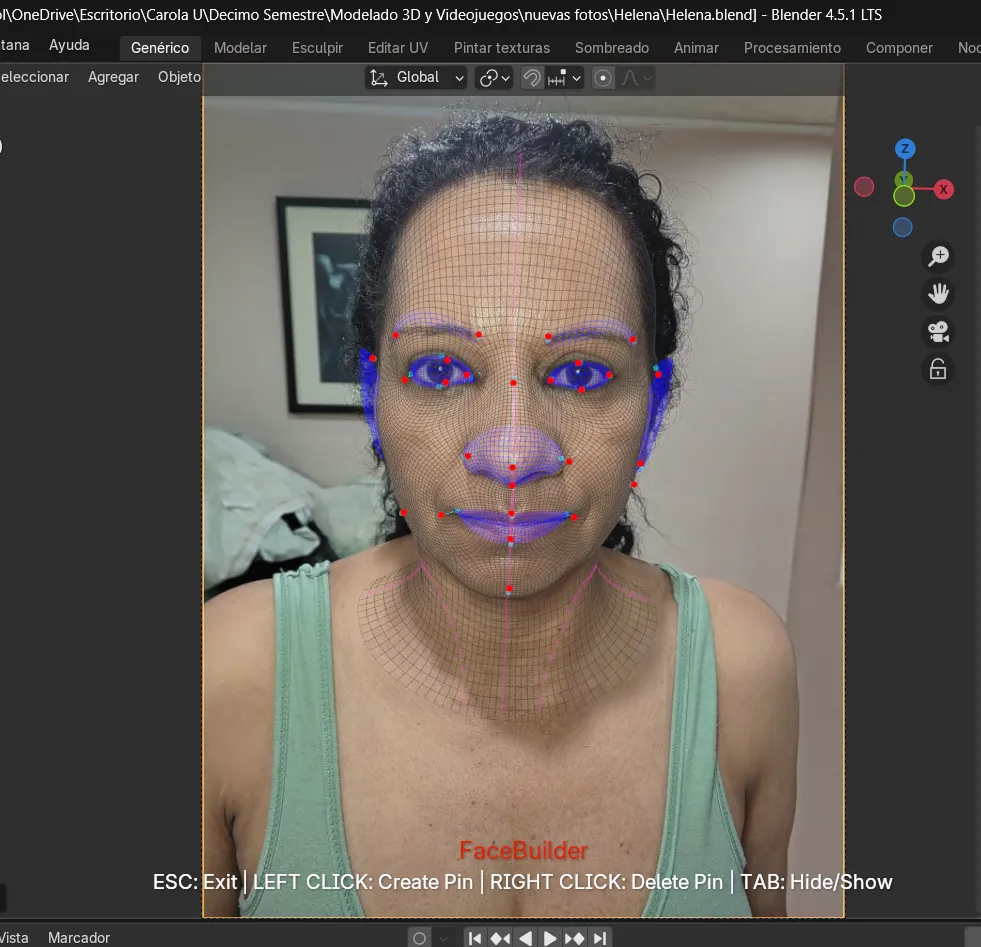
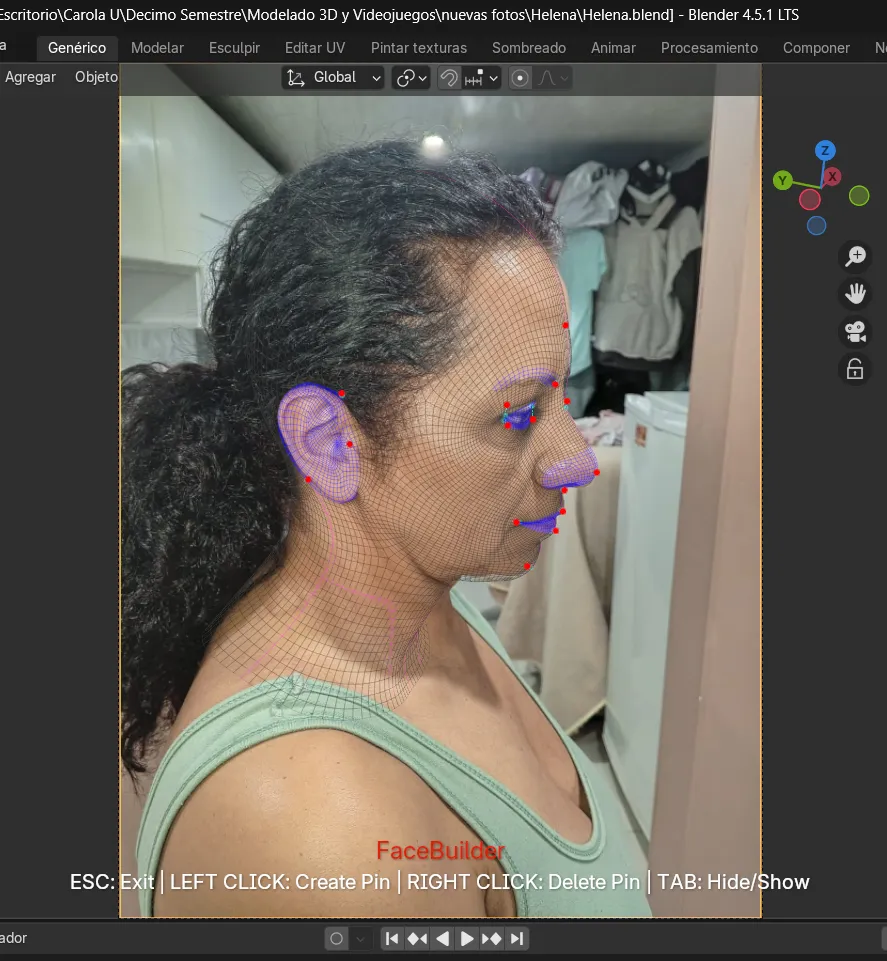
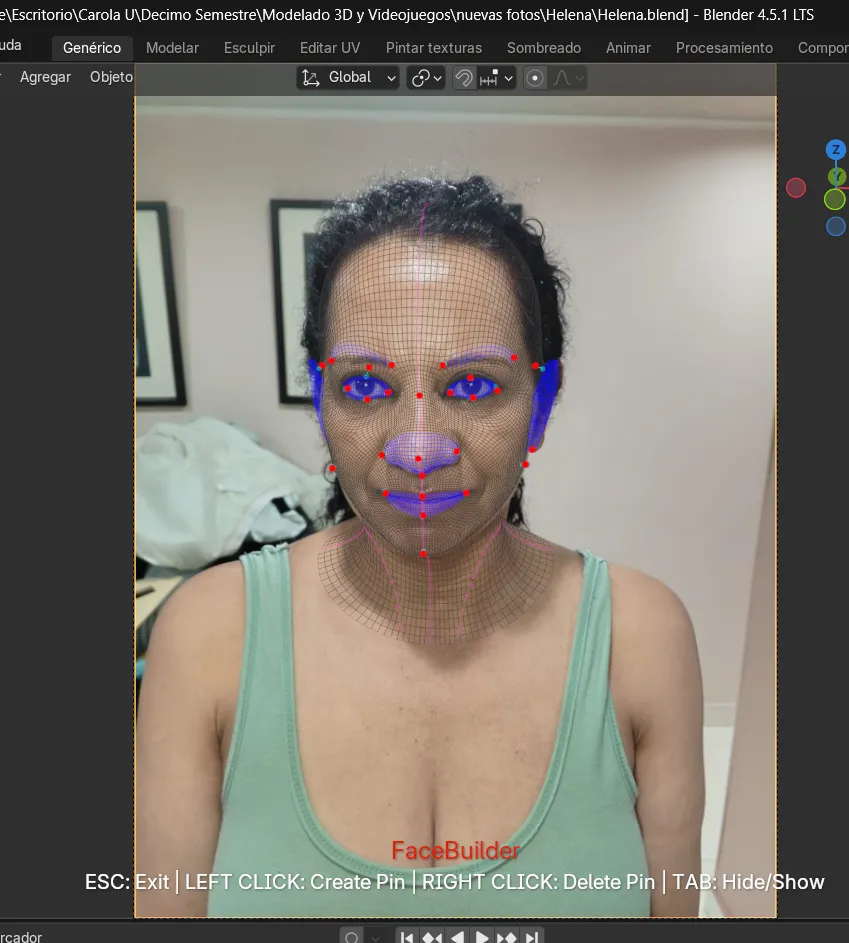
Luego, ajustamos manualmente aquellos pines en los puntos donde Blender no haya definido correctamente los cortes o posiciones.
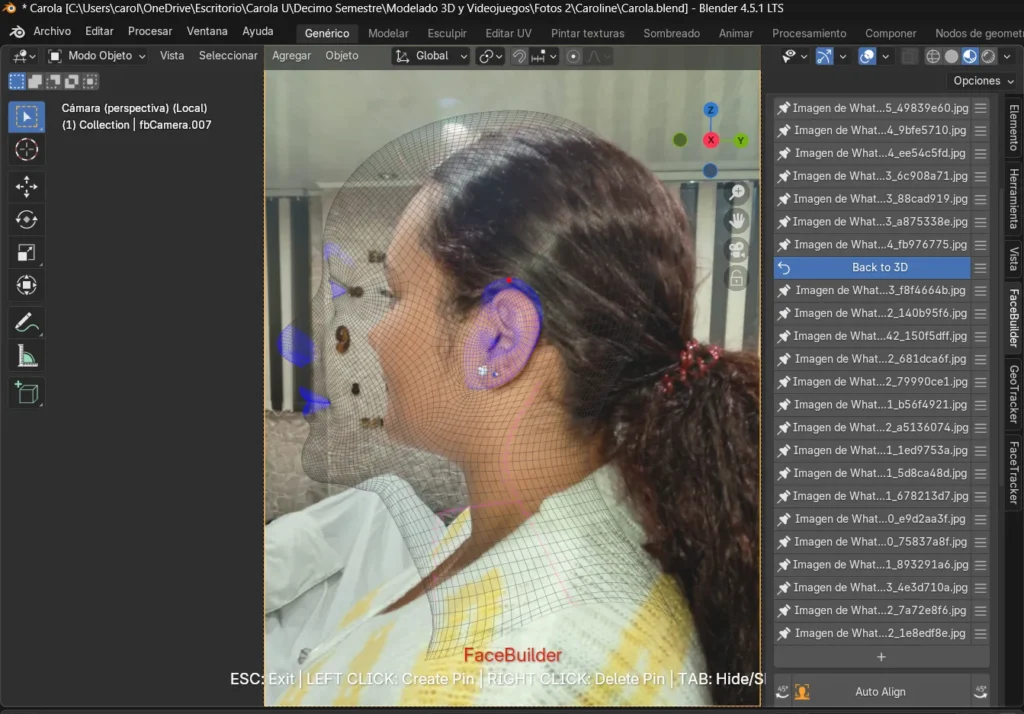
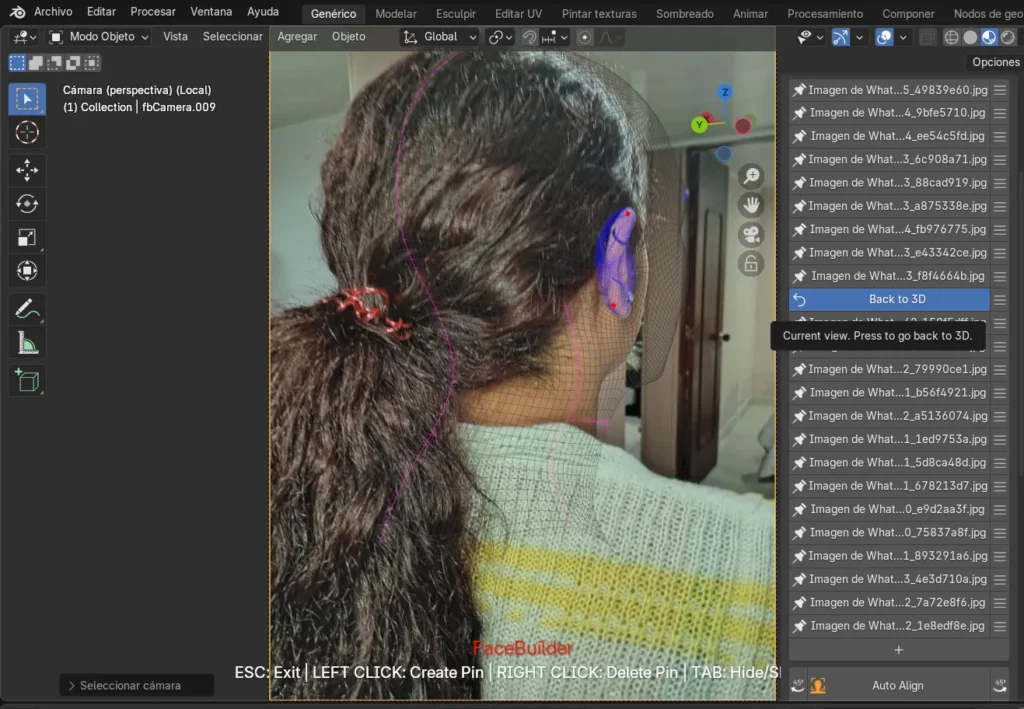
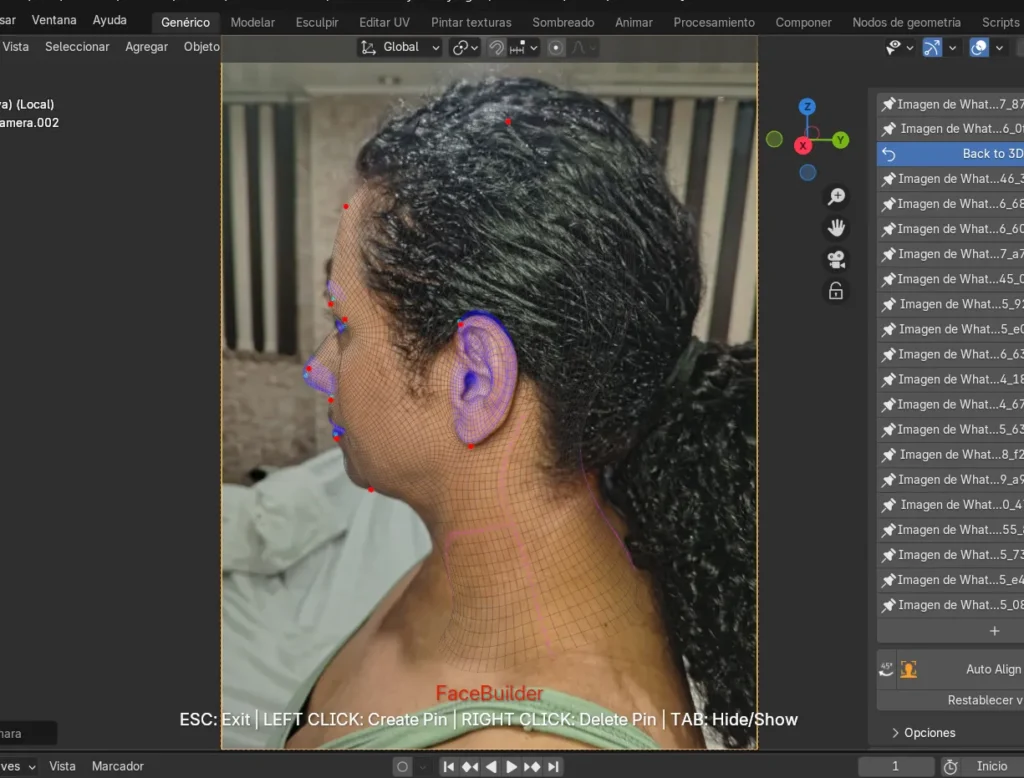
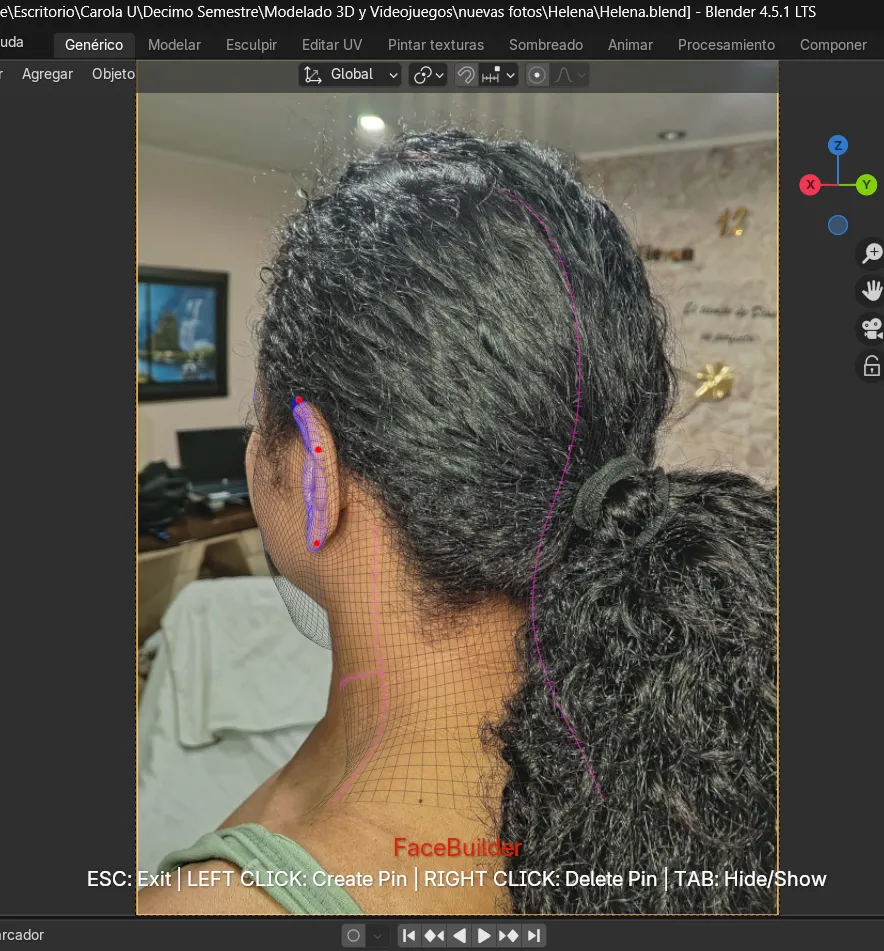
Con la tecla ESC podemos ir visualizando el modelado sin texturizar. Finalmente, el rostro queda generado con los rasgos obtenidos a partir de las imágenes moldeadas, dando forma a la cara de la persona.
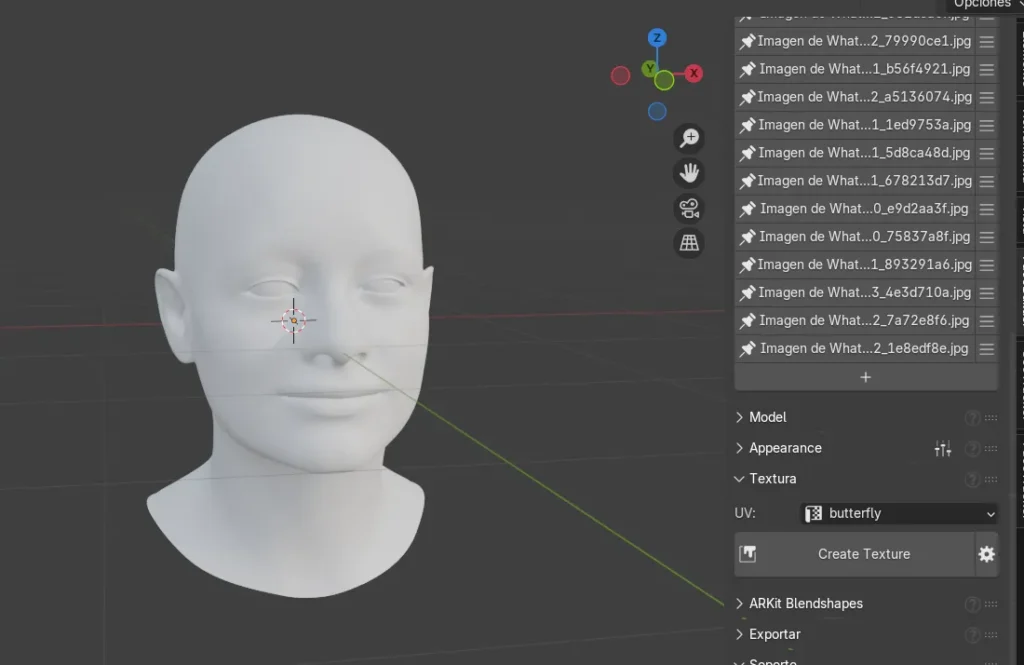
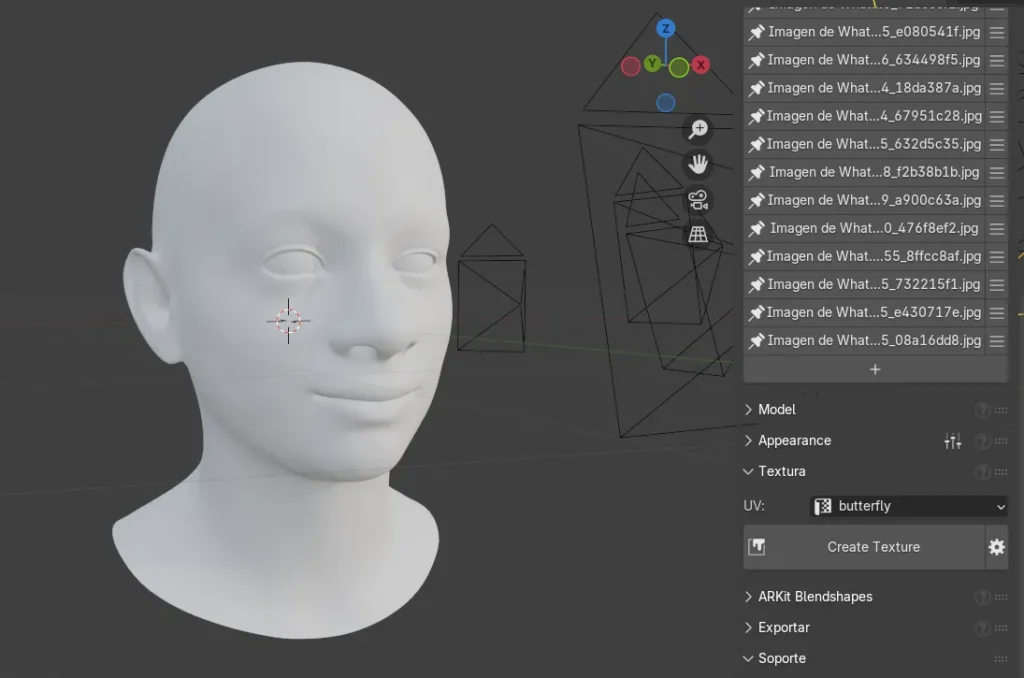
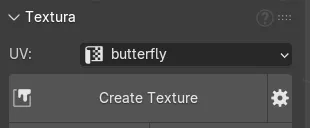
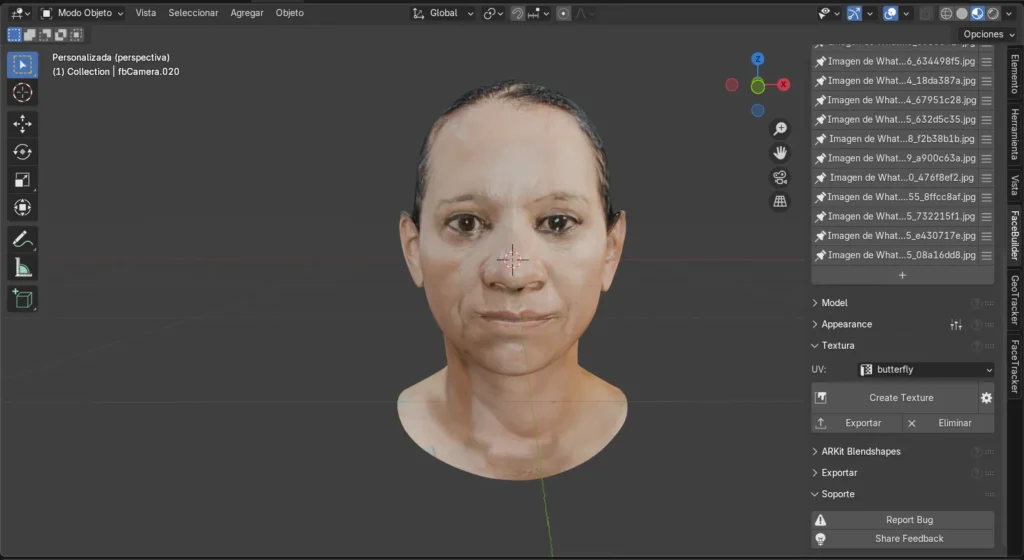
Para aplicar la textura, hacemos clic en la opción Textura. Esto abre la función Create Texture. Antes de generarla, es necesario configurar el parámetro Size in Pixels en ambos campos con un valor de 4000.
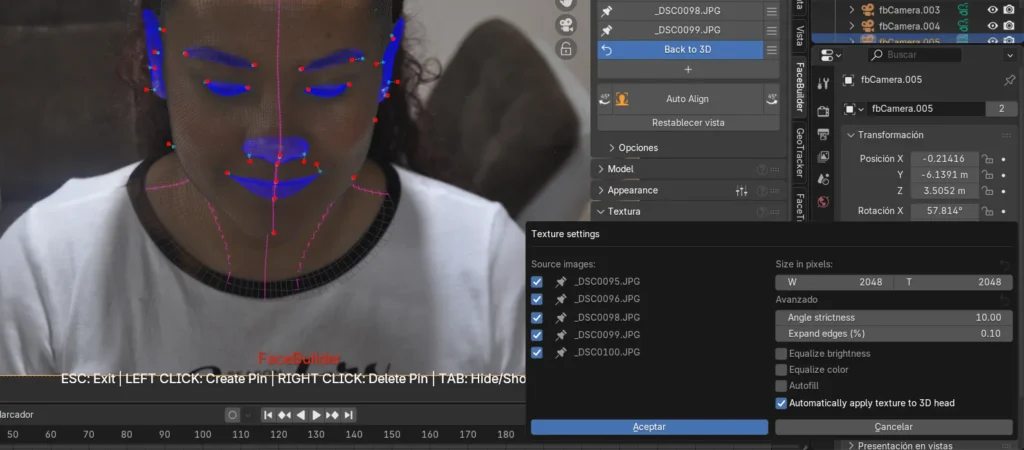
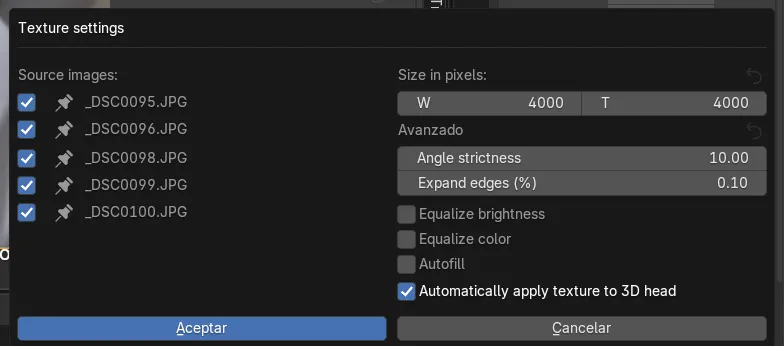
Como último paso, hacemos clic en Create Texture. Esto genera el rostro con su respectivo moldeo, ajustado a las facciones de la persona.
Como resultado, podemos observar que el rostro queda finalmente generado con las características y facciones modeladas a partir de las fotografías.
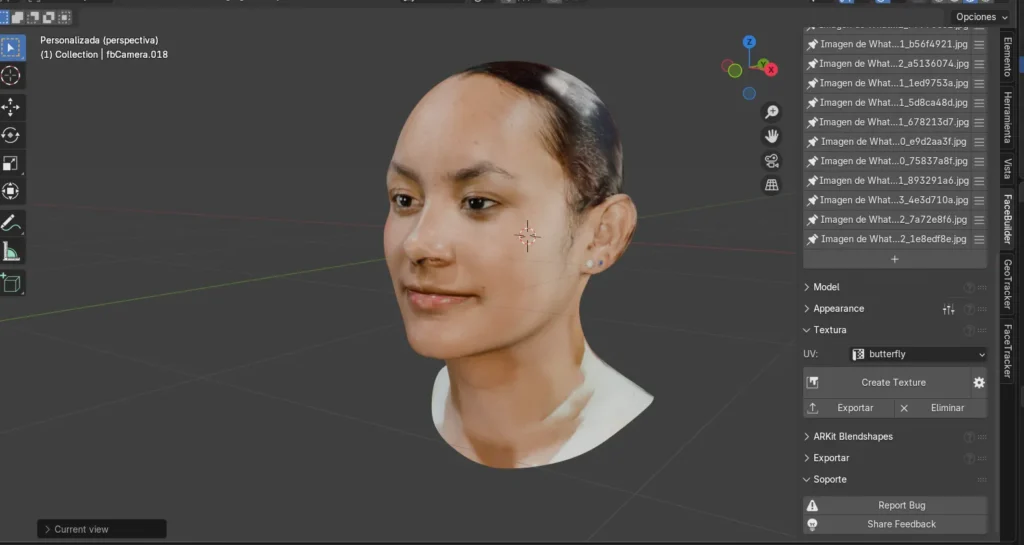
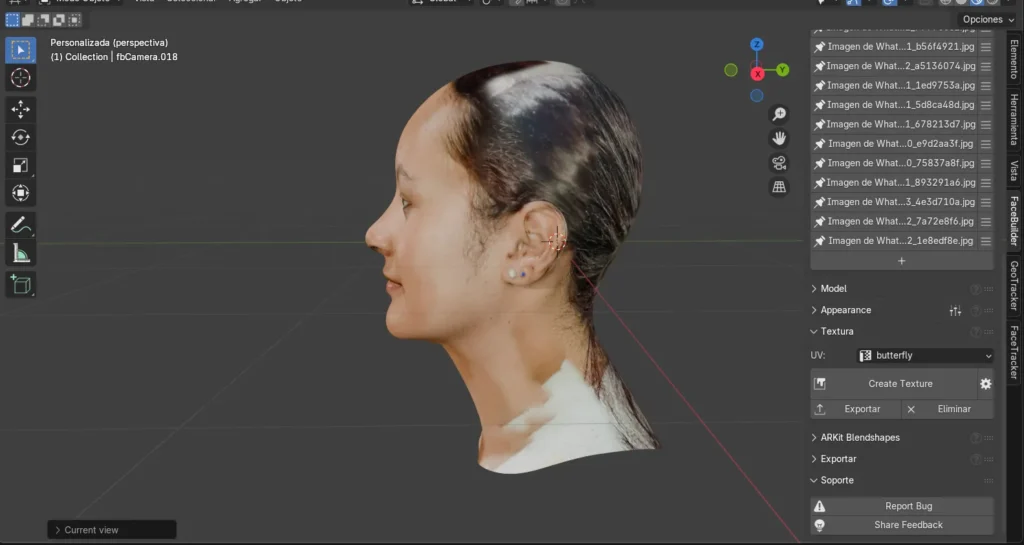
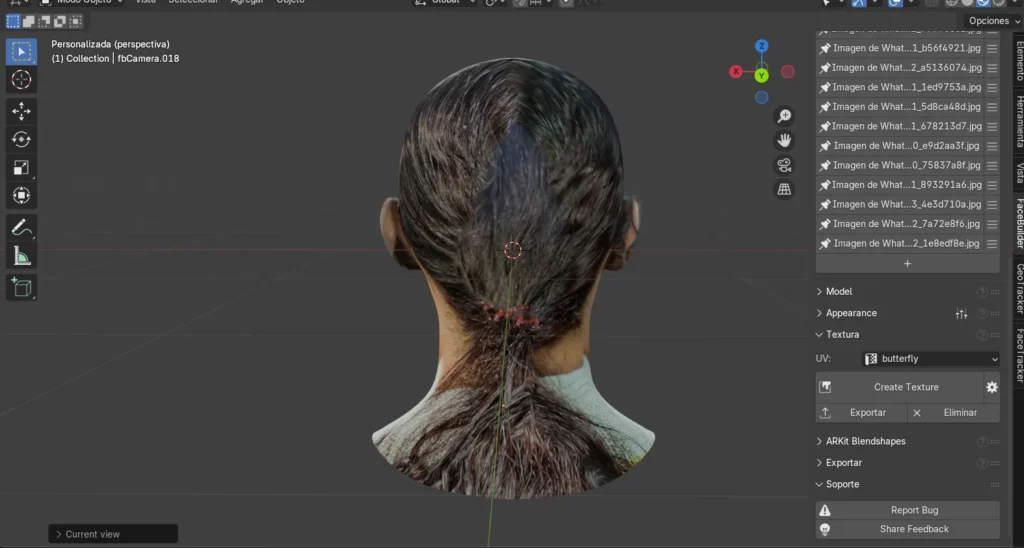
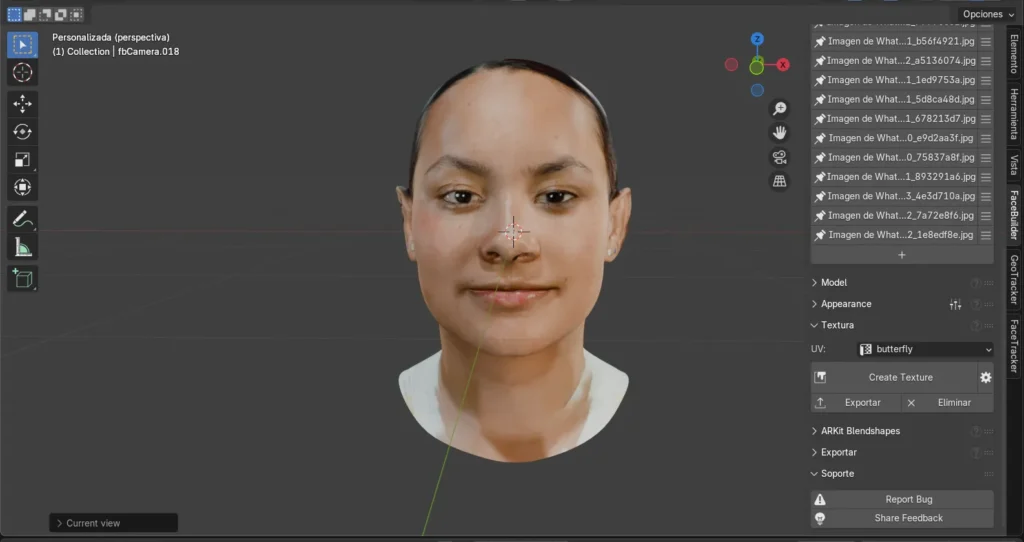
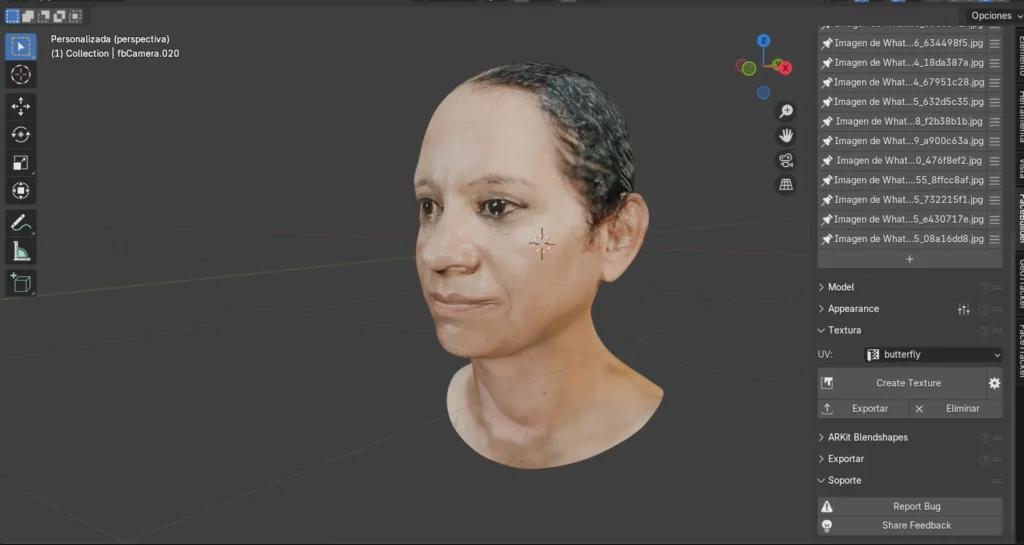
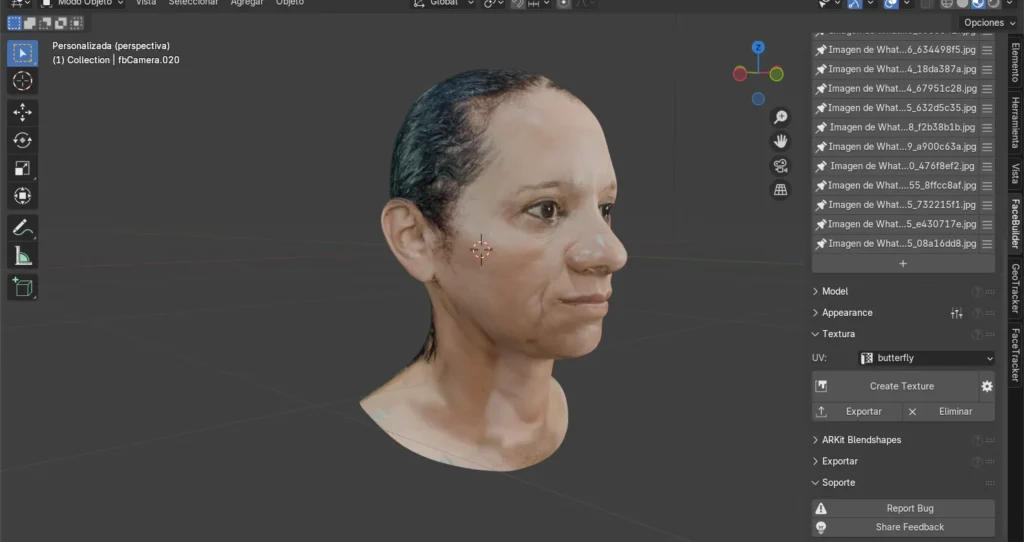
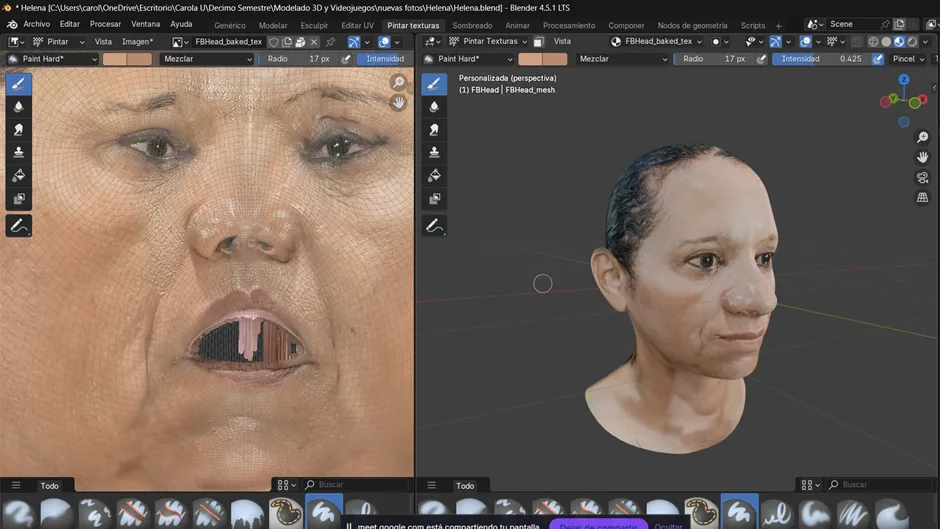
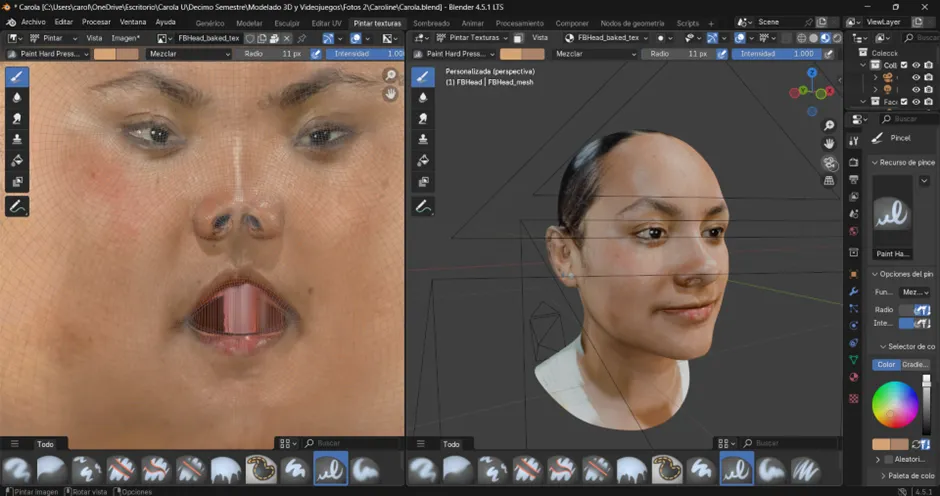
Como último paso en el proceso de creación, hacemos clic en la opción Pintar texturas.
Allí aplicamos un color uniforme en toda la superficie del rostro, procurando cubrir de manera completa y homogénea para que no queden zonas sin color o con diferencias notorias de tonalidad.
Creación del Cabello
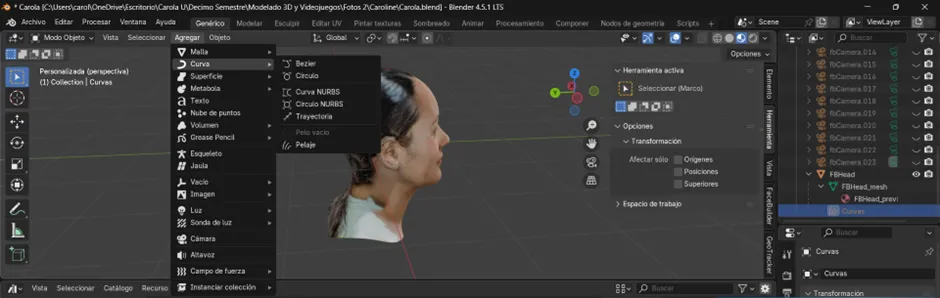
Una vez que el rostro esté completamente listo, añadimos un objeto de cabello vacío desde el menú: Agregar → Curvas → Cabello vacío.
Este objeto será la base que utilizaremos para generar, modelar y controlar el cabello en el personaje.
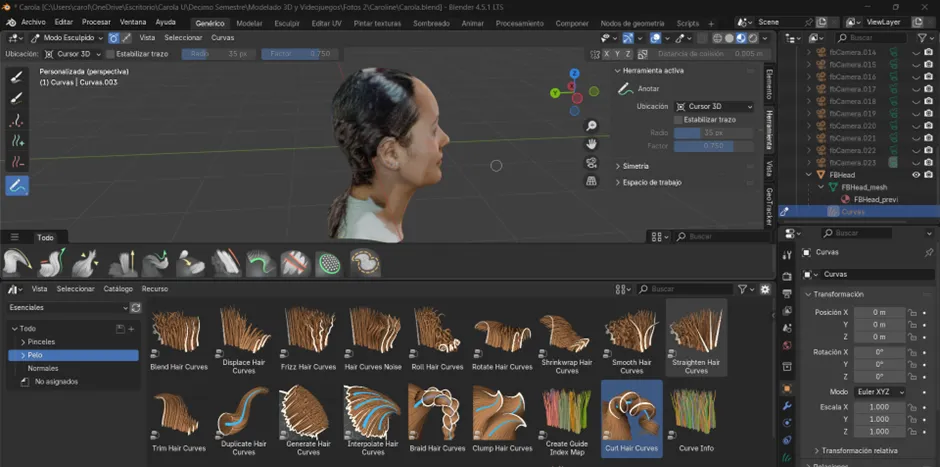
Ahora cambiamos al modo Sculpt en el objeto de cabello, donde comenzamos a dibujar las guías principales del peinado. Primero se activó el método de simetría, con el fin de que ambos costados mantuvieran la misma forma y proporción desde el inicio. Luego, para agregar mechones se utilizaron las herramientas Add y Puff, mientras que con Density se ajustó la cantidad de guías en las zonas necesarias. Posteriormente, con Comb se peinó la dirección de los mechones y con Lengthen se alargaron las áreas seleccionadas. En este proceso también se hicieron ajustes específicos: se agregó un mechón de 20 pelos con un radio de 11, se seleccionó el área que se quería alargar y se fue extendiendo progresivamente. Finalmente, los mechones se acomodaron bajándolos poco a poco hasta darles la forma deseada al cabello.
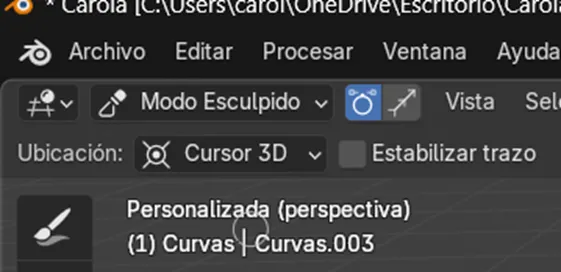
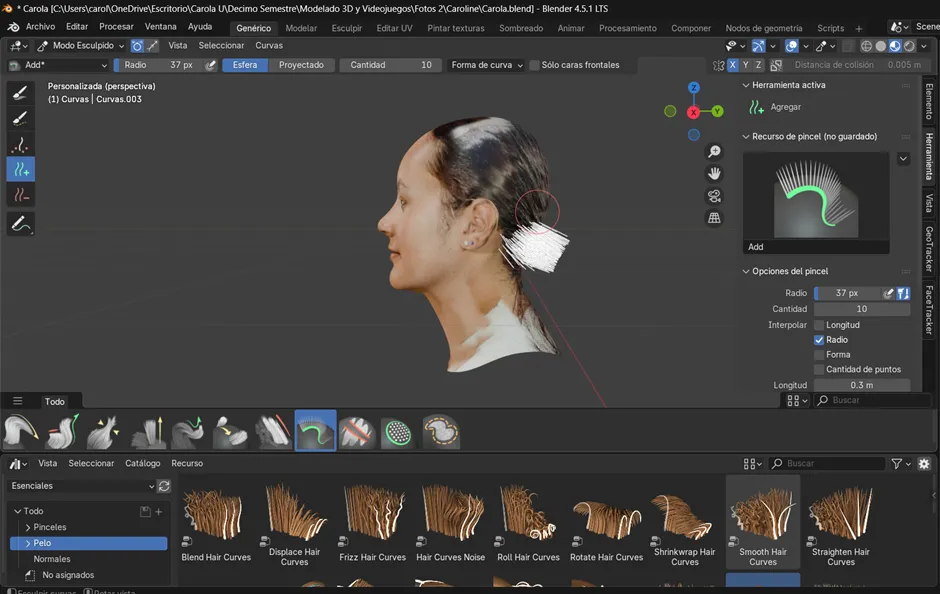
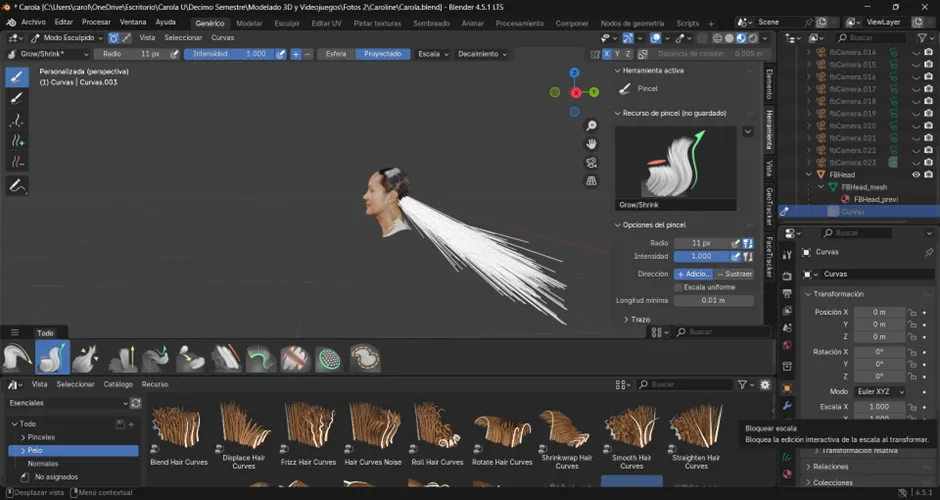
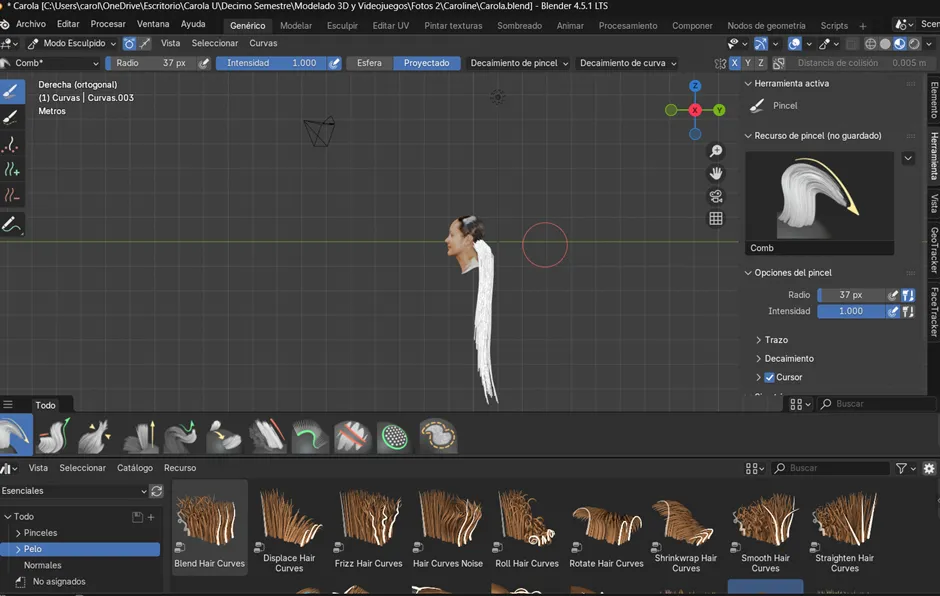
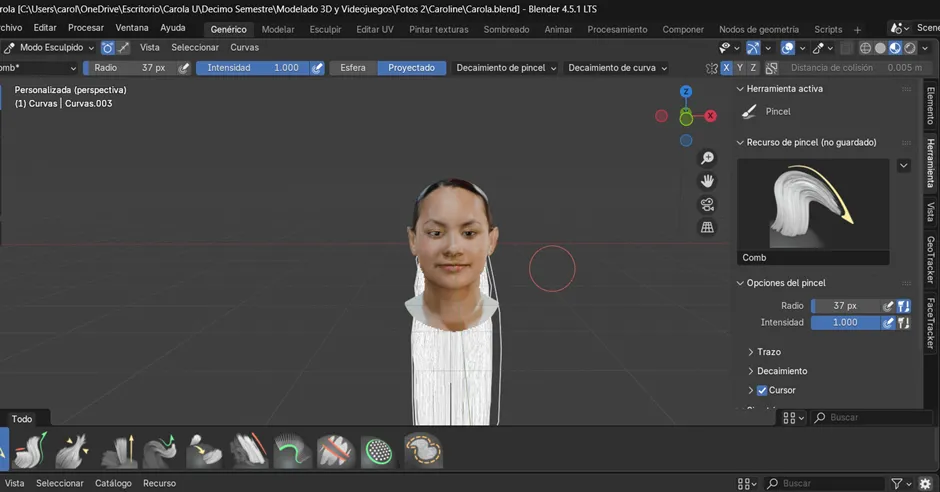
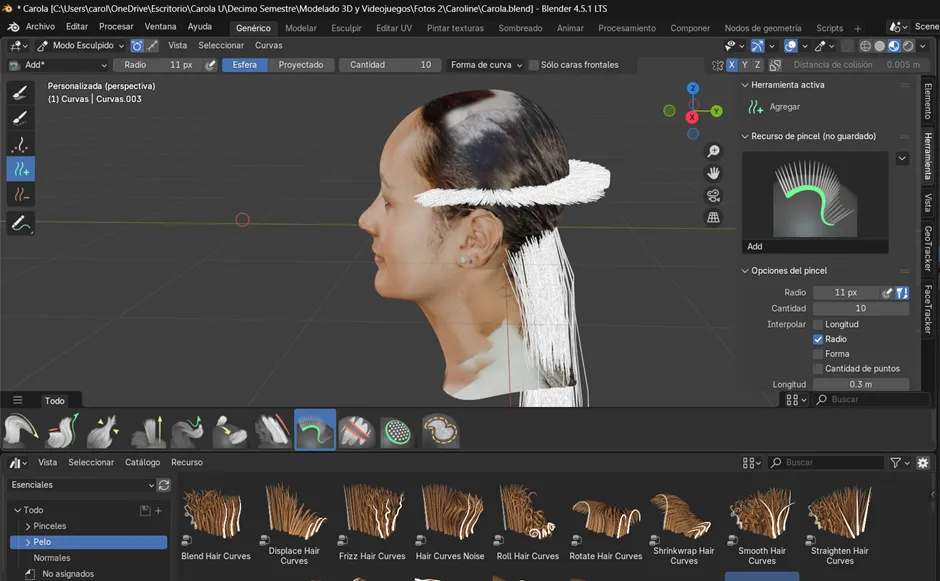
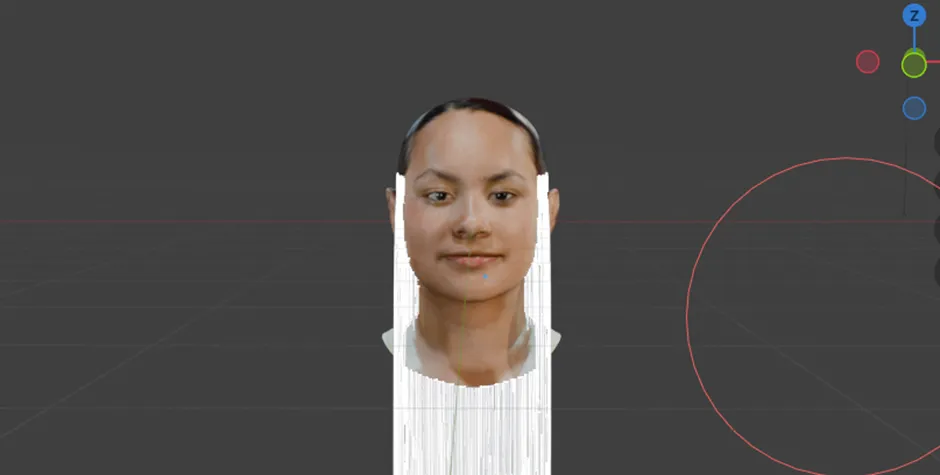
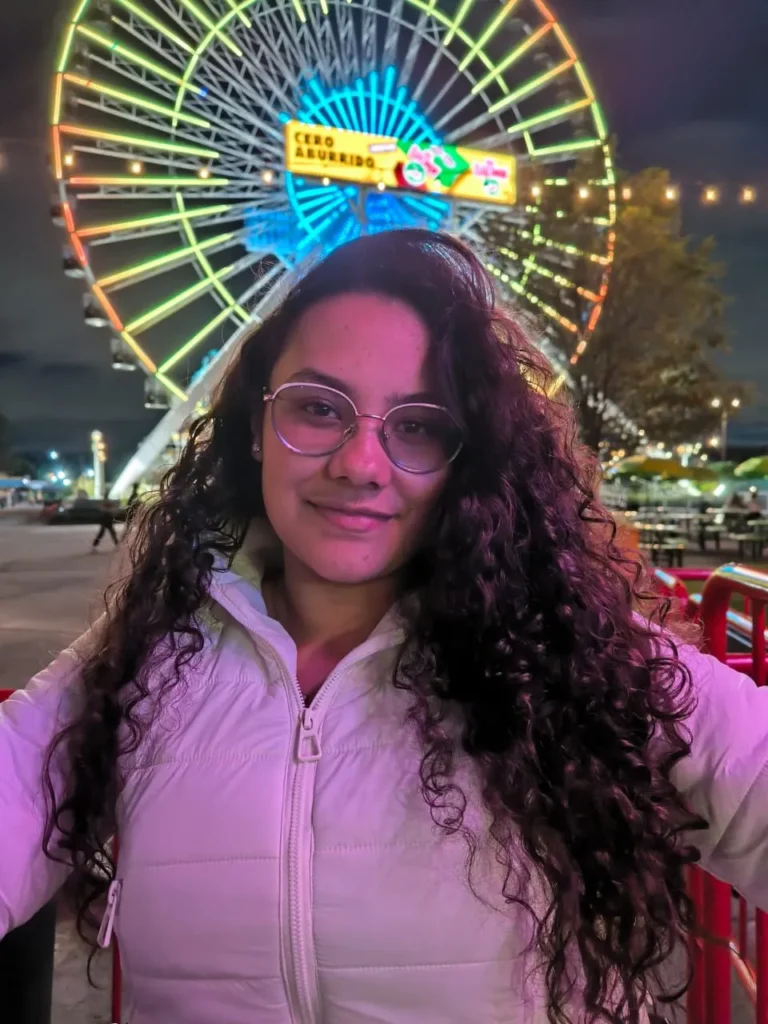
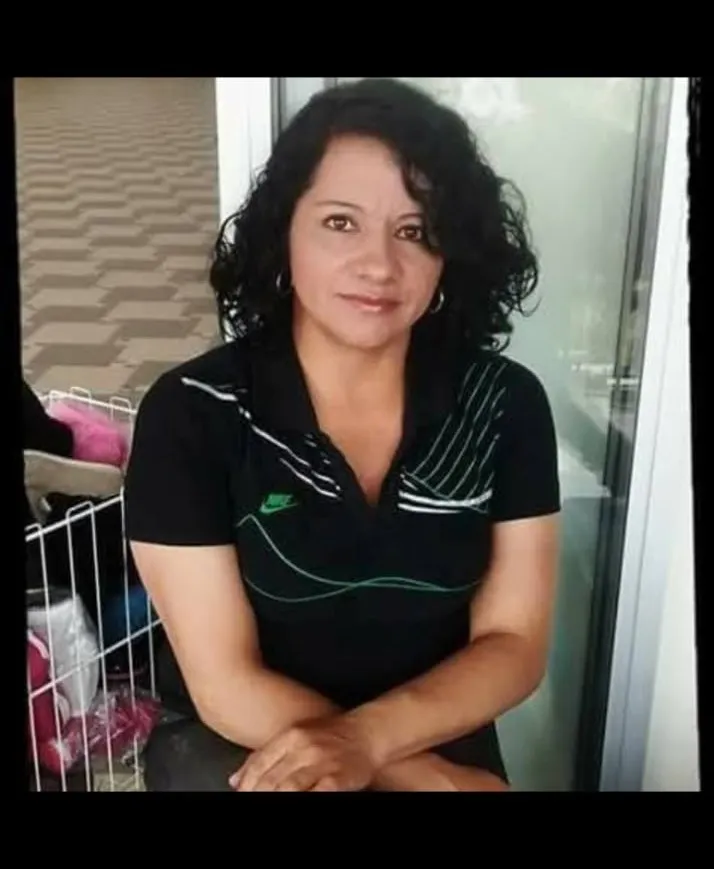
Por último, se trabajó en la raíz del cabello, donde, con ayuda de una fotografía de referencia, se fue peinando y dando forma de manera más detallada. En esta etapa se dejó de usar el método de simetría y se continuó agregando pelo de manera manual, siguiendo la guía de la imagen para lograr un peinado más realista y acorde al modelo.

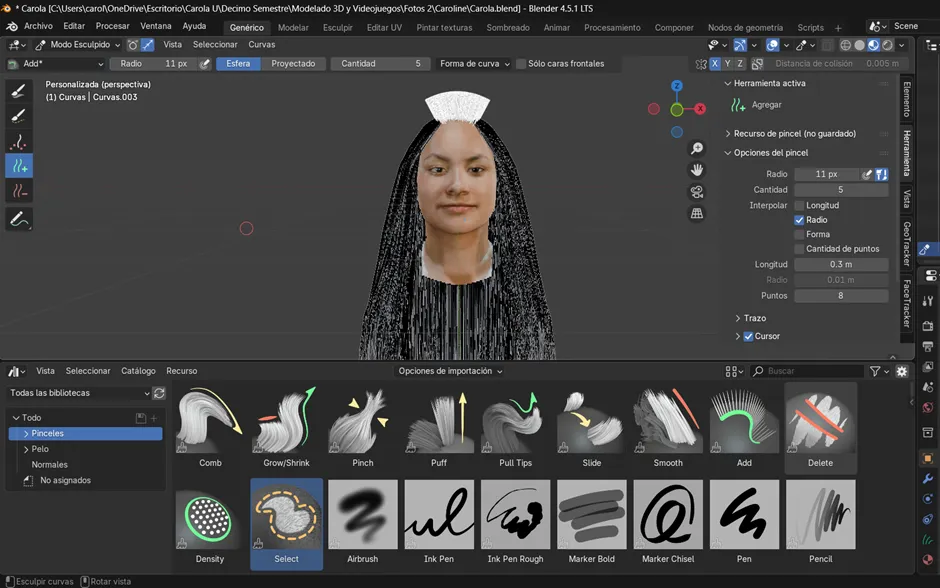
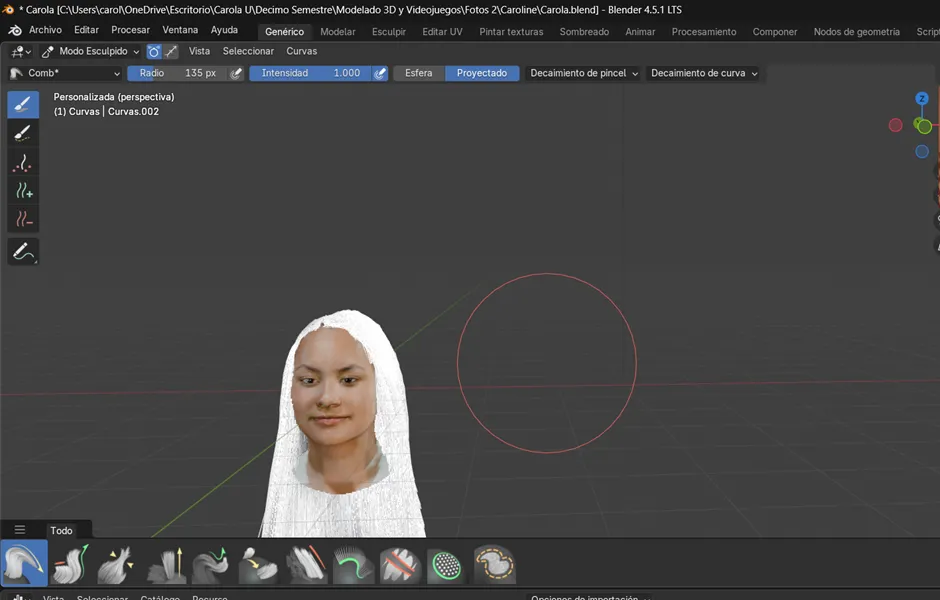
Con la opción Shorten se dio forma al cabello, ya que en este caso la persona lo lleva en un corte en V. Gracias a esta función fue posible recortar las guías, logrando que en la parte frontal el cabello quedara más corto y se fuera alargando progresivamente hacia la parte trasera, hasta definir por completo el estilo en V.
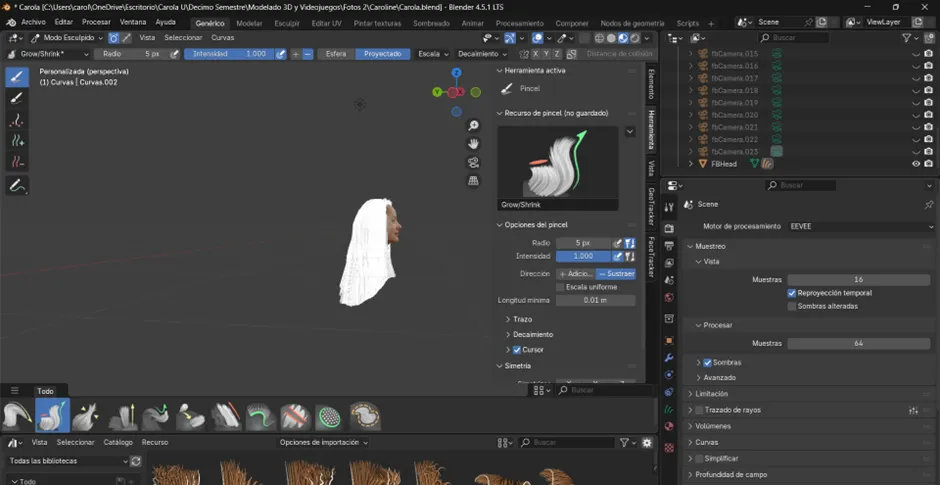
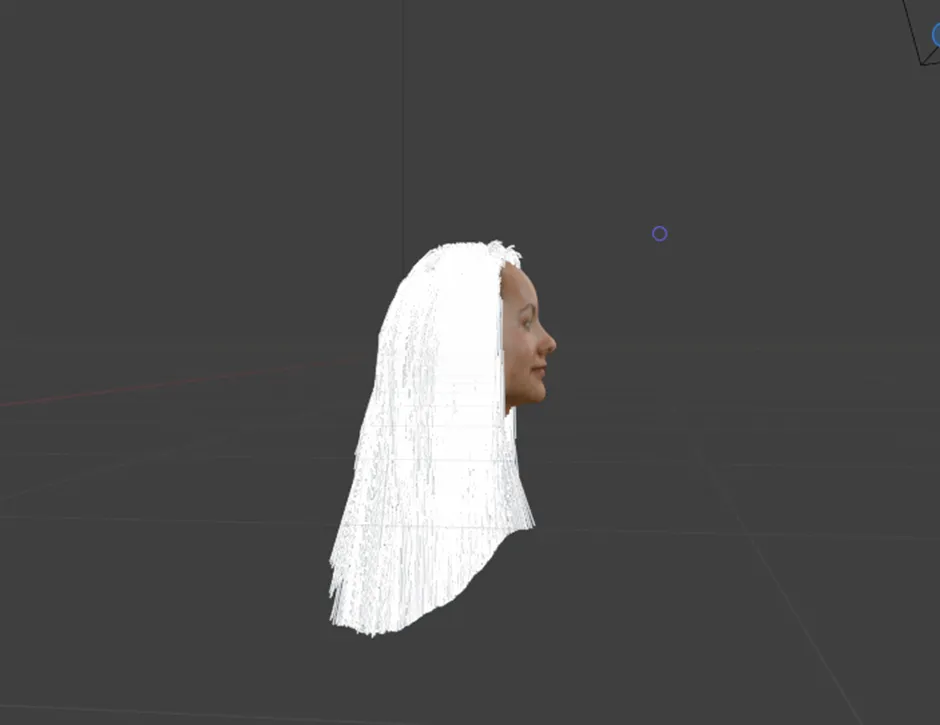
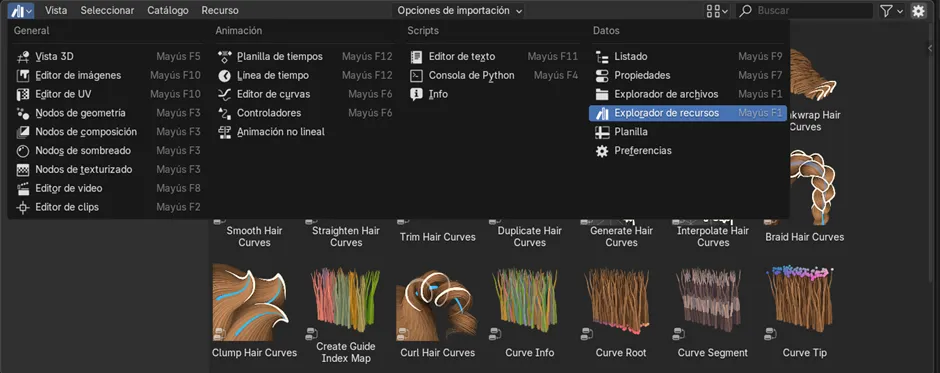
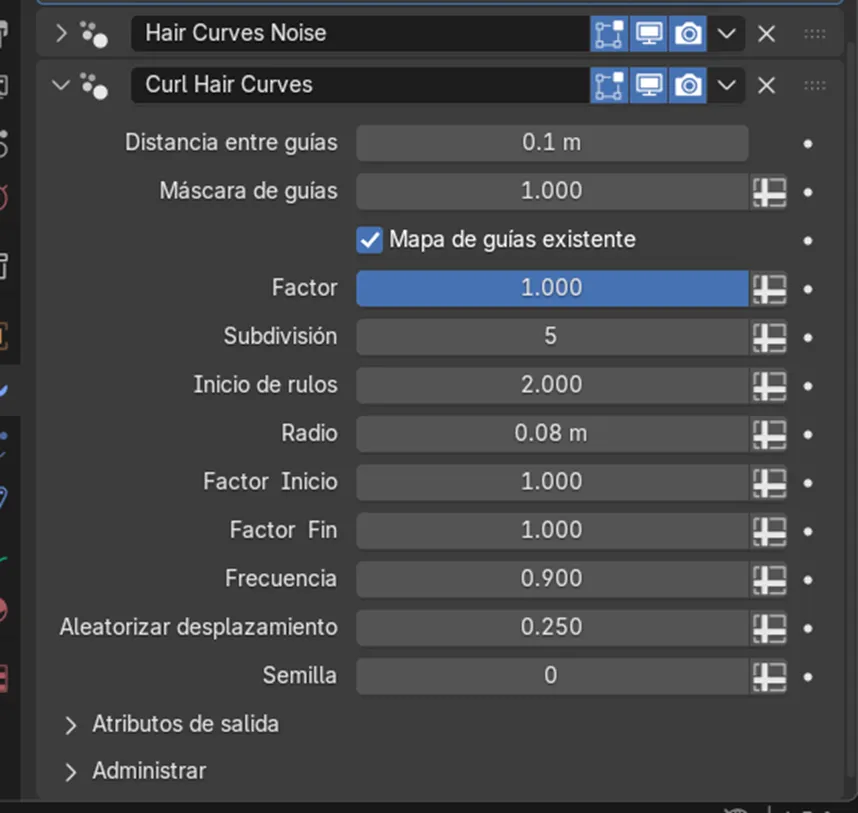
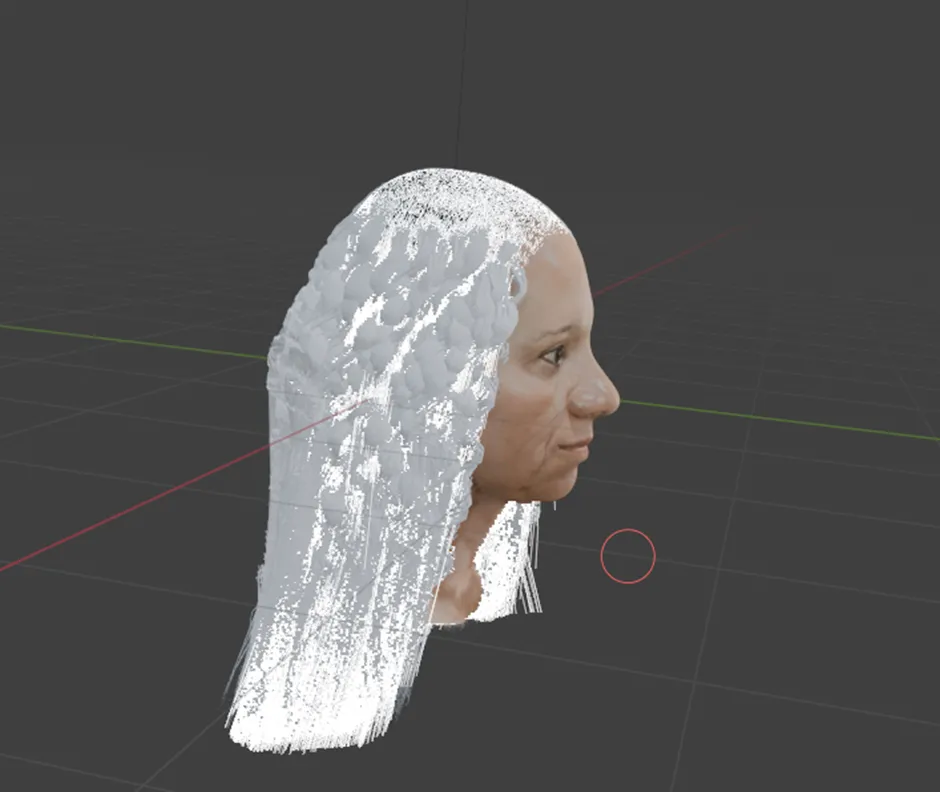
A continuación, se aplicó la herramienta Interpolate Hair Curves, con la cual las guías se multiplicaron para aumentar la densidad del cabello. Posteriormente, se utilizó Curl Hair Curves con el fin de otorgarle la forma rizada característica. Finalmente, se definió el grosor tanto en la raíz como en la punta, estableciendo así la base del cabello crespo sobre la que se continuarían los siguientes ajustes y detalles.
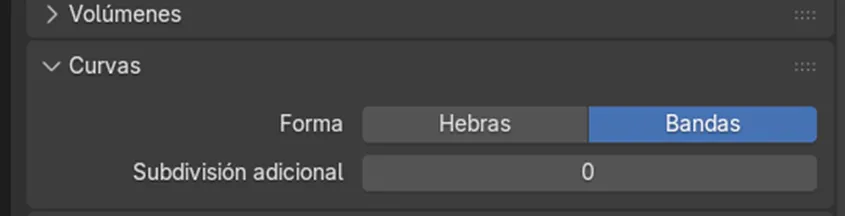
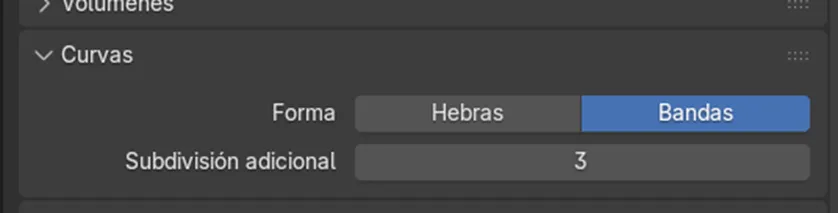
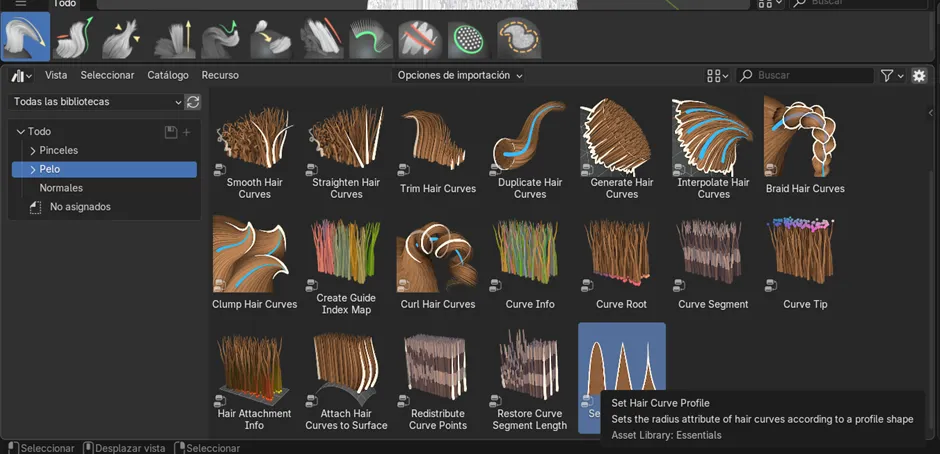
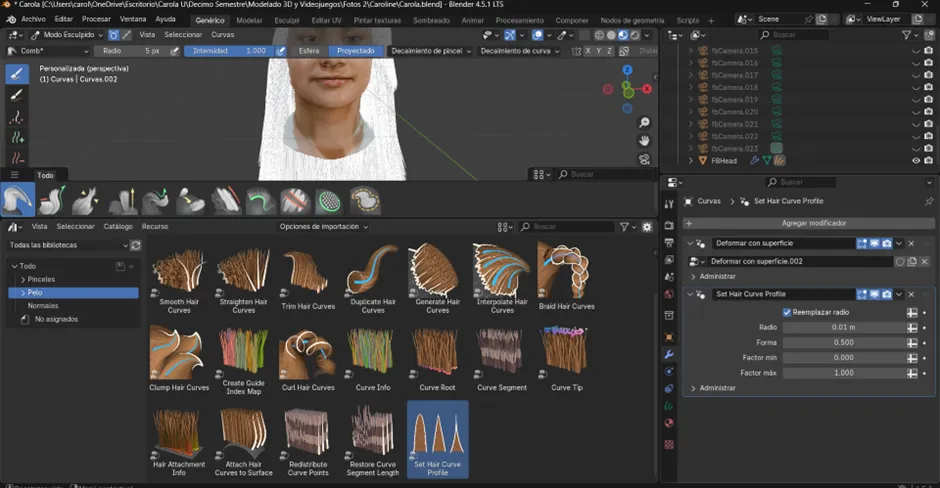
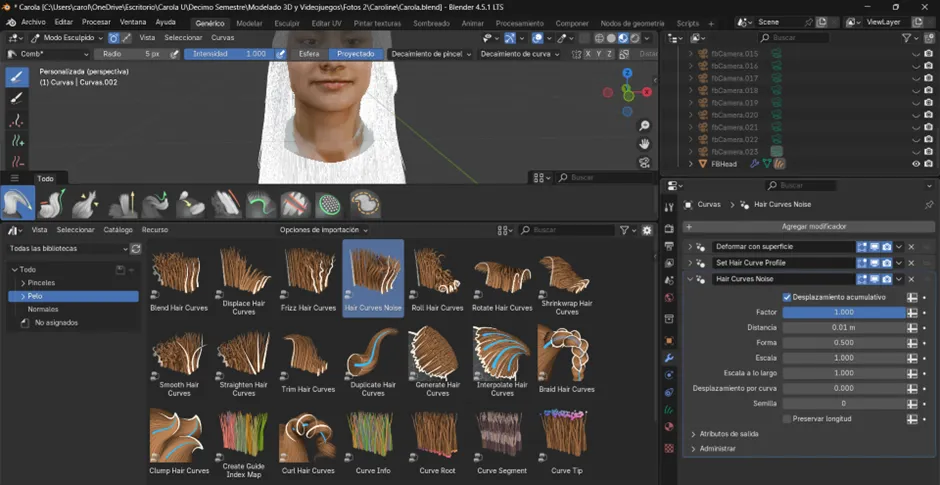
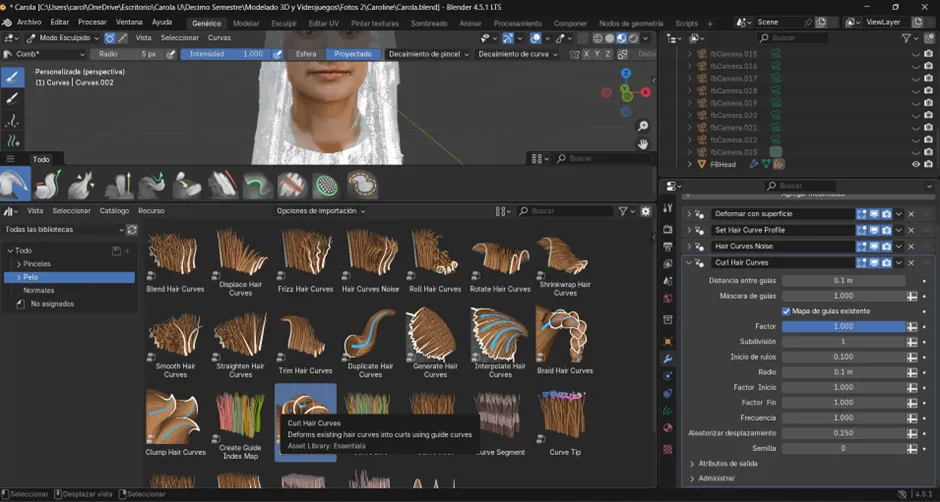
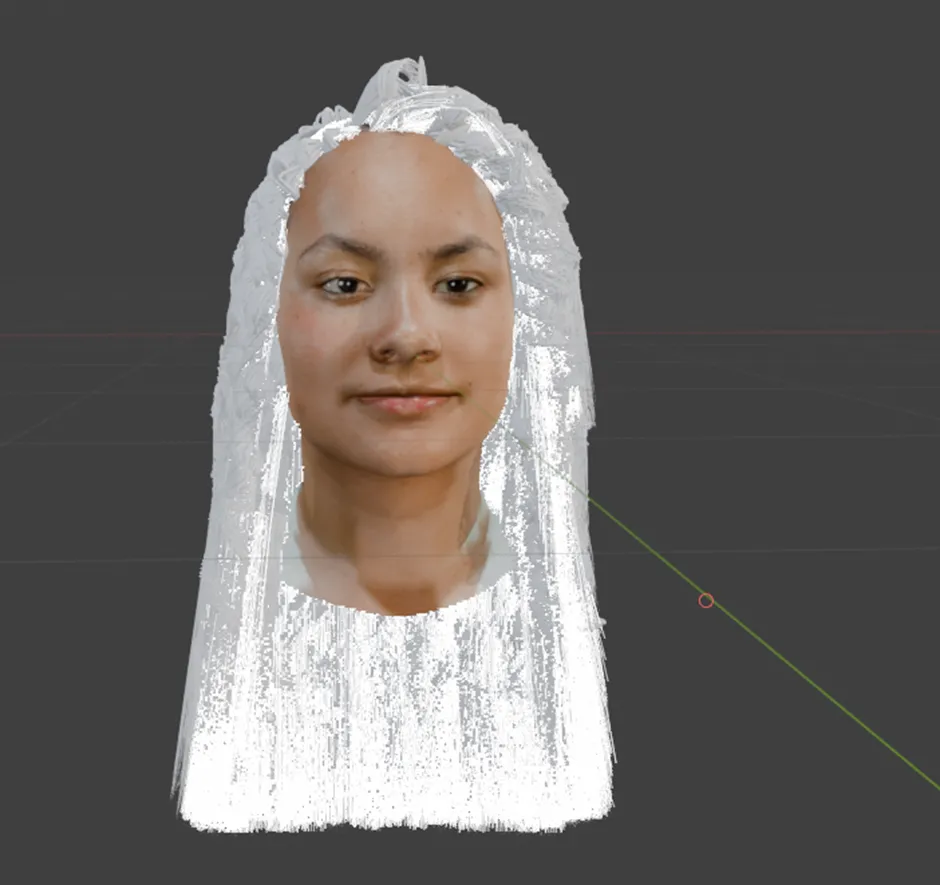
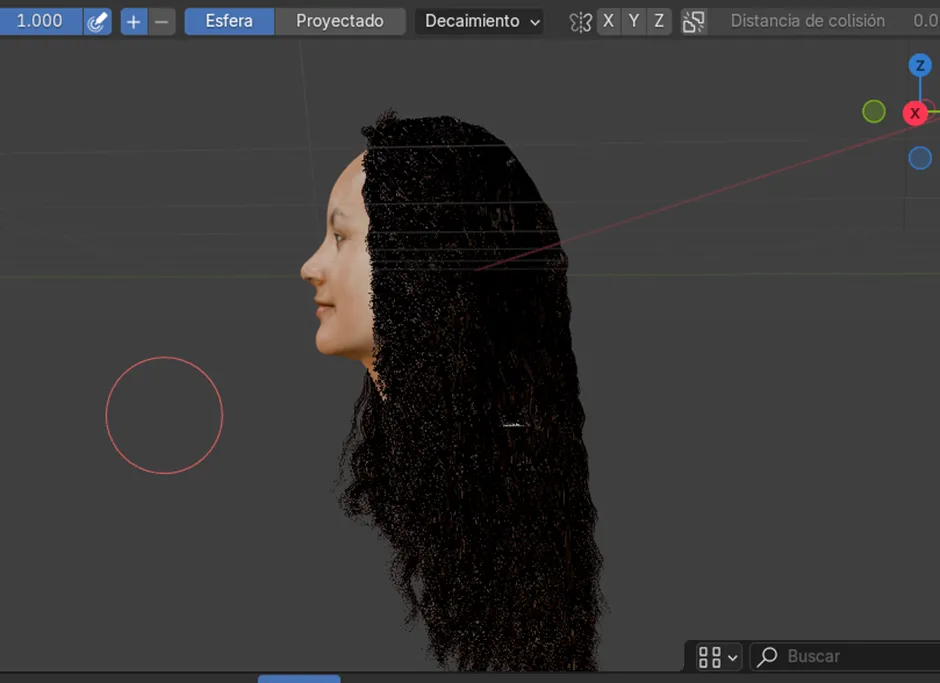
En esta etapa se procedió a ajustar los parámetros específicos para los rizos crespos, modificando valores como la amplitud, frecuencia y aleatoriedad de las curvas. Estos ajustes permitieron que el rizo adoptara una forma más natural y definida, evitando que el cabello se viera rígido o artificial. Con ello se logró un acabado realista y acorde al estilo crespo que se buscaba representar.
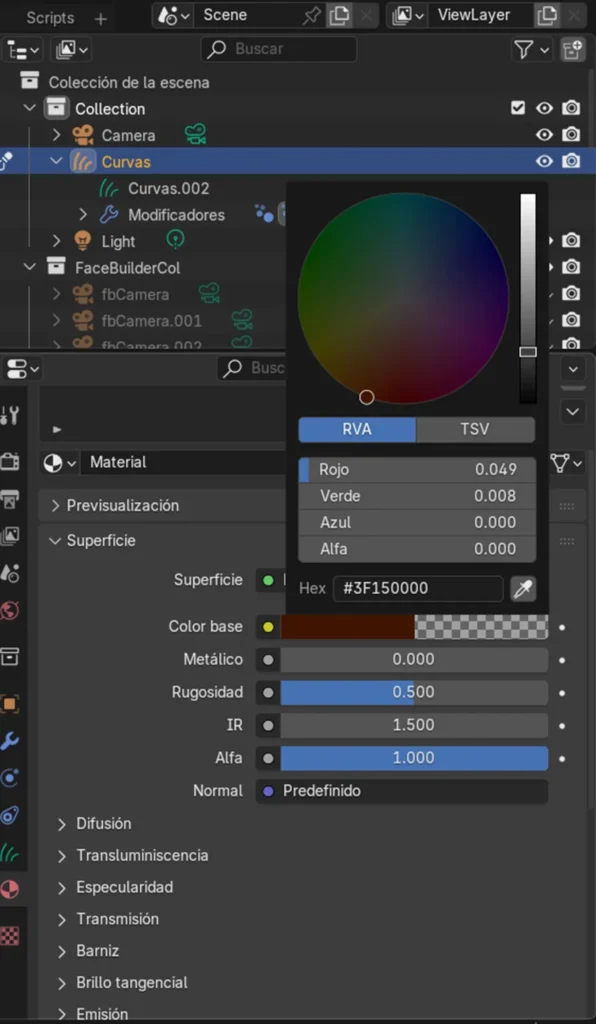
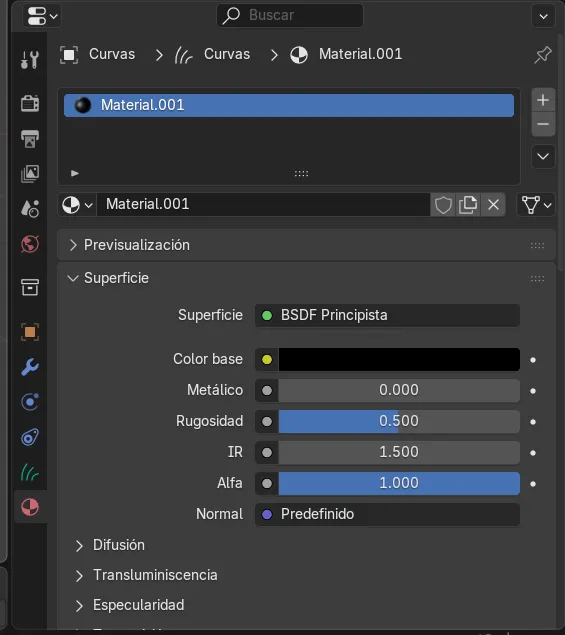
Luego, se accedió al Área de Material, donde se aplicó el color al cabello. En esta etapa se definió el tono deseado para darle mayor realismo al modelo y reforzar la coherencia visual del peinado.
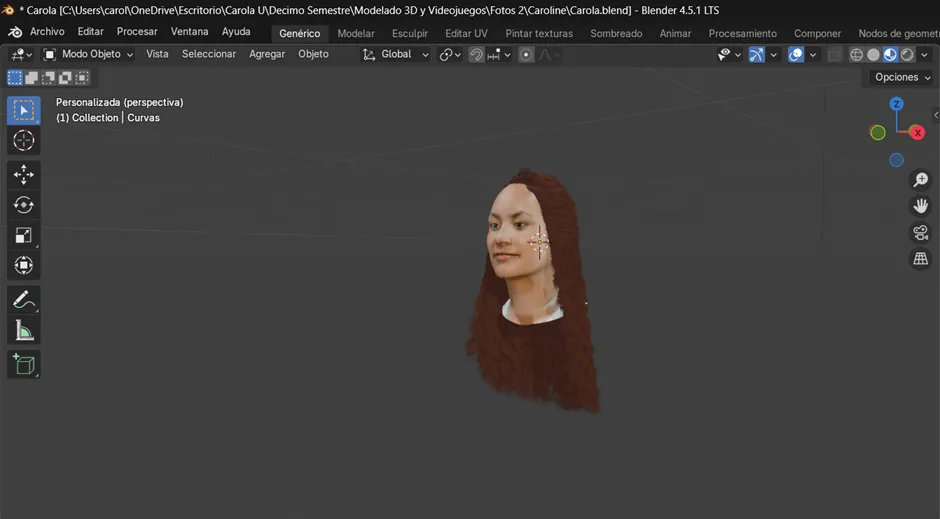
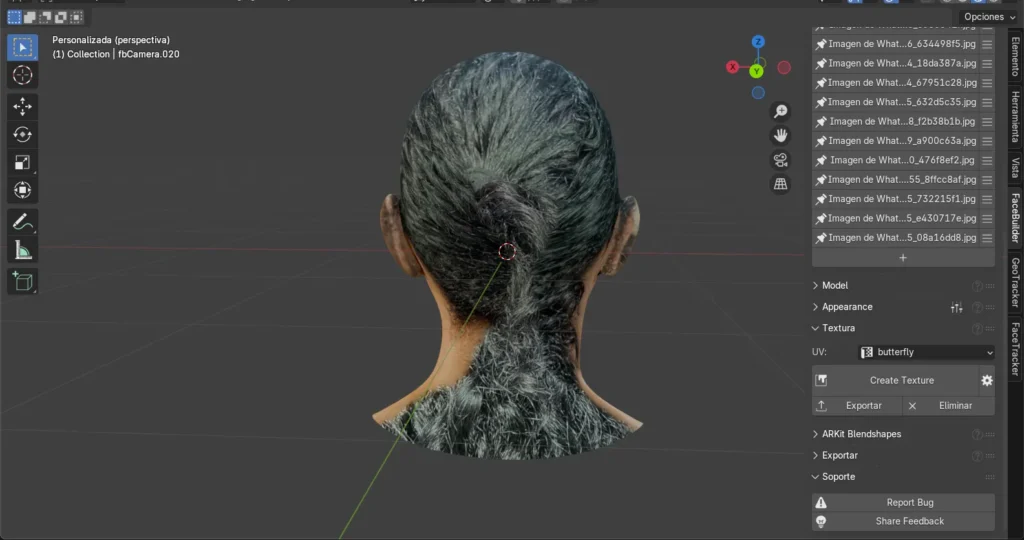
Proceso del Cabello del segundo Rostro, con la foto de referencia de la primera imagen.
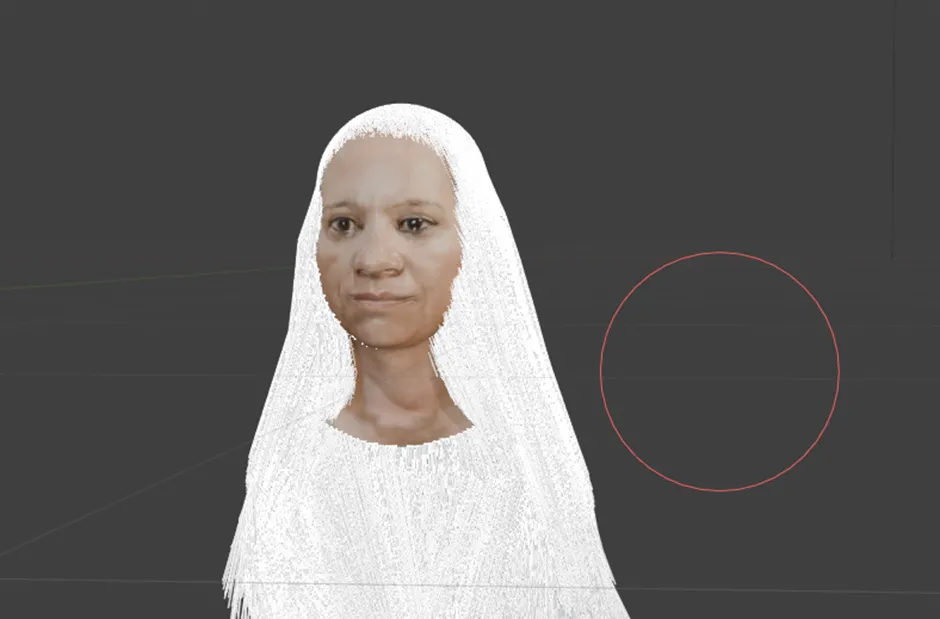
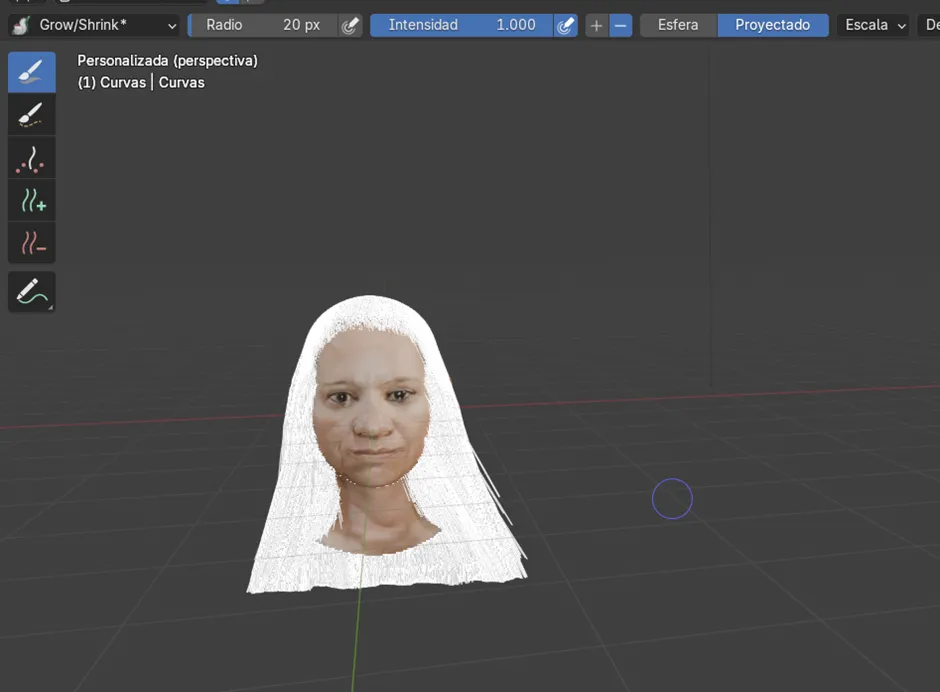
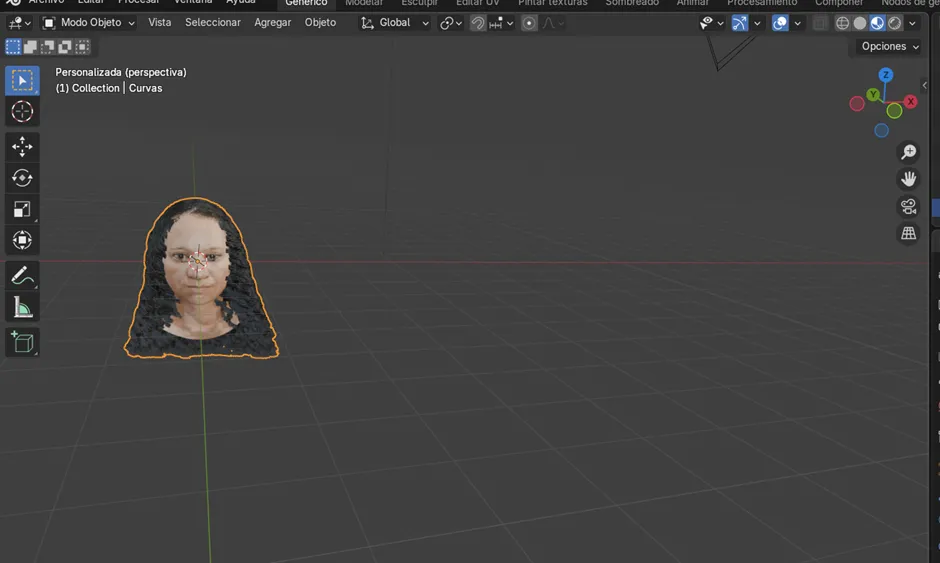
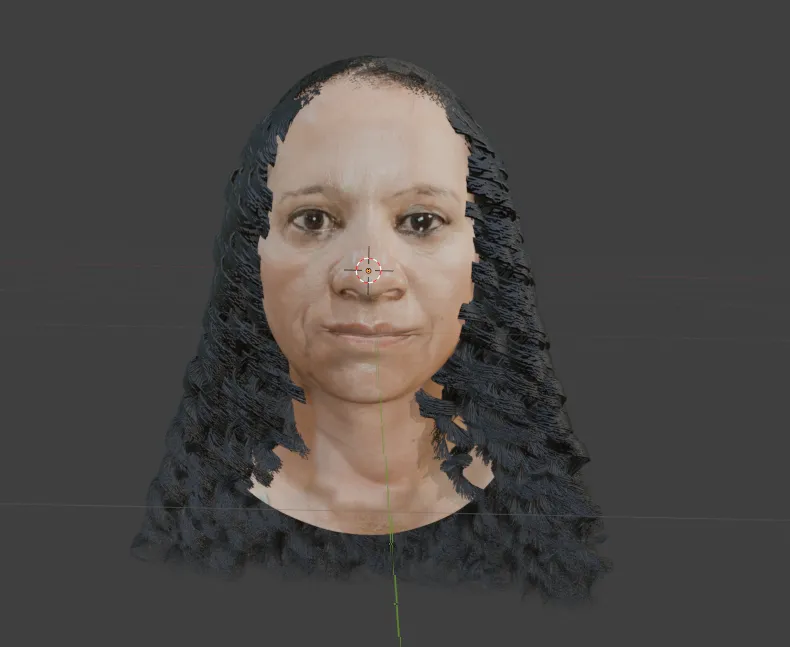
Finalmente, este es el resultado del modelo 3D con la textura de cabello aplicada, mostrando un acabado completo y realista que integra tanto la forma como el color del peinado.
Conclusiones
Este trabajo representó un reto bastante complejo, especialmente en la toma de fotografías. En un primer intento, las imágenes no generaron buenos resultados, ya que el modelo presentaba huecos y partes mal definidas. Sin embargo, en una segunda sesión se capturaron más fotos y desde diferentes ángulos, lo que permitió mejorar notablemente la calidad del moldeo. Esto demuestra que, entre más fotografías se utilicen para el proceso, más preciso y realista resulta el modelo.
Durante la generación de la texturización también surgieron dificultades, pues en algunos casos las imágenes no se aplicaban correctamente y el rostro quedaba con ciertas deformaciones. Incluso, en una de las fotografías los pines no se generaron de manera automática, lo que representó un reto adicional al tener que ajustarlos manualmente para cuadrarlos de forma correcta. Esta experiencia permitió comprender mejor el funcionamiento de la herramienta FaceBuilder, aprendiendo no solo a usarla, sino también a intervenir manualmente cuando el sistema no ofrecía los resultados esperados.
Otro aspecto que representó un desafío fue la creación del cabello. Al tratarse de un peinado crespo, las técnicas y los videos de referencia en internet no resultaban del todo claros. Sin embargo, la explicación del profesor en clase fue clave para mejorar el resultado final, logrando un peinado mucho más realista y acorde al modelo.
En conclusión, este proyecto no solo permitió obtener un resultado satisfactorio en la creación de rostros texturizados y peinados, sino que también brindó un aprendizaje profundo sobre el uso de herramientas de modelado 3D, la importancia de la calidad de las fotografías y la necesidad de combinar la práctica con la experimentación para perfeccionar el proceso.
Créditos
Autor: Yipsi Caroline Diaz Sarmiento
Editor: Carlos Iván Pinzón Romero
Código: M3DV
Universidad: Universidad Central
Referencias
Abobe. (s.f.). ¿Qué es el modelado en 3D?. Adobe. https://www.adobe.com/co/products/substance3d/discover/what-is-3d-modeling.html.
Blender Made Easy. (2023, junio 15). Blender 3.6 curly hair geometry nodes tutorial [Video]. YouTube. https://www.youtube.com/watch?v=hcvbmq7duAc