

Creación de un rostro 3D en FaceBuilder: del modelado facial al agregado de cabello realista
Introducción
El modelado de rostros en 3D es una de las tareas más complejas dentro del diseño digital, especialmente cuando se busca alcanzar un nivel realista que pueda integrarse en animaciones, videojuegos o experiencias de realidad virtual. Herramientas como FaceBuilder, un complemento de KeenTools para Blender, han simplificado este proceso permitiendo crear modelos a partir de fotografías de referencia.
Uno de los mayores desafíos no solo radica en la correcta alineación de los puntos faciales, sino también en la incorporación de detalles como el cabello, que aporta naturalidad, identidad y personalidad al modelo. Este artículo explora paso a paso cómo construir un rostro en FaceBuilder y complementar el trabajo con el agregado de cabello.
¿Qué es FaceBuilder y para qué sirve?
FaceBuilder es un complemento para Blender diseñado por KeenTools que facilita la reconstrucción de cabezas humanas en 3D utilizando imágenes de referencia. Su propósito es:
- Generar geometría facial basada en puntos de control.
- Reducir el tiempo de modelado frente a técnicas manuales tradicionales.
- Permitir la texturización automática mediante proyección de fotografías.
- Servir como base para animaciones o proyectos de efectos visuales.
“El modelado facial asistido por software ha permitido un avance significativo en la creación de personajes digitales, reduciendo costos y optimizando tiempos de producción” (KeenTools, 2023).
Proceso de creación del rostro en FaceBuilder
Para llevar a cabo un proceso de fotogrametría facial es indispensable capturar varias fotografías del rostro desde diferentes ángulos, preferiblemente desde los hombros hacia arriba, con el fin de obtener una mayor precisión en el resultado final. Lo recomendable es trabajar con un rango de 6 a 9 imágenes, ya que, aunque pueda parecer que un número mayor mejoraría el detalle, en realidad puede dificultar la coincidencia del modelo al intentar ajustarlo desde múltiples perspectivas.
El primer paso técnico consiste en descargar e instalar el complemento KeenTools FaceBuilder para Blender, herramienta que facilita la reconstrucción tridimensional a partir de las fotografías. Para obtenerlo, basta con ingresar al sitio oficial de KeenTools, dirigirse a la sección de FaceBuilder para Blender y allí seleccionar la opción de descarga disponible.
Paso 1 – Generar la cabeza base
Una vez habilitado el complemento, se genera un modelo facial base, representado por una malla genérica que puede ajustarse a las proporciones específicas del rostro del sujeto. Para utilizar las herramientas de FaceBuilder, se debe presionar la tecla N dentro de Blender, lo que abrirá la barra lateral del programa con las opciones correspondientes. Desde allí, en la sección del complemento, seleccionamos la opción “Create New Head”, que nos permitirá iniciar la construcción de un nuevo rostro.

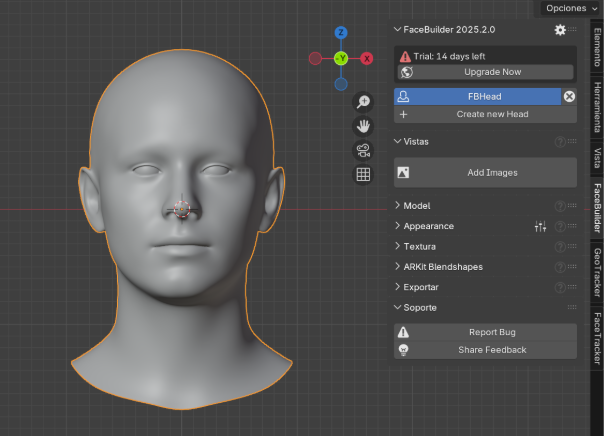
Paso 2 – Cargar imágenes de referencia
Para llevar a cabo el proceso de fotogrametría facial, es necesario capturar una serie de fotografías del rostro desde distintos ángulos. Posteriormente, estas imágenes se seleccionan y se cargan en Blender como referencias principales, ya que servirán de base para ajustar y construir con precisión el modelo tridimensional.

Cuando todas las imágenes se han cargado correctamente, el sistema muestra la cabeza generada junto con las distintas vistas de cámara vinculadas a cada fotografía. No obstante, en esta etapa inicial las proyecciones aún no están alineadas con precisión respecto a la posición real del rostro, por lo que será necesario ajustarlas manualmente.

Paso 3 – Alineación de pines en el rostro
En el panel derecho de la interfaz aparecen listadas todas las imágenes importadas, cada una acompañada de un ícono en forma de ojo, el cual indica que todavía no han sido alineadas. Para comenzar con este procedimiento, se debe seleccionar el nombre de una de las imágenes y, a continuación, hacer clic en la opción “Auto Align”, que ajustará automáticamente la vista de cámara con el modelo facial.
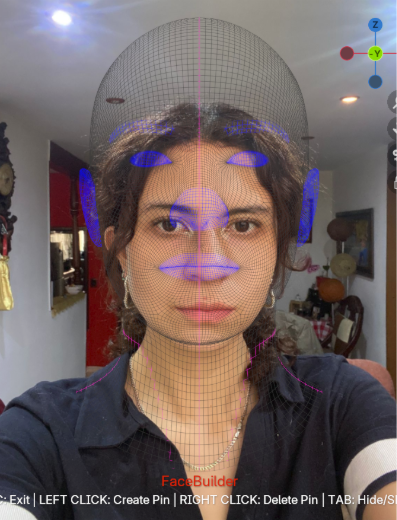
Después de ejecutar la alineación automática, Blender coloca pines de referencia sobre el rostro de manera inicial. No obstante, para lograr una mayor precisión, estos puntos pueden ajustarse manualmente. El procedimiento es sencillo: con clic izquierdo se añaden nuevos pines, al arrastrar se pueden mover a la posición correcta y con clic derecho se eliminan. Además, es posible modificar los pines ya existentes, comenzando generalmente por los lagrimales, y añadir tantos como sean necesarios para mejorar la adaptación del modelo.
De acuerdo con la fotografía seleccionada, el sistema intentará realizar la alineación automática del rostro. Sin embargo, si el software no logra identificar con claridad los rasgos faciales, el proceso no se completará y será necesario efectuar la alineación de manera manual. En estos casos, se mostrará un mensaje de error en pantalla indicando la falla en la detección.


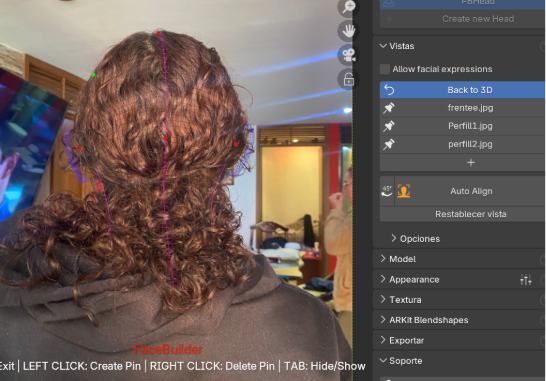
Una vez concluidas todas las alineaciones, el modelo facial reflejará las modificaciones aplicadas durante el proceso, mostrando un ajuste más preciso a las proporciones y características reales del rostro según las correcciones realizadas.
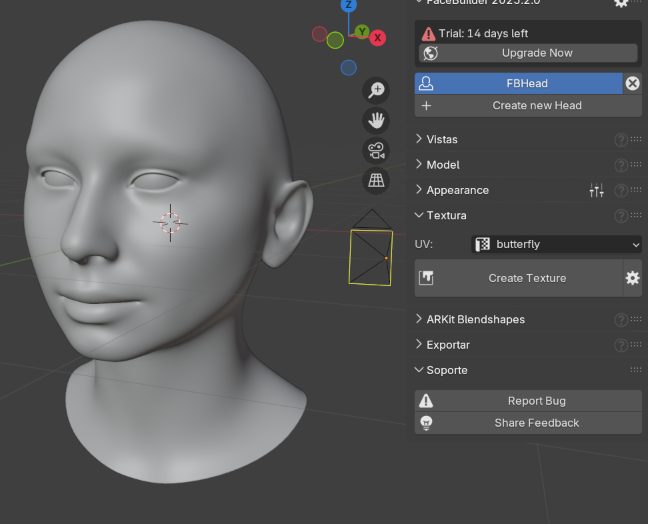
Paso 4: Agregar texturas al modelo
En el panel de configuración se ingresa a la sección Textura, donde se ajusta la resolución a W = 4000 y T = 4000, con el fin de generar una imagen de mayor calidad. Posteriormente, se selecciona la opción “Create Texture”, lo que desplegará un menú con todas las fotografías disponibles. En este punto, es necesario elegir únicamente aquellas que ya se encuentren alineadas y confirmar el proceso haciendo clic en Aceptar.

Al concluir el proceso de carga de la textura, el sistema mostrará el modelo facial ya vinculado con la textura generada, permitiendo visualizar de forma más realista los rasgos del rostro a partir de las fotografías seleccionadas.

Paso 5: Creación de cabello en el modelo texturizado
Para facilitar el siguiente paso, es necesario ocultar temporalmente la textura del modelo. Para ello, se presiona la tecla Z y se selecciona la opción “Sólido”. De esta manera, el rostro se mostrará sin textura, lo que permite trabajar con mayor comodidad al momento de identificar y seleccionar la zona donde se añadirá el cabello.


A continuación, se accede al modo Edición y se seleccionan las caras de la malla desde las cuales se generará el cabello. Esta selección definirá la zona de crecimiento, por lo que es importante elegir únicamente el área correspondiente al cuero cabelludo para obtener un resultado más natural.


Con la selección del cuero cabelludo activa, se presiona la combinación de teclas Shift + D para duplicar la sección. Posteriormente, utilizando la tecla P, se separa la parte duplicada creando un nuevo objeto independiente, el cual servirá exclusivamente como la superficie desde la que crecerá el cabello.


Al realizar la duplicación, se genera una línea visible que marca la separación entre el modelo original y la nueva sección del cuero cabelludo. Para corregir este detalle, se selecciona el objeto correspondiente al cuero cabelludo y se reduce ligeramente su tamaño, de manera que se ajuste con precisión al modelo base y quede perfectamente integrado.

En el panel lateral se accede a la sección de Partículas, desde donde se configurará la generación del cabello. Dentro de esta opción, se puede definir tanto la longitud de los mechones como la cantidad de cabellos a generar, ajustando los parámetros según el estilo y el nivel de realismo que se desee alcanzar en el modelo.

Aplicamos nuevamente la textura.

Luego, se cambia al modo de edición de partículas, lo que permite comenzar a dar forma al cabello. En este espacio de trabajo se pueden aplicar diferentes ajustes y herramientas de peinado —como peinar, alisar, rizar o cortar— para conseguir el estilo deseado. De esta manera, el cabello adquiere un aspecto más natural y personalizado según las necesidades del modelo.


Para generar un efecto de rizo en el cabello, dentro del panel de partículas se encuentra la opción Curl (Rizado). Desde allí es posible añadir los rulos y ajustar parámetros como la intensidad, la frecuencia y la escala de los rizos, lo que permite personalizar el peinado hasta lograr el resultado deseado.

Con el objeto del cuero cabelludo seleccionado, se procede a crear una nueva textura destinada al cabello. En esta configuración se define el color base que tendrán los mechones, el cual puede personalizarse según las características del modelo o el estilo que se desee representar.

Finalmente, obtenemos el resultado final, donde el modelo ya cuenta con el cabello aplicado, texturizado y con los ajustes de forma y color previamente configurados. El acabado puede variar según la cantidad de partículas, el estilo definido (liso, rizado, ondulado) y la textura aplicada, logrando así un aspecto más realista y completo en el modelo 3D.

Referencias
KeenTools. (2023). FaceBuilder for Blender. Recuperado de https://keentools.io/
Blender Foundation. (2023). Blender Documentation. Recuperado de https://docs.blender.org/
Créditos finales
Créditos
Autor: Laura Alejandra Castañeda Reina
Editor: Carlos Iván Pinzón Romero
Código: UCMV-9
Universidad: Universidad Central