
Modelado 3D en un Bar Animado
A continuación, presento un desglose sumamente detallado y descriptivo del proceso paso a paso para la creación de tu animación de “Mareo en el Bar”, basándome meticulosamente en las imágenes y la información del documento de progreso de tu proyecto.
Paso 1: Creación y Configuración del Personaje en Avaturn
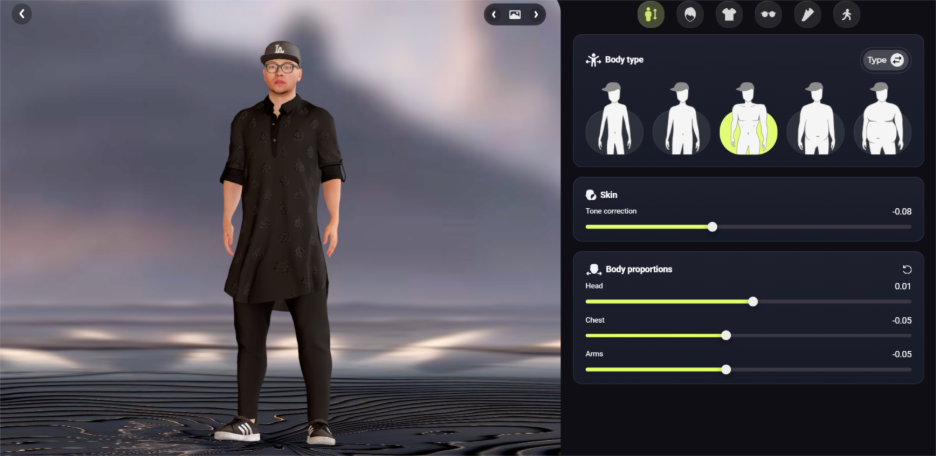
El proceso comienza en la interfaz web de la aplicación Avaturn, diseñada para la generación de avatares tridimensionales.
En el panel derecho de configuración, se aprecian las herramientas de personalización donde se definen aspectos como el tipo de cuerpo (“Body type”), el tono de la piel (“Skin” y “Tone con”), así como las proporciones corporales (“Body proportions”) que incluyen medidas de pecho (“Ches”).
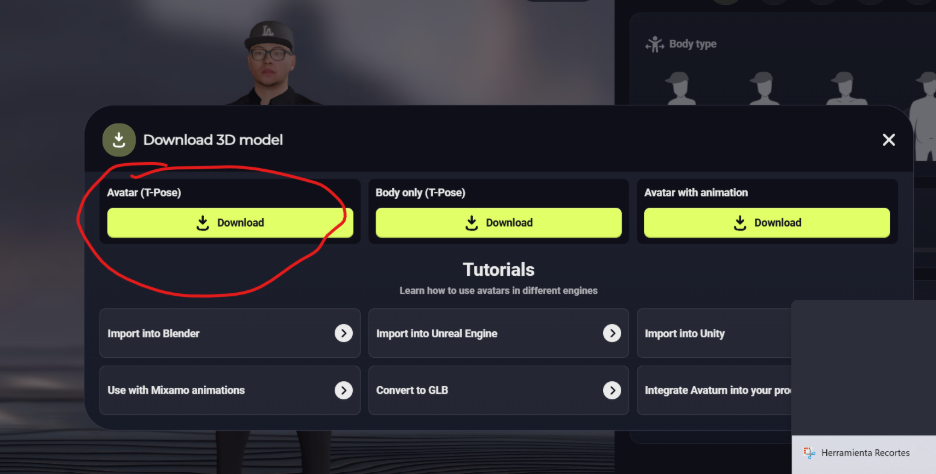
Al momento de exportar, se despliega una ventana central oscura titulada “Download 3D model”.
Dentro de esta ventana, se presiona el botón amarillo de “Download” ubicado debajo de la opción “Avatar (T-Pose)”. Esta elección es crucial, ya que exportar en “T-Pose” (postura de T) asegura que la malla del personaje se encuentre en la posición neutra óptima para el posterior ensamble de huesos (rigging).
Paso 2: Importación a Blender y Exportación a Formato FBX
Una vez generado el modelo básico, se traslada a un software de modelado 3D profesional para prepararlo para la animación.
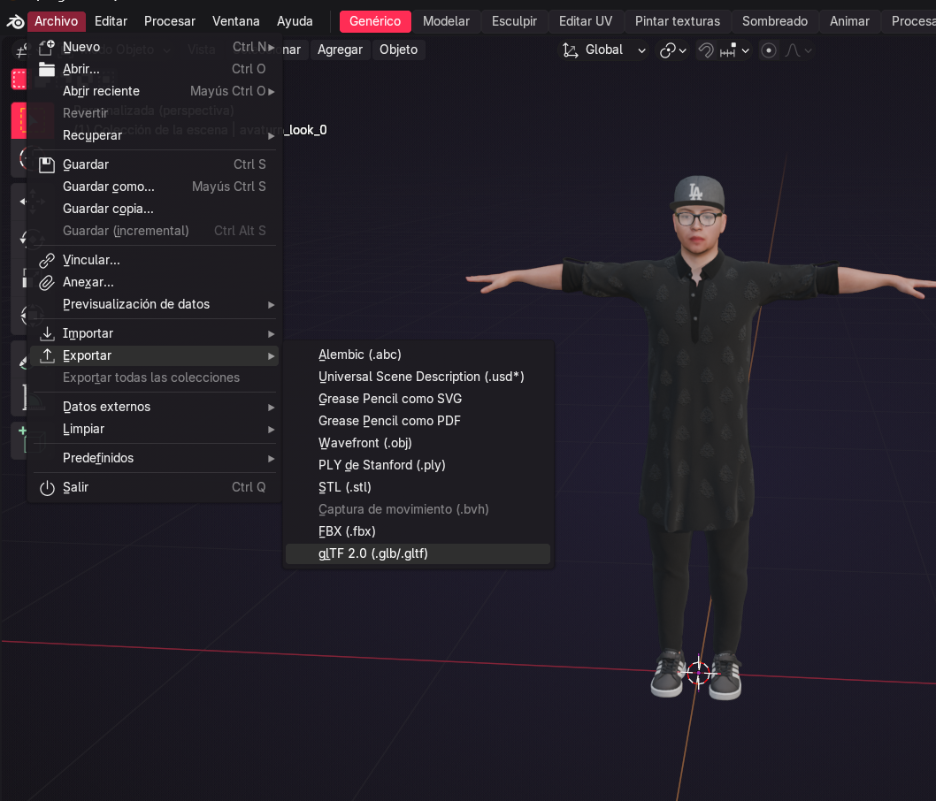
En la barra superior de Blender, se utilizan los menús “Archivo”, “Editar”, “Procesar”, “Ventana” y “Ayuda”.
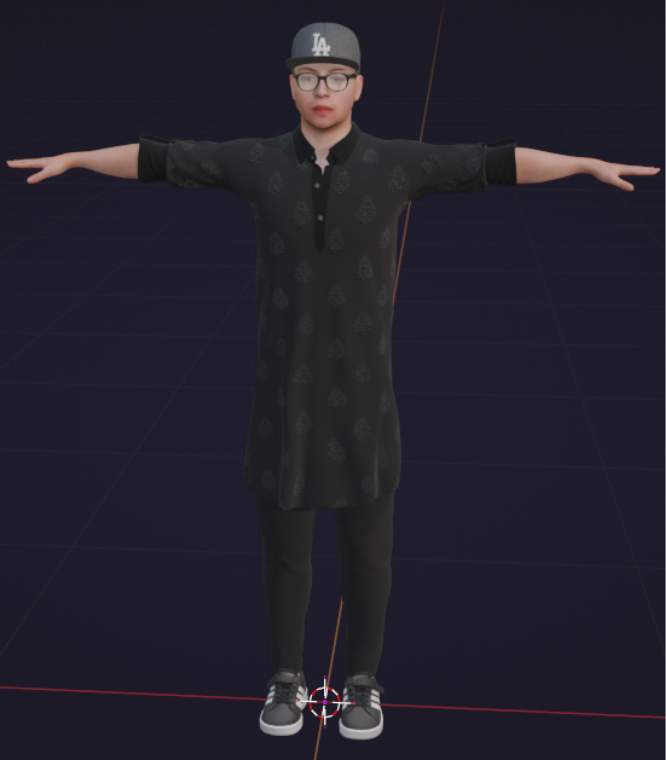
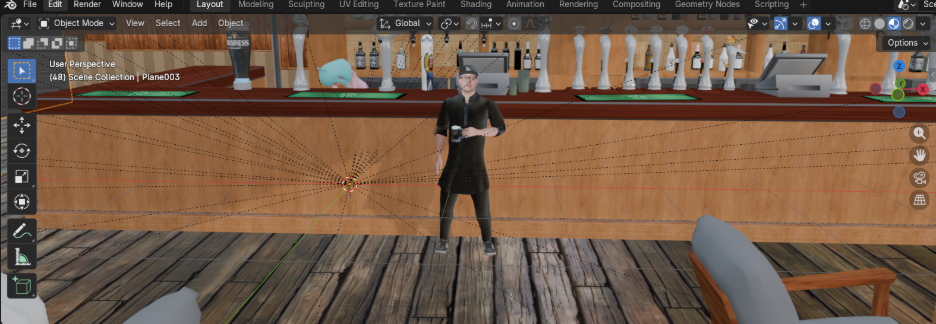
El personaje (que luce vestimenta oscura, gafas y gorra) se revisa en el visor 3D en su postura en T (“Global”).
Posteriormente, se navega por la ruta de opciones hasta la función “Exportar” para preparar el archivo en un formato universal de animación.
En la lista de extensiones de exportación, entre formatos como Alembic (.abc), Wavefront (.obj) y STL (.stl), se selecciona específicamente “EBX (.fbx)”. Este formato encapsula la geometría y los materiales de manera ideal para plataformas de auto-rigging.
Paso 3: Rigging Automático en Mixamo
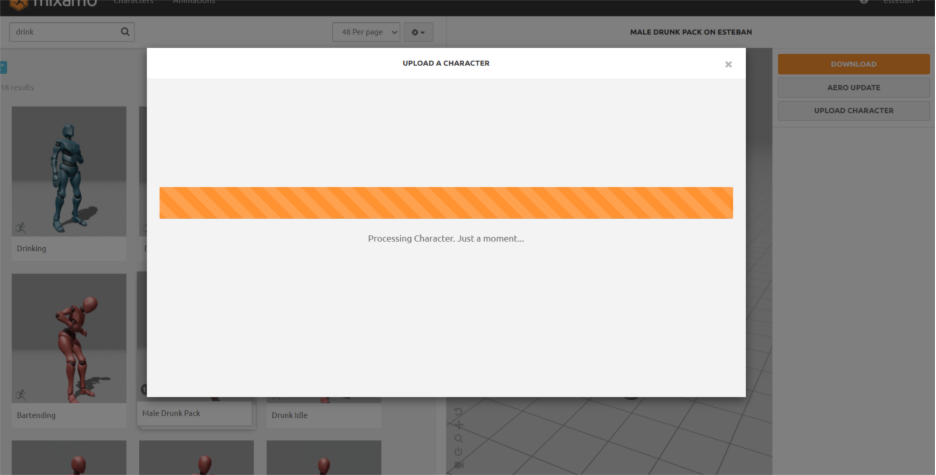
El archivo .fbx se sube a Mixamo de Adobe, plataforma que le dará articulaciones al avatar.
Tras subir el archivo, aparece una barra de carga de color naranja con el texto “UPLOAD A CHARACTER”, acompañada del mensaje indicando que se está procesando (“Processing Character”).
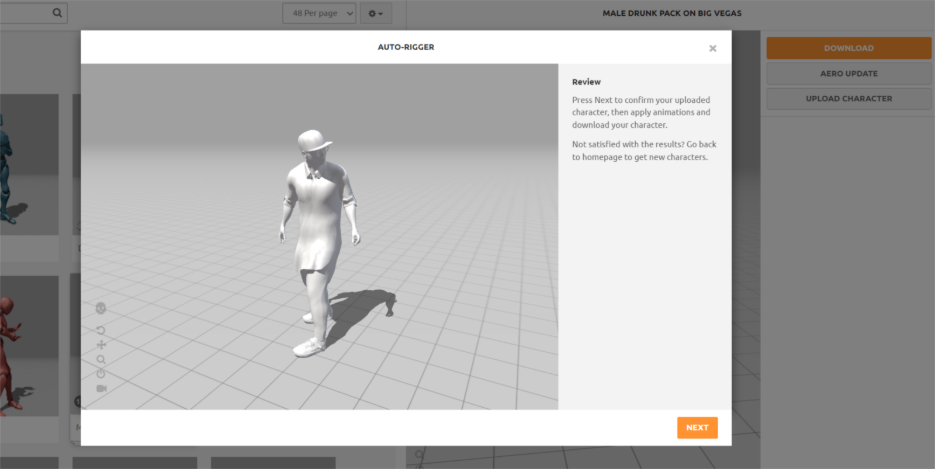
Luego de la carga, se abre la ventana del “AUTO-RIGGER”. En este panel, el avatar principal (denominado bajo paquetes como “MALE DRUNK PACK”) se muestra renderizado en un material blanco sólido sobre una cuadrícula.
La interfaz solicita revisar la asignación automática mediante el panel “Review”, el cual indica que se debe presionar “Next” (Siguiente) para confirmar el personaje subido y proceder a aplicarle animaciones.
Paso 4: Configuración y Descarga de la Animación Base
Con el esqueleto integrado, se selecciona una animación de la galería de Mixamo (como beber o tambalearse) y se ajustan los parámetros de descarga.
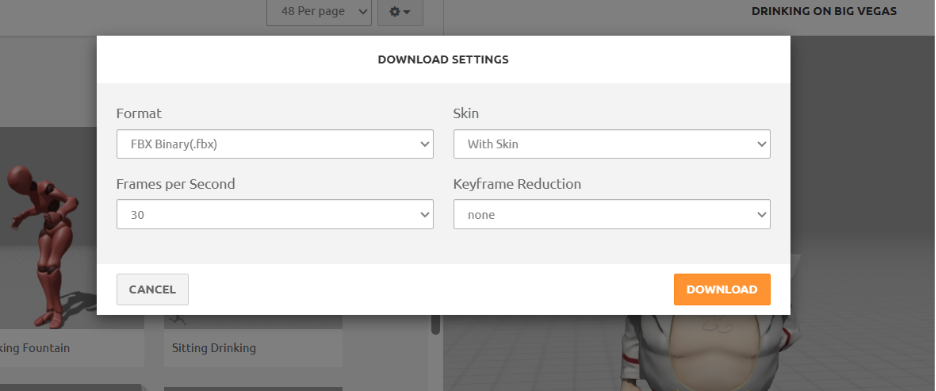
Se despliega la ventana blanca y rectangular de “DOWNLOAD SETTINGS”.
Se configura el formato de salida como “FBX Binary” y en el apartado de malla (“Skin”) se selecciona “With Skin”, garantizando que el archivo descargue la animación anclada al cuerpo del modelo.
Para asegurar la fluidez cinemática, los fotogramas por segundo (“Frames per Second”) se configuran a “30” y la reducción de fotogramas clave (“Keyframe Reduction”) se deja en “none” para que la interpolación no sufra recortes. Se finaliza haciendo clic en el botón naranja “DOWNLOAD”.
Paso 5: Interacción de Objetos en Blender (Restricción ‘Child Of’)
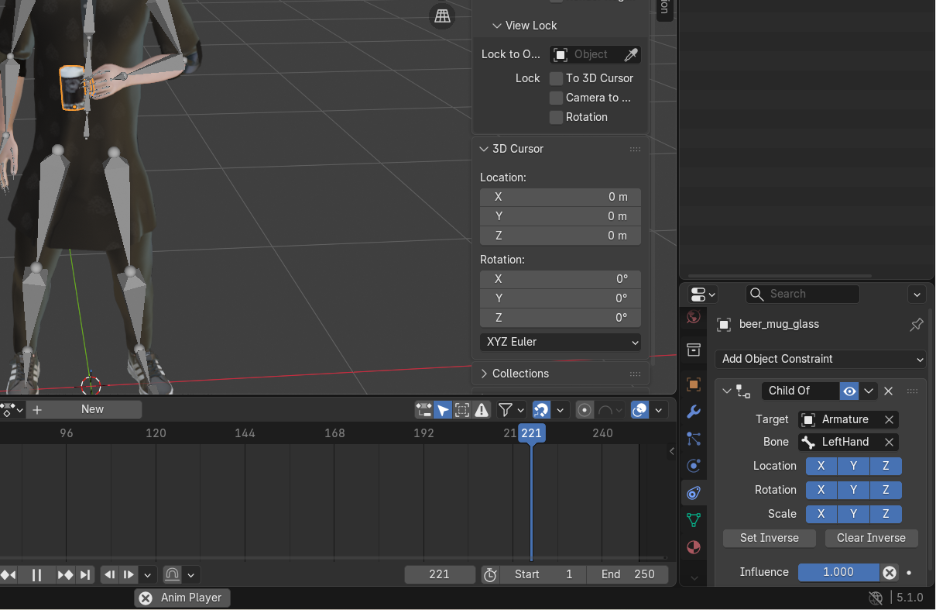
El personaje es llevado de regreso a Blender para acoplar utilería, específicamente el vaso de cerveza de la escena (“beer mug glass”).
Dentro del Modo Pose (“Pose Mode”), se utiliza la ventana de Propiedades para agregar una restricción de objetos (“Add Object Constraint”).
Se selecciona la restricción de tipo “Child Of”, lo que crea una relación de jerarquía y subordinación.
Se establece como objetivo (“Target”) al esqueleto principal (“Armature”) y como hueso de anclaje (“Bone”) al hueso de la mano izquierda (“LeftHand”).
Finalmente, se ajusta la barra de Influencia (“Influence”) al “1.000” (100%), lo que asegura que el vaso de cerveza copie exactamente todos los desplazamientos y giros que realice la mano izquierda.
Paso 6: Edición Manual del Mareo mediante Curvas de Animación
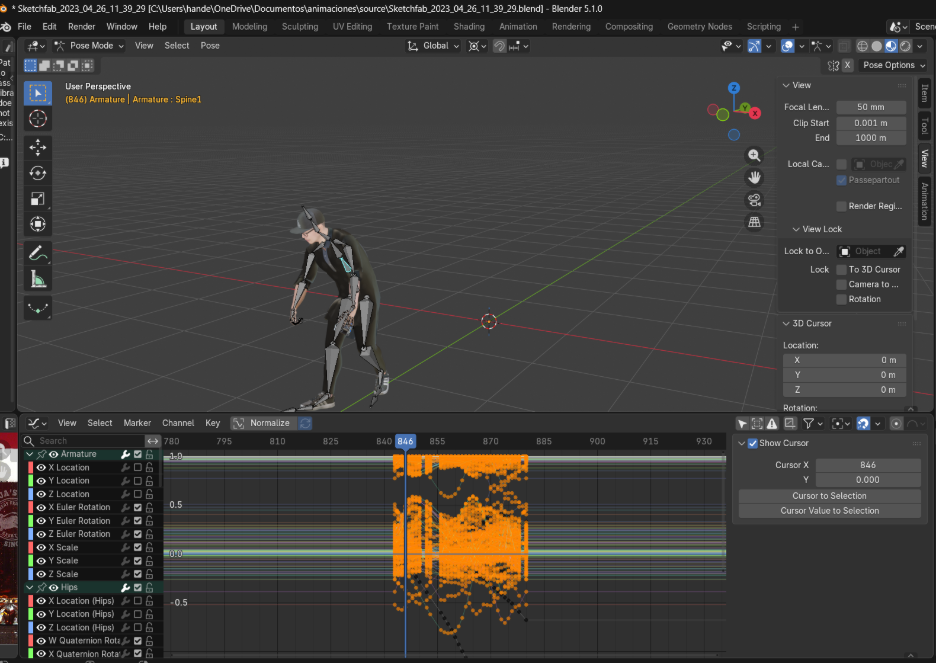
Para lograr la transición hacia la embriaguez, el movimiento es editado de forma manual utilizando los gráficos de Blender.
En el editor visual inferior, se desglosan las propiedades de transformación individuales del esqueleto (“Armature”), como la ubicación en sus ejes (“X Location”, “Y Location”) y su rotación (“X Euler Rotation”, “Y Euler Rotation”, y “Quaternion”).
Estas propiedades están representadas por una inmensa densidad de pequeños nodos y curvas de color naranja, correspondientes a los cientos de fotogramas clave (keyframes) desde el fotograma 1 hasta más allá del 800.
Esta alteración hiperdetallada sobre huesos base de la cadera o espina dorsal permite que el modelo proyecte el desbalance, inclinación y peso característicos de un mareo.
Paso 7: Composición No Lineal (NLA Editor)
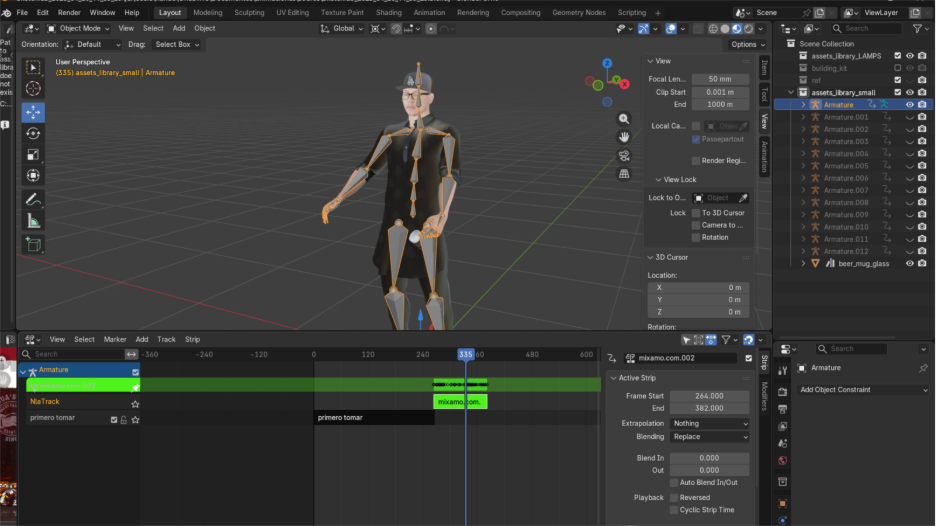
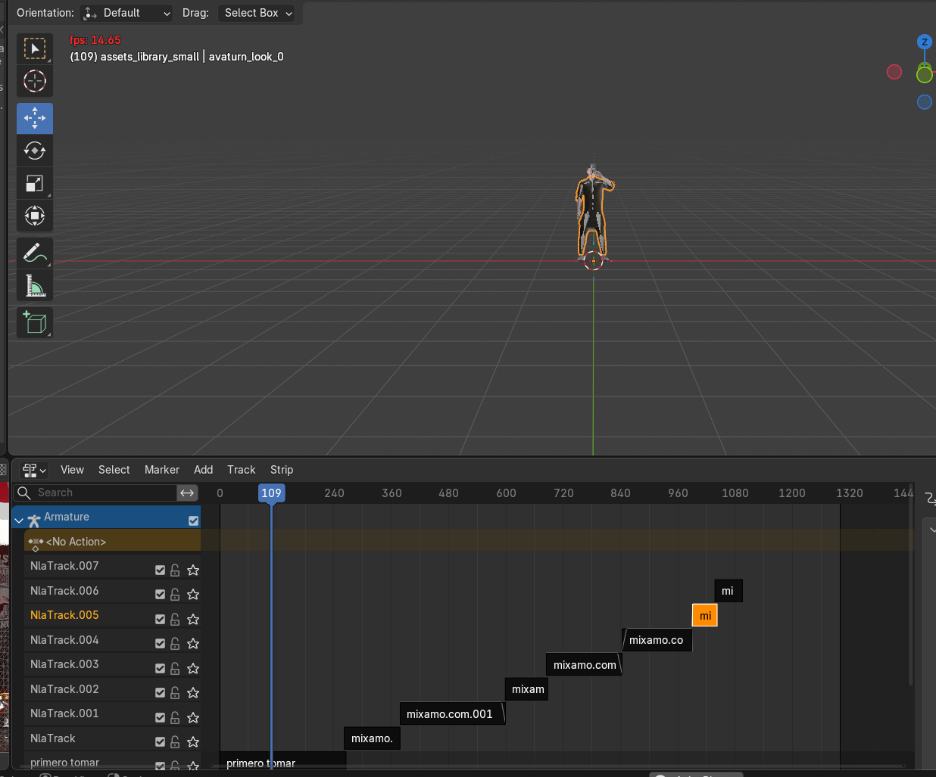
Para crear una coreografía completa y larga, las distintas animaciones cortas se mezclan en la línea de tiempo de la herramienta NLA (Animación No Lineal).
La interfaz “NLA Editor” organiza jerárquicamente pistas como “Nla Track 001”, “Nla Track 002” hasta “Nla Track 007”.
Se pueden observar bloques de acciones (clips) apilados de manera escalonada en el tiempo.
Acciones específicas llevan nombres de archivo como “primero.tomar”, seguidas por múltiples clips consecutivos provenientes de Mixamo, etiquetados como “mixamo.com.001”, “mixam”, “mixamo.com”, “mixamo.co”.
Esta configuración entrelaza la animación desde el fotograma 109 hasta alcanzar y superar el 1442, logrando que el personaje pase de sostener el vaso, a beber, y luego comience a flaquear sin interrupciones abruptas.
Paso 8: Encuadre, Set de Luces y Renderizado de Cámaras
Con la actuación lista, se incorpora el escenario final y se planea la grabación del proyecto.
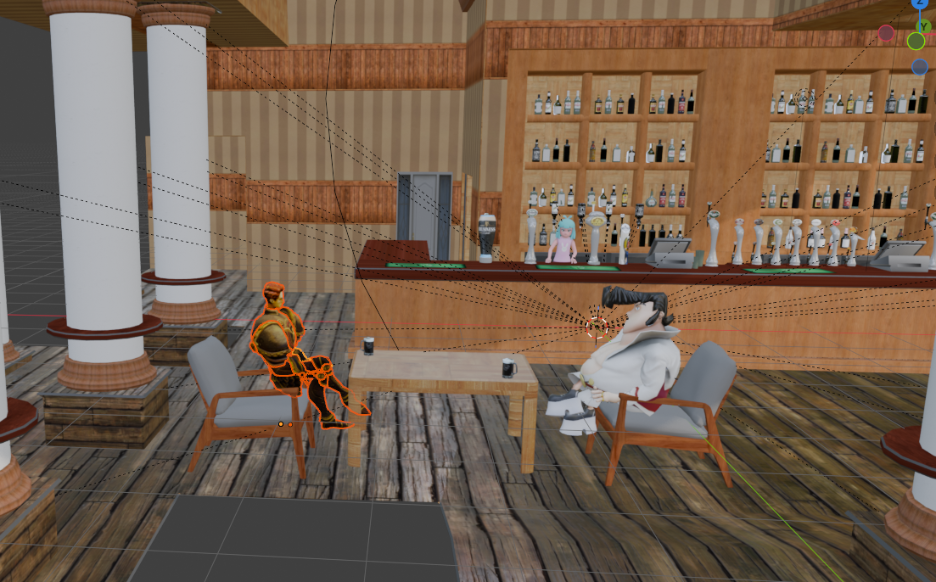
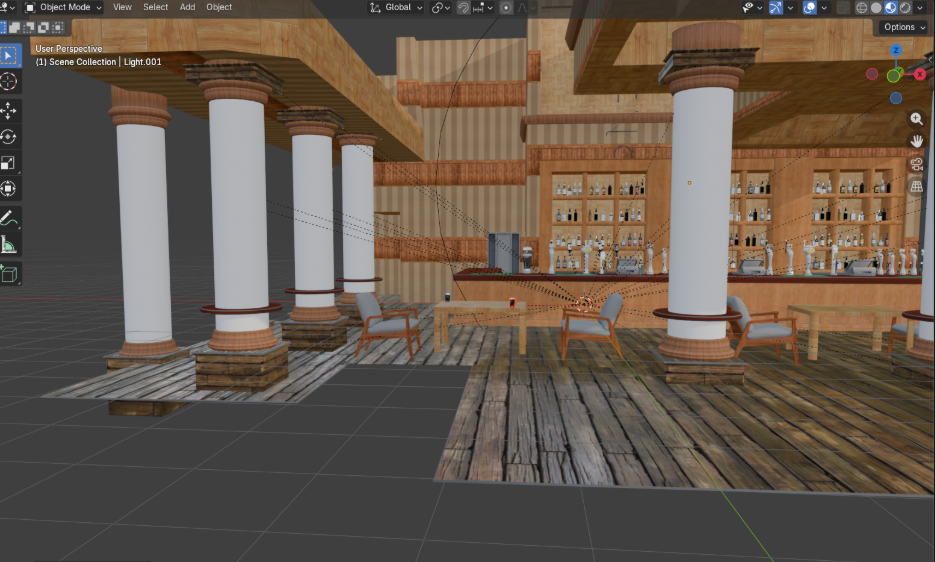
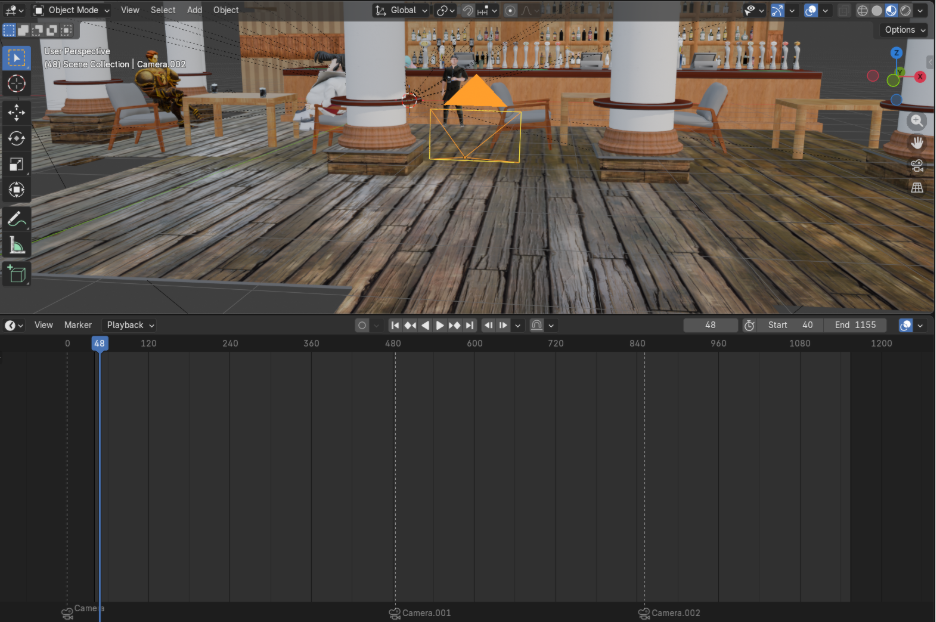
El personaje se sitúa en un detallado espacio arquitectónico 3D (“Scene Collection | Light 001”) descargado de Sketchfab que funciona como taberna o bar. Destaca una extensa barra de tragos en la parte trasera, piso rústico, mesas y prominentes columnas blancas de fuste cilíndrico (“Scene Collection Plane003”).
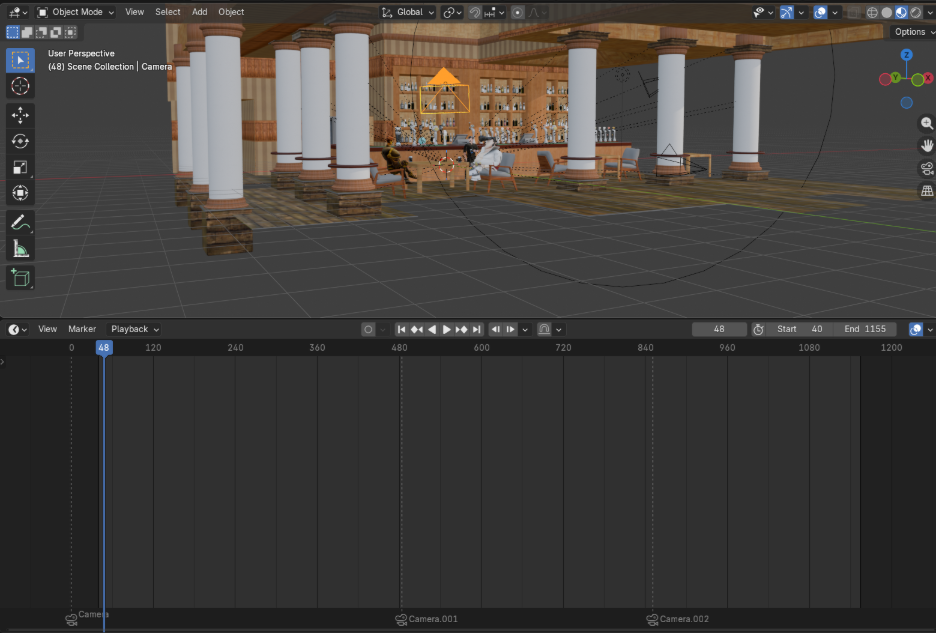
Se observa la cámara general posicionada (“Scene Collection Camera”) capturando todo el recinto, e interactuando con las sillas y elementos del bar.
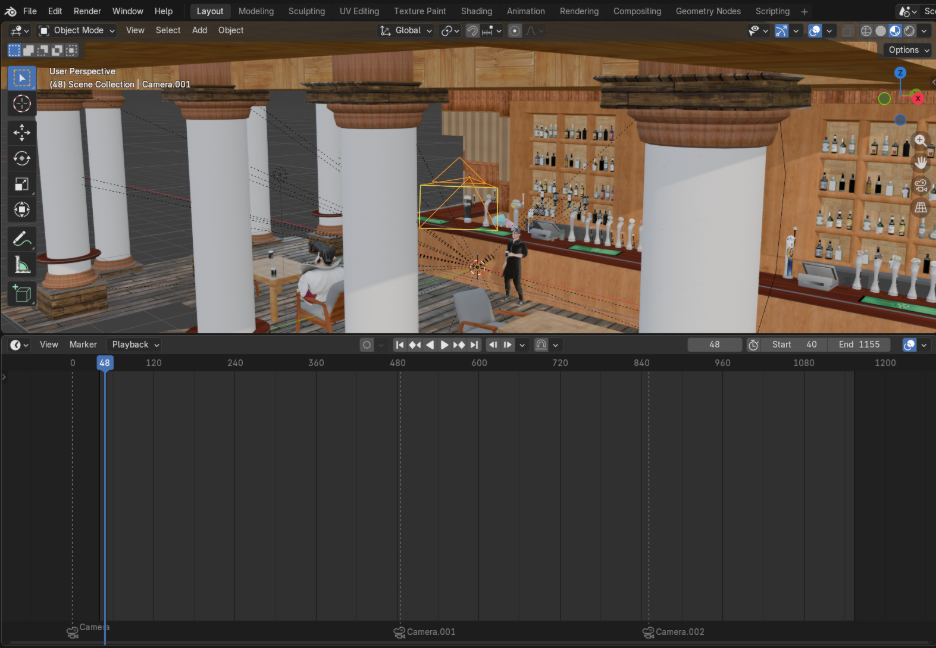
En la parte inferior, sobre el editor de la línea de tiempo o “Playback”, se aprecian marcadores que delimitan el inicio del cálculo de la escena de animación desde el “Start 40” hasta el fotograma de cierre “End 1155”.
Dentro de esa línea, existen puntos clave nombrados como “Camera 001” y “Camera 002”, los cuales están listos para forzar saltos de vista al momento de renderizar y automatizar un montaje cinematográfico dinámico.
Paso 8: Texturizado
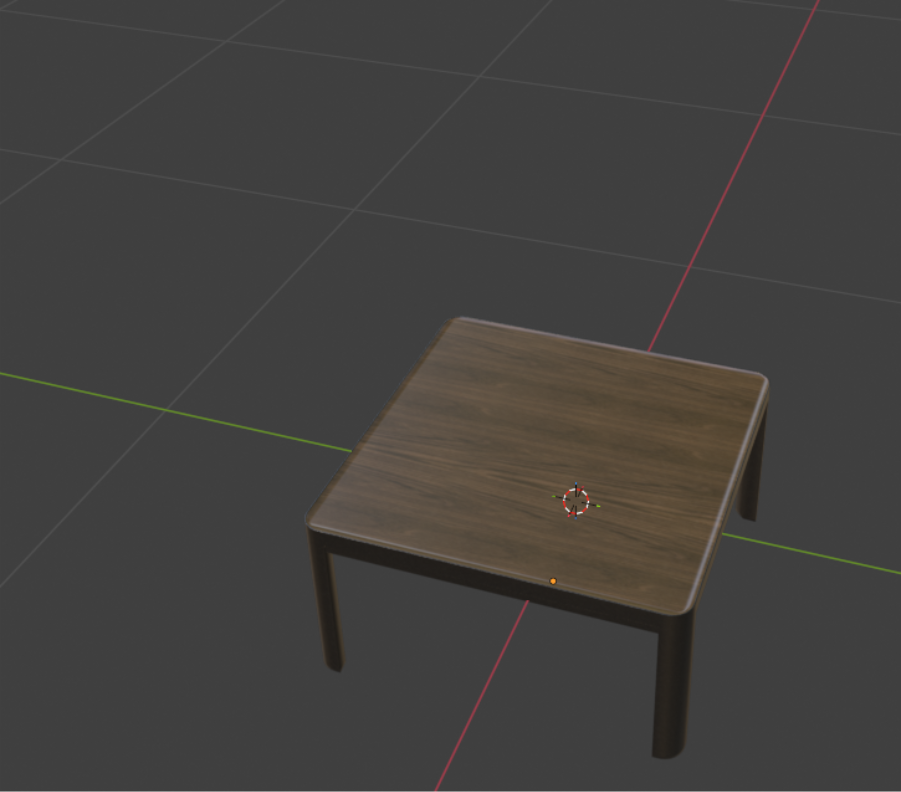
Modelado y texturizado de la mesa
Después de finalizar la mesa de billar, continué con el modelado de una mesa sencilla como segundo objeto del proyecto. El objetivo fue practicar nuevamente el uso de formas básicas, ajustes de proporciones y aplicación de texturas, pero esta vez con una estructura diferente.
En este objeto me enfoqué en trabajar mejor los detalles de forma y en mejorar la aplicación de materiales, buscando que el resultado se viera más equilibrado dentro de la escena.
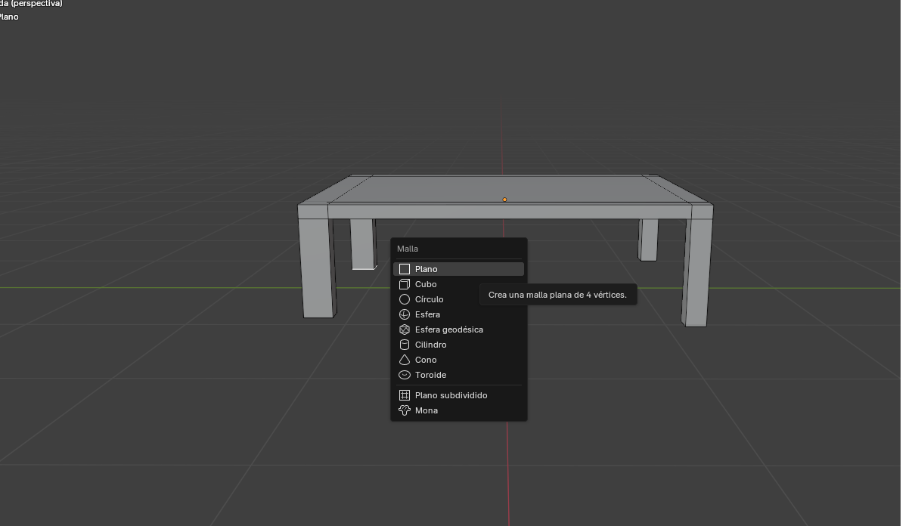
Para el modelado de la mesa, comencé creando un plano que utilicé como base principal de la estructura. A partir de este plano ajusté el tamaño y la forma para darle proporciones más realistas dentro de la escena.
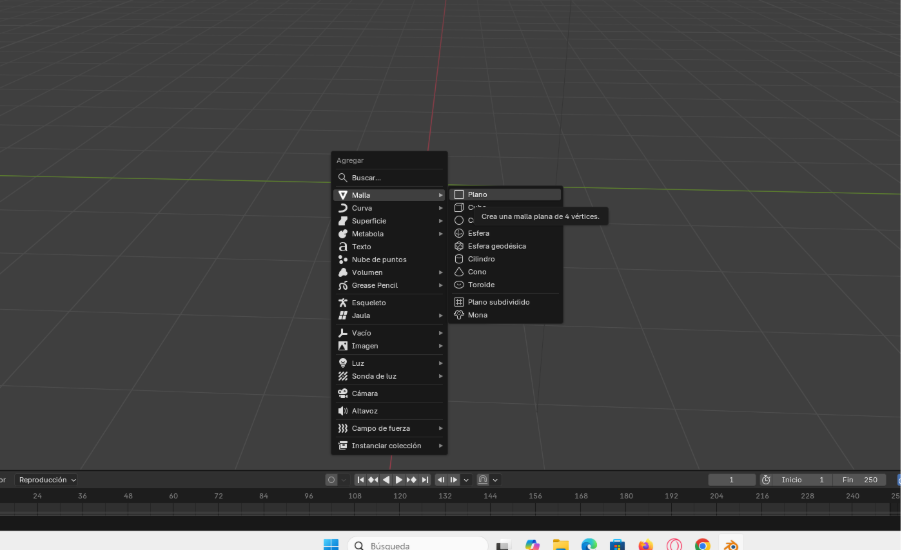
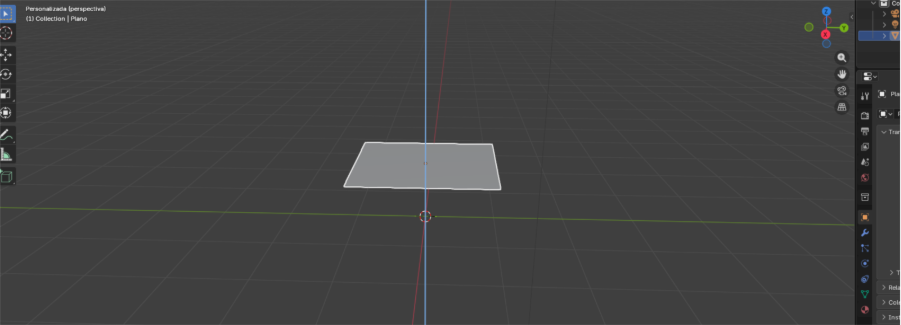
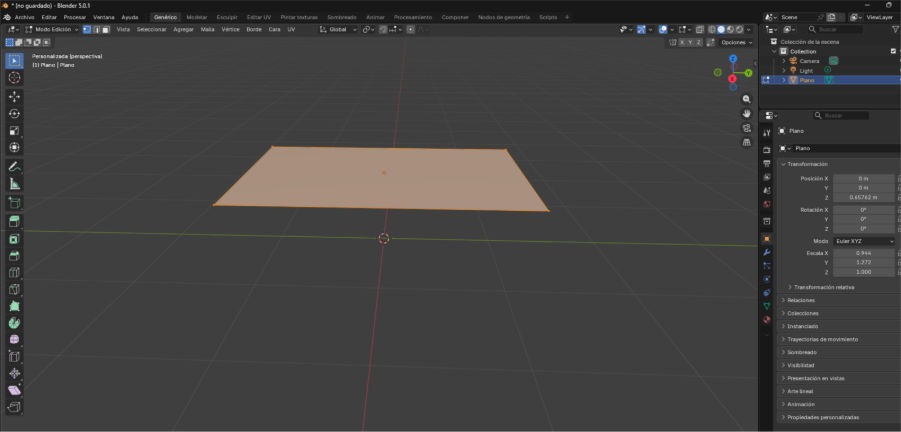
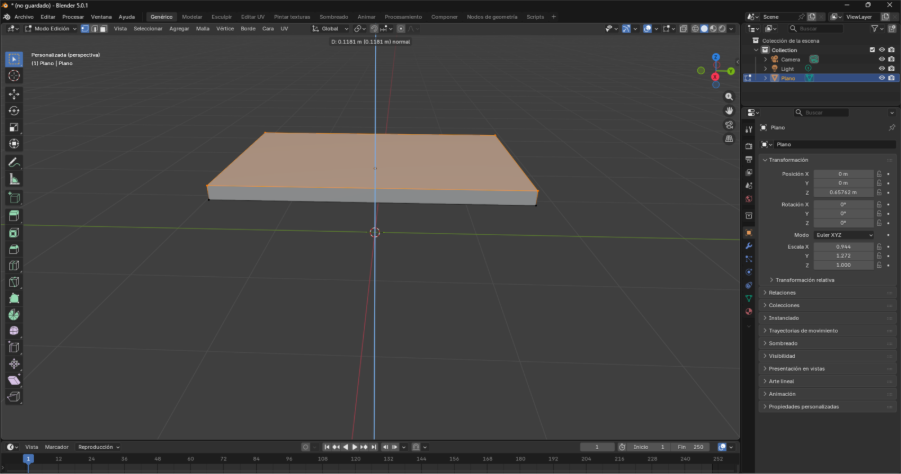
Después trabajé la malla realizando subdivisiones, lo que me permitió tener más geometría para poder modificar ciertas partes con mayor precisión. Gracias a estas divisiones pude definir mejor las zonas donde irían las patas.
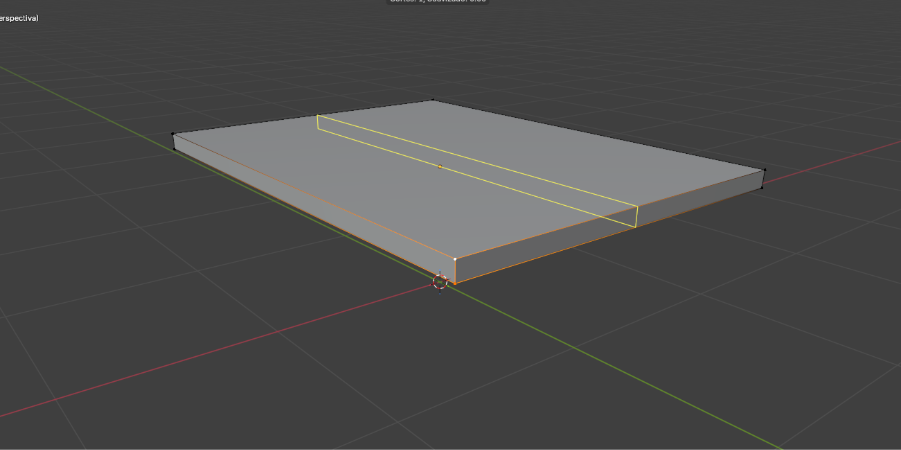
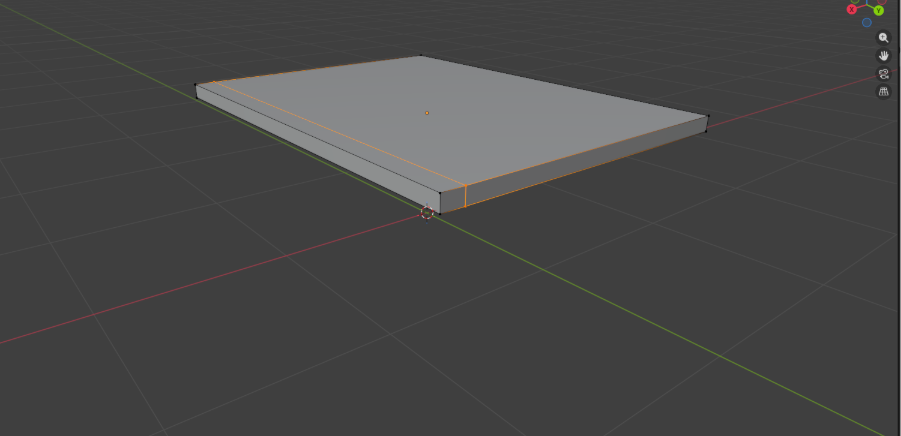
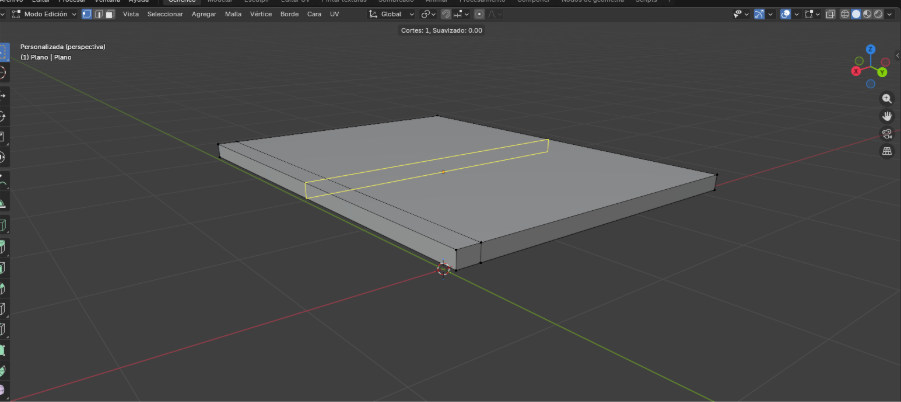
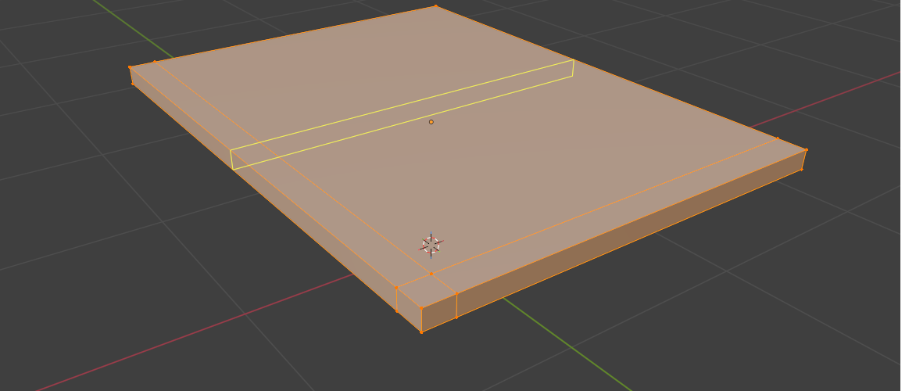
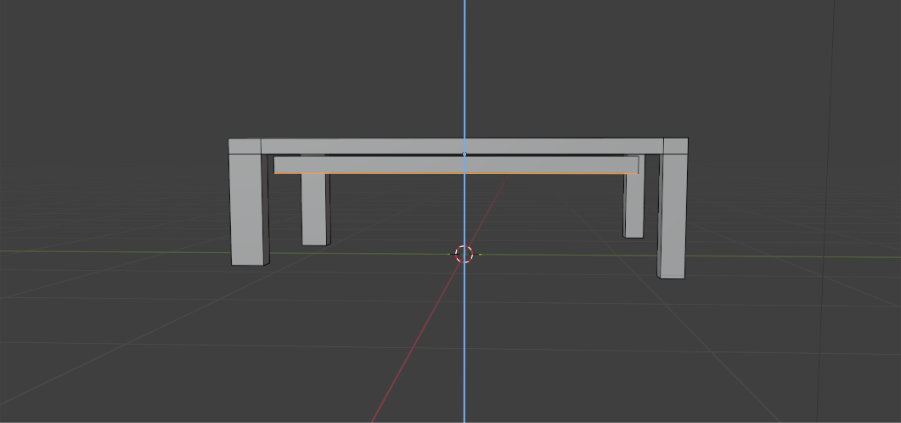
Luego seleccioné las caras correspondientes y les di volumen en el eje Z para comenzar a formar las patas de la mesa. Ajusté su altura y grosor para que se vieran proporcionadas en relación con la superficie superior. También revisé que todas las patas quedaran alineadas correctamente para que el modelo no se viera desbalanceado.
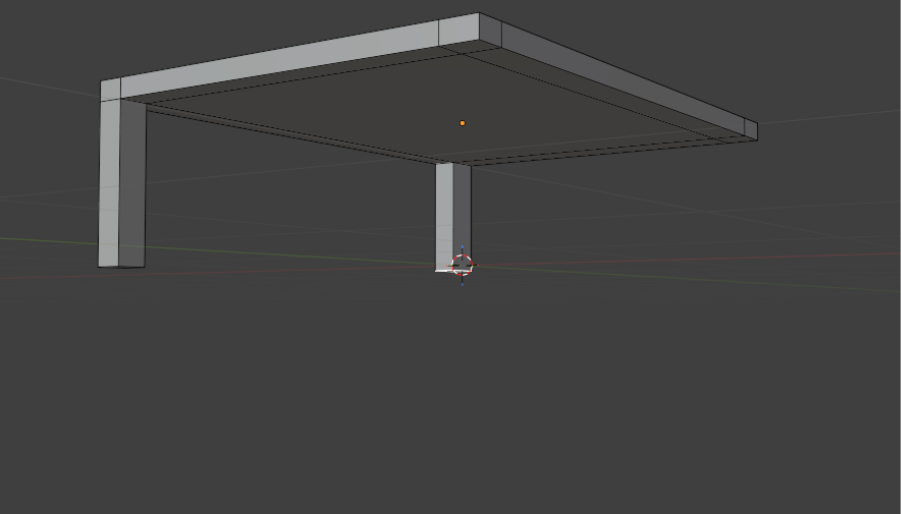
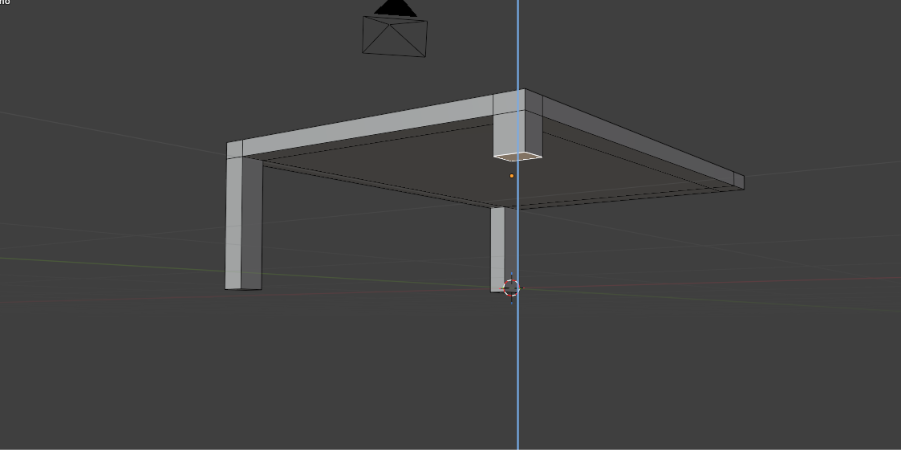
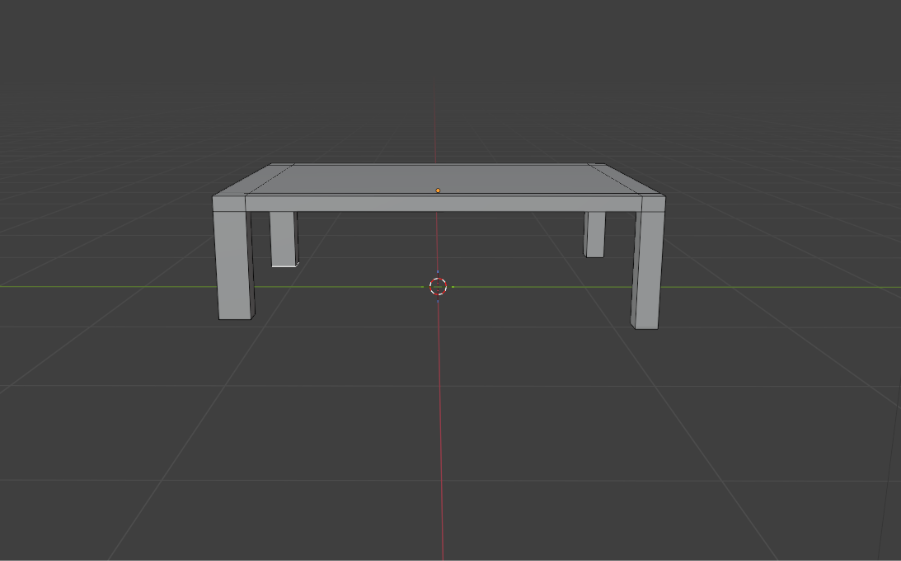
Posteriormente agregué una base adicional debajo de la superficie principal para darle más detalle al diseño. Esta base ayudó a que la mesa no se viera tan plana o simple, sino con una estructura más completa.
Una vez finalizada la parte del modelado, pasé al proceso de texturización. Descargué una imagen que me sirvió como textura y la importé en Blender. Luego creé o modifiqué el material del objeto en la sección de propiedades de materiales y asigné la imagen como textura principal.
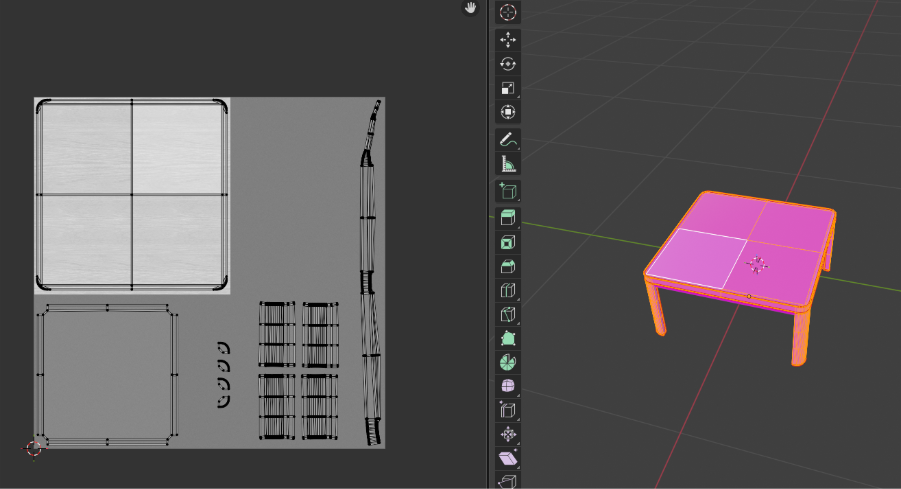
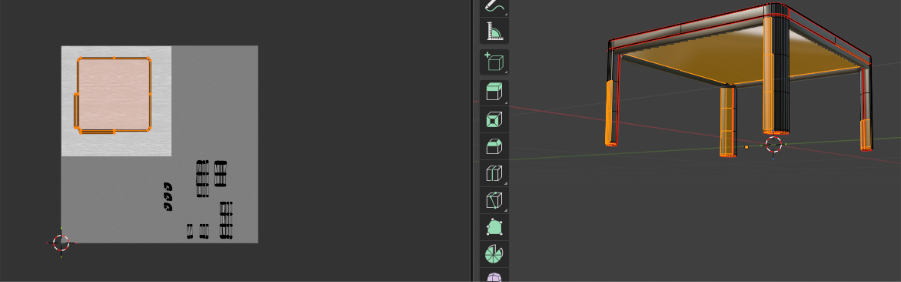
Finalmente ajusté la escala y posición de la imagen para que no se viera estirada o fuera de proporción, verificando en la vista de material que el texturizado se aplicara correctamente sobre la superficie de la mesa.
Créditos:
Autor: Esteban Sanabria Cortes
Editor: Carlos Ivan Pinzon Romero
Código: UCMVG1-9
Universidad: Universidad Central
digitalninja. (s.f.). Bar test for comp [Modelo 3D]. Sketchfab.

Mariana Martinez. (19 de septiembre de 2023). How to RENDER an image in Blender [Video]. YouTube.

Adobe. (s.f.). Mixamo [Software de computadora].

Avaturn. (s.f.). Avaturn: 3D avatar creator [Software de computadora].