
Modelado 3D en Blender
1. Abrir Blender 5.0.1
2. Borrar Cubo
Seleccionamos el objeto “Cube” inicial. Y luego oprimimos las teclas: +

Figura 1 Borrar cubo
Luego se confirma la Eliminación del objeto seleccionado.
3. Agregar plano
vamos a crear el cuerpo, para ello oprimimos en el teclado +
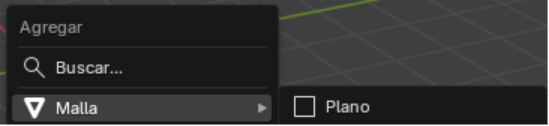
Figura 2 Agregar malla: Plano
Para agregar una Malla “Plano”
4. Escalar plano (maya)
Luego de agregar la maya y validar que esta escogida, seleccionamos Escalar

Figura 3. Icono Escalar
y luego escalamos para que no quede un cuadrado sino un rectángulo
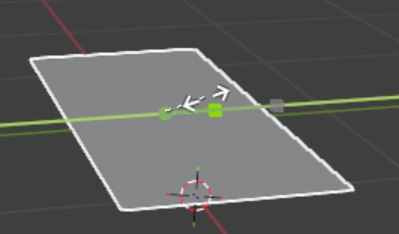
Figura 4. Rotamos la vista
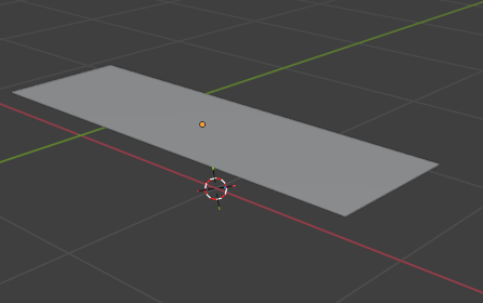
Figura 5. Escalamos el plano a un rectángulo
5. Cambiar a modo Edición
Luego Cambiamos el modo de objeto a modo edición y seleccionamos “Caras”
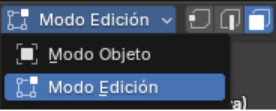
Figura 6. Cambiar a modo Edición
6. Extruir para empezar a crear el cuerpo
Seleccionamos en el teclado numérico el “1” Seleccionamos la cara y apretamos la tecla para extruir
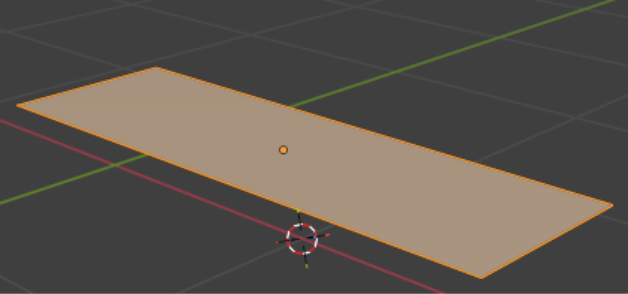
Figura 7. Seleccionamos el rectángulo
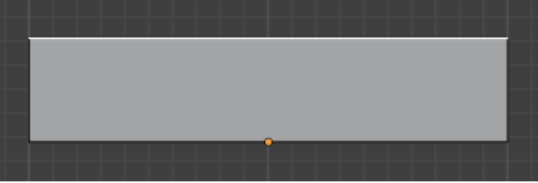
Figura 8. Cambiamos a vista 1 y extruimos (cuerpo)
7. Rotamos la vista hacia la parte superior
rotamos la vista y seleccionamos la cara superior
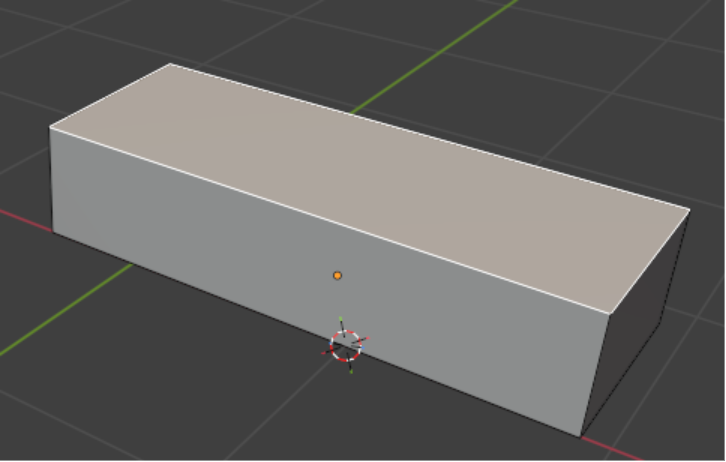
Figura 9. Rotamos la vista hacia la parte superior
8. Escalar hacia adentro
Ahora apretamos la tecla para escalar hacia adentro
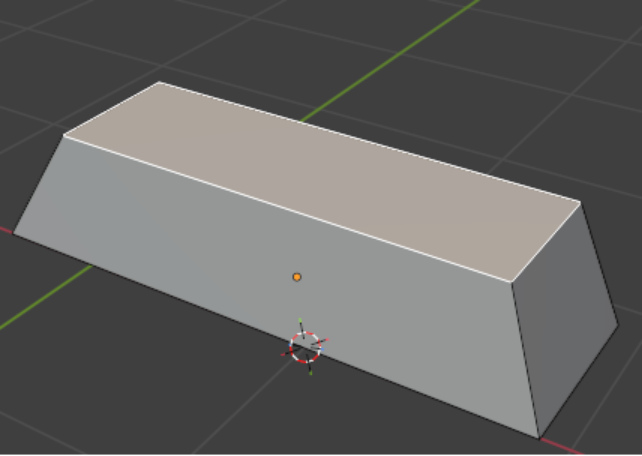
Figura 10. Escalar hacia adentro de la cara superior
9. Extruir hacia arriba (crear cuerpo)
Seleccionamos la cara superior y en el teclado numérico el “1” y apretamos la tecla para extruir hacia arriba
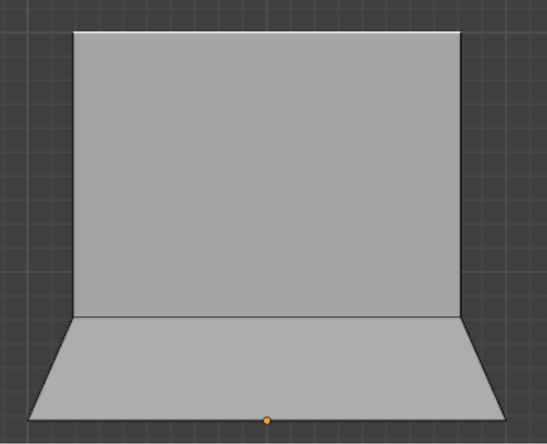
Figura 11. Cambiamos de vista frontal y extruir hacia arriba (torso de cascanueces)
10. Rotamos la vista hacia la parte superior
Rotamos la vista con el Mouse, seleccionamos la cara superior y apretamos la tecla para escalar hacia afuera, esta vez
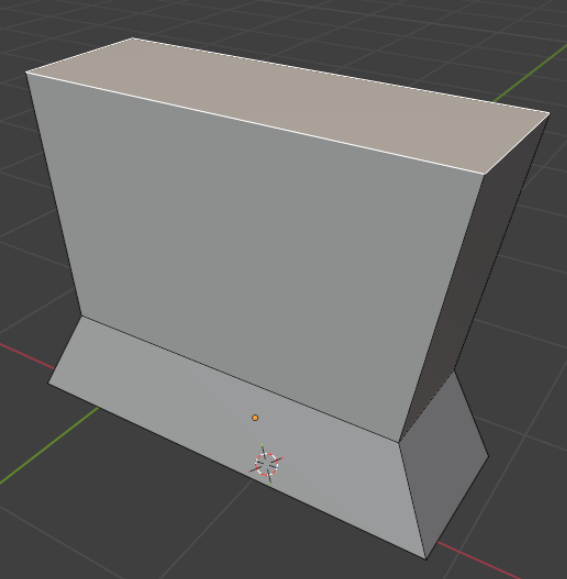
Figura 12. Rotamos la vista hacia la parte superior
11. Cambiamos la vista de frente y para extruir hacia arriba (cuerpo)
Seleccionamos la cara superior y en el teclado numérico el “1” y apretamos la tecla para extruir hacia arriba nuevamente.
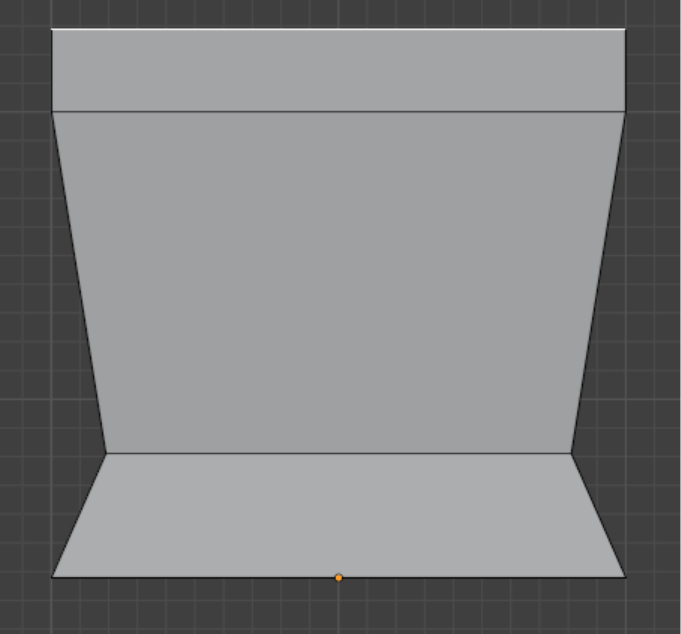
Figura 13. Cambiamos la vista de frente y para extruir hacia arriba (cuerpo)
12. Rotamos la vista hacia la parte superior
Rotamos la vista nuevamente con el Mouse, seleccionamos la cara superior y apretamos la tecla para escalar hacia adentro.
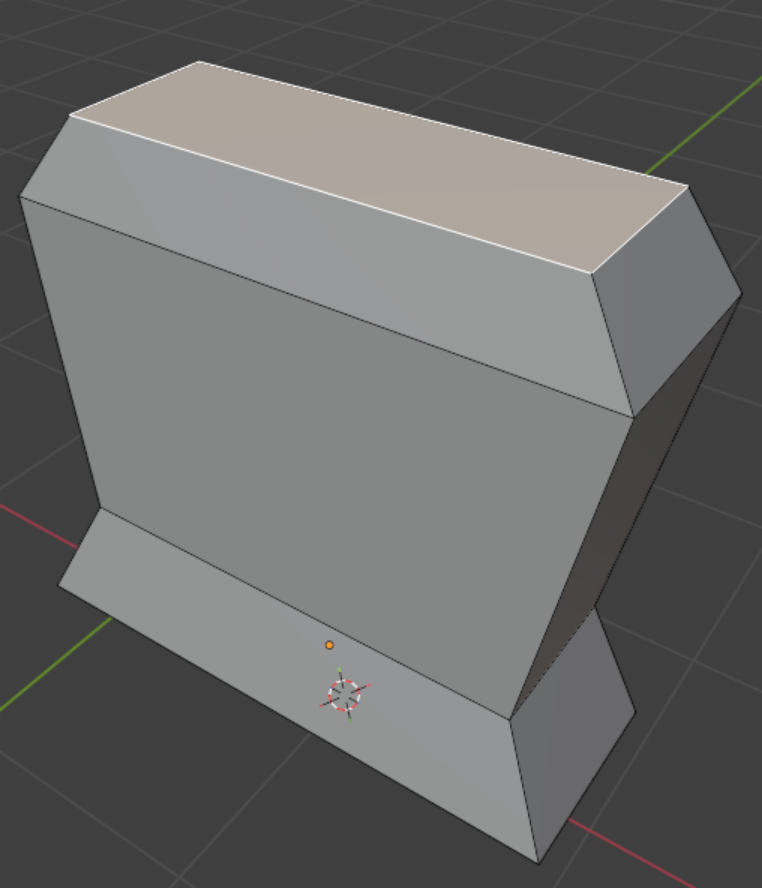
Figura 14. Rotamos la vista hacia la parte superior
13. Cambiar a vista frente. para extruir hacia arriba (Cuello)
Seleccionamos la cara superior y en el teclado numérico el “1” y apretamos la tecla para extruir hacia arriba nuevamente.
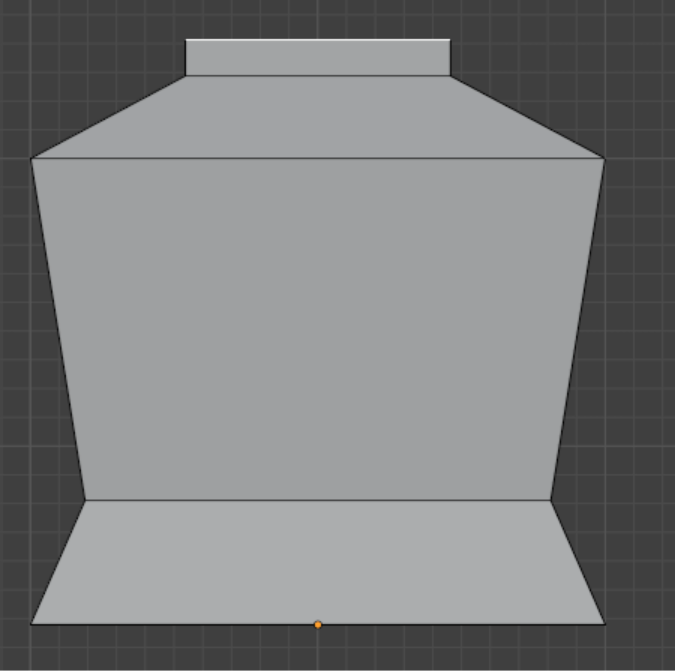
Figura 15. Cambiar a vista frente. para extruir hacia arriba (Cuello)
14. escalar hacia afuera
Rotamos la vista nuevamente con el Mouse, seleccionamos la cara superior y apretamos la tecla para escalar hacia afuera.
15. Cambiar a vista frente. para extruir hacia arriba (Cara)
Seleccionamos la cara superior y en el teclado numérico el “1” y apretamos la tecla para extruir hacia arriba , con el objetivo de crear el espacio de la cara
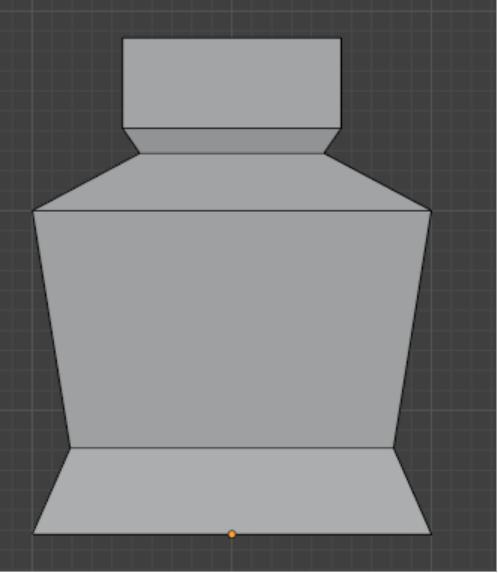
Figura 16. Cambiar a vista frente. para extruir hacia arriba (Cara)
16. Cambiar a vista frente. para extruir hacia arriba (Gorro)
Seleccionamos la cara superior y en el teclado numérico el “1” y apretamos la tecla para extruir hacia arriba , con el objetivo de crear el espacio del Gorro.
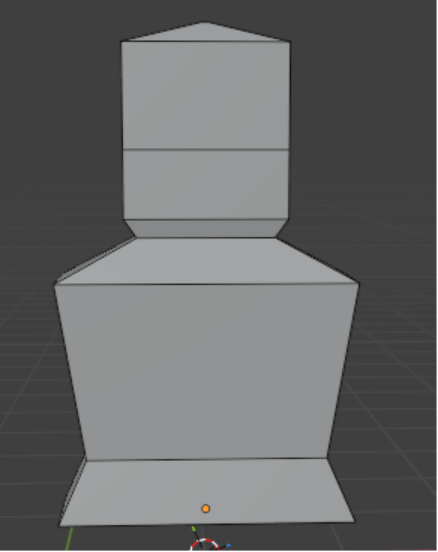
Figura 17. Cambiar a vista frente. para extruir hacia arriba (Gorro)
17. Disolver Caras (Cara del cascanueces)
Luego seleccionamos con Shift las dos caras y clic derecho y seleccionamos disolver caras
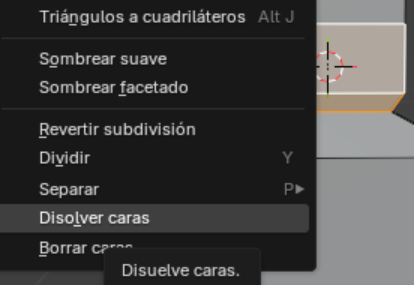
Figura 18. Disolver Caras (Cara del cascanueces)
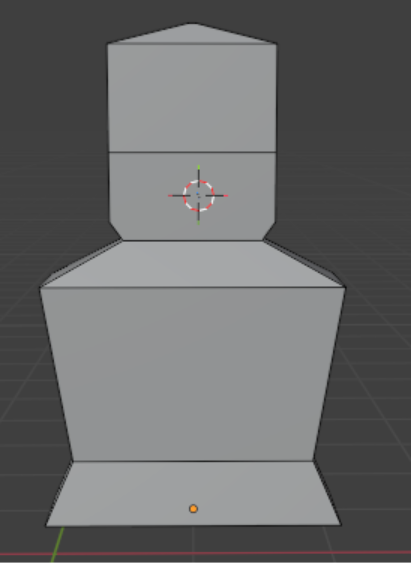
Figura 19. Resultado: Disolver Caras (Cara del cascanueces)
18. Rotamos la vista hacia la parte inferior
Ahora procedemos a hacer los pies, para esto giramos hacia la parte de abajo y Luego oprimimos en el teclado +
y agregamos en maya un circulo
Figura 20. Rotamos la vista hacia la parte inferior
19. Insertar Circulo
Lo movemos el circulo apretando la letra del teclado y escalamos y movemos la mara en la parte inferior hasta acomodarlo en la parte de abajo
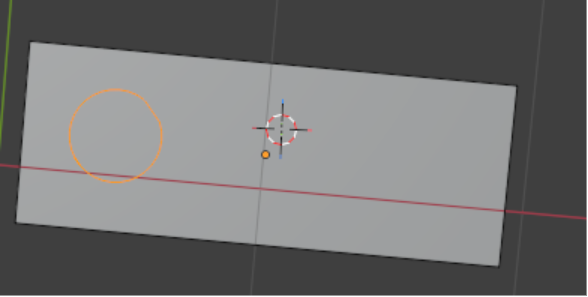
Figura 21. Insertar Circulo
20. Crear cara a partir de circulo
Entramos en modo edición Tecla TAB Y Podemos observar los vértices del circulo Seleccionamos todos los vértices y le damos la tecla F para crear una cara
Figura 22. Crear cara a partir de circulo
21. Vista del círculo creado
Ahora seleccionamos la cara y extruimos hacia abajo
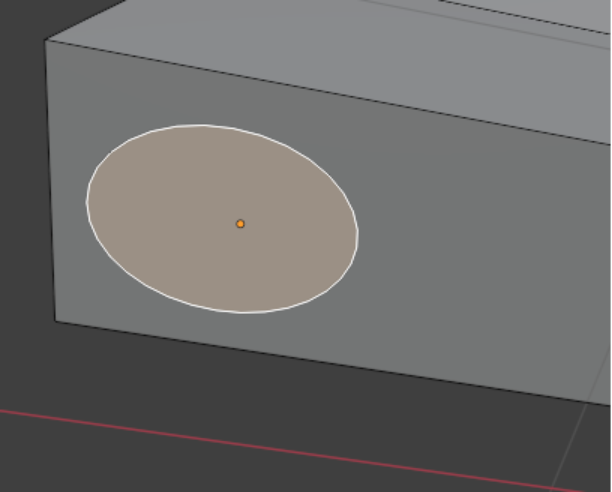
Figura 23. Vista del círculo creado
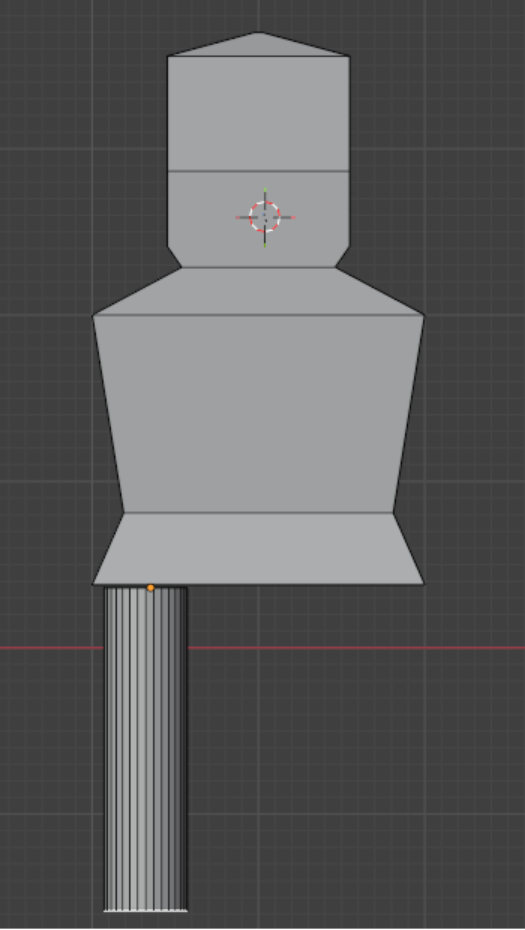
Figura 24. Extruimos hacia abajo el circulo (crear pierna)
22. Vista frontal (cabeza, sombrero, torso y pierna)
Ahora para acomodar la pierna y
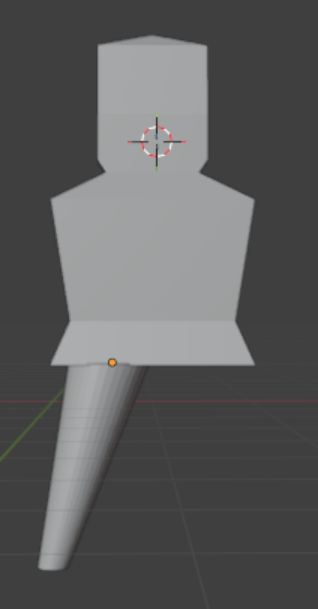
Figura 25. Vista frontal (cabeza, sombrero, torso y pierna)
23. Copiar pierna y voltearla en X
Seleccionamos el objeto del “pie” lo copiamos, lo pegamos y clic derecho y en Voltear à “X Local”, para girarlo.
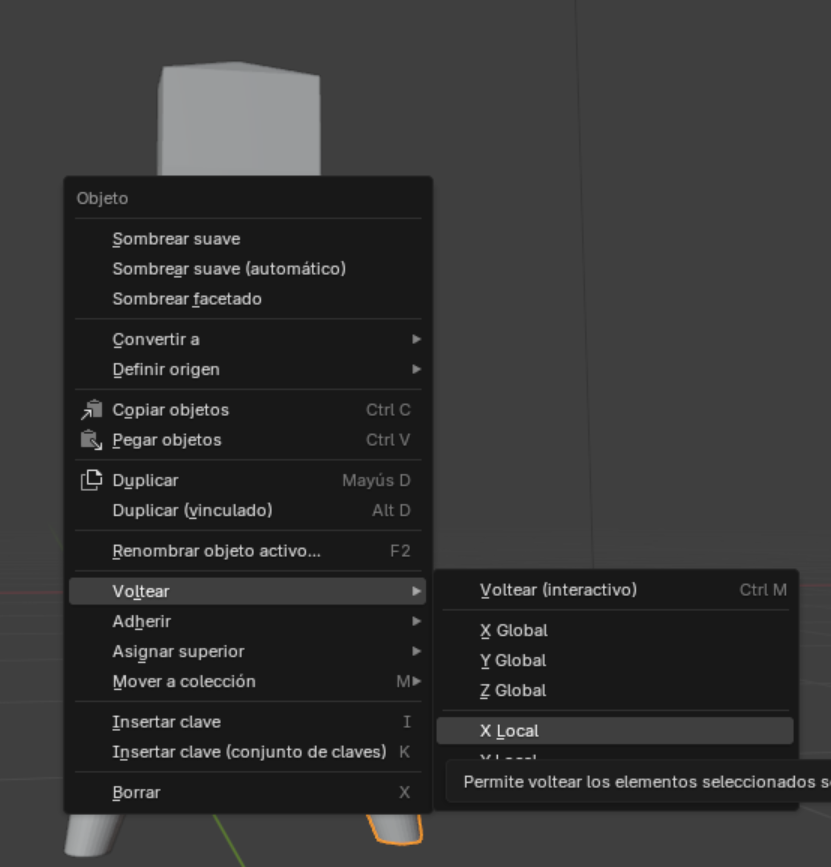
Figura 26. Copiar pierna y voltearla en X
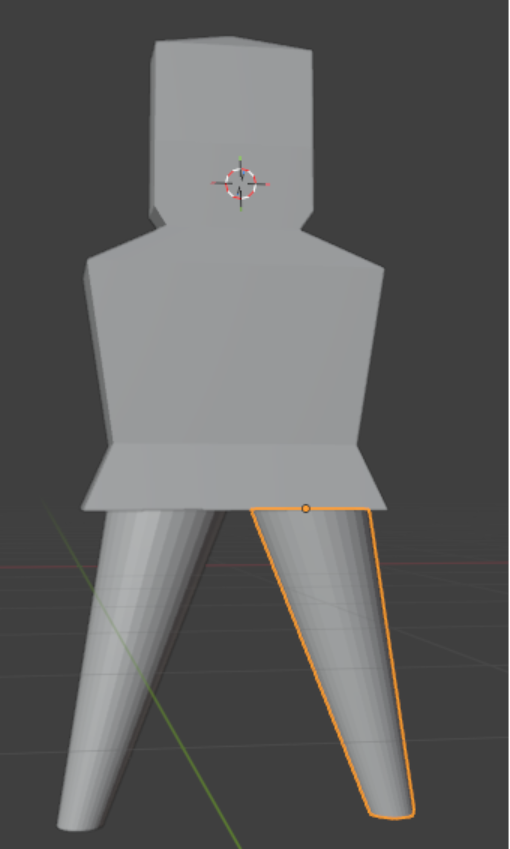
Figura 27. Vista de frente Cascanueces (con piernas)
24. Vista lateral Cascanueces
Ahora vamos a crear las manos y nos posicionamos, apretando del teclado numérico “1” y luego “6”, hasta quedar en una vista lateral y acercamos a la parte del torso
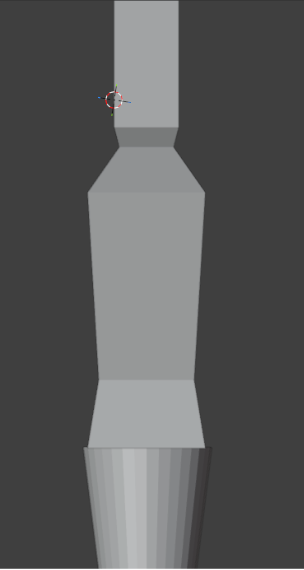
Figura 28. Vista lateral Cascanueces
25. insertar y girar circulo (Brazo)
Añadimos con +
Un circulo A
y escalamos movemos y giramos hasta acomodarlo en el lateral del torso
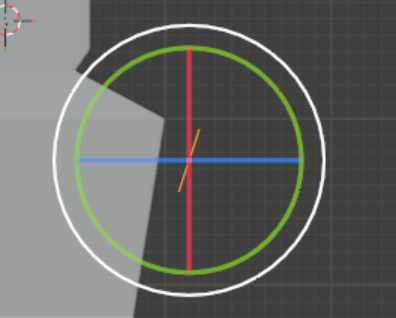
Figura 29. insertar y girar circulo (Brazo)
26. Extruir Brazo
Extruimos con
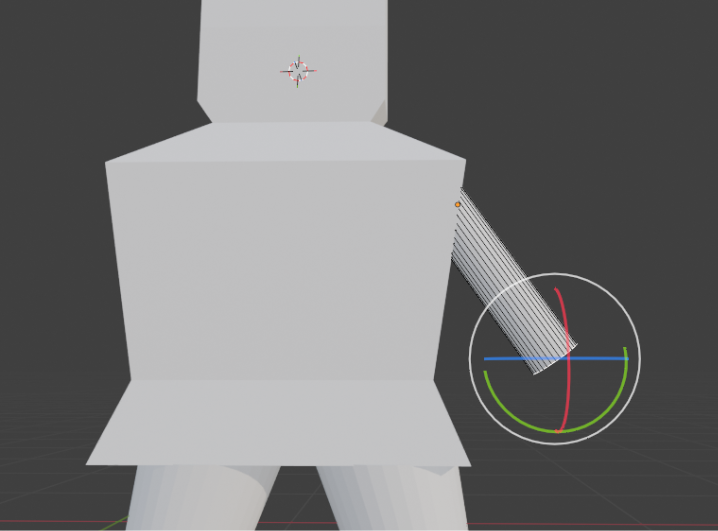
Figura 30. Extruir Brazo
27. Cambiar a vista inferior para seleccionar y extruir (Brazo)
Giramos la vista, seleccionamos la cara de debajo de la mano y con escalamos
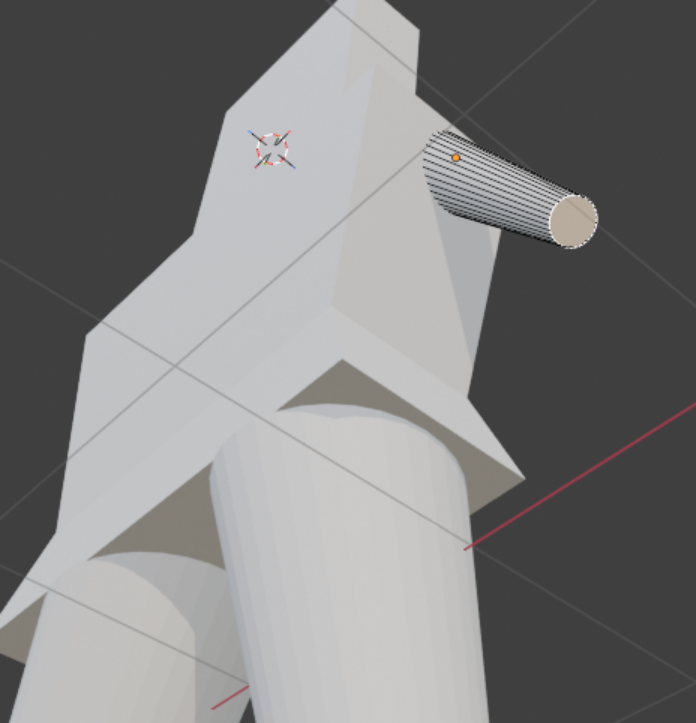
Figura 31. Cambiar a vista inferior para seleccionar y extruir (Brazo)
28. Duplicar (Brazo)
Copiamos y pegamos la mano y la acomodamos con y rotamos con
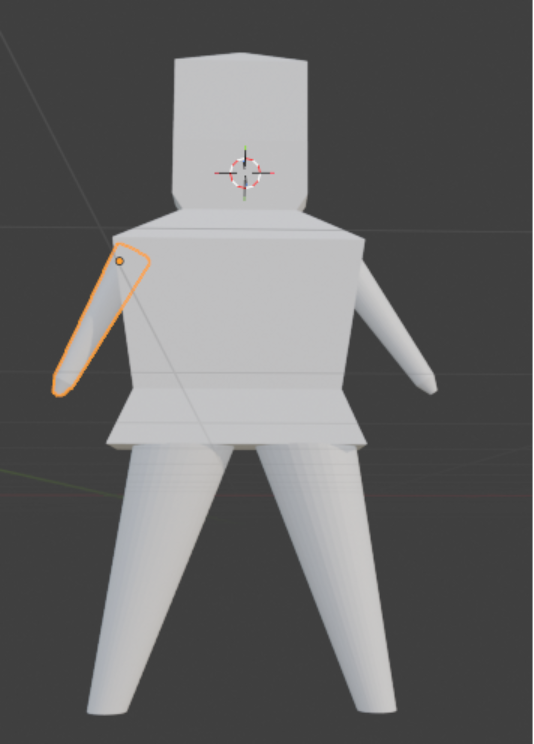
Figura 32. Duplicar (Brazo)
29. Diseño de rostro
Agregamos detalles del rostro
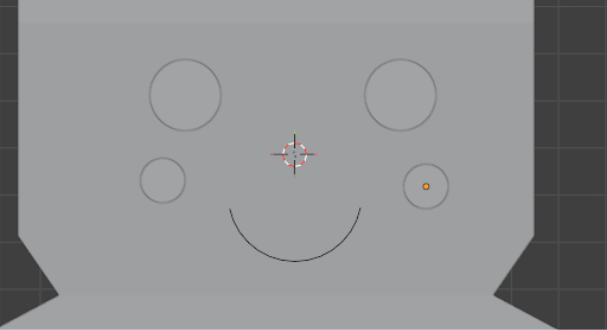
Figura 33. Diseño de rostro
30. Diseño Final:
Así nos queda finalmente
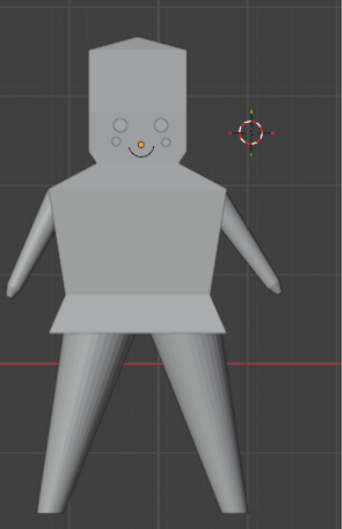
Figura 33. Imagen final Cascanueces.
Conclusiones
– La creación del soldadito cascanueces permite desarrollar habilidades clave en modelado 3D.
– El uso de extrusiones y escalados es esencial para construir formas complejas.
– Duplicar elementos ahorra tiempo y mantiene proporciones uniformes.
– La vista ortográfica y rotación de cámara facilitan la precisión del modelado.
– Blender ofrece herramientas versátiles para modelado desde cero sin necesidad de plantillas.
Créditos
Autor Andrés García Calvo
Editor Magister Ingeniero Carlos Iván Pinzón Romero
Código UCMV-10
Universidad: Universidad Central
Tenemos que hacer 5 enlaces internos y 3 externos
enlaces externos a videos de Blender
1. Tutorial completo para principiantes
Grid Effect Studios. (2026). *Blender beginner tutorial (from scratch) | Learn Blender by building a product display stand* \[Video]. YouTube. <https://www.youtube.com/watch?v=OV5cccUvqq8>
2. Simulación de agua realista
CG Cookie. (2026). *Create realistic water in Blender (Fluid physics made simple)* \[Video]. YouTube. (https://www.youtube.com/watch?v=z8b7qpYhM00)
3. Modelado rápido paso a paso
3D Modeler. (2026). *Blender beginner tutorial – Model a TV tower in 4 minutes!* \[Video]. YouTube. (https://www.youtube.com/watch?v=qniytf2mCdk)