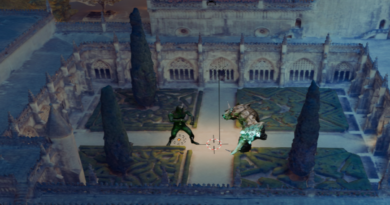
Cómo crear un cascanueces 3D en Blender desde cero
En este artículo se desarrollará un tutorial paso a paso para crear un cascanueces 3D en Blender desde cero, utilizando herramientas fundamentales del modelado tridimensional. A lo largo del proceso se explicará detalladamente cómo construir cada parte del personaje, comenzando desde el torso hasta los elementos finales como el sombrero y los zapatos. Durante el desarrollo se aplicarán técnicas esenciales como la extrusión, el escalado en distintos ejes, el uso de loop cut para añadir detalles y el modificador espejo para generar simetría en el modelo.
Este ejercicio está dirigido principalmente a estudiantes y principiantes en Blender que desean fortalecer sus bases en el modelado 3D y comprender cómo se estructura un personaje a partir de formas geométricas simples. Además de aprender la parte técnica, el lector podrá entender la lógica detrás de cada herramienta utilizada, lo que facilita la creación de futuros proyectos más complejos dentro del entorno de diseño 3D.
Para el desarrollo del cascanueces 3D en Blender desde cero se tomó como guía el siguiente video, el cual explica el proceso completo de modelado:
Paso a Paso Detallado Creacion de Cascanueces
1.Preparación del Proyecto:
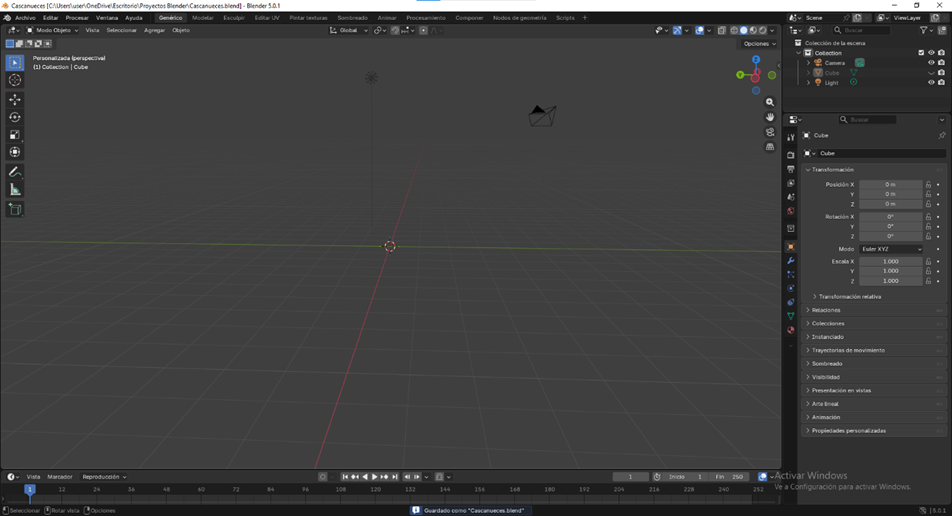
Abrir Blender, eliminar el cubo inicial si es necesario y guardar el archivo como Cascanueces.blend.
2. Modelado del torso:
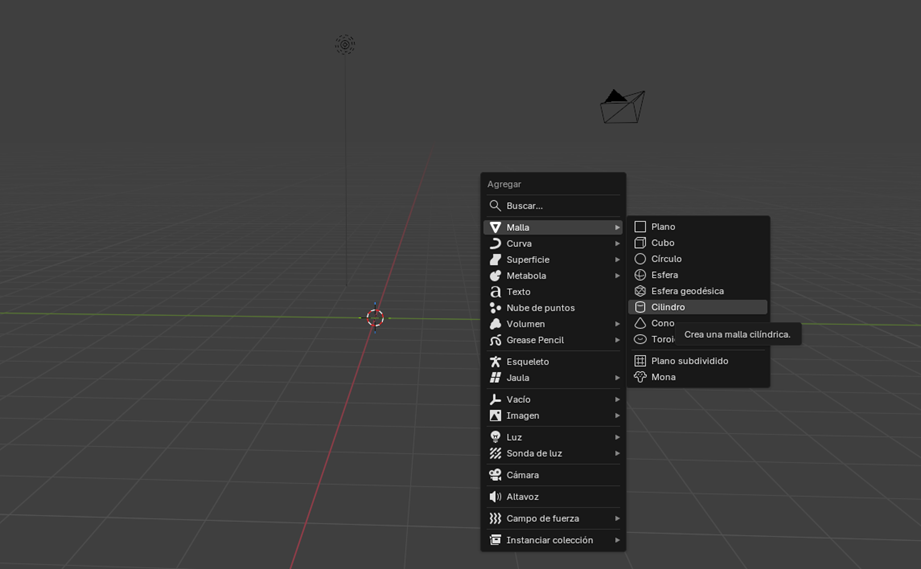
Agregaremos un Cilindo, para eso utilizaremos el comando ‘Shift + A’ y escogeremos la opción ‘Malla’ y luego la figura Cilindro.
3. Ajuste del torso:
Luego de a ver seleccionado la figura Cilindro, lo ajustaremos para que tenga un mejor parecido a un torso, para ello seleccionaremos la figura y oprimiremos la ‘tecla S’, la que nos ayudara a darle una forma más ancha.
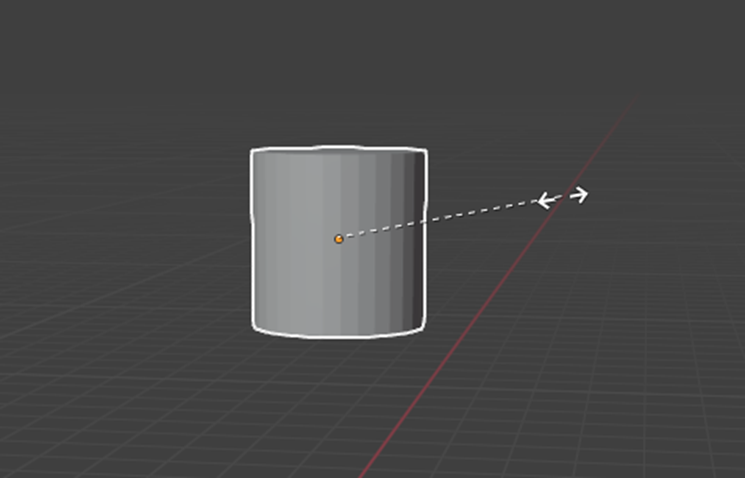
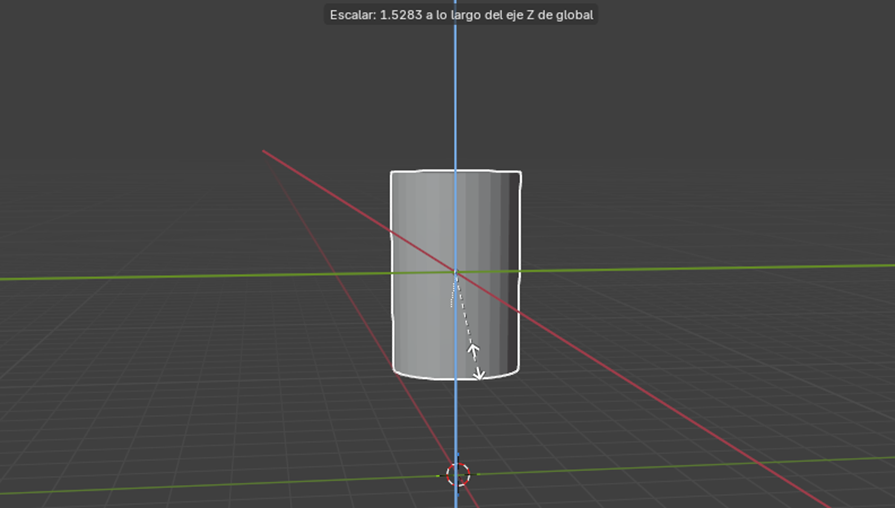
3.1 Ajuste del torso: Y para darle forma más alta, usaremos también la ‘tecla S’ pero escalándolo en el eje Z para así aumentar su altura
4. Modelado de las piernas: Agregamos 1 cilindro y utilizamos de nuevo la ‘tecla S’ para darle una mejor forma; lo ajustamos en la parte de abajo del torso
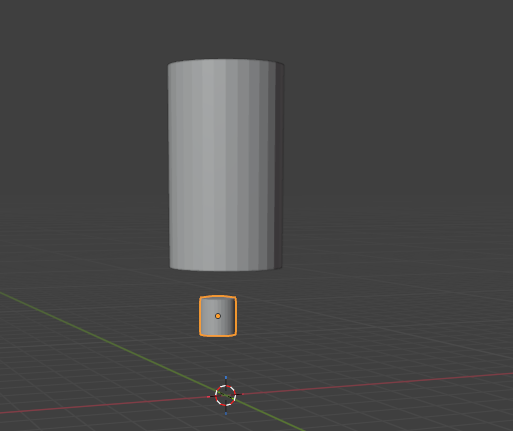
4.1 Ajuste de las piernas: Para tener una mejor facilidad al ajustar la pierna al torso, podemos utilizar la perspectiva en X, o al que más se más facilite
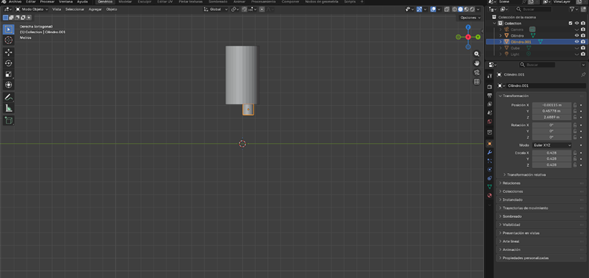
5. Modelado de brazos:
Ahora lo que haremos será duplicar el cilindro que tenemos como pierna, para tener una guía de nuestro brazo; para duplicaremos utilizaremos el comando ‘Shift + D’. Luego de duplicarlo, lo ajustaremos al lado del torso para tener la referencia de nuestro brazo.
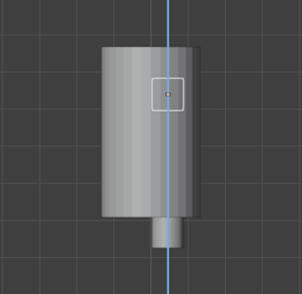
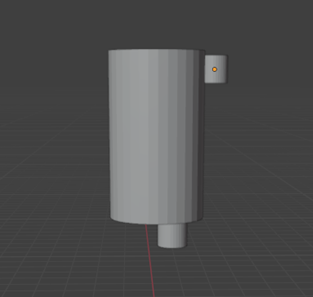
6. Modelado de la Cara:
Para realizar el modelado de la cara lo que haremos es duplicar el torso, para ello utilizaremos de nuevo el comando ‘Shift + D’, y ajustaremos la cara para hacerla un poco más pequeña con la ‘tecla S’
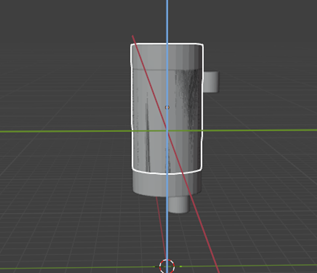
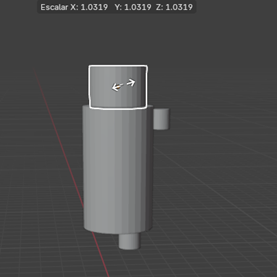
6.1 Ajuste de la Cara:
Lo que haremos ahora será darle mayor forma al Cara. Entraremos en nuestro Modo Edición y seleccionaremos solo el borde de arriba.
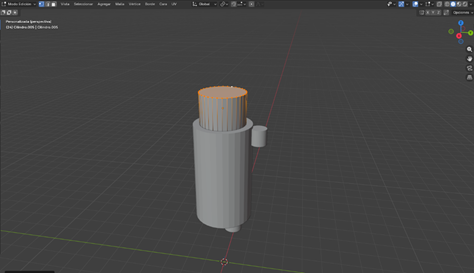
6.2 Ajuste de la Cara:
Ahora usaremos el comando ‘Control + B’, para redondear los bordes y utilizaremos la rueda del mouse para generar más subdivisiones y así darle una mejor forma a la cara.
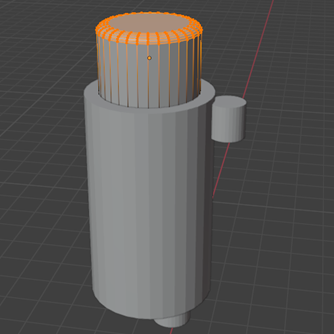
6.3 Ajuste de la Cara:
Ahora haremos los mismo con la parte de Debajo de la cara, para ellos utilizaremos la herramienta ‘Sombreado de la vista: Estructura’ para así poder ver mejor la estructura de la cara.
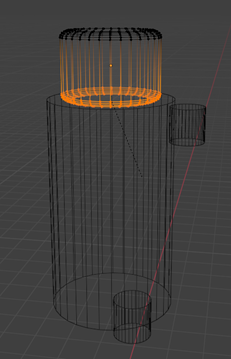

7. Ajuste de torso y detalles:
En este paso realizaremos el mismo proceso aplicado anteriormente en la cara, pero ahora lo implementaremos en el torso para darle mayor forma y definición.
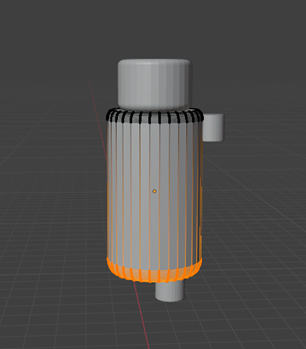
7.1 Detalles torso:
En este paso usamos el comando ‘Ctrl + R’ para agregar unos ‘Loop Cut’ y así poder hacerle una forma de cinturón al cascanueces.
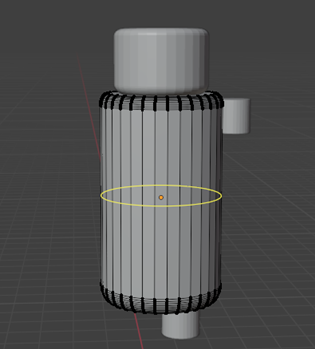
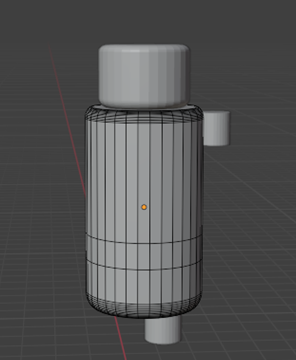
7.2 Detalles torso:
Ahora utilizaremos la herramienta de ‘Modo de selección: Cara’, para así seleccionaras todas las caras del Cinturón.
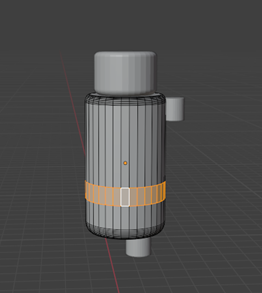
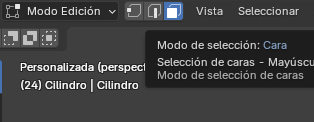
7.3 Detalles torso:
En este paso utilizamos el comando ‘Alt + E’ y seleccionaremos la opción “Extraer caras según normales” esto serviría para desplazar la franja hacia adentro para generar el detalle del cinturón.

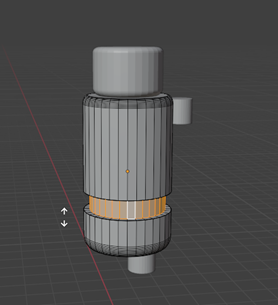
8. Ajuste de Brazos:
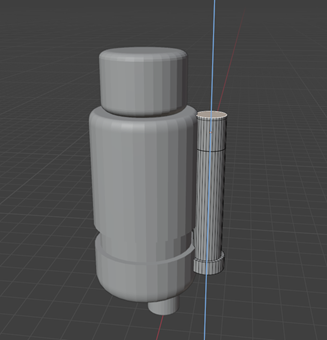
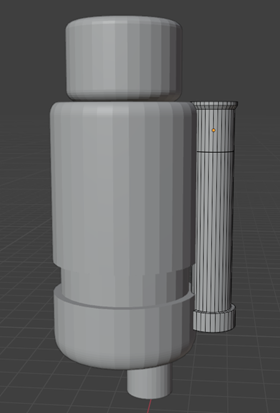
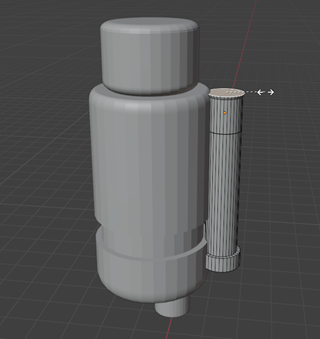
Lo siguiente que haremos será terminar de realizar nuestros brazos, para ello, seleccionaremos la cara de abajo del cilindro y usaremos la ‘tecla E’ para poder hacer el brazo más largo.
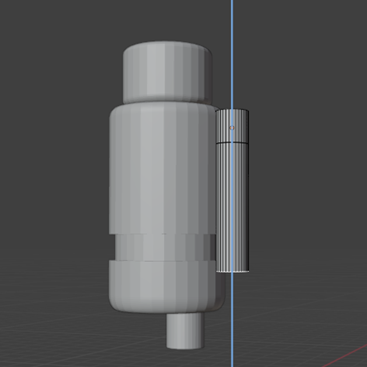
8.1 Detalles brazo – Manos:
En este paso lo que haremos es seleccionar la cara de abajo del brazo y volveremos a usar la ‘tecla E’ para darle una forma de mano, al darle forma de mano volveremos a usar el comando ‘Alt + E’ y seleccionaremos la opción “Extraer caras según normales” esto serviría para desplazar la franja hacia afuera para generar el detalle de una mano.
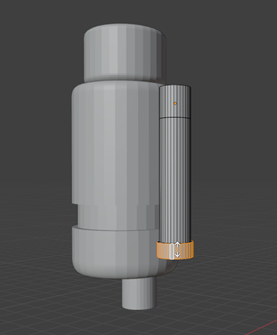
8.2 Detalles brazo – Hombrera:
Para realizar este paso, seleccionamos la cara superior del brazo y aplicamos una extrusión con la ‘tecla E’. Luego escalamos ligeramente con la ‘tecla S’ para darle mayor volumen y, finalmente, realizamos una nueva extrusión hacia arriba con el fin de formar la hombrera.
9. Modificador de espejo para los brazos:
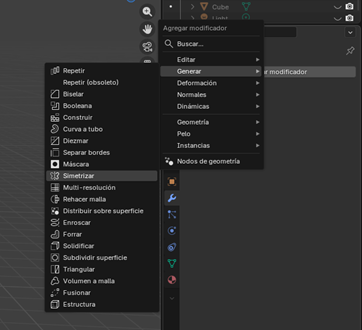
Para este caso usaremos una herramienta que se llama modificadores

9.1 Agregar modificador:
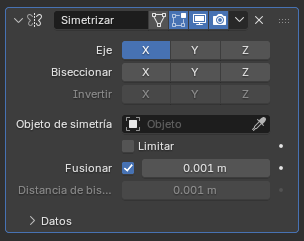
Seleccionamos la opción de agregar modificador, luego Generar y por ultimo la Simetizar. Se desplegaral un menu de Simetizar y lo unico que haremos ahí sera seleccionar la opcionde de ‘Eje Y’, automaticamente el brazo se duplicara a lado contrario.
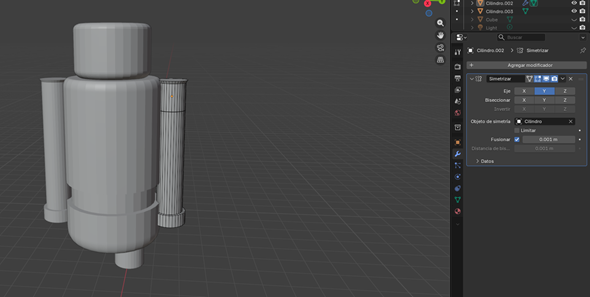
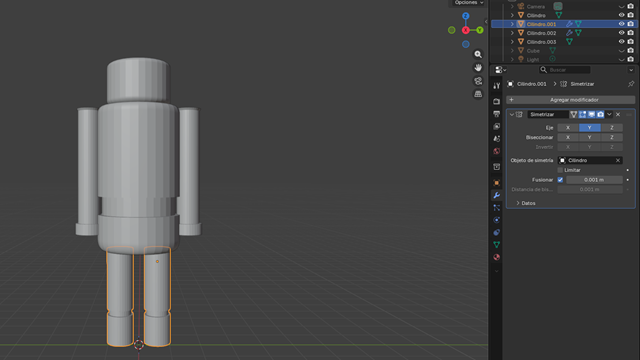
10. Ajuste de piernas: Para este paso realizamos el mismo procedimiento que usamos en los brazos, aplicando extrusiones, escalados para darles forma, y el modificador de espejo
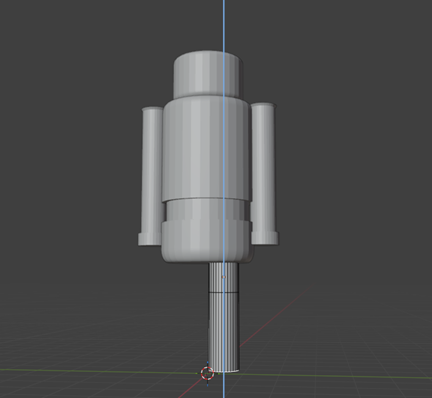
11. Modelado de Zapatos: Para este paso insertamos una esfera utilizando ‘Shift + A’. Luego la ubicamos al lado de una de las piernas y ajustamos su escala y posición hasta que encaje correctamente como si fuera un zapato.
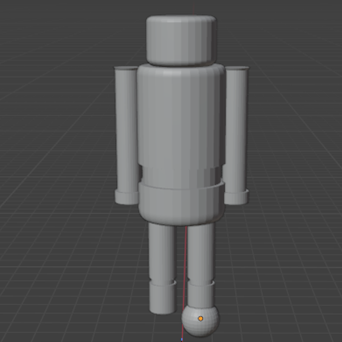
11.1 Ajuste de Zapato:
Lo siguiente que haremos será cortar a la mitad la esfera para que se vea una mejor visualización de un zapato, para ello entraremos en el modo editor, y activaremos la opción de Rayos X y seleccionaremos la mitad de la esfera para poder borrarla.
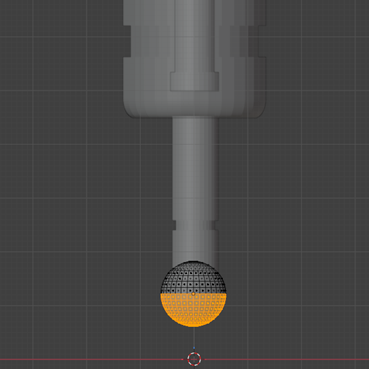
11.2 Ajuste de Zapato: En este paso rellenamos la esfera seleccionando la geometría y utilizando la tecla F para cerrar la cara. Posteriormente activamos nuevamente la opción Rayos X para poder seleccionar la mitad frontal de la esfera. Finalmente, utilizamos las teclas G + X para desplazar esa parte hacia adelante y así darle una forma más definida de zapato.
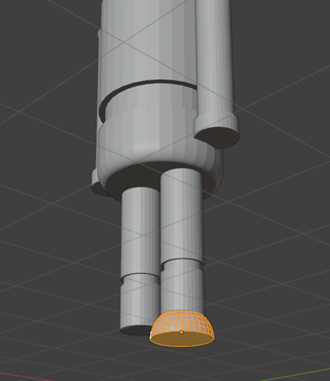
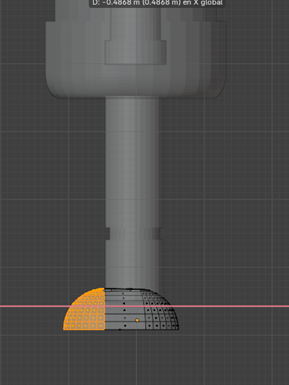
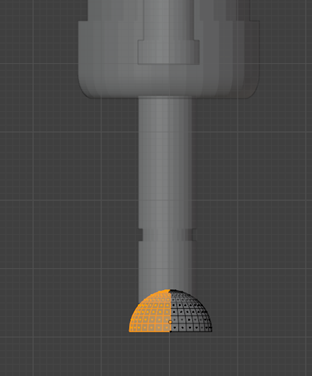
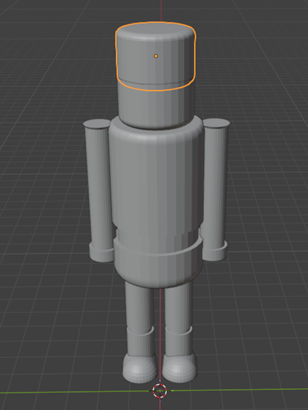
12. Modelado Sombrero:
En este paso seleccionamos la cara superior y la duplicamos. Posteriormente la desplazamos en el eje Z hasta ubicarla encima de la cabeza para comenzar a formar el sombrero.
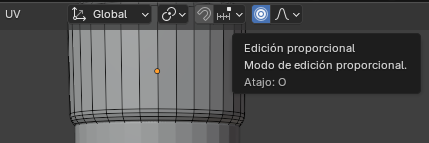
12.1 Ajuste Sombrero:
Ahora lo que haremos será entrar en el modo editor y utilizar la herramienta ‘Edición Proporcional’ esto será para que se le dé un poco de curva al sombrero
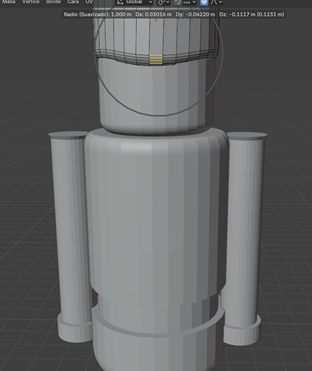
12.1.1 Ajuste Sombrero:
Para que se vea la curva del sombrero lo que haremos será seleccionar los bordes de adelante del sombrero y utilizando la herramienta y la ‘tecla G’ lo desplazaremos hacia abajo para que se note una pequeña curvatura.
13. Detalles – botones: Para este paso agregaremos una esfera y la colocaremos en el torso de nuestro cascanueces.
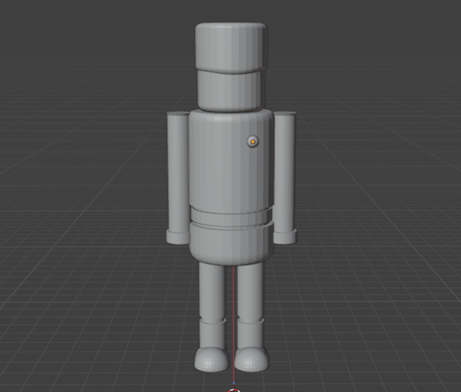
13.1 Detalles – botones: Lo que haremos ahora será agregar un modificador, igualmente como en pasos anteriores seleccionaremos el cilindro y escogeremos la opcion en el eje Y.
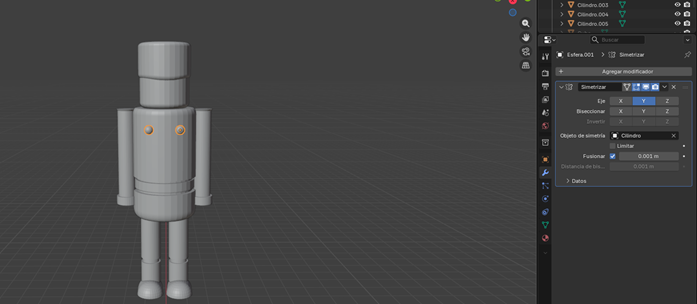
13.2 Detalles – botones: Por último, duplicamos las esferas para generar los demás botones del torso y mantener uniformidad en el diseño.
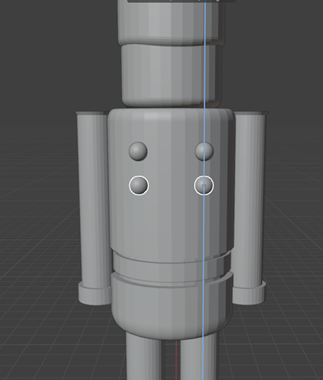
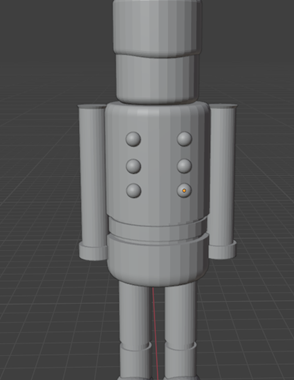
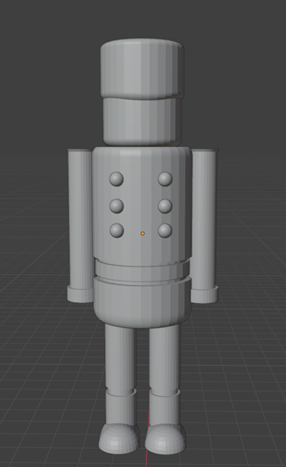
14. Modelo Final: Finalmente, se terminó el modelado del cascanueces. Después de ajustar los detalles y revisar las proporciones, este es el resultado final del modelo.
CONCLUSIONES
En conclusión, crear un cascanueces 3D en Blender desde cero es un ejercicio práctico que permite fortalecer las bases del modelado tridimensional mediante el uso de herramientas esenciales como la extrusión, el escalado, el loop cut y el modificador espejo. A través de este proceso paso a paso, se comprende cómo construir un personaje a partir de formas geométricas simples hasta lograr un modelo completo y bien estructurado. Este tipo de proyectos no solo mejora la comprensión técnica de Blender, sino que también desarrolla la creatividad y la capacidad de planificar modelos 3D más complejos en futuros trabajos.
CRÉDITOS
Autor: Juan Sebastián Salamanca Gómez
Editor: Mag. Ingeniero Carlos Pinzón Romero.
Código: UCMV-9
Universidad: Universidad Central
FUENTES
Grupo MARZA. (2022, 22 diciembre). Como hacer un cascanueces en Blender [Vídeo]. YouTube. https://www.youtube.com/watch?v=gDmjby5SGrA
Introduction - X-Ray selection tools. (s. f.). https://marshmallowcirno-github-io.translate.goog/XRay_Selection_Tools/?_x_tr_sl=en&_x_tr_tl=es&_x_tr_hl=es&_x_tr_pto=tc
Alex Baeza (Str3Dlok). (2021, 31 mayo). Modos de selección y rellenado de caras - Tutorial Blender [Vídeo]. YouTube. https://www.youtube.com/watch?v=YvMbm1U8aYg
Introducción — Blender manual. (s. f.). https://docs.blender.org/manual/es/2.91/editors/3dview/introduction.html
Loop Cut - Blender 5.0 Manual. (s. f.). https://docs.blender.org/manual/en/latest/modeling/meshes/tools/loop.html