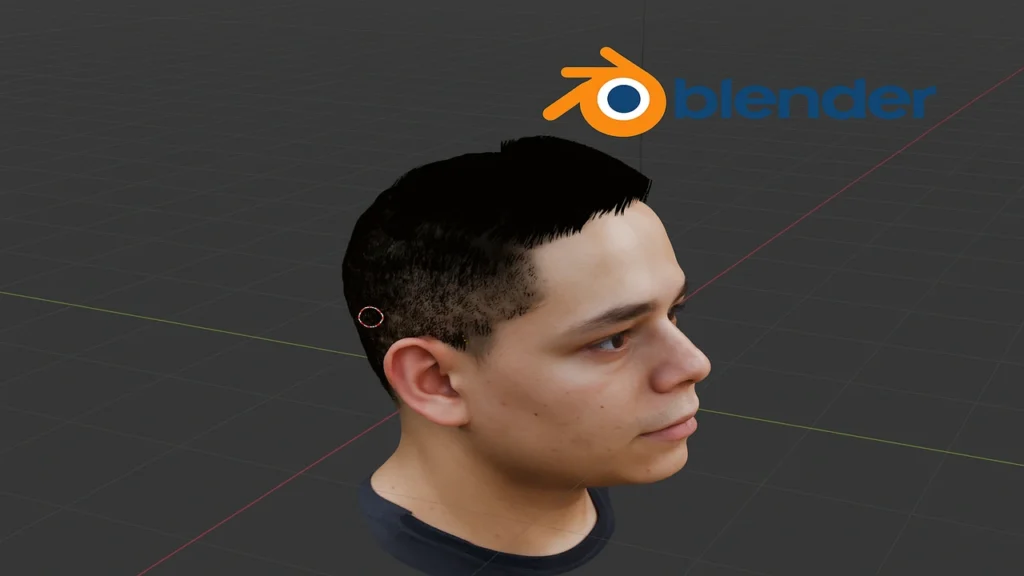
Rostro 3D en Blender con FaceBuilder
Introducción
La creación de un rostro 3D realista en Blender ha avanzado mucho en los últimos años gracias al desarrollo de herramientas cada vez más precisas. Una de las más destacadas es FaceBuilder, un complemento para Blender desarrollado por KeenTools que permite reconstruir rostros en 3D a partir de fotografías.
Además, no solo tiene aplicaciones en animación y videojuegos, sino también en áreas como la arqueología digital, la medicina forense y la realidad virtual. De igual manera, al combinar FaceBuilder con un sistema en Blender para generar cabello, es posible obtener resultados realistas.
En este artículo encontrarás un paso a paso detallado sobre cómo crear un rostro 3D realista en Blender con FaceBuilder y cabello digital, desde la instalación del complemento hasta la exportación del modelo final, incluyendo la creación de cabello digital de forma sencilla.
Cómo crear un Rostro 3D realista en Blender con FaceBuilder y cabello digital paso a paso
El primer paso consiste en instalar el complemento dentro de Blender, que nos permitirá crear Rostros 3D realista en Blender.
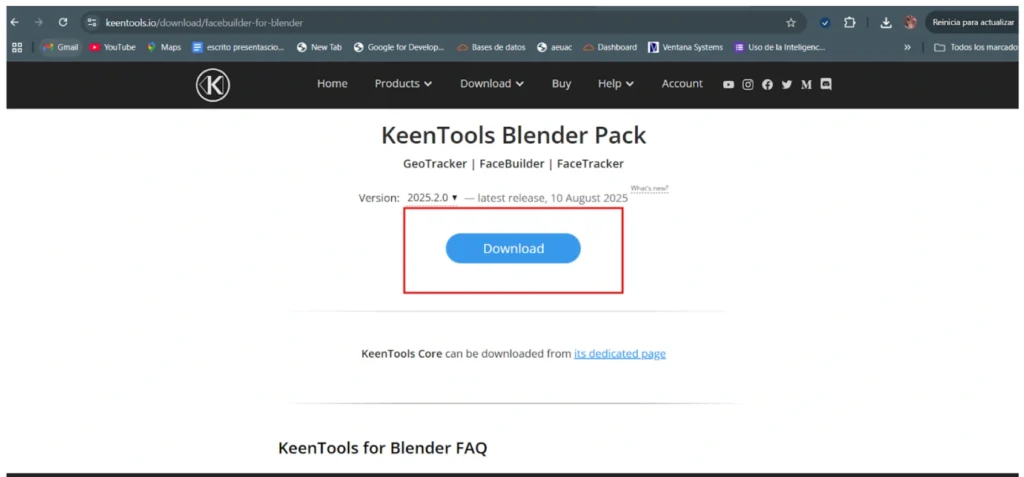
A continuación el paso a paso para descargar la herramienta.
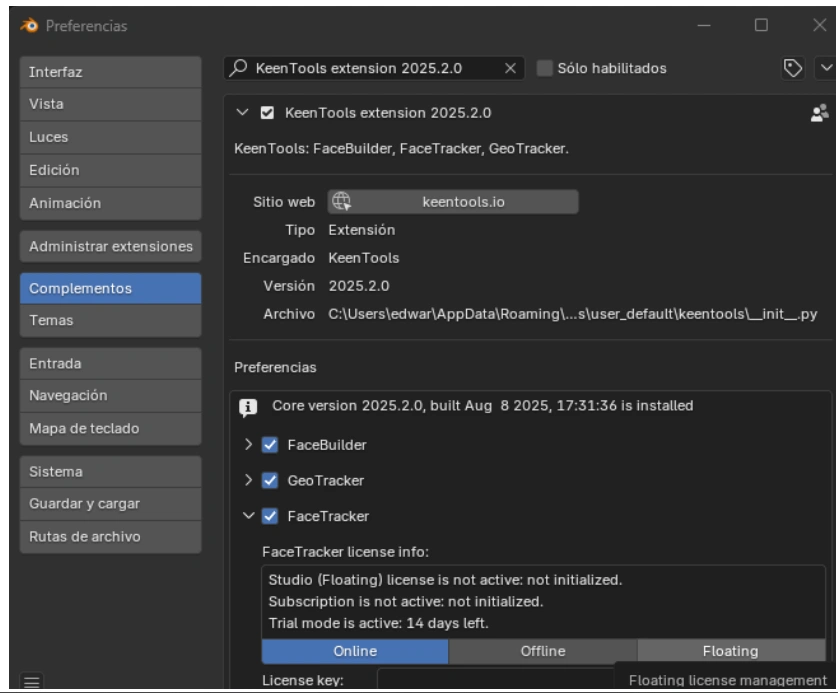
- Descargar el archivo .zip desde la página oficial de KeenTools, despues da clic en “descargar”
- Abrir Blender ydirigirse a Editar → Preferencias → Complementos → Instalar.
- Seleccionar el archivo .zip descargado y presionar Instalar complemento.
- Luego Una vez instalado, activar la casilla para habilitarlo.
- Para fempezar en la interfaz de Blender, abrir el panel lateral con la tecla N y comprobar que aparece la pestaña de FaceBuilder.
Enlace interno recomendado: Animación 3D en Niixer.
Creación de un Rostro 3D realista en Blender
Con el complemento activo, se puede iniciar el proceso de modelado, primero, solo verás un rostro genérico, pero paso a paso vas a ir viendo como se transforma.
Posteriormente en el panel de FaceBuilder, hacer clic en Add new Head para añadir una cabeza base al escenario.
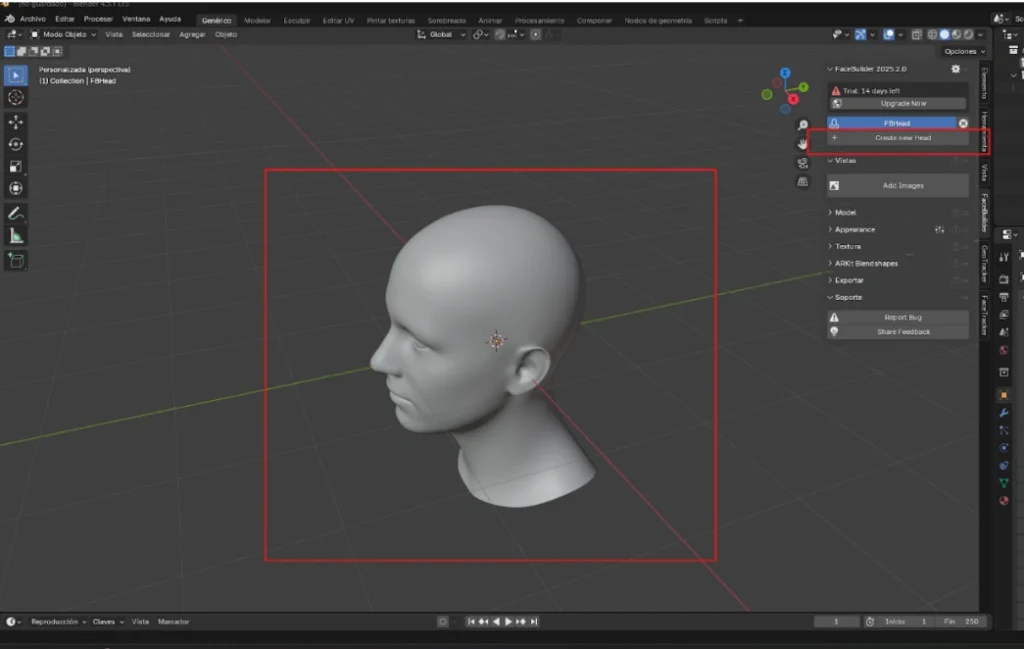
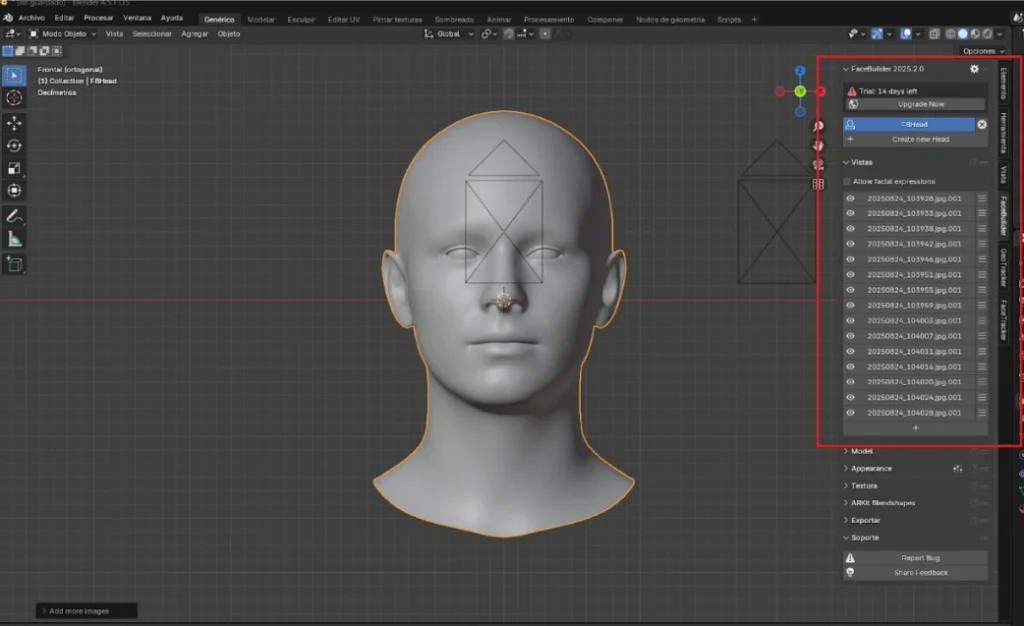
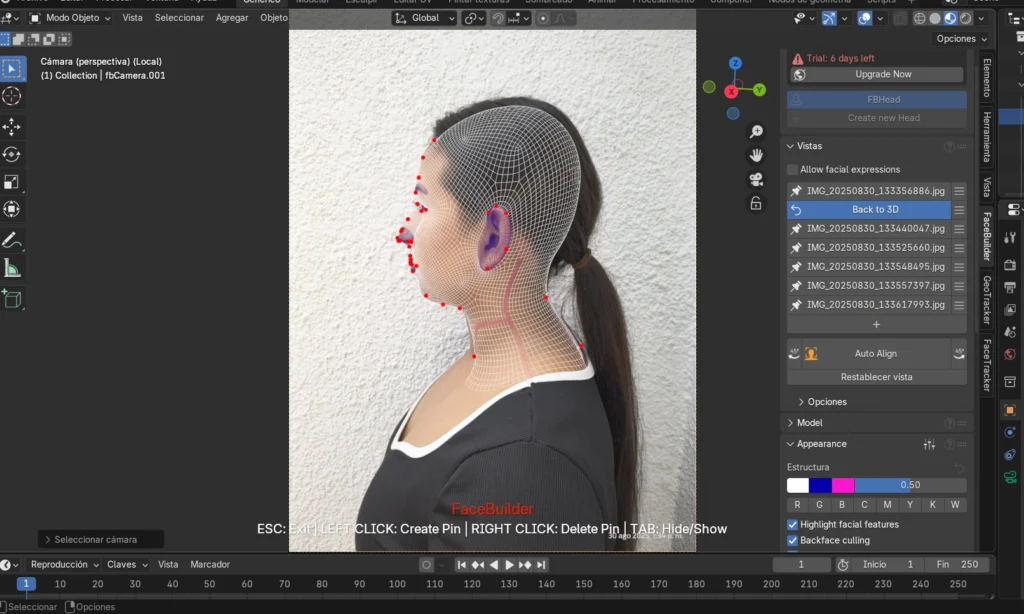
después Presionar Add Photos y cargar un conjunto de fotografías del rostro desde diferentes ángulos: frente, perfil izquierdo, perfil derecho y tres cuartos.
Y con la opción Auto Align, el complemento alinea automáticamente los puntos de referencia principales (ojos, nariz, boca), primero asegurate de tener todas las fotos cargadas.
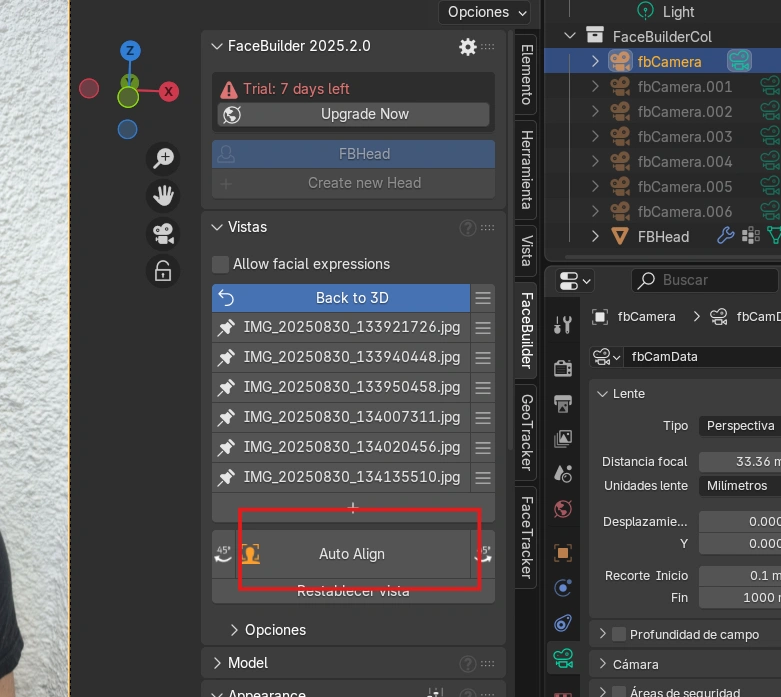
Despues puedes justar manualmente la posición de los puntos rojos en cada foto, asegurándose de que coincidan con los rasgos faciales, de esa manera moldeamos el rostro de la cabeza insertada dandole la forma deseada.
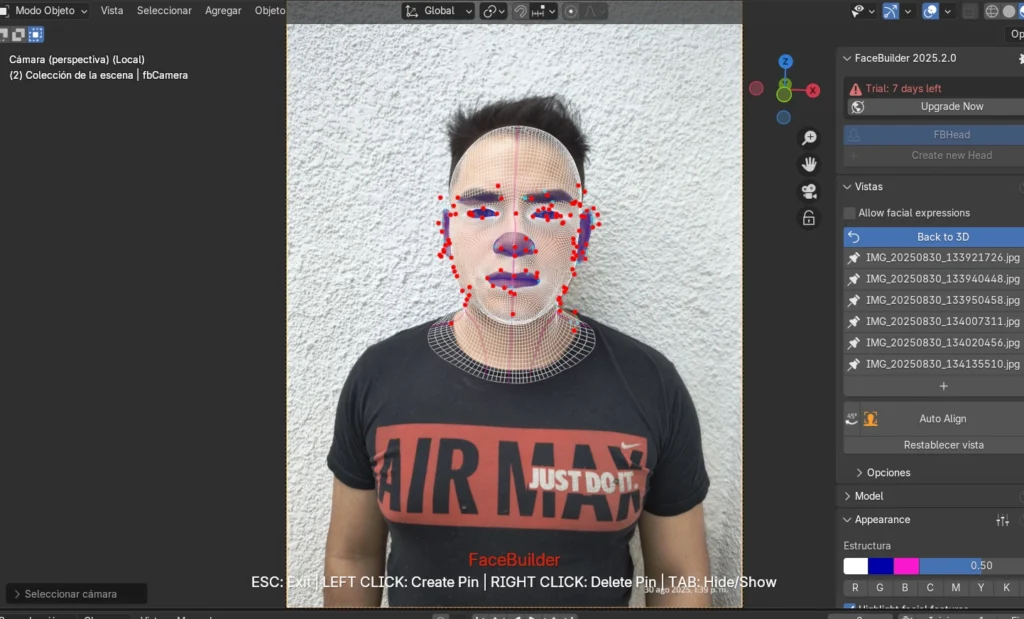
Segundo modelo
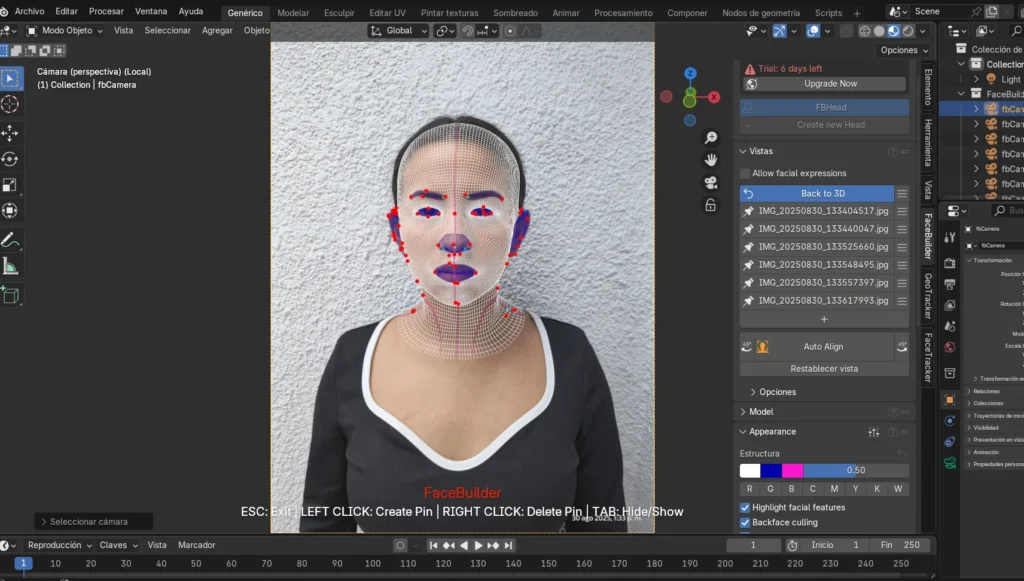
De igual manera repetir el proceso para todas las imágenes cargadas hasta obtener la forma final de la malla.

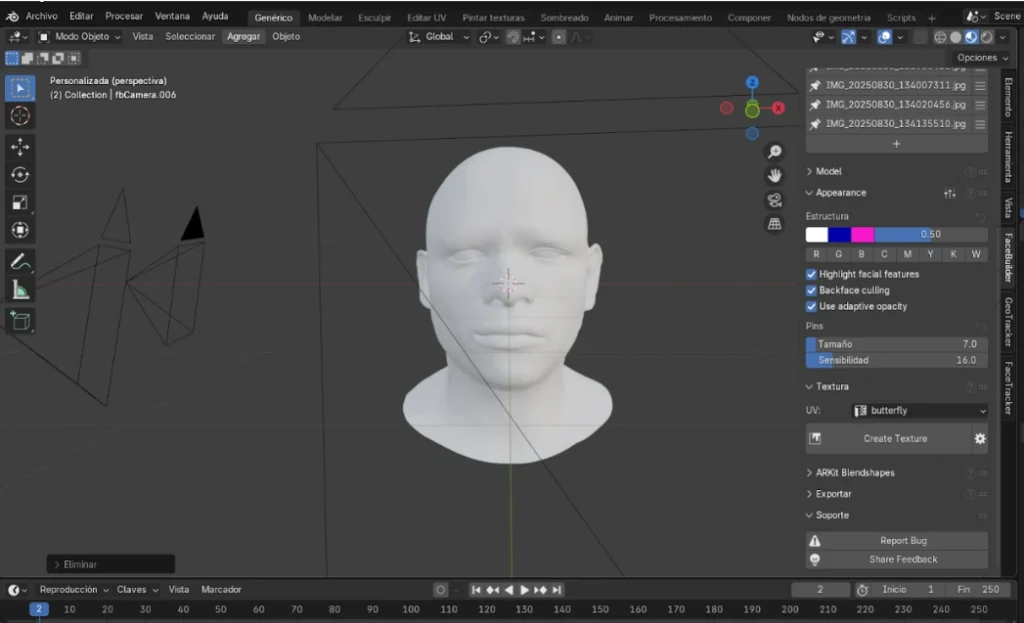
Finalmente, tendremos un modelo 3D de la cara, basado en las fotografías.
Enlace interno recomendado: Realidad aumentada y virtual en Niixer.
Texturizado del rostro Rostro 3D realista en Blender
Una vez que la geometría está definida, el siguiente paso es aplicar las texturas.
Despues dirigirse al apartado de Texturas dentro del panel de FaceBuilder.
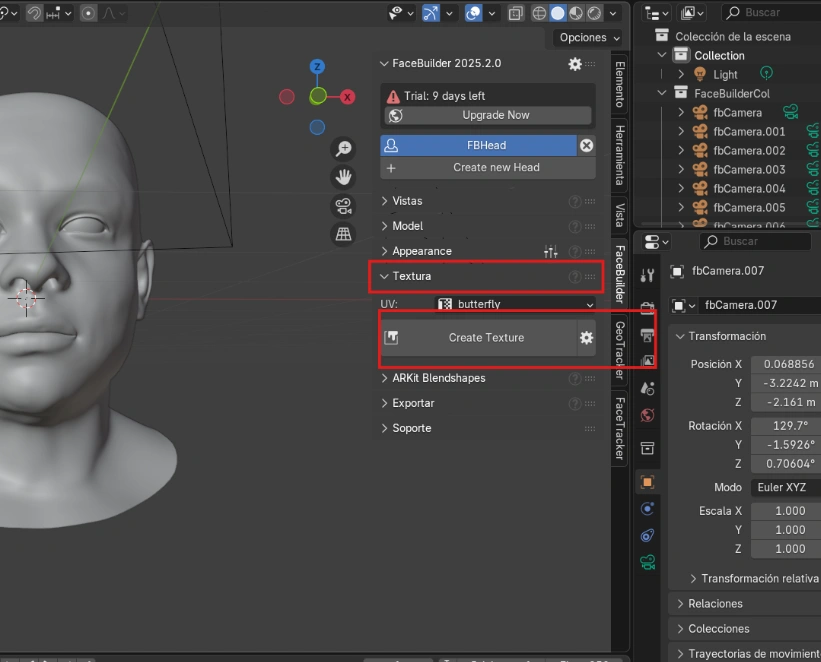
Posteriormente Seleccionar la resolución deseada; se recomienda 4000 px para obtener un acabado de alta calidad.
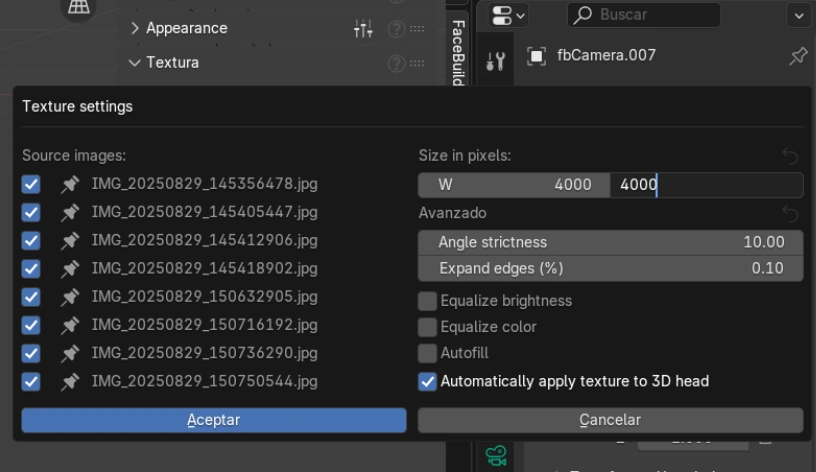
Luego Generar la textura con las fotografías cargadas.
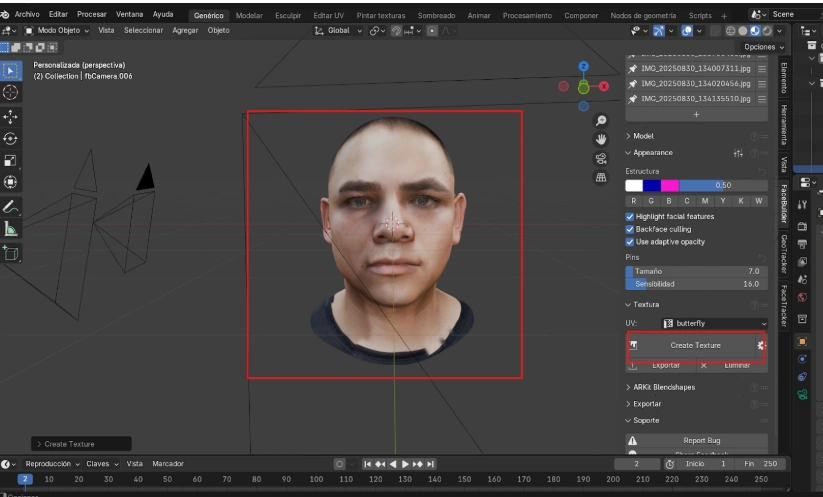
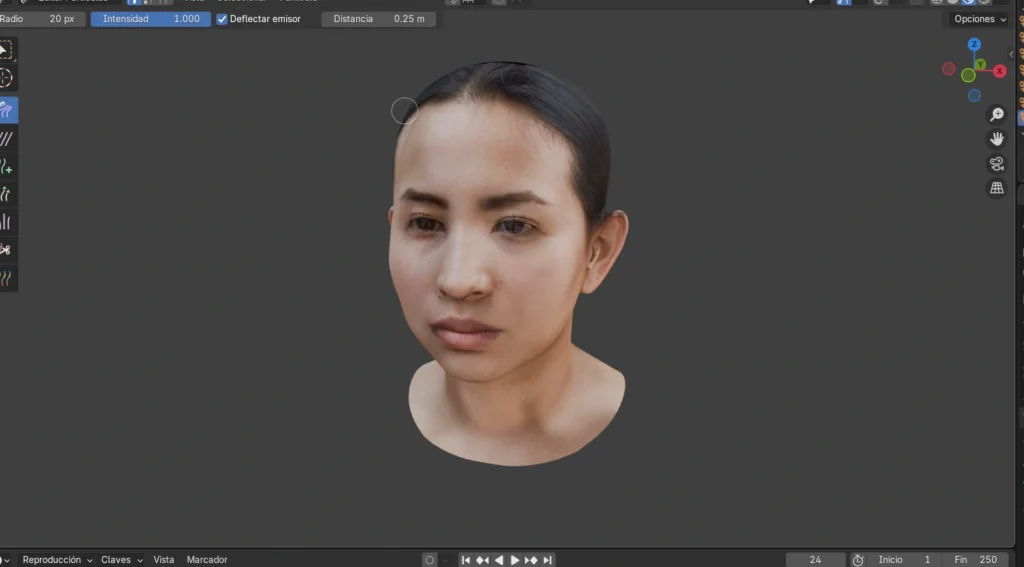
Aplicar la textura a la malla y revisar la correcta proyección sobre la piel, ojos y labios, si queda desalineado al primer intento, es necesario volver a alinear los puntos, es cuestión de práctica
Finalmente, el modelo adquiere un aspecto realista que se asemeja al rostro de la persona retratada.
Enlace interno recomendado: Inteligencia Artificial aplicada en Niixer.
Creación de cabello digital en Blender
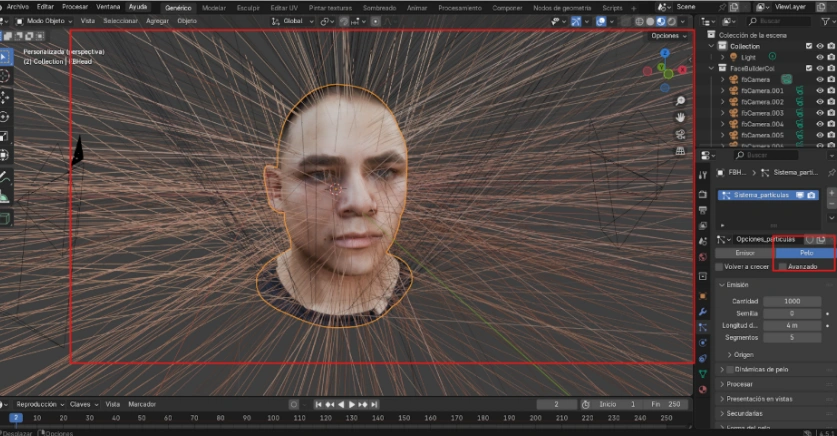
El siguiente paso es añadir cabello, lo cual se logra con el sistema de partículas de Blender.
Primero seleccionar la cabeza en modo objeto.
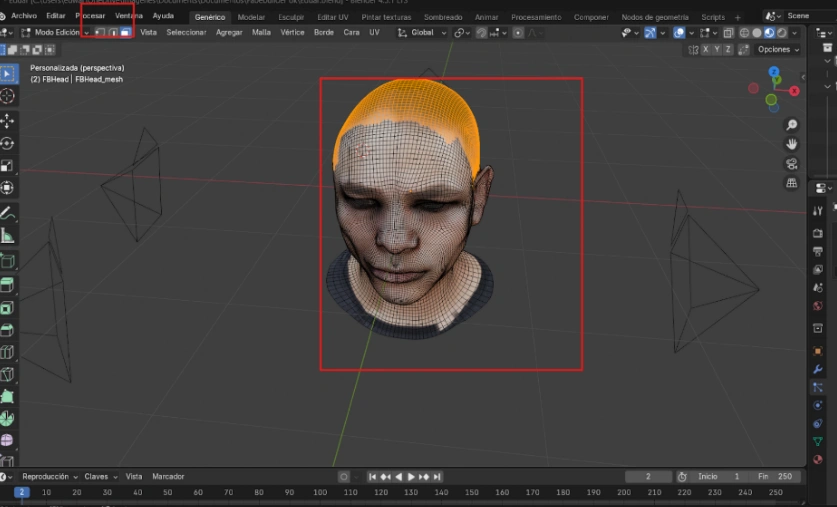
despues Ir a Propiedades de partículas (icono estrella ) y crear un nuevo sistema.
Finalmente el sistema de partículas hace que el rostro 3D realista en Blender con FaceBuilder y cabello digital adquiera naturalidad en el peinado
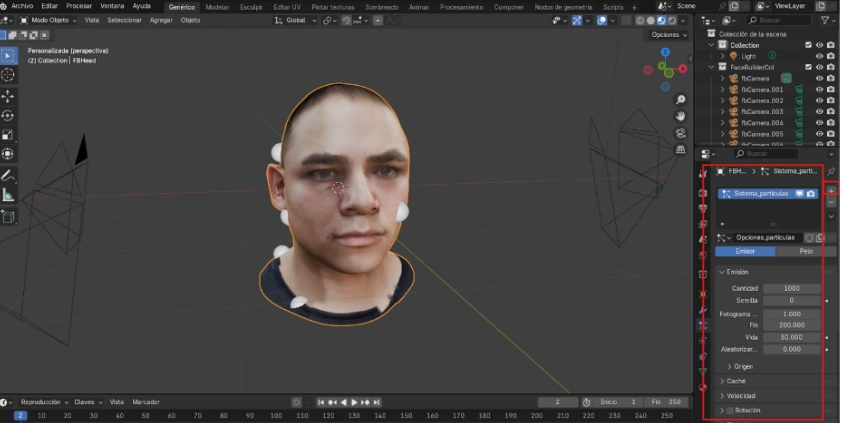
Cambiar el tipo a Cabello (Hair).
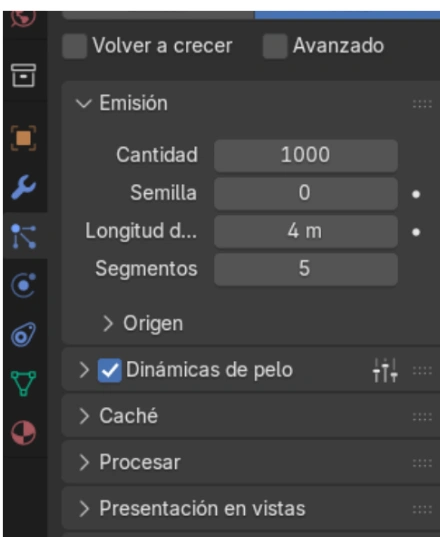
Ajustar la longitud: para cabello largo entre 0.5–1.2 m.
Activar Dinámicas de pelo (Hair Dynamics) para que el cabello reaccione a la gravedad.
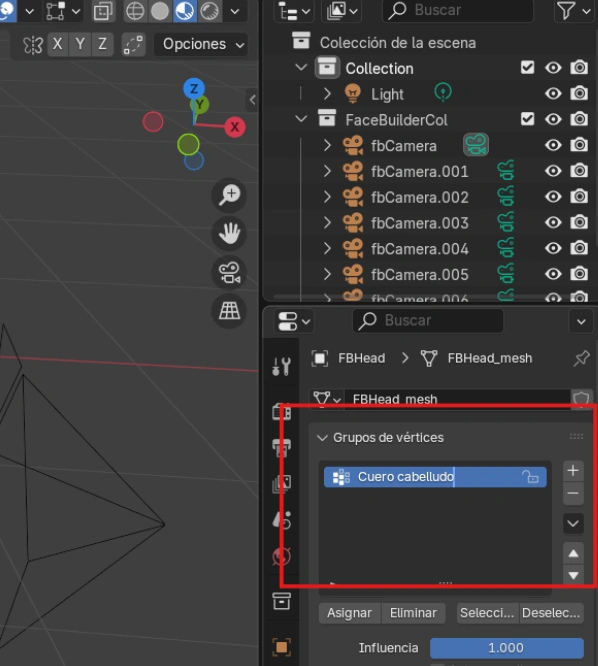
Incluso puedes crear un grupo de vértices del cuero cabelludo en Modo Edición y asignarlo a la densidad del sistema de partículas.
Para Pasar a Modo edición de partículas (Particle Edit) y utilizar herramientas de peinado como:
- Peinar (Comb) para dirigir los mechones.
- Suavizar (Smooth) para reducir irregularidades.
- Inflar (Puff) para dar volumen en la coronilla.
- Cortar (Cut) para ajustar el largo en zonas específicas.
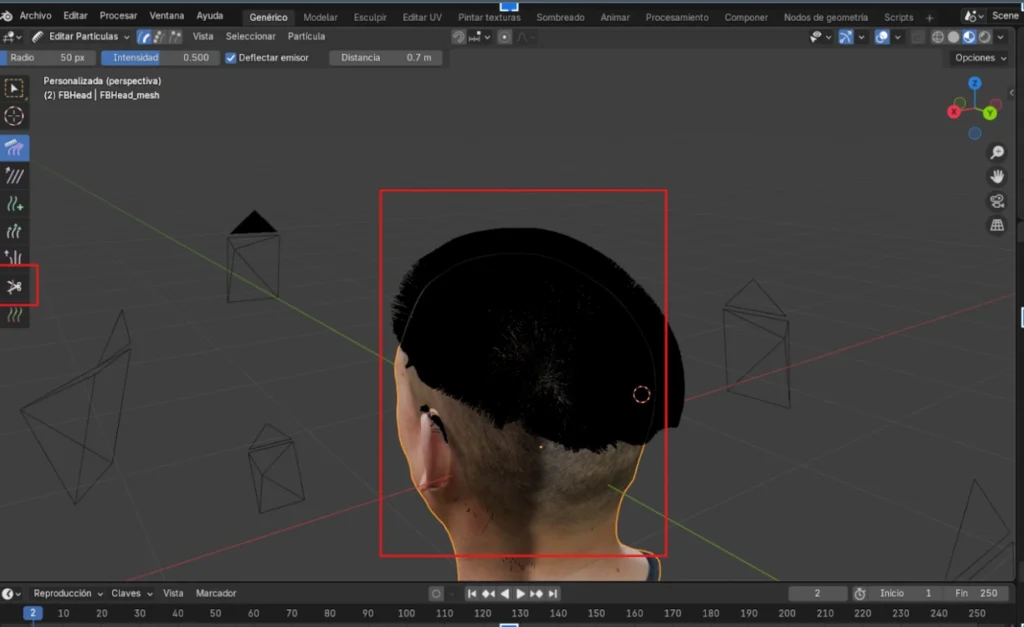
Ajuste del grosor y caída natural del cabello sobre el rostro 3D
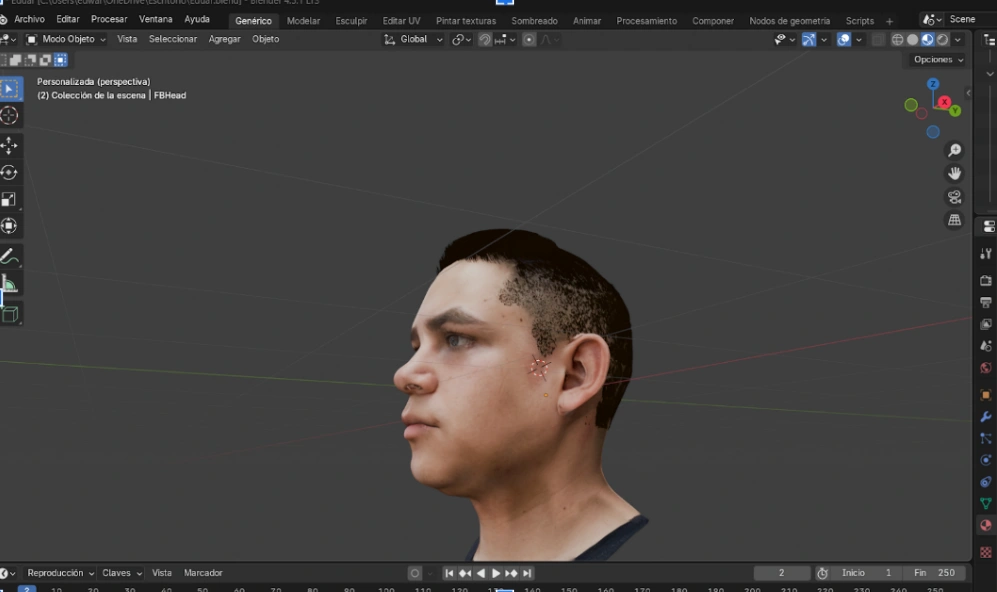
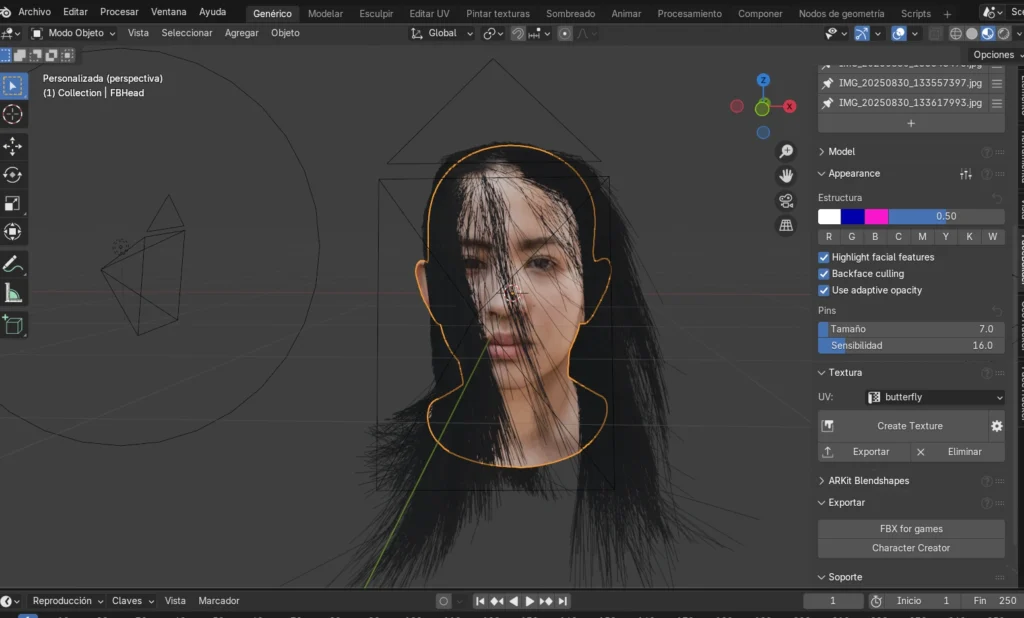
Primero vamos a mejorar el realismo de nuestro rostro 3D realista, se debe configurar el grosor del cabellocabello digital en Blender, este es un ejemplo, sin embargo existen variedad de tecnicas que se pueden utilizar.
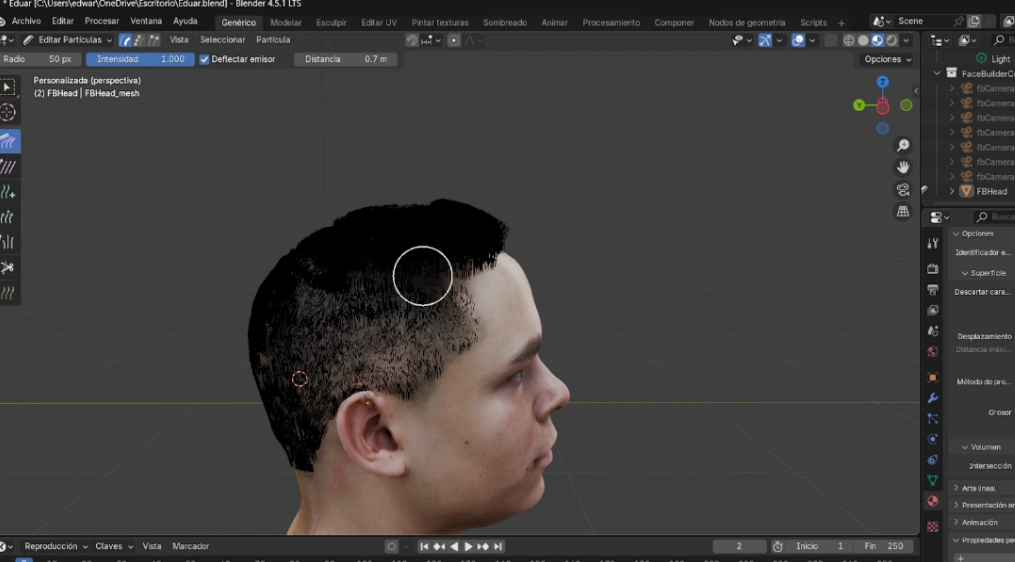
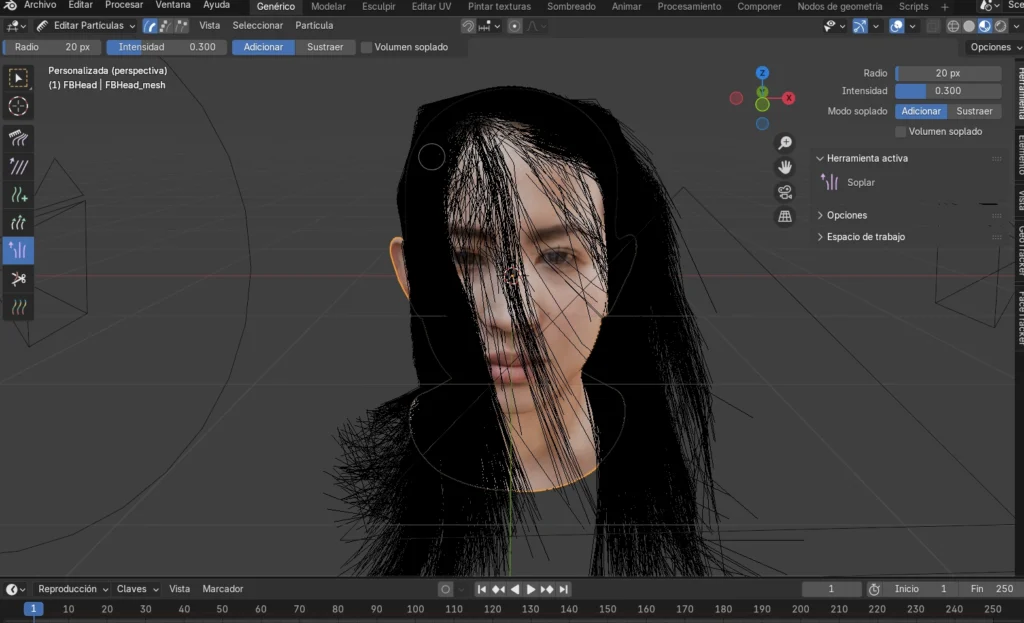
Despues En la sección Forma del pelo:
- Diámetro raíz: 0.006–0.01 m
- Diámetro punta: 0.001–0.002 m
- Activar Cerrar punta para que las hebras terminen en punta fina.
- En Hair Dynamics:
Enlace interno sobre creación de cabello en blender:
Material del cabello
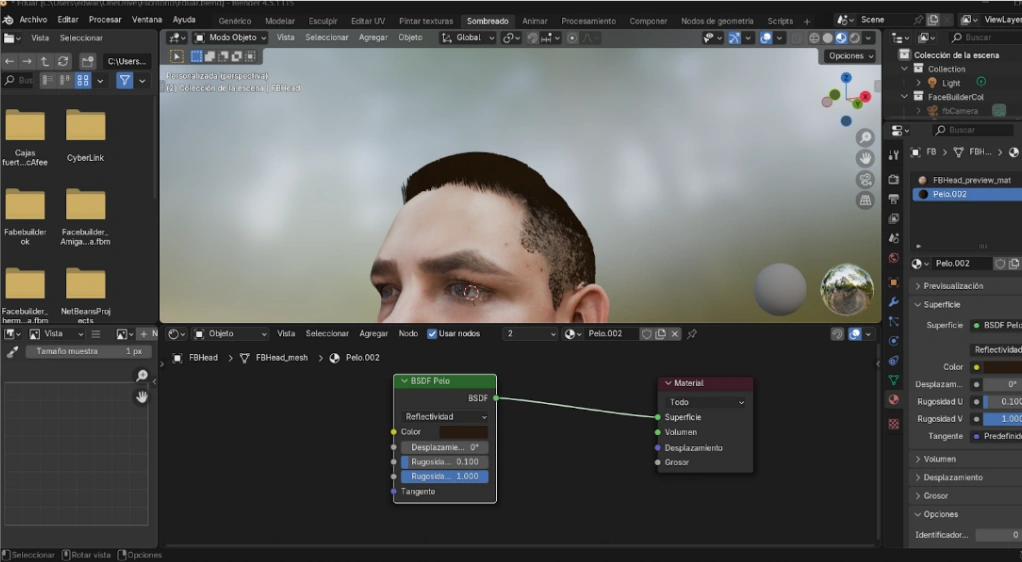
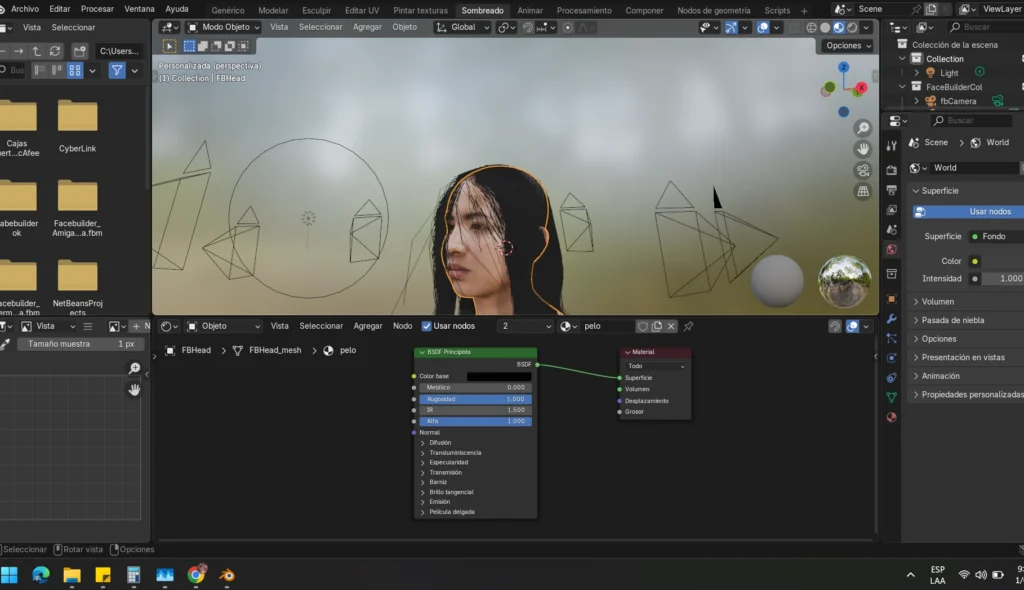
El material se crea con el Principled Hair BSDF en el Editor de sombreado, no obstante, existen otras maneras de realizarlo.
- Crear un material nuevo y reemplazar el Principled BSDF por Principled Hair BSDF.
- En Modelo → Melanina ajustar el color:
- 0.1 = rubio
- 0.4–0.6 = castaño
- 0.9 = negro
- En Aleatorio de melanina: 0.2–0.4 para dar variación entre hebras.
- Ajustar la Aspereza (Roughness) entre 0.3–0.4 para un reflejo natural.
Exportación del rostro 3D realista en Blender
Una vez finalizado, el modelo se puede exportar en varios formatos:
- FBX: compatible con motores de videojuegos como Unity o Unreal.
- OBJ: formato universal para otros programas de modelado.
- GLTF/GLB: ideal para web y aplicaciones de realidad aumentada.
Se puede exportar el modelo sin textura, luego el modelo con textura y finalmente solo la textura, esto puede ser muy utíl si estamos trabajando en un videojuego
Campo de aplicación Rostro la creación de rostros 3D
La combinación de FaceBuilder y cabello digital en Blender tiene múltiples aplicaciones:
- Reconstrucción histórica: recreación de personajes a partir de fotografías o esculturas antiguas.
- Videojuegos y cine: creación de personajes realistas para entornos interactivos.
- Realidad virtual y aumentada: avatares inmersivos con apariencia natural.
- Medicina forense: reconstrucciones faciales para identificación de personas.
Video recomendado para aprender modelado de Rostros 3D realista en Blender
Aquí un ejemplo de uso de FaceBuilder para rostro 3D realista.
Conclusiones
- Blender, junto con FaceBuilder, constituye una herramienta accesible para modelar rostros realistas.
- El uso de imágenes de referencia es clave para lograr precisión en la reconstrucción.
- La integración de partículas y dinámicas permite generar cabello con caída natural.
- Esta práctica fortalece habilidades en modelado, texturizado y simulación física.
Dominar la técnica de crear un rostro 3D realista en Blender de esa manera abre posibilidades en animación, videojuegos y reconstrucción digital
Fuentes
Fotogrametría digital. (2021, 4 de mayo). Wikipedia. https://es.wikipedia.org/wiki/Fotogrametría_digital

Instituto Geográfico Agustín Codazzi. (2018). ¿Qué es la fotogrametría? IGAC. https://www.igac.gov.co/es/contenido/que-es-la-fotogrametria

KeenTools. (s. f.). FaceBuilder for Blender. KeenTools. https://keentools.io/products/facebuilder-for-blender

Pinzón, C. I. (2025). Fotogrametría Face Builder KeenTools con Blender. Universidad Central.

CG Cookie. (2020, 12 de agosto). How to use FaceBuilder for Blender – Blender Add-on Review [Video]. YouTube. https://www.youtube.com/watch?v=tETtRwCnLyg

Pinzón Romero, C. I. (2025). Fotogrametría con FaceBuilder en Blender. Facultad de Ingeniería de Sistemas, Universidad Central. Documento académico.

Niixer. (2023, 21 de marzo). Explicación a la inteligencia artificial. Niixer. https://niixer.com/index.php/2023/03/21/explicacion-a-la-inteligencia-artificial/

Niixer. (2025, 31 de agosto). Creación de un rostro 3D en FaceBuilder: del modelado facial al agregado de cabello realista. Niixer. https://niixer.com/index.php/2025/08/31/creacion-de-un-rostro-3d-en-facebuilder-del-modelado-facial-al-agregado-de-cabello-realista/
Créditos
Autor: Eduar Ferney Rodríguez López
Editor: Carlos Iván Pinzón Romero
Código: UCMV-10
Universidad: Universidad Central