Cinemática: Laberinto navideño con Sony
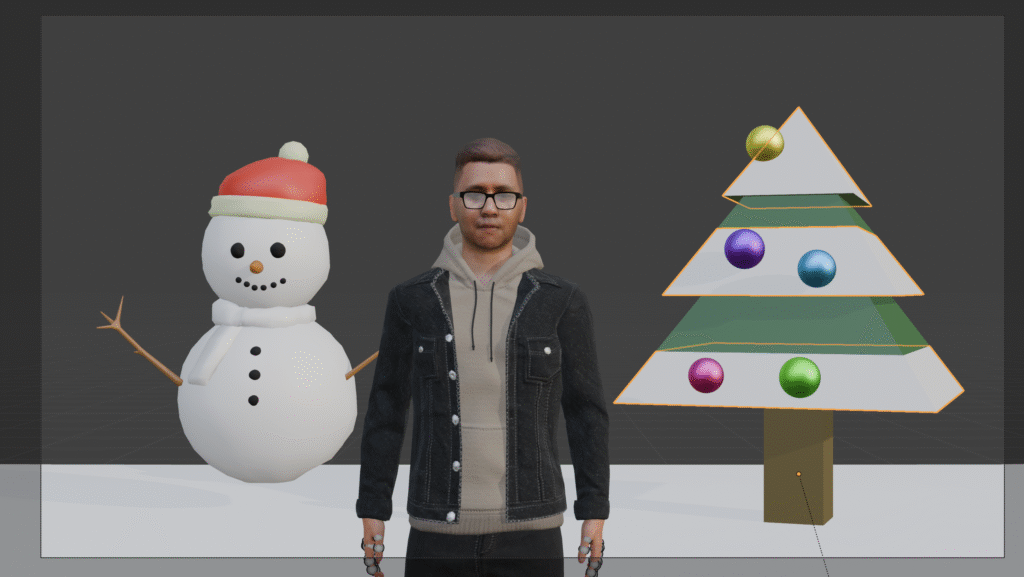
En este artículo se detalla el proceso que se debe seguir para la construcción de una cinemática en Blender que mezcla un ambiente navideño (árboles, nieve, luces, muñecos de nieve) con la tensión de salir de un laberinto y encontrar un tesoro/activación BTL de Sony, acompañada por la estética sonora de The Legend of Zelda: Ocarina of Time.
Características
Tema y tono: mezcla de nostalgia festiva y aventura épica; tonos fríos (azul, blanco) con puntos cálidos (luces de Navidad, el tesoro).
Duración estimada: cortometraje 30–90 segundos.
Estilo visual: semi-realista; nieve con partículas físicas, luces, materiales con subsurface/gloss para muñecos de nieve y detalles metallic para el tesoro/Sony.
Motor de render recomendado: Cycles para iluminación realista y volumétricos; Eevee viable para previsualizaciones y entregas rápidas con ajustes de calidad (SSR, soft shadows, contact shadows).
Formato entrega: modelos animados exportables en glTF/FBX para el uso en Sketchfab o visualización web.
Licencias y audio: música inspirada en el juego The Legend of Zelda: Ocarina of Time.
Paso a paso
A continuación, se detalla cada uno de los procesos/tecnicas necesarias para la construcción de la cinemática:
SketchFab Plugin — Instalación, Activación e Importación de Modelos
El complemento oficial de Sketchfab para Blender permite importar modelos 3D directamente desde la plataforma, usando tu cuenta o mediante URL. A continuación, se describe el proceso completo de instalación, activación y solución de un error común encontrado durante la importación.
1. Descargar el complemento desde GitHub
Para obtener la versión más reciente del plugin, debes acceder al repositorio oficial en GitHub y dirigirte a la sección Releases. Allí encontrarás un archivo .zip que contiene el complemento.

2. Instalar el complemento en Blender
Una vez descargado el archivo .zip, abre Blender y dirígete a:
Edit → Preferences → Add-ons → Install
Selecciona el archivo .zip y actívalo marcando la casilla correspondiente.

3. Acceder al panel de Sketchfab
Cuando el complemento esté activo, podrás encontrar sus herramientas usando el menú de accesos rápidos:
Ctrl + N (o desde el panel lateral si está configurado así).
En este panel encontrarás opciones como:
- Login/Account Activation
- Importar por URL
- Buscar modelos desde tu cuenta
- Buscar modelos públicos por palabra clave

Si ya iniciaste sesión previamente en Sketchfab, el complemento mostrará tus colecciones y modelos disponibles para importar.
4. Proceso de importación
En el ejemplo utilizado, se buscó un modelo de laberinto con temática invernal para incluirlo en la cinemática. Una vez seleccionado el modelo dentro del panel del complemento, basta con presionar Import.

5. Error común al importar (corrección del archivo init.py)
Durante la importación puede aparecer un error relacionado con la configuración interna del complemento, particularmente con la variable que controla la compatibilidad con el motor Blender EV.
Para corregirlo:
- Ve a la carpeta donde se instaló el add-on.
- Abre el archivo
__init__.pycon un editor de texto. - Busca la variable asociada al error (por ejemplo, una condición relacionada con
BLENDER_EEVEE). - Modifícala agregando la palabra
nextal final de la instrucción indicada en el error.
¿Por qué se hace esto?
Algunas versiones del plugin tienen validaciones rígidas para ciertos motores de render; este ajuste evita que la importación falle en versiones recientes de Blender.
6. Reiniciar Blender y finalizar la importación
Después de guardar el archivo:
- Cierra Blender.
- Ábrelo nuevamente y carga tu archivo .blend.
- Rehabilita el complemento si es necesario.
- Accede otra vez al panel de Sketchfab.
- Selecciona el modelo deseado y presiona Import.
Esta vez, el modelo —generalmente en formato FBX— debería importarse sin errores.

Sistema de partículas
Para simular una nevada dentro de Blender, se puede utilizar el sistema de partículas basado en emisores. Este método permite generar cientos de copos con comportamientos físicos, variación de movimiento y control sobre su duración dentro de la escena.
1. Crear el emisor: un plano elevado
El primer paso consiste en agregar una malla Plane, que actuará como emisor de partículas.
Ubícala por encima de la escena moviéndola sobre el eje Z, y escálala para cubrir el área donde quieres que caiga la nieve.
¿Por qué un plano?
El plano funciona como superficie desde la cual Blender generará las partículas. Cuanto más grande sea, mayor será el área cubierta por la nevada.

2. Crear el objeto que representará los copos de nieve
Agrega una esfera geodésica (Icosphere). Este objeto servirá como instancia visual de cada partícula que caiga en la simulación.
Recomendación:
Mantén la esfera pequeña para que los copos se vean más naturales antes de aplicarse como instancia.
3. Crear un nuevo sistema de partículas
Selecciona el plano y ve al panel de Particles Properties.
Haz clic en New para crear un sistema de tipo Emitter.
Al reproducir la animación verás inmediatamente partículas cayendo desde el plano.
¿Qué hace esta acción?
Activa el sistema de emisión de partículas, que genera elementos durante la línea de tiempo según parámetros configurables.

4. Configurar cantidad, duración y vida útil
Para controlar la simulación:
- Number (Cantidad): determina cuántas partículas se emiten.
- En este caso: 220.
- End Frame: define el fotograma en el que deja de emitirse nieve.
- Coincide con la duración de la cinematica, por ejemplo: 1800 fotogramas.
- Lifetime (Tiempo de vida): determina cuánto dura cada partícula antes de desaparecer.
- Un valor como 50 hace que los copos lleguen hasta cierto punto de la escena antes de desvanecerse.
5. Ajustar el movimiento de caída
Para dar un efecto más natural —un descenso con ligera oscilación— se ajusta la dinámica del movimiento.
Un valor como 10 genera ese desplazamiento lateral típico de los copos de nieve mientras caen.

6. Instanciar un objeto como partícula
Para que las partículas dejen de ser puntos y adopten la forma de la esfera geodésica:
- En la sección Render del sistema de partículas, cambia el tipo a Object.
- Selecciona la Icosphere como objeto instanciado.
Las partículas ahora heredarán la forma y escala de la esfera.

7. Ajustar la escala de los copos
Si las partículas siguen viéndose como puntos, aumenta la opción de Scale dentro del mismo panel.
Por ejemplo: 0.220 (dependiendo del tamaño original de la esfera).
¿Por qué ajustar la escala aquí y no en el objeto?
La escala del emisor controla el tamaño de cada partícula individual, permitiendo ajustes rápidos sin modificar el objeto original.
8. Controlar los atributos desde el objeto instanciado
Una ventaja de usar objetos instanciados es que cualquier modificación a la esfera (materiales, subdivisiones, color, rugosidad, etc.) se replica automáticamente en todos los copos del sistema.
Esto permite estilizar la nieve fácilmente sin necesidad de editar cada partícula.

Cámara
En esta sección aprenderemos a configurar la cámara dentro de Blender después de haber importado nuestro archivo FBX del laberinto. Este proceso es fundamental para definir la perspectiva desde la cual se visualizará nuestra escena y garantizar una correcta composición del entorno.
Para comenzar, utilizamos el atajo Shift + A, con el cual abrimos el menú de creación de objetos. Dentro de este menú seleccionamos la opción de Camera para añadir una nueva cámara a la escena. Una vez creada, Blender asigna valores por defecto a sus atributos de posición en los ejes X, Y y Z, así como a sus valores de rotación.

Posteriormente, nos dirigimos a la sección de rotación de la cámara y establecemos el valor 0 en cada uno de los ejes. Esto nos permite partir de una orientación completamente limpia. Al presionar la tecla 0 del teclado numérico, podemos visualizar de inmediato la vista que la cámara está capturando en ese momento, lo cual facilita su alineación con el escenario.
Después de esto, ajustamos la posición de la cámara configurando una altura de 1 metro en el eje Z. Este valor resulta útil para simular una perspectiva más natural dentro del recorrido del laberinto. Finalmente, modificamos la rotación en el eje X, estableciendo un valor de 90°, lo que orienta la cámara hacia abajo y permite observar el entorno desde una vista superior o cenital según lo requiera el diseño.

Con estos ajustes básicos, la cámara queda correctamente configurada para continuar con el desarrollo visual de nuestra escena en Blender.
Iluminación
La iluminación es un componente fundamental en cualquier cinemática, ya que determina la atmósfera, el contraste y la legibilidad de los objetos dentro de la escena. En este apartado se explica cómo agregar y configurar luces utilizando una luz tipo Área (Area Light), ideal para crear un ambiente suave y controlado.
1. Cambiar al modo sombreado adecuado
Antes de comenzar, cambia al modo de Shading en la vista 3D para visualizar el efecto real de las luces sobre los objetos.
Esto permite ver cómo la luz interactúa con los materiales y cómo se distribuye sobre el modelo.

2. Agregar una luz tipo Área
Para insertar una luz:
Presiona Alt + A → Light → Area
La luz de tipo Área emite iluminación uniforme desde un plano rectangular, lo que la hace ideal para iluminar personajes, objetos y escenas con sombras suaves.
¿Por qué usar una Area Light?
Produce una iluminación más natural y fácil de controlar en comparación con luces puntuales, especialmente útil para cinemáticas con ambientes nocturnos, nieve y reflejos suaves.

3. Manipular la luz en la escena
Una vez agregada la luz, puedes:
- Moverla para cambiar la dirección de iluminación
- Rotarla para ajustar el ángulo
- Acercarla o alejarla del sujeto para variar la intensidad percibida
La interacción es completamente visual: al mover la luz, verás en tiempo real cómo cambia la iluminación del cubo u otros objetos de referencia.
4. Ajustar el tamaño de la luz
En una Area Light, el tamaño afecta tanto la dispersión como la suavidad de la sombra:
- Luces más grandes → iluminan un área más amplia con sombras más suaves
- Luces más pequeñas → sombras más marcadas y un foco de iluminación más concentrado
Puedes escalar la luz igual que cualquier otro objeto en Blender.
5. Ajustar la potencia de la luz
En el panel de Light Properties, encontrarás el control de:
- Power (Potencia)
Aumentar este valor incrementa la intensidad de la luz.
Ideal para escenas nocturnas o ambientes nevados donde se necesitan focos de luz más brillantes para compensar la oscuridad.
Ejemplo: Pasar de 100 W a 500 W iluminará por completo el objeto seleccionado.

Configuración de sonidos
Para integrar sonido dentro de la animación, Blender ofrece el Video Sequence Editor (VSE), una herramienta que permite visualizar la línea de tiempo, organizar pistas de audio y sincronizar efectos con la cinematográfica.
1. Acceder al Editor de Video
Desde el espacio de trabajo de Animación, selecciona el Video Sequence Editor.
Este panel muestra la línea de tiempo y los canales en los que se pueden disponer tanto clips de audio como otros elementos multimedia.

2. Importar el archivo de audio
La forma más rápida de agregar un soundtrack es arrastrar directamente tu archivo .mp3 o .wav hacia el VSE.
Blender creará automáticamente una tira de audio ubicada en el canal donde lo sueltes.
¿Qué hace esta acción?
Permite insertar una pista sonora que se sincroniza con los fotogramas del proyecto, facilitando la previsualización en tiempo real.
[Aquí va captura del archivo de audio arrastrado al VSE]
3. Ajustar el inicio de la pista
Ubica el clip para que comience exactamente en el segundo 0 de la secuencia.
Presiona Play para verificar que la música se reproduce correctamente.
4. Extender la duración del soundtrack
Si la pista es más corta que la duración total de la cinemática (en este caso, 1 minuto y 12 segundos), es necesario duplicarla para mantener continuidad.
- Selecciona la pista en el VSE.
- Usa Shift + D para duplicarla.
- Arrastra la copia y colócala justo después del primer clip.
¿Por qué duplicar la pista?
El VSE no hace looping automático del audio, así que duplicar la tira asegura que la música continúe sin interrupciones durante toda la animación.

5. Repetir hasta cubrir toda la secuencia
Continúa duplicando y acomodando la pista hasta completar la duración total —en este caso, hasta el segundo 1:12.
Una vez hecho, la animación contará con audio de manera continua sin cortes inesperados.

Animaciones
En esta sección se explica el proceso de creación e integración de animaciones utilizando la plataforma web avatron.me, una herramienta que permite tanto la personalización de avatares como la exportación de animaciones compatibles con Blender. Este recurso es especialmente útil para proyectos que requieren personajes animados, como nuestro laberinto interactivo.
Creación y Personalización del Avatar
Para iniciar, se accede a la plataforma avatron.me mediante registro o inicio de sesión. Una vez dentro del editor, es posible personalizar diferentes características del avatar, tales como:
- La complexión o corpulencia del personaje
- Estilos de cabello
- Prendas de vestir
- Accesorios como lentes y zapatos
- Y, de manera esencial, las animaciones
La plataforma ofrece un catálogo amplio de animaciones prediseñadas, entre las que se incluyen caminar, saltar, celebrar y diferentes poses. En el caso de nuestro proyecto, seleccionamos la animación de caminar, ya que es la que se ajusta al desplazamiento requerido dentro del laberinto.
Descarga del Avatar y Animación
Una vez elegida la animación, la plataforma permite descargar el avatar en diferentes modalidades: en postura estática (pose en T) o con la animación incluida. Para nuestro caso, se selecciona la opción de descargar directamente la animación en formato GLB, asignándole un nombre descriptivo al archivo antes de guardarlo.

Importación del Avatar en Blender
Con el archivo GLB generado, procedemos a abrir Blender. Como es habitual, se elimina el cubo inicial que aparece por defecto y se realiza la importación del archivo mediante la opción Import → GLB. Al finalizar este proceso, el avatar aparece en el espacio de trabajo con la misma pose o animación establecida previamente en avaturn.me.

Visualización y Ajuste de la Animación
Para revisar el comportamiento de la animación, se accede al apartado de Animación dentro de Blender. Antes de reproducirla, es importante ubicar el marcador de tiempo en el frame 0, asegurando así que la animación se ejecute desde el inicio.
Al reproducirla, se observa que el avatar se mueve correctamente, completando su ciclo alrededor del frame 40. Si se desea que la animación sea continua o repetitiva, es posible recortar, duplicar o extender el ciclo dentro de la línea de tiempo, ajustándolo así a la duración necesaria dentro del proyecto.

Video explicativo
Vídeo
Créditos
Autor: Andrés Camilo Cuellar González
Editor: Mg. Carlos Ivan Pinzón Romero
Código: CG-20252
Universidad: Universidad Central
Fuentes
Avatron.me. (s. f.). Avatar generator & animations. https://avaturn-me.translate.goog/?_x_tr_sl=en&_x_tr_tl=es&_x_tr_hl=es&_x_tr_pto=tc

Blender Manual. (s. f.). Icosphere primitive — Geometry Nodes (Primitiva Icosphere). https://docs.blender.org/manual/es/latest/modeling/geometry_nodes/mesh/primitives/icosphere.html

Blender Manual. (s. f.). Import images as planes (Importar imágenes como planos). https://docs.blender.org/manual/es/dev/modeling/meshes/import_images_as_planes.html

Evergine. (s. f.). Subsurface Scattering (SSS) en Evergine. https://evergine.com/es/subsurface-scattering-sss-evergine/

Polytu3D. (25 de abril de 2018). The Legend of Zelda: Ocarina of Time – Main Theme [Video]. YouTube. https://www.youtube.com/watch?v=iiaUTnqsHDs

PopularGFX. (10 de septiembre de 2021). Cómo iluminar escenas nevadas en Blender [Video]. YouTube. https://www.youtube.com/watch?v=ffLqeELeLiY

sketchfab.com. (03 de diciembre de 2020). Winter Maze [Modelo 3D]. https://sketchfab.com/3d-models/winter-maze-3december2020-13b31219a53c4fe4afc2e72898ce2d83#download

SonidosMP3Gratis.com. (s. f.). Zelda Ocarina of Time. https://www.sonidosmp3gratis.com/zelda-ocarina-of-time

Sony Corporation. (s. f.). Sony. https://www.sony.co.jp/en/

toffeecraft. (s. f.). Snowman 3D [Modelo descargable]. https://toffeecraft.itch.io/snow?download

Voicy Network. (s. f.). Ocarina-of-Time Sound Effects. https://www.voicy.network/es/search/ocarina-of-time-sound-effects

ZeikoGeneriko. (15 de junio de 2020). Blender Snow Particle System Tutorial [Video]. YouTube. https://www.youtube.com/watch?v=8G2N2bLwTNE