
Creación de una cinemática urbana en Blender: animación de un personaje esperando un bus SITP
PASO 1 – Preparación del proyecto y descarga de modelos
1. Abrir Blender
- Abrimos Blender versión 5.0.1 (o una versión 4.x/5.x compatible).
- Al iniciar, creamos una escena nueva usando el preset General.
2. Activar el complemento Sketchfab
- En la barra superior vamos a: Editar → Preferencias
- Entramos a la sección Complementos.
- Descargamos de GitHub el complemento Sketchfab En .Zip, y lo instalamos.
- Activamos el complemento Sketchfab Importer marcando la casilla.
- Cerramos la ventana de Preferencias.
📌 Este complemento permite importar modelos 3D directamente desde Sketchfab dentro de Blender.
3. Iniciar sesión en Sketchfab desde Blender
- En el panel derecho (barra lateral, tecla N), abrimos la pestaña Sketchfab.
- Iniciamos sesión con nuestra cuenta de Sketchfab usando el botón Login.
- Verificamos que aparezca el estado de sesión activa.
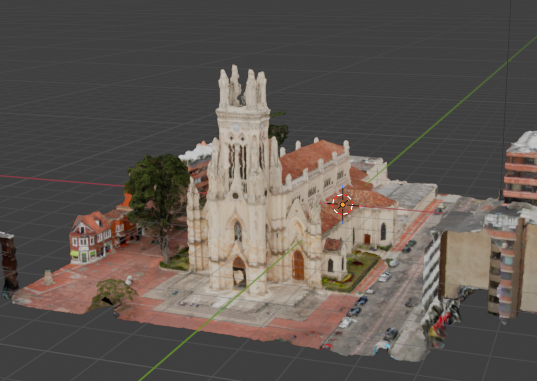
4. Descargar el modelo de la Iglesia de Lourdes
- Dentro del panel Sketchfab, buscamos: “Iglesia de Lourdes Bogotá” (modelo fotogramétrico).
- Seleccionamos el modelo correspondiente.
- Revisamos que tenga textura incluida.
- Presionamos Import Model.
- Esperamos a que el modelo se importe completamente a la escena.
📌 Este modelo aparece como un objeto grande, con múltiples mallas y texturas, representando el entorno real.
5. Descargar el modelo del bus SITP
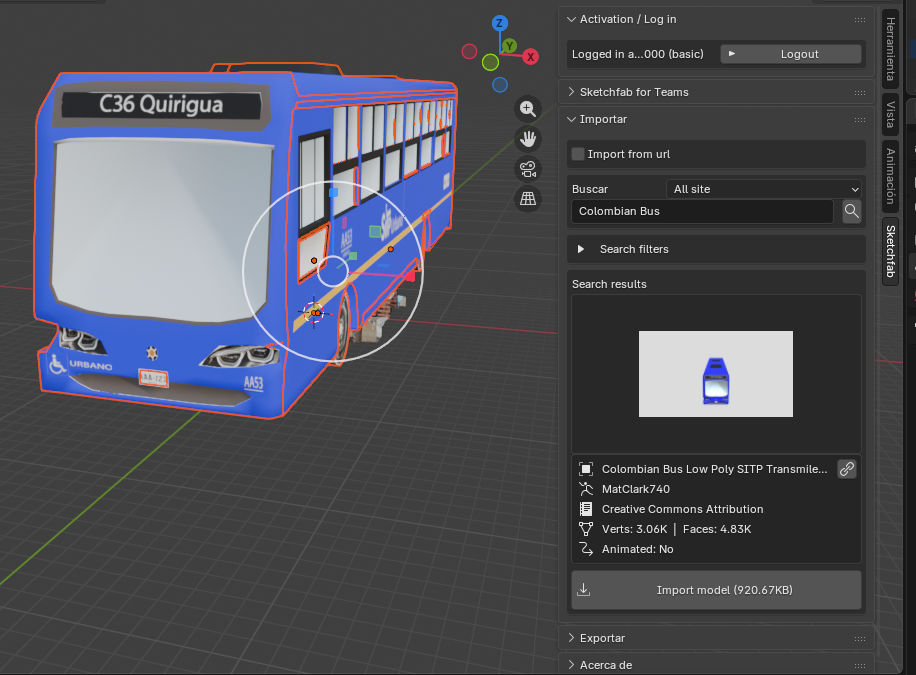
- En el mismo panel de Sketchfab, buscamos: “SITP” o “Colombian Bus SITP”
- Seleccionamos el modelo del bus de bajo poligonaje.
- Importamos el modelo usando Import Model.
- Ajustamos su escala si es necesario para que coincida con el entorno.
6. Organización básica de la escena
- Observamos en el Outliner que:
- La iglesia y el entorno están agrupados como colección.
- El bus SITP aparece como un objeto independiente.
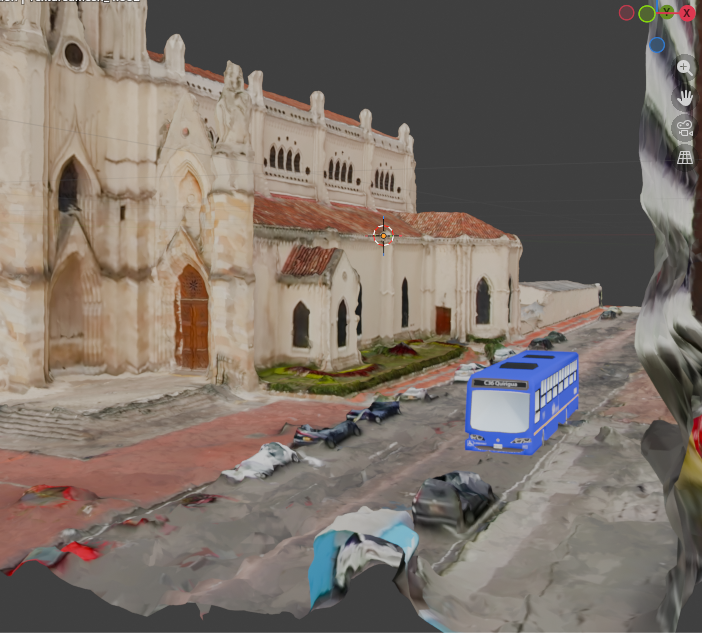
- Colocamos el bus sobre la vía frente a la iglesia usando:
- G para mover
- R para rotar
- S para escalar
📌 En la imagen se puede ver el bus alineado visualmente frente a la iglesia, listo para animación.
PASO 2 – Creación del avatar en Avaturn
1. Acceder a Avaturn
- Abrimos el navegador web.
- Ingresamos a https://avaturn.me.
- Iniciamos sesión con nuestra cuenta (Google, correo o cuenta creada previamente).
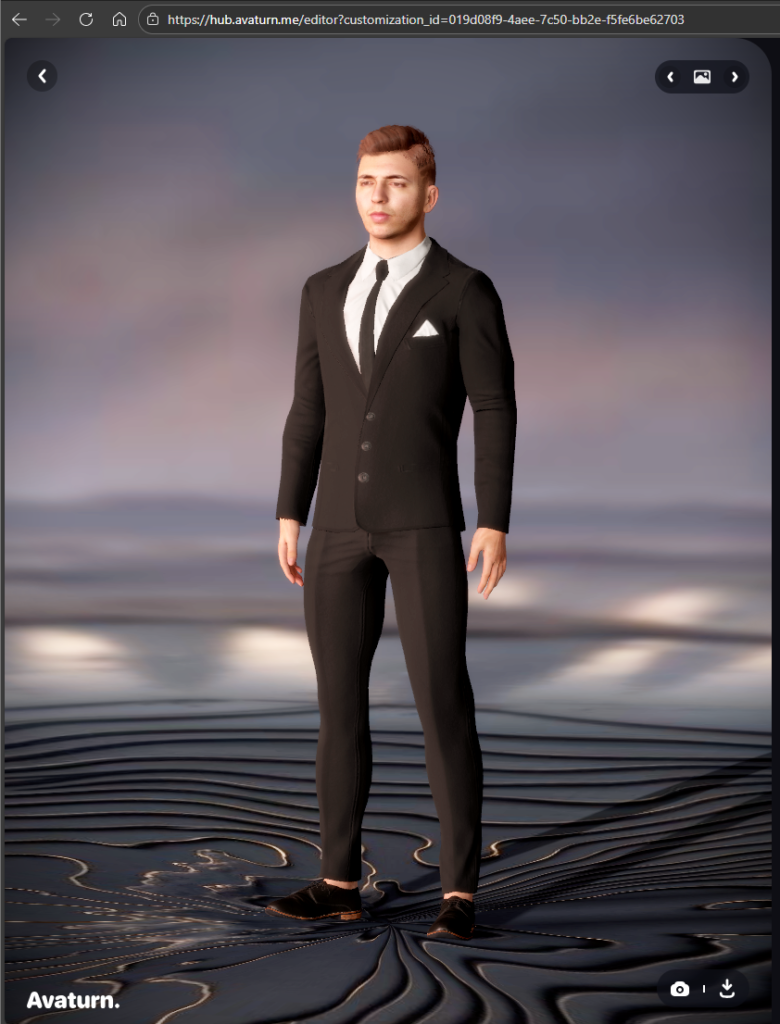
- Entramos al editor de personalización de avatar, como se observa en la imagen final.
2. Generación del avatar base
- Avaturn nos muestra un avatar humano 3D en vista completa sobre un entorno neutro.
- El sistema genera automáticamente un modelo base realista, optimizado para usar en motores 3D y Blender.
- El avatar aparece centrado, con iluminación suave y vista en perspectiva.
3. Personalización del rostro
Dentro del editor de Avaturn ajustamos:
- Forma general del rostro
- Ojos (tamaño y posición)
- Nariz
- Boca
- Mandíbula
📌 Estos ajustes permiten aproximar el avatar a una apariencia realista o deseada para la historia de la cinemática.
4. Selección de peinado
- Elegimos un peinado corto y ordenado desde el panel de cabello.
- Ajustamos el color del cabello según necesidad.
- Verificamos que el peinado no genere intersecciones extrañas con la cabeza (importante para la animación).
5. Selección de vestimenta
- En el apartado Clothing, seleccionamos un traje formal:
- Chaqueta negra
- Camisa blanca
- Corbata negra
- Pantalón formal
- Zapatos negros
- Este vestuario es ideal para una escena urbana y profesional, como la ambientada frente a la Iglesia de Lourdes.
📌 La ropa en Avaturn está pensada para ser compatible con rigs y animaciones.
6. Revisión del modelo 3D
- Rotamos el avatar usando el mouse para revisar:
- Correcta proporción del cuerpo
- Detalles del vestuario
- Calidad de las texturas
- Confirmamos que el modelo se vea limpio y sin errores visuales.
7. Exportación del avatar
- Hacemos clic en el botón Export / Download.
- Seleccionamos el formato:
- GLB o FBX (recomendado para Blender).
- Activamos opciones de:
- Full body
- Rig incluido
- Descargamos el archivo en el computador.
✅ Resultado del Paso 2:
Tenemos un avatar 3D completamente personalizado, riggeado y listo para ser importado en Blender e integrado en la cinemática junto a la iglesia y el bus SITP.
PASO 3 – Descarga de animaciones desde Mixamo
1. Acceder a Mixamo
- Abrimos el navegador web.
- Ingresamos a https://www.mixamo.com.
- Iniciamos sesión con una cuenta de Adobe.
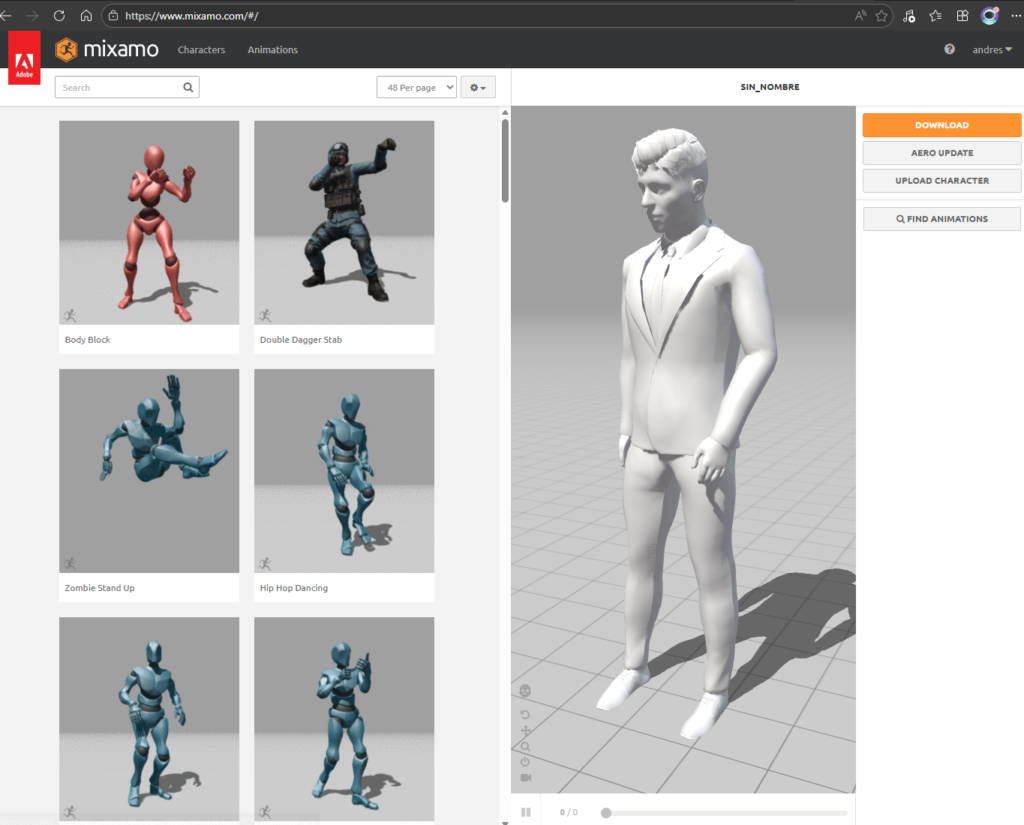
- Entramos al panel principal de Characters / Animations, como se observa en la imagen.
2. Subir el avatar creado en Avaturn
- En la parte superior derecha hacemos clic en Upload Character.
- Seleccionamos el archivo del avatar exportado desde Avaturn (formato FBX o GLB).
- Mixamo detecta automáticamente el modelo humanoide.
- Si es necesario, ajustamos los puntos de referencia:
- Mentón
- Muñecas
- Codos
- Rodillas
- Ingles
- Confirmamos el proceso de auto-rigging.
📌 Al finalizar, el avatar aparece en color gris/blanco en posición neutral, listo para animación.
3. Navegación por la biblioteca de animaciones
- En el panel izquierdo se muestran las animaciones disponibles.
- Vemos animaciones como:
- Body Block
- Double Dagger Stab
- Zombie Stand Up
- Hip Hop Dancing
- Cada animación se puede previsualizar directamente sobre el avatar cargado.
4. Selección de animaciones para la cinemática
Según la narrativa de la escena, seleccionamos las animaciones necesarias, por ejemplo:
- Caminar (Walking)
- Pararse o estar en reposo (Idle)
- Girar o reaccionar
- Gestos corporales
📌 Las animaciones se reproducen en tiempo real sobre el avatar, permitiendo verificar que funcionen correctamente.
5. Ajuste de parámetros de animación
Para cada animación podemos modificar:
- Speed (velocidad)
- Overdrive (intensidad del movimiento)
- Trim (inicio y fin de la animación)
- In Place (activar si no queremos desplazamiento)
📌 Para Blender, suele ser recomendable activar “In Place” si el movimiento se controlará dentro de la escena.
6. Descarga de las animaciones
- Hacemos clic en Download.
- Configuramos las opciones:
- Format: FBX
- Skin: Without Skin (si solo queremos la animación)
- Frames per Second: 30 fps
- Keyframe Reduction: None
- Descargamos el archivo al computador.
- Repetimos el proceso con cada animación que vayamos a usar.
7. Organización de archivos
- Guardamos todas las animaciones en una carpeta llamada, por ejemplo: /Animaciones_Mixamo/
- Esto facilita la importación y el orden dentro de Blender más adelante.
✅ Resultado del Paso 3:
Tenemos varias animaciones listas desde Mixamo, compatibles con nuestro avatar de Avaturn y preparadas para ser importadas y sincronizadas dentro de Blender para la cinemática.
✅ PASO 4 – Animar y organizar las escenas en un solo Armature
1. Importación de todas las animaciones en Blender
- Abrimos el archivo principal del proyecto en Blender (.blend).
- Importamos cada animación descargada de Mixamo:
- Archivo → Importar → FBX (.fbx)
- Cada animación entra como un Armature independiente, con su respectiva acción.
📌 En la escena se observa que inicialmente hay varios personajes repetidos alineados horizontalmente, cada uno correspondiente a una animación distinta.
2. Identificación del Armature principal
- En el Outliner, localizamos todos los objetos tipo Armature:
ArmatureArmature.001Armature.002- …
- Elegimos uno como armature principal, normalmente el primero importado.
📌 Este será el rig definitivo que controlará todas las animaciones del personaje.
3. Conservación de las acciones (Actions)
- Abrimos el Dope Sheet y lo cambiamos a modo Action Editor.
- Para cada armature importado:
- Seleccionamos el armature.
- Entramos al Action Editor.
- Renombramos la animación (por ejemplo):
IdleWalkLookAroundGesture
- Activamos el icono del escudo (Fake User) para que Blender no borre la acción al eliminar el armature.
✅ Esto guarda todas las animaciones en el archivo sin perderlas.
4. Eliminación de armatures duplicados
- Una vez guardadas todas las acciones:
- Eliminamos los armatures sobrantes (
Armature.001,Armature.002, etc.).
- Eliminamos los armatures sobrantes (
- Nos quedamos solo con un personaje en escena, limpio y organizado.
📌 Esto evita errores y mantiene la escena optimizada para la cinemática.
5. Organización de animaciones en la línea de tiempo
- Cambiamos el editor inferior a NLA Editor.
- Añadimos cada acción al NLA del armature principal:
- Empujamos la acción como NLA Strip.
- Organizamos las animaciones de forma secuencial:
- Animación 1 → Frames 1–120
- Animación 2 → Frames 121–240
- Animación 3 → Frames 241–360
- etc.
📌 En la imagen se observa claramente esta organización por bloques en la línea de tiempo.
6. Control de escenas y cortes
- Cada bloque de animación representa una escena o momento narrativo.
- No es necesario crear múltiples escenas de Blender:
- Toda la cinemática se controla desde una sola escena
- Usando la línea de tiempo y la cámara
- Esto facilita:
- Render
- Edición
- Continuidad visual
7. Verificación final
- Reproducimos la animación completa:
- Tecla Space
- Comprobamos:
- Transiciones suaves entre animaciones
- Sin saltos extraños de posición
- Escala y orientación correctas del personaje
✅ Resultado del Paso 4:
El proyecto queda completamente organizado con:
- ✅ Un solo Armature
- ✅ Todas las animaciones de Mixamo correctamente guardadas
- ✅ Animación continua lista para cámaras, iluminación y render final
PASO 5 – Creación de la calle con cubo y texturizado propio
🎯 Objetivo
Sustituir visualmente la calle del modelo fotogramétrico por una calle modelada manualmente, usando:
- Un cubo
- Escala correcta
- Tu propia textura hecha en Paint
- Superficie limpia para animación y render
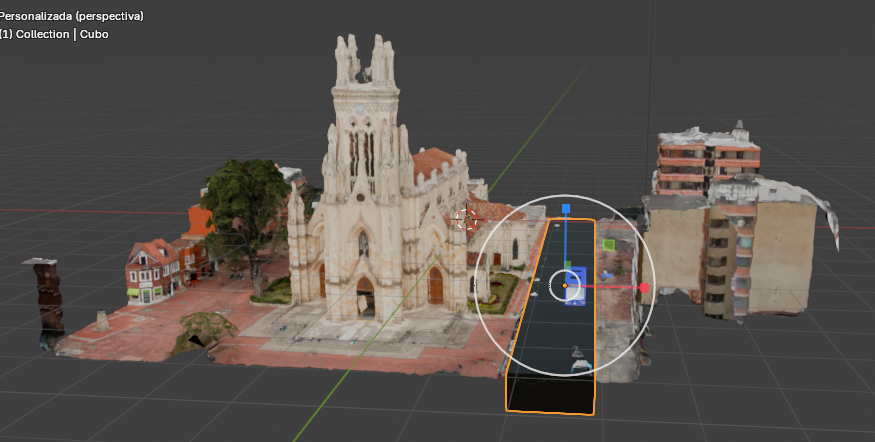
🧊 1. Crear la geometría base de la calle
- Asegúrate de estar en Modo Objeto
- Presiona:
Shift + A → Mesh → Cube - Se crea un cubo en el centro de la escena
📐 2. Escalar el cubo para forma de calle
Con el cubo seleccionado:
- Ancho de la vía
S + X - Largo de la calle
S + Y - Altura (muy delgada)
S + Z
📌 La altura debe ser mínima, como una placa.
📍 3. Posicionar correctamente la calle
- Mueve el cubo:
G + Z - Colócalo ligeramente por encima del modelo fotogramétrico
✅ Esto evita:
- Parpadeos
- Manchas negras
- Conflictos visuales
🔧 4. Ajuste fino de la forma (si es necesario)
- Presiona
TAB→ Modo Edición - Usa selección de vértices (
1) - Ajusta los bordes para:
- Encajar con los andenes
- Seguir la forma real de la calle
- Mantener la superficie plana
🎯 Resultado: una calle limpia y controlable
🎨 5. Aplicar tu textura hecha en Paint
5.1 Crear el material
- Selecciona el cubo
- Ve a Material Properties
- Clic en New
- Nombra el material:
Calle_Personalizada
5.2 Conectar la textura
- Ve al Shader Editor
- Añade:
Add → Texture → Image Texture - Carga la imagen que hiciste en Paint
- Conecta:
Color→Base Colordel Principled BSDF
🧭 6. UV Mapping correcto (MUY IMPORTANTE)
- Selecciona el cubo
TAB→ Modo EdiciónA(seleccionar todo)- Presiona:
U → Cube Projection
✅ Esto hace que la textura:
- No se estire
- Se vea uniforme
- Coincida bien con la calle
🔁 7. Ajustar escala de la textura
Si la textura se ve:
- Muy grande
- Muy pequeña
Haz esto:
- En el Shader Editor:
- Añade:
Add → Vector → Mapping Add → Input → Texture Coordinate
- Añade:
- Conecta:
UV→MappingMapping→Image Texture
- Ajusta los valores de Scale (X / Y)
📌 Ejemplo:
- X: 2
- Y: 2
🚍 8. Comprobar con el bus animado
- Selecciona el bus
- Ajusta:
G + Z - Asegúrate de que:
- Las ruedas toquen la calle
- No atraviese la geometría
- No flote
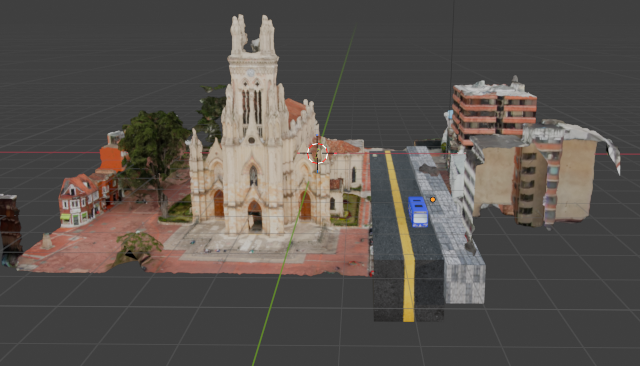
✅ Resultado final del PASO 5
Con este proceso logras:
✅ Calle limpia
✅ Textura propia bien aplicada
✅ Superficie perfecta para animación
✅ Integración visual con el entorno
✅ Mejor iluminación y render
PASO 6 – Agregar y aplicar la animación al personaje en Blender
🎯 Objetivo
Asignar una animación (de Mixamo u otra) al personaje principal, para que:
- Se mueva correctamente sobre la calle
- Quede integrado con el bus y el entorno
- Funcione dentro de la cinemática
🧍♂️ 1. Seleccionar el Armature correcto
- En la Vista 3D, selecciona el personaje.
- En el Outliner, asegúrate de seleccionar:
Armature(no la malla del cuerpo, sino el esqueleto).
📌 Esto es fundamental: las animaciones se aplican al Armature, no al mesh.
🎞️ 2. Abrir el Action Editor
- En la zona inferior (línea de tiempo):
- Cambia el editor a:
Dope Sheet - En la esquina izquierda del Dope Sheet, cambia a:
Action Editor
Aquí es donde se cargan las animaciones.
🎬 3. Cargar tu animación
- Con el Armature seleccionado:
- En el desplegable de acciones, selecciona tu animación:
- Por ejemplo:
AnimationAnimation.001WalkIdle- etc.
- Por ejemplo:
✅ En cuanto la eliges, el personaje empieza a moverse.
📌 Esto confirma que la animación está bien vinculada.
🕒 4. Ajustar la animación en el tiempo
- Observa cuántos frames dura la animación
(por ejemplo, de frame 1 a 120). - Ajusta el rango de la línea de tiempo:
- Start: 1
- End: duración de la animación
- Presiona:
Spacepara reproducir.
✅ Revisa que el movimiento sea fluido.
🔁 5. (Opcional) Pasar la animación al NLA Editor
Esto es recomendable si tu cinemática tiene varias acciones.
- Cambia el editor inferior a:
NLA Editor - Con la animación activa:
- Presiona Push Down
✅ La animación se convierte en un NLA Strip.
Ahora puedes:
- Moverla en el tiempo
- Combinarla con otras
- Controlar inicio y fin
📐 6. Ajustar posición del personaje en la escena
Con la animación ya aplicada:
- Selecciona el Armature
- Ajusta:
G + X / Ypara colocarlo correctamente en la calle. - Ajusta:
G + Zpara que los pies:- No floten
- No atraviesen el suelo
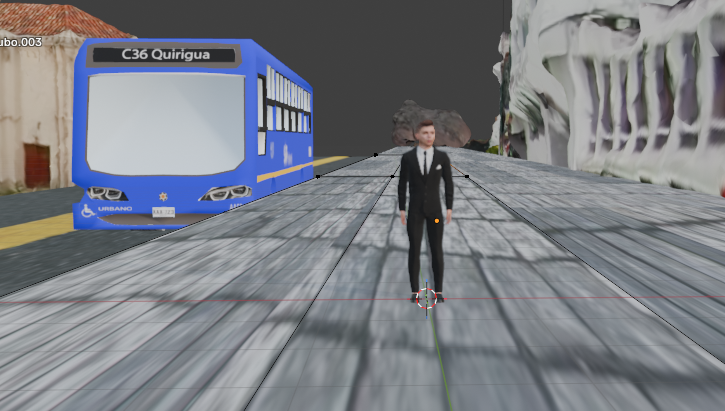
📌 En la imagen se ve el personaje bien alineado con la vía, esto es correcto.
🚍 7. Comprobación con el bus y el entorno
- Reproduce la animación completa
- Verifica:
- Escala correcta del personaje vs bus
- Que no atraviese la calle
- Que el movimiento tenga sentido narrativo
✅ Esto le da credibilidad cinematográfica a la escena.
✅ Resultado del PASO 6
En este punto ya tienes:
✅ Personaje animado
✅ Animación integrada al Armature
✅ Posición correcta sobre la calle nueva
✅ Escena lista para cámara e iluminación
📘 PASO 7 – Animación del movimiento del bus Sitp en Blender
1. Objetivo del procedimiento
El objetivo de este proceso es animar el movimiento del bus SITP dentro de una escena 3D en Blender, logrando un desplazamiento realista sobre la vía modelada, para su uso en una cinemática urbana.
2. Selección correcta del objeto a animar
Primero, se identifica el objeto principal del bus en el Outliner.
En este caso, el objeto utilizado es:
Cylinder.002
Este objeto representa la estructura completa del bus. No se animan partes internas como ruedas individuales ni materiales, ya que el movimiento debe aplicarse al cuerpo principal del vehículo.
3. Configuración inicial de la animación
Se accede al espacio de trabajo Animar, lo que permite visualizar la línea de tiempo y los controles necesarios para la animación.
En la Línea de tiempo se configuran los valores:
- Fotograma inicial:
1 - Fotograma final:
240
Este rango de tiempo permite un desplazamiento suave y continuo del bus a lo largo de la calle.
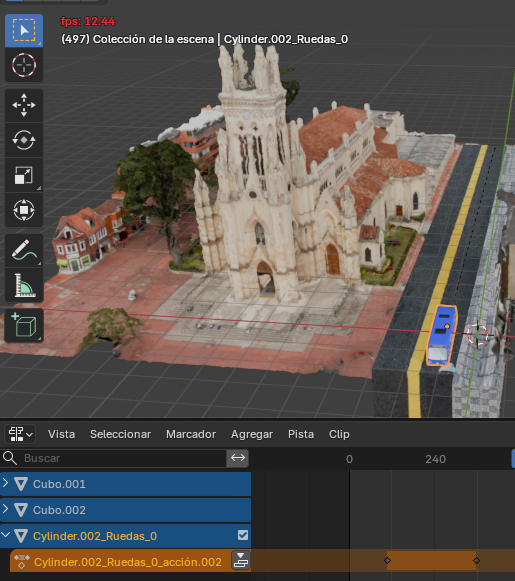
4. Creación del fotograma clave inicial
- Se ubica el cabezal de la línea de tiempo en el fotograma 1.
- Con el objeto
Cylinder.002seleccionado, se posiciona el bus al inicio de la vía utilizando la herramienta mover (G). - Una vez ubicado correctamente, se inserta el fotograma clave presionando:
I → Ubicación
Este fotograma define la posición inicial del bus en la escena.
5. Creación del fotograma clave final
- Se mueve el cabezal de la línea de tiempo al fotograma 240.
- Se desplaza el bus hasta el final de la calle, manteniendo la misma altura respecto al suelo.
- Se inserta un nuevo fotograma clave usando:
I → Ubicación
Este fotograma define la posición final del recorrido del bus.
6. Visualización del recorrido
Al insertar los fotogramas clave, Blender muestra una línea punteada que representa el trayecto del movimiento del objeto.
Esta línea es solo una ayuda visual (trayectoria de movimiento) y confirma que la animación está correctamente creada.
7. Ajuste de interpolación del movimiento
Para que el bus se mueva a velocidad constante, se realiza el siguiente ajuste:
- Se abre el Editor de gráficos.
- Se seleccionan las curvas de Ubicación.
- Se cambia la interpolación a:
T → Lineal
Esto evita aceleraciones o frenados bruscos, logrando un movimiento uniforme y realista.
8. Verificación del movimiento
Finalmente, se reproduce la animación presionando la barra espaciadora (Espacio) para verificar que:
- El bus inicia el movimiento desde el fotograma 1.
- El desplazamiento es continuo.
- No existen saltos ni “teletransportes”.
- El vehículo se mantiene alineado con la vía.
9. Resultado final
Como resultado, se obtiene un bus SITP animado correctamente, desplazándose de forma estable y realista sobre la calle modelada, listo para integrarse con animación de cámara, iluminación y render final de la cinemática.
🎬 PASO 8 – Creación y exportación del video final
8.1 Objetivo del paso final
El objetivo de este paso es generar el video final de la cinemática, integrando correctamente la animación del personaje, el movimiento del bus SITP, los cambios de cámara, la música de fondo y los ajustes de render, obteniendo como resultado un archivo de video funcional y reproducible.
8.2 Configuración de salida del proyecto
Para la exportación del video, se accedió al panel Propiedades de salida en Blender, donde se configuraron los siguientes parámetros:
- Formato de archivo: FFmpeg video
- Contenedor: MPEG‑4
- Códec de video: H.264
- Resolución: 1920 × 1080 píxeles (Full HD)
- Fotogramas por segundo: 30 fps
- Rango de fotogramas: desde el fotograma 1 hasta el fotograma final de la animación
Esta configuración permite obtener un video de buena calidad y compatible con la mayoría de reproductores y plataformas digitales.
8.3 Configuración del audio
Para asegurar la correcta inclusión de la música de fondo, se configuró el audio de la siguiente manera:
- Códec de audio: AAC
- Velocidad de bits: 192 kb/s
El audio fue previamente importado y sincronizado mediante el Editor de Secuencias de Video, garantizando que la música se reproduzca durante toda la animación.
8.4 Verificación de la cámara activa
Antes de realizar el render final, se verificó que la cámara activa correspondiera a la secuencia deseada y que los cambios de cámara se ejecutaran correctamente mediante el uso de marcadores, permitiendo la transición automática entre planos a lo largo del video.
8.5 Renderización de la animación
Con todos los elementos configurados correctamente, se procedió a crear el video final utilizando la opción:
Render → Renderizar animación
Durante este proceso, Blender generó cada fotograma de la animación y los integró en un solo archivo de video, incluyendo la imagen y el sonido.
8.6 Resultado final
Como resultado se obtuvo un video final en formato MP4, el cual presenta:
- Un entorno urbano coherente
- Un personaje animado esperando el bus
- El movimiento continuo del bus SITP
- Cambios de cámara cinematográficos
- Música de fondo integrada
Este video representa la cinemática completa planteada inicialmente y cumple con los objetivos propuestos para el proyecto.
Autor Andrés García Calvo
Créditos
Editor Magister Ingeniero Carlos Iván Pinzón Romero
Código UCMV-10
Universidad: Universidad Central
📚 REFERENCIAS
A continuación se listan las plataformas, recursos y herramientas utilizadas para el desarrollo del proyecto de animación 3D y cinemática del bus SITP en Blender.
🔹 Software de modelado y animación
Blender Foundation.
Blender (versión 5.0.1). Software de código abierto para modelado, animación, renderizado y composición 3D.
Disponible en:
https://www.blender.org/
🔹 Recursos de modelos 3D
Sketchfab.
Plataforma web utilizada para la descarga de modelos 3D, incluyendo el entorno urbano (Iglesia de Lourdes) y el modelo del bus SITP.
Disponible en:
https://sketchfab.com/
Sketchfab Blender Add-on.
Complemento oficial para importar modelos directamente desde Sketchfab a Blender.
Disponible en:
https://github.com/sketchfab/blender-plugin
🔹 Creación de personajes 3D
Avaturn.
Plataforma web utilizada para la creación y personalización de avatares humanos 3D con rig automático, compatibles con Blender.
Disponible en:
https://avaturn.me/
🔹 Animaciones de personajes
Mixamo.
Servicio en línea de Adobe utilizado para la auto-rigging y descarga de animaciones para personajes 3D.
Disponible en:
https://www.mixamo.com/
🔹 Texturizado
Microsoft Paint.
Herramienta utilizada para la creación manual de texturas personalizadas aplicadas a la calle modelada en Blender.
🔹 Recursos educativos y tutoriales
CG Cookie.
Plataforma educativa especializada en Blender. Se utilizó como referencia general para comprender flujos de trabajo de proyectos sencillos y animación básica.
Artículo consultado:
9 Simple Blender Projects for Beginners
Disponible en:
https://cgcookie.com/posts/9-simple-blender-projects-for-beginners
Blender Documentation.
Documentación oficial de Blender, utilizada como referencia para conceptos de animación, keyframes, interpolación y editor de gráficos.
Disponible en:
https://docs.blender.org/
🔹 Conceptos técnicos aplicados
- Animación por fotogramas clave (Keyframes)
- Interpolación lineal de movimiento
- Uso de la línea de tiempo y editor de gráficos
- Organización de escenas para cinemática
- Sustitución de geometría fotogramétrica por geometría limpia
- Integración de modelos externos y texturas personalizadas
✅ Nota final
Todos los recursos mencionados fueron utilizados con fines educativos y académicos, como apoyo para el aprendizaje de modelado, animación y creación de cinemáticas en Blender.