Leyendas en Movimiento: Una Cinemática de Fútbol en Blender
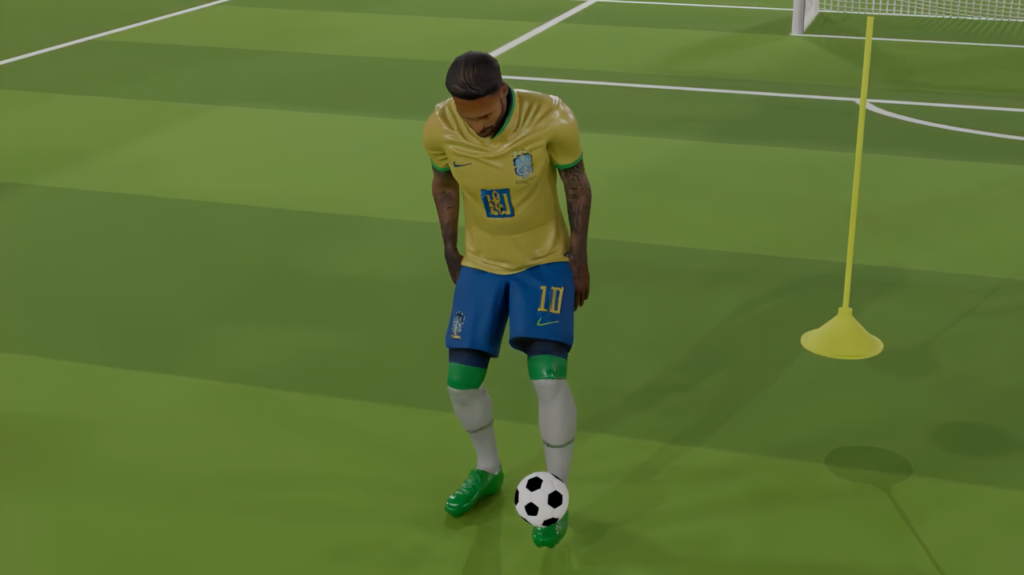
En un estadio icónico, varios futbolistas interactúan mediante pases, movimientos estratégicos y jugadas coordinadas que dan vida a una completa cinematica 3d futbol blender.
A lo largo de este proyecto, se busca transmitir fluidez, precisión y sincronización entre los personajes, destacando el control del balón y el ritmo del juego en cada escena. Esta cinematica 3d futbol blender fue desarrollada completamente en Blender desde cero, integrando modelado, animación y edición avanzada para lograr un resultado dinámico y realista.
Cinematica 3D de Fútbol en Blender: Preparación del escenario
Paso 1 — Búsqueda del escenario en Sketchfab
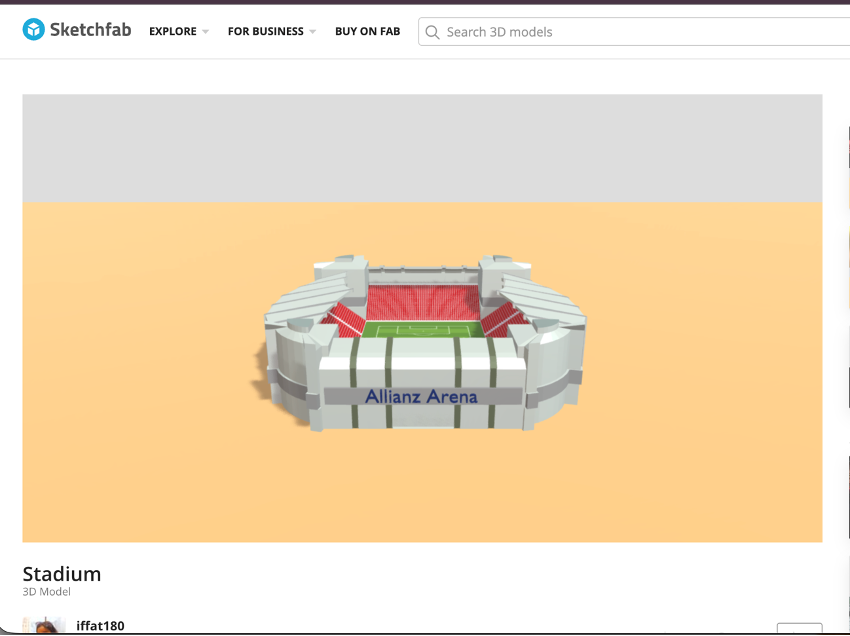
Lo primero que necesitamos para comenzar nuestra cinemática es el escenario principal. Para esto nos dirigimos a Sketchfab (sketchfab.com), una plataforma que cuenta con miles de modelos 3D gratuitos y de pago. En el buscador escribimos el nombre del estadio que queremos utilizar. En nuestro caso elegimos el icónico Allianz Arena. Este paso es fundamental en cualquier cinematica 3d futbol blender, ya que define el entorno visual.
Paso 2 — Descarga del escenario para la cinematica 3d futbol blender
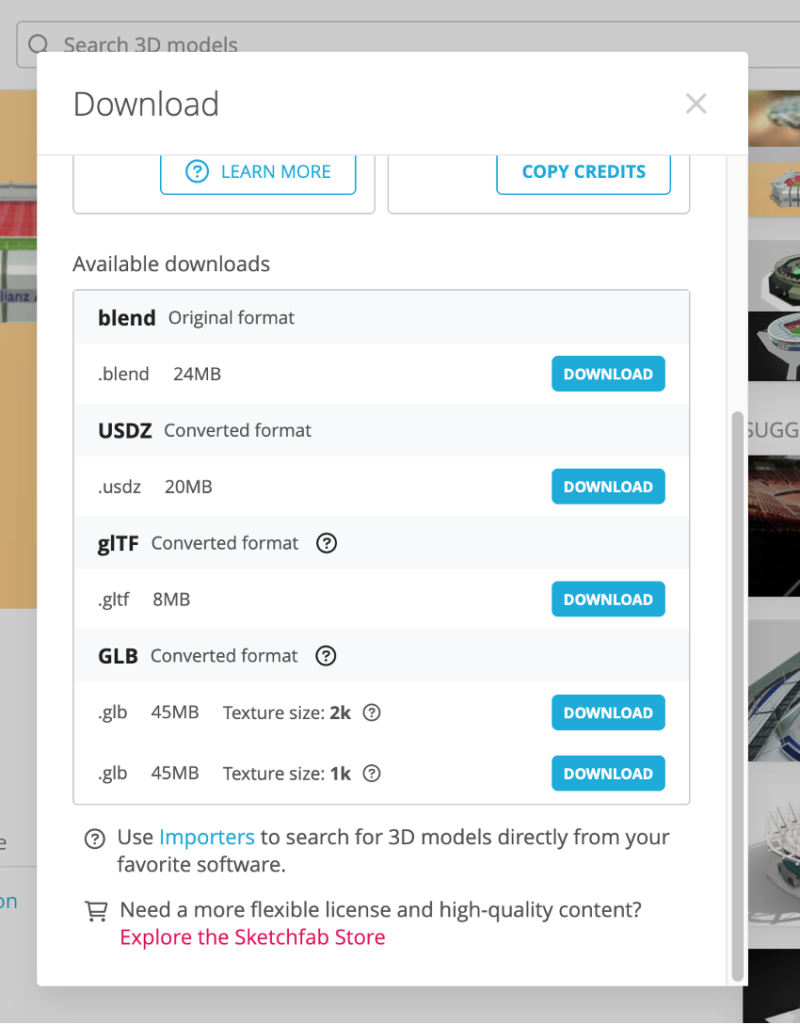
Una vez encontrado el modelo, procedemos a descargarlo. En las opciones de descarga seleccionamos el formato GLB, que es el más compatible con Blender. Podemos elegir entre la versión 1K o 2K de texturas, cualquiera de las dos funciona perfectamente para este proyecto. Elegir correctamente los recursos es clave para una buena cinematica 3d futbol blender.
Paso 3 — Importar el estadio en Blender
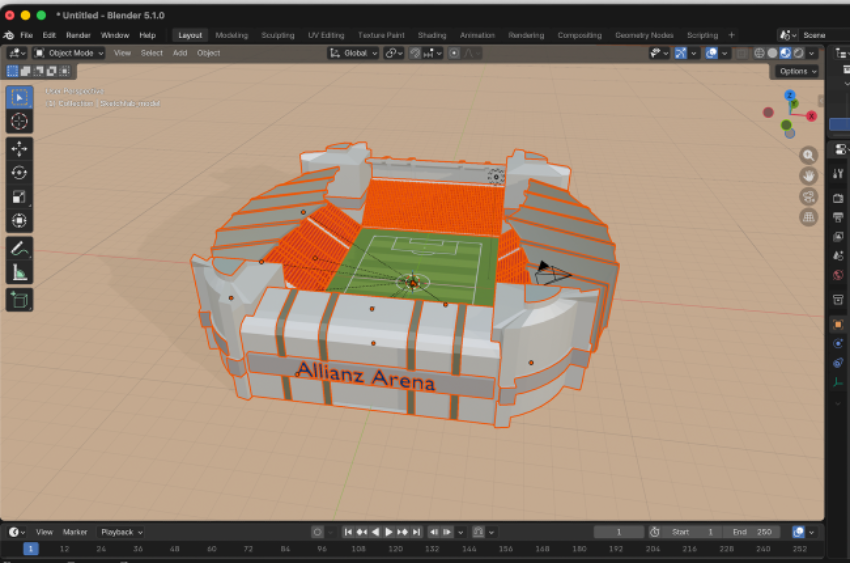
Abrimos Blender y vamos a File → Import → glTF 2.0 (.glb/.gltf). Seleccionamos el archivo que acabamos de descargar y lo importamos. Veremos cómo nuestro estadio aparece completo en la escena con todas sus texturas y detalles. Este será el escenario base de toda nuestra cinematica 3d futbol blender. Aquí comienza a tomar forma nuestra cinematica 3d futbol blender.
Paso 4 — Creación del avatar personal en Avaturn para la cinematica 3d futbol blender
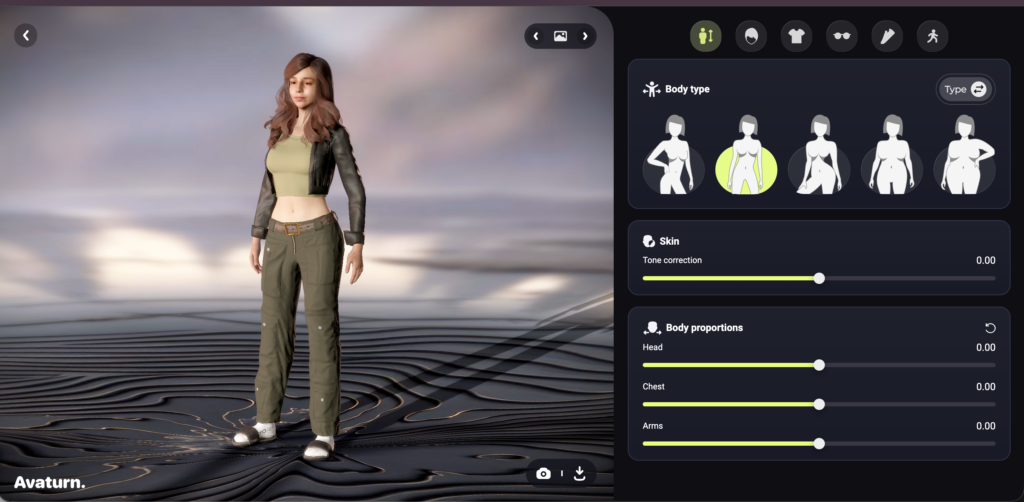
Ahora necesitamos crear nuestra representación dentro de la cinemática. Para esto usamos Avaturn (avaturn.me), una herramienta online que nos permite generar un avatar 3D personalizado con nuestro rostro. Subimos una foto de nuestra cara, ajustamos los detalles y una vez listo lo descargamos sin animación, únicamente el personaje con sus texturas.
Paso 5 — Preparar el avatar para Mixamo
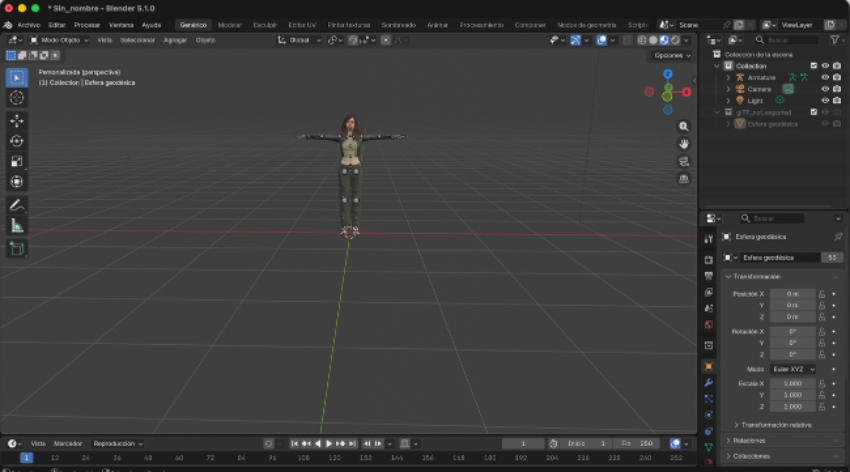
Abrimos una nueva instancia de Blender e importamos el avatar descargado de Avaturn. En el panel de Scene Collection notaremos que Avaturn incluye una esfera en la escena. Es importante eliminarla antes de exportar, ya que aunque no es visible en Blender, esta esfera sí aparece cuando subimos el modelo a Mixamo y causa problemas. Una vez eliminada, exportamos el avatar en formato FBX.
Paso 6 — Agregar animación en Mixamo
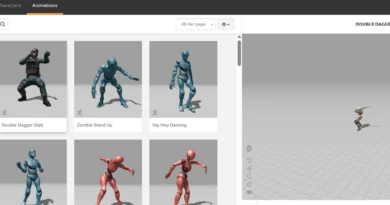
Ingresamos a Mixamo (mixamo.com) con nuestra cuenta de Adobe y subimos el archivo FBX que acabamos de exportar. Mixamo nos mostrará nuestro avatar listo para recibir animaciones. Exploramos el catálogo de animaciones, elegimos la que mejor se adapte a lo que queremos y la descargamos.
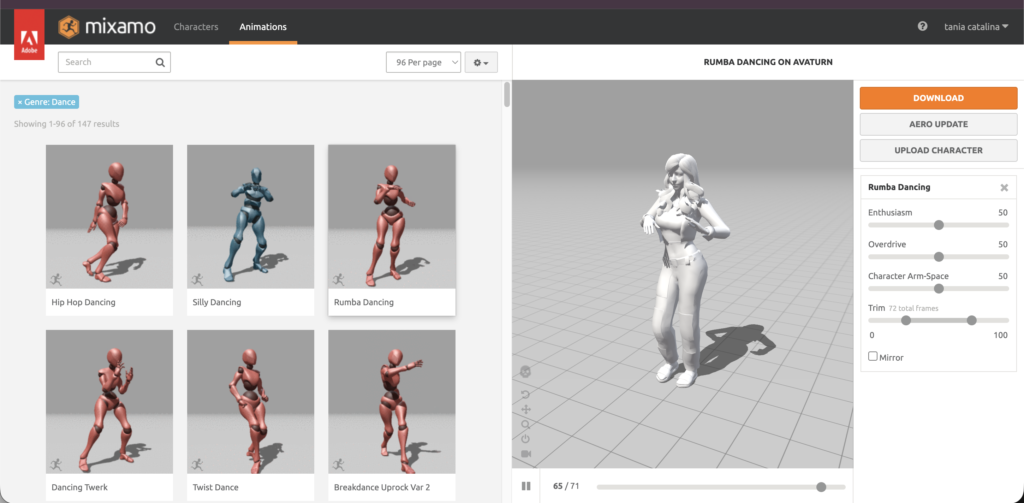
Paso 7 — Importar el avatar animado a la cinematica 3d futbol blender
Volvemos al Blender de la cinemática donde tenemos el estadio. Primero importamos el avatar original de Avaturn (el que tiene las texturas correctas) y luego importamos el avatar descargado de Mixamo (el que tiene la animación). Esto es necesario porque Mixamo cambia los nombres de los materiales de la ropa al procesar el modelo. Con ambos en escena, vamos a Material Properties y reasignamos manualmente las texturas del avatar de Avaturn al avatar animado de Mixamo, logrando así un personaje con animación y texturas correctas.
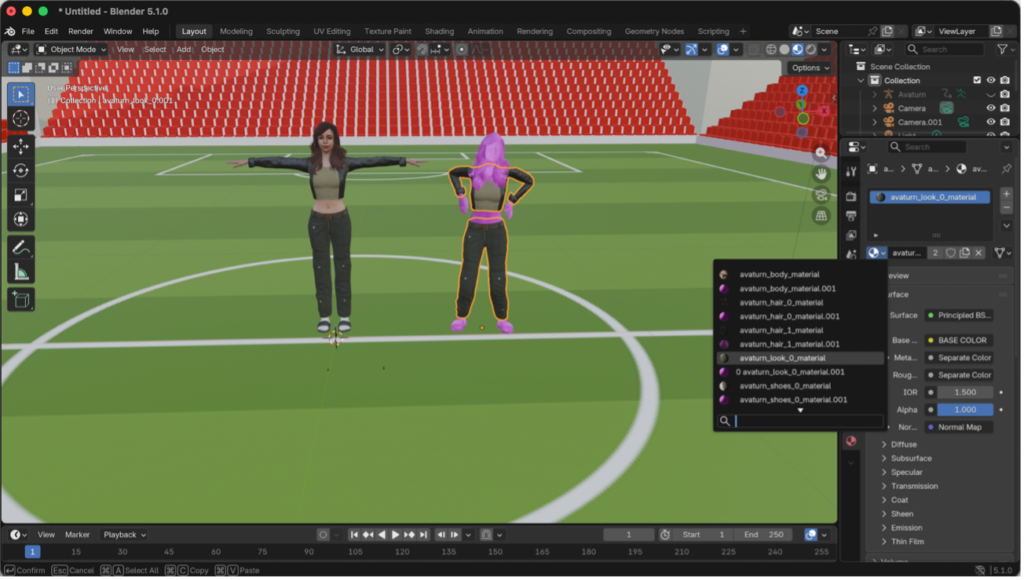
Paso 8 — Ocultar el avatar de referencia para la cinematica 3d futbol blender
Una vez reasignadas las texturas, ocultamos el avatar original de Avaturn que usamos como referencia. Lo hacemos desde el Outliner haciendo clic en el ícono del ojo. Solo dejamos visible el avatar que tiene la animación, que ahora ya cuenta con las texturas correctas.
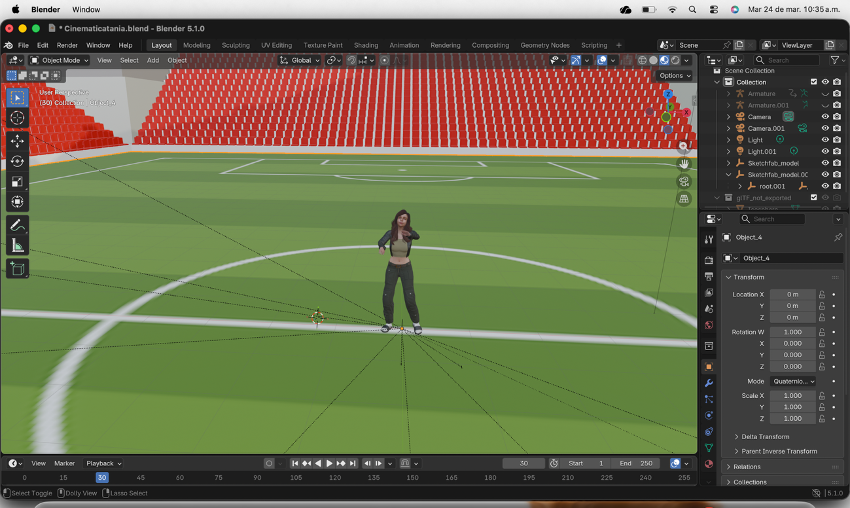
Paso 9 — Importar los arcos de fútbol para la cinematica 3d futbol blender
Regresamos a Sketchfab y buscamos un modelo de arco de fútbol. Lo descargamos de la misma forma que hicimos con el estadio, en formato GLB. Lo importamos a nuestra escena en Blender y usando las teclas G, GX y GY lo posicionamos en la línea del área donde normalmente se ubica un arco. Repetimos el proceso importando el mismo arco una segunda vez para colocarlo en el extremo opuesto de la cancha. Al final tendremos ambos arcos perfectamente ubicados en el campo. Este es uno de los elementos esenciales de cualquier cinematica 3d futbol blender.
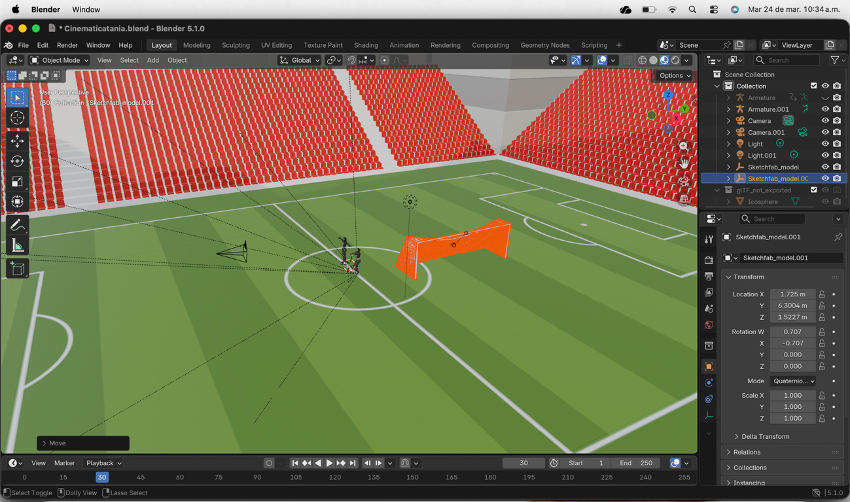
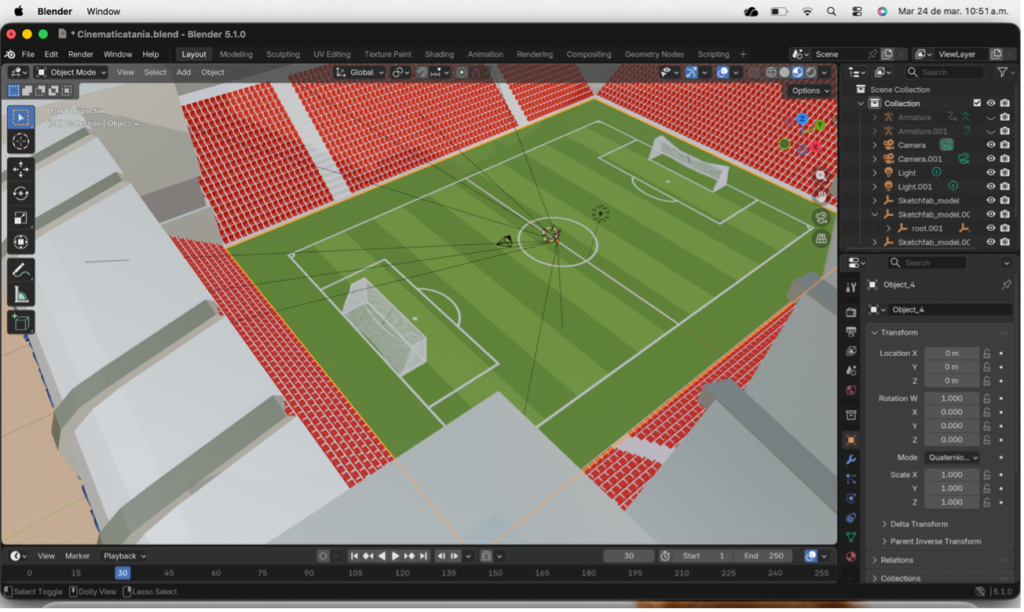
Paso 10 — Búsqueda y descarga de Cristiano Ronaldo
En nuestra cinematica 3d futbol blender el personaje principal es Cristiano Ronaldo. Volvemos a Sketchfab, buscamos su modelo, elegimos el formato GLB y lo descargamos con sus texturas.
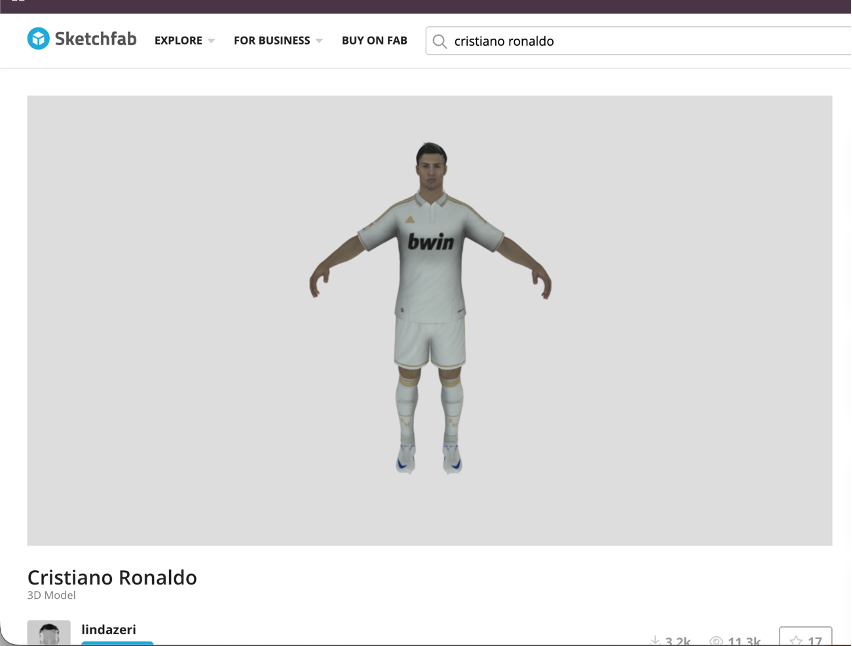
Paso 11 — Preparar a Cristiano para Mixamo
Abrimos una nueva instancia de Blender e importamos el modelo recién descargado. Al igual que hicimos con el avatar, lo exportamos en formato FBX para llevarlo a Mixamo. Este paso es clave para continuar correctamente nuestra cinematica 3d futbol blender.
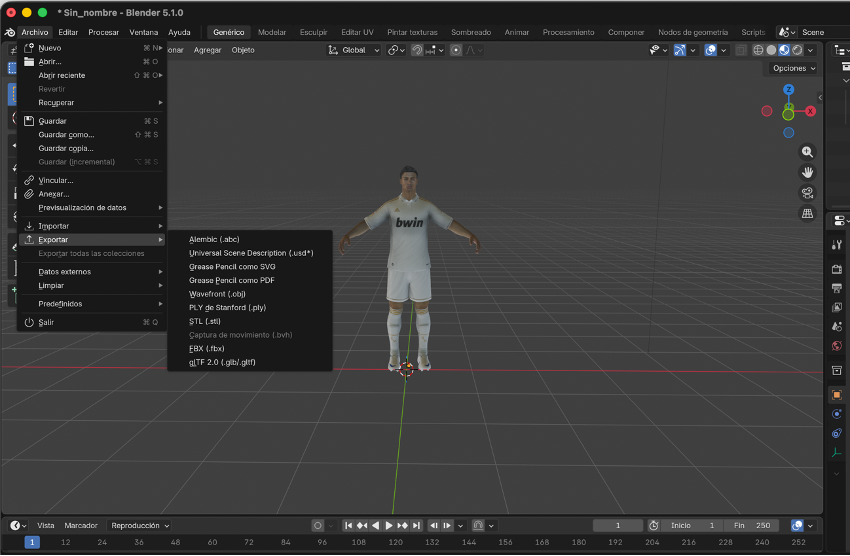
Paso 12 — Auto-Rigging en Mixamo para llevarlo a nuestra cinematica 3d futbol blender
Al subir el FBX de Cristiano a Mixamo, la plataforma activa automáticamente su sistema de Auto-Rigger, que detecta los puntos clave del cuerpo como cabeza, manos, codos y rodillas para agregarle una armadura completa al personaje de forma automática. Este proceso es fundamental para que las animaciones de nuestra cinematica 3d futbol blender funcionen correctamente.
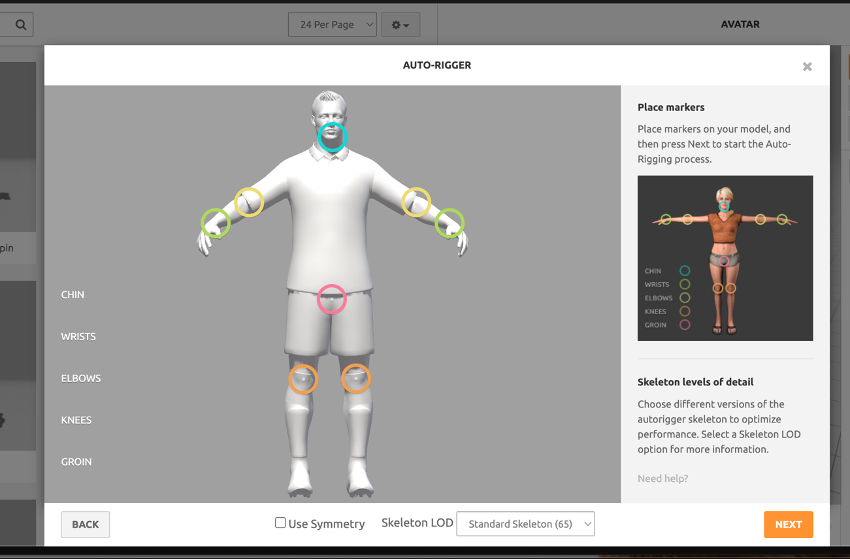
Paso 13 — Elegir la animación principal de Cristiano para la cinematica 3d futbol blender
Con el personaje ya rigged en Mixamo, buscamos y seleccionamos la animación principal que queremos aplicarle. La descargamos y procedemos al mismo proceso anterior: importamos el GLB con texturas y el FBX con animación en el Blender de la cinemática, y reasignamos los materiales correctamente, avanzando así en nuestra cinematica 3d futbol blender.
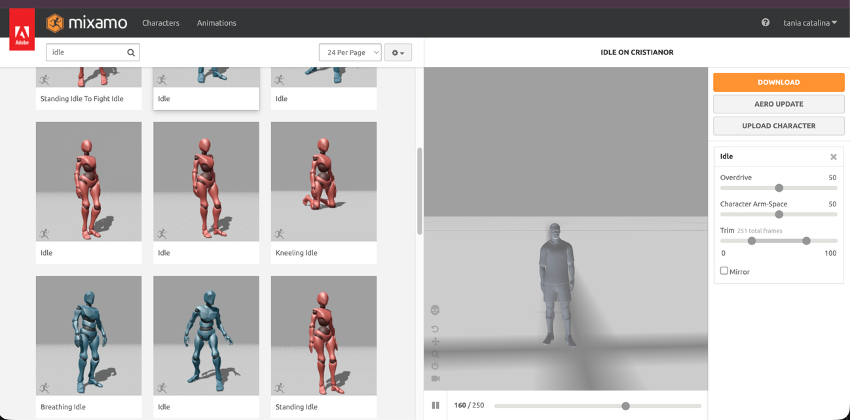
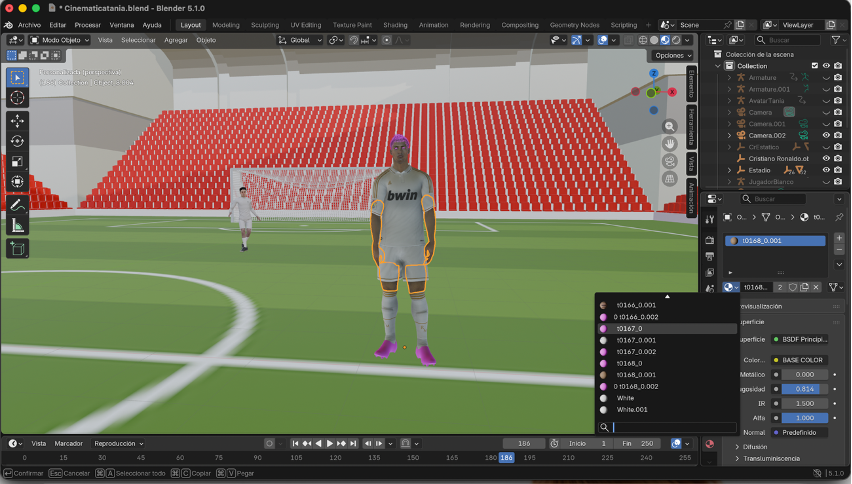
Paso 14 — Descargar las 5 animaciones de Cristiano para la cinematica 3d futbol blender
Regresamos a Mixamo y descargamos las 5 animaciones que usaremos para Cristiano a lo largo de la cinematica 3d futbol blender. Como ya tenemos las texturas asignadas en Blender, descargamos cada animación sin textura, únicamente con la armadura, lo que nos ahorra tiempo y peso en los archivos.
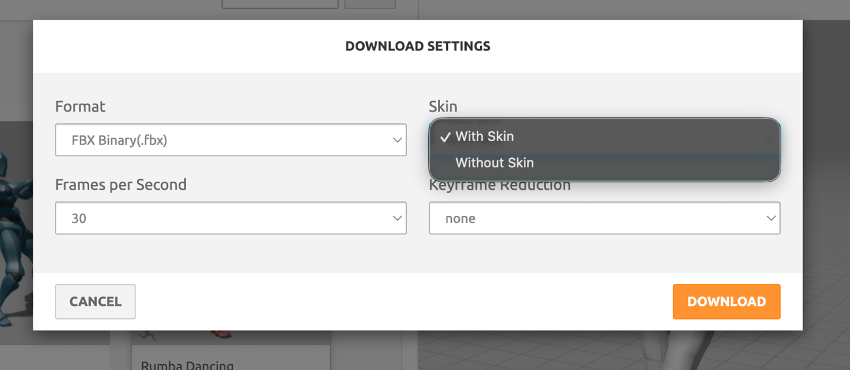
Paso 15 — Dividir la pantalla en Blender para el NLA Editor para la cinematica 3d futbol blender
En el Blender de la cinemática, vamos al espacio 3D y dividimos la pantalla en dos paneles horizontales. El panel superior lo configuramos como Dope Sheet → Action Editor y el panel inferior como Nonlinear Animation (NLA Editor). Esta combinación nos permite gestionar y combinar todas las animaciones del personaje de forma visual y organizada, algo esencial en toda cinematica 3d futbol blender.
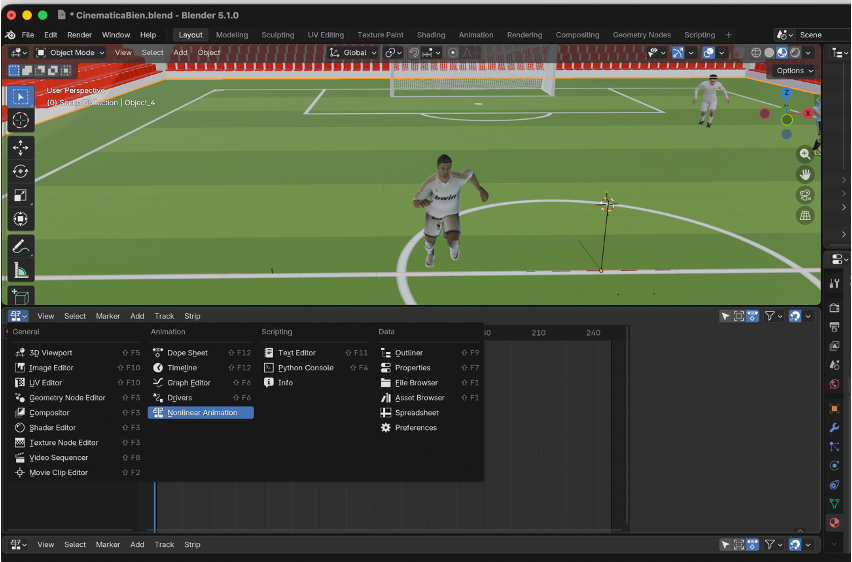
Paso 16 — Importar y nombrar las animaciones
Importamos cada una de las animaciones FBX una por una. A medida que las importamos, en el Action Editor les asignamos un nombre descriptivo para identificarlas fácilmente. Luego, seleccionando la armadura principal, vamos eligiendo cada animación por su nombre en el Dope Sheet y presionamos Push Down para enviarla al NLA Editor.
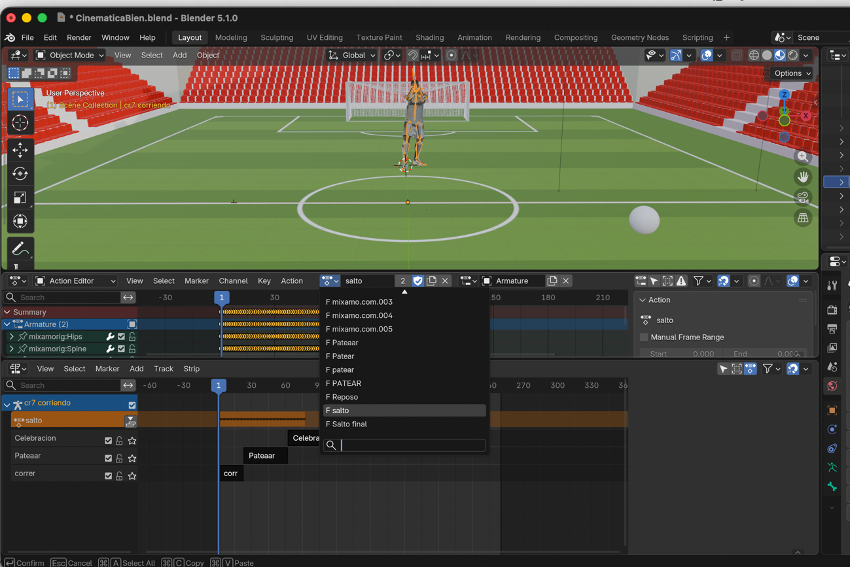
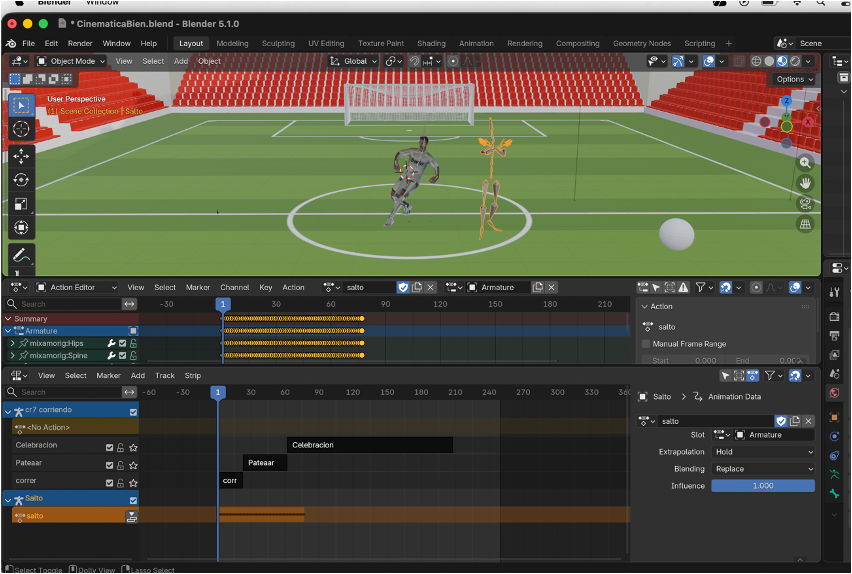
Paso 17 — Combinar todas las animaciones en el NLA Editor para la cinematica 3d futbol blender
Repetimos el proceso con cada animación hasta tener todas organizadas en el Nonlinear Animation Editor. Desde este panel las ordenamos y ajustamos en el tiempo para crear la secuencia completa de movimientos de Cristiano en nuestra cinematica 3d futbol blender.
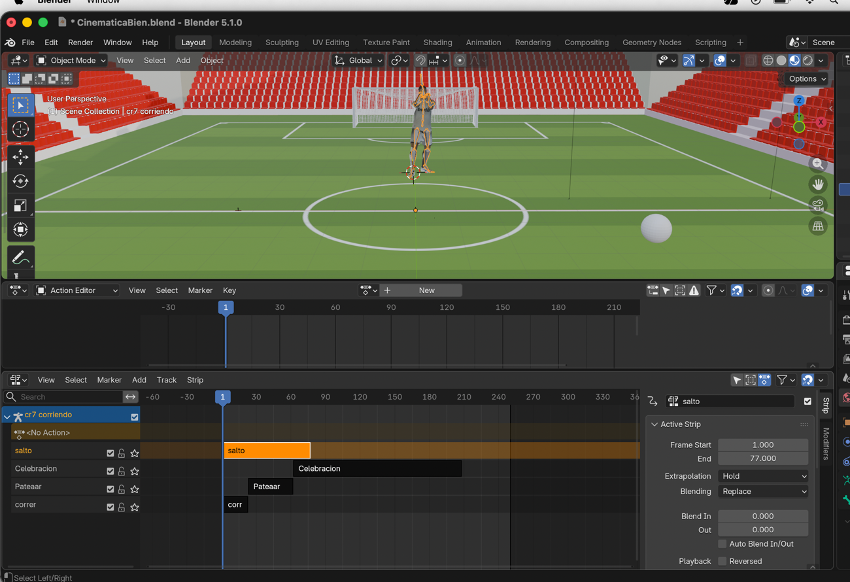
Paso 18 — Configurar la extrapolación de cada animación en el NLA Editor
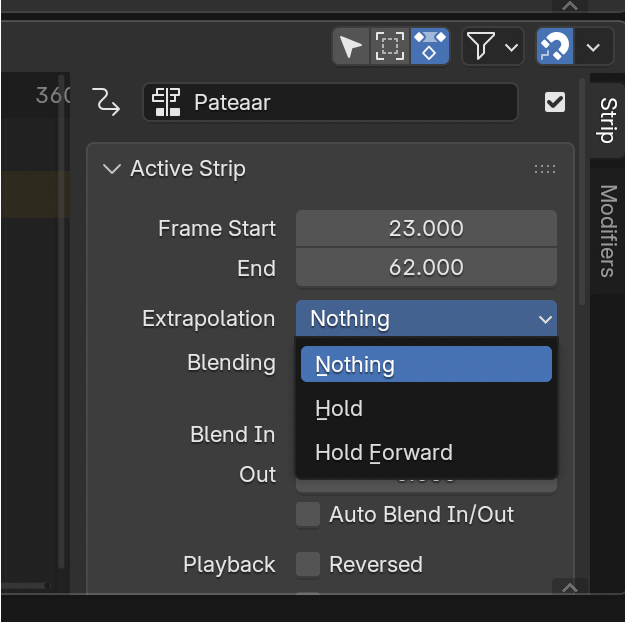
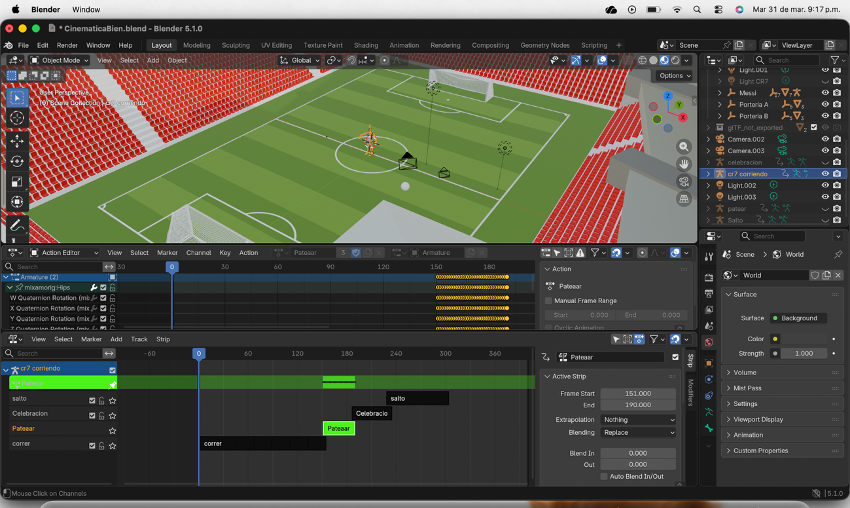
Una vez tengamos todas nuestras animaciones organizadas en el Nonlinear Animation Editor, hay un ajuste muy importante que debemos hacer antes de continuar. Con el cursor dentro del panel del NLA Editor presionamos la tecla N para abrir el menú lateral derecho, donde aparecerá la sección Active Strip.
Aquí vamos a seleccionar cada animación una por una y en la opción Extrapolation vamos a cambiarla de Hold a Nothing. Esto es fundamental porque si dejamos la opción en Hold, al reproducir la cinemática Blender intentará mantener la pose de esa animación indefinidamente, lo que provoca que las animaciones se pisen entre sí o que directamente no se reproduzcan correctamente. Con Nothing cada animación respeta exactamente su rango de tiempo sin interferir con las demás.
Paso 19 — Entrar al modo edición de la animación de correr
Las animaciones de correr o caminar que descargamos de Mixamo tienen un problema particular: no generan desplazamiento real en el espacio. Esto significa que aunque el personaje reproduce el movimiento de correr, en realidad se queda estático en el mismo lugar, lo cual no sirve para una cinemática donde necesitamos que el personaje se mueva por el campo. Para solucionar esto debemos editar la animación manualmente en Blender.
El primer paso es seleccionar la animación de correr en el NLA Editor y presionar Tab para entrar al modo de edición de esa animación. Veremos cómo el Action Editor nos muestra todos los huesos y canales de movimiento de la armadura listos para ser editados. Este ajuste es indispensable para lograr una cinemática 3D de fútbol en Blender convincente.
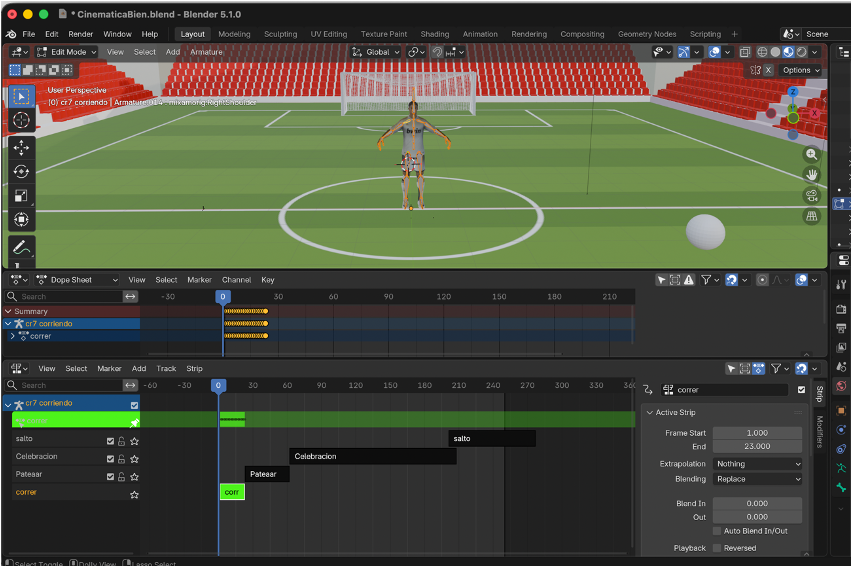
Paso 20 — Identificar los canales de Location en el Dope Sheet en la cinematica 3d futbol blender
Una vez dentro del modo edición de la animación, en el Dope Sheet en modo Action Editor podemos ver desplegada toda la jerarquía de huesos de la armadura. Aquí vamos a buscar y desplegar el hueso principal mixamorig:Hips que es el hueso raíz del cual depende todo el movimiento del personaje. Al desplegarlo veremos todos sus canales de transformación: X, Y, Z Location, rotaciones y escalas.
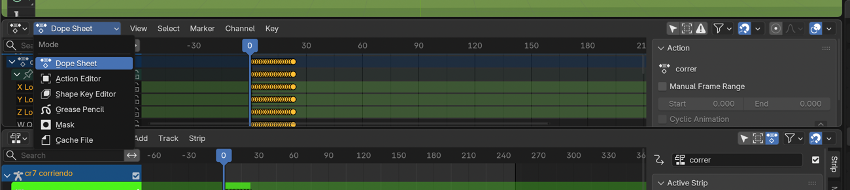
Paso 21 — Eliminar los keyframes de Location para activar el desplazamiento
Con el hueso mixamorig:Hips desplegado, vamos a seleccionar los canales de X Location, Y Location y Z Location. Estos canales son precisamente los responsables de que la animación no se desplace, ya que Mixamo exporta las animaciones con la posición del personaje “bloqueada” en un punto fijo mediante keyframes de location en el hueso raíz.
Seleccionamos esos canales de location y los eliminamos. Al hacer esto, liberamos el movimiento del personaje para que cuando lo desplacemos manualmente en la línea de tiempo, la animación de correr acompañe ese desplazamiento de forma natural, logrando que Cristiano realmente corra de un punto al otro del campo en nuestra cinemática.
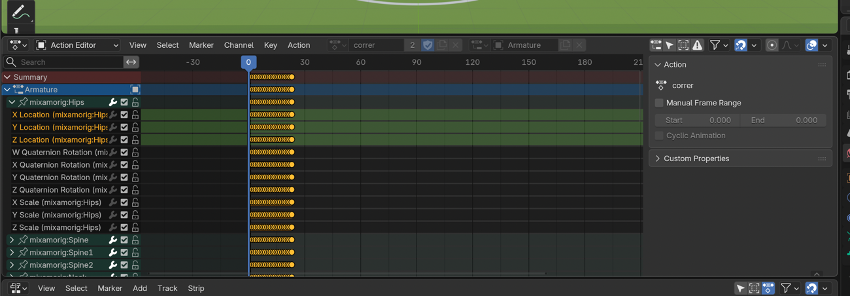
Paso 22 — Agregar keyframes de inicio y fin para el desplazamiento
Con las animaciones ya organizadas en el NLA Editor, el siguiente paso es lograr que Cristiano realmente se desplace por el campo a lo largo de la cinemática. Para esto seleccionamos el objeto del personaje y en la línea de tiempo del Action Editor agregamos keyframes de posición, uno al inicio y otro al final de toda la secuencia de animaciones. Estos dos keyframes le indican a Blender el punto de partida y el punto de llegada del personaje en el campo, de manera que mientras las animaciones del NLA se reproducen, el objeto completo se traslada progresivamente de una posición a la otra, logrando que Cristiano corra y se mueva de verdad por el estadio.
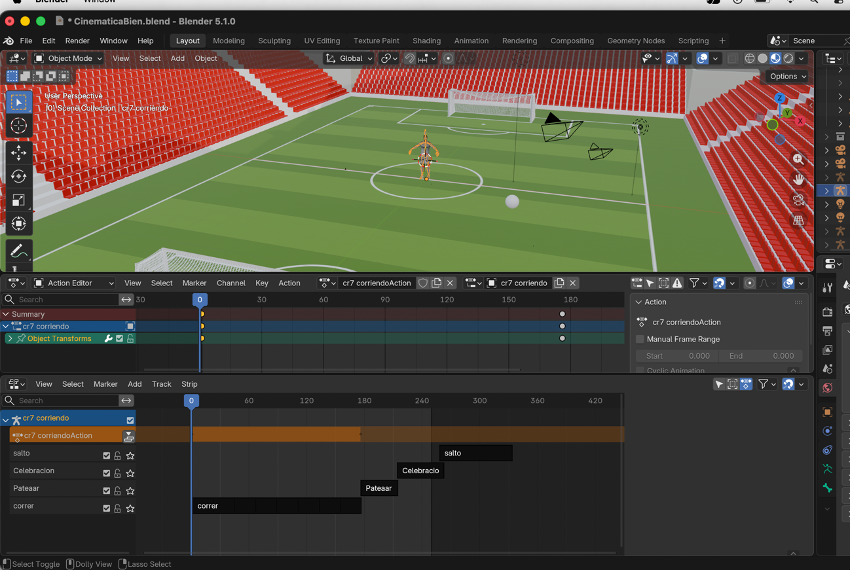
Paso 23 — Eliminar los Location de la animación de Patear
Al reproducir la cinemática notamos un problema con la animación de Patear: después de que Cristiano terminaba de correr, el personaje se devolvía a su posición original para ejecutar el pateo, lo cual rompía completamente la lógica del movimiento. Esto ocurre por la misma razón que con la animación de correr: Mixamo exporta las animaciones con keyframes de location fijos en el hueso raíz. Para solucionarlo, seleccionamos la animación de Patear en el NLA Editor y presionamos Tab para entrar al modo edición. Desplegamos el hueso mixamorig:Hips en el Action Editor, seleccionamos los canales de X, Y y Z Location y los eliminamos, liberando así el desplazamiento y haciendo que el pateo ocurra exactamente donde el personaje terminó de correr.
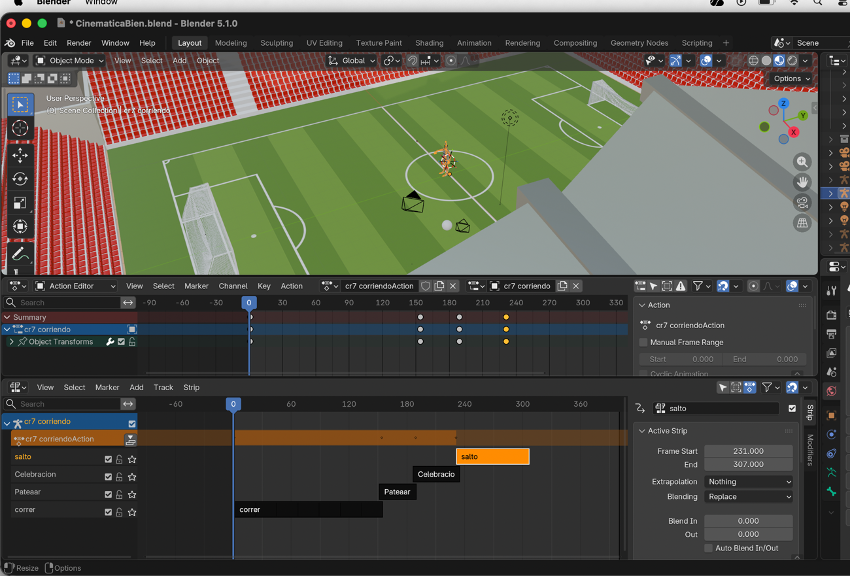
Paso 24 — Posicionar y ajustar la animación de salto
En esta imagen podemos ver cómo vamos acomodando cada animación en su momento exacto dentro del NLA Editor. Las animaciones están distribuidas secuencialmente: correr ocupa los primeros frames, seguido de Patear, luego Celebración y finalmente salto que aparece resaltado en naranja con un Frame Start de 231 y End de 307. Este proceso consiste en arrastrar cada bloque de animación en el NLA Editor para que ocurran en el orden lógico de la jugada: Cristiano corre hacia el balón, lo patea, celebra y remata con un salto. En el viewport podemos ver al personaje ya posicionado en el campo cerca del área central del estadio.
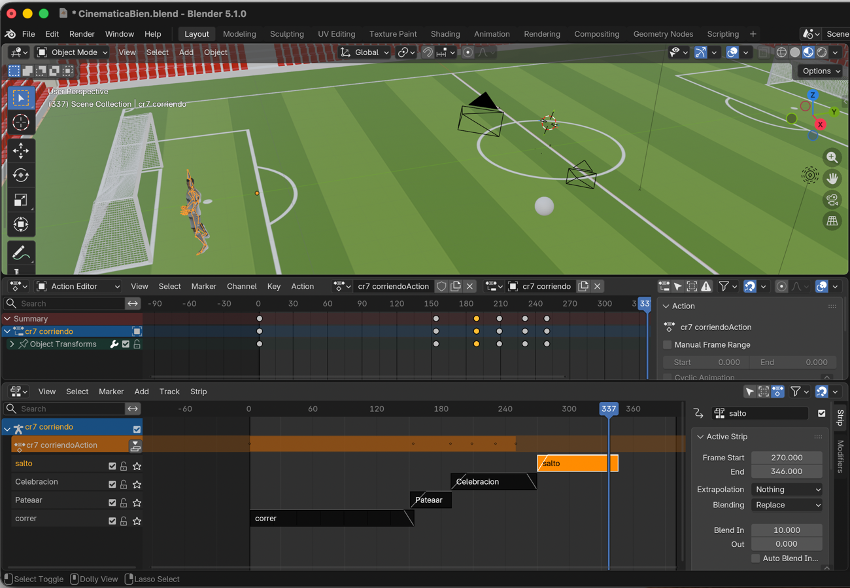
Paso 25 — Ajuste fino de tiempos y Blend In para transiciones suaves
En esta última imagen del proceso del NLA Editor vemos un ajuste más avanzado. La animación de salto ahora tiene sus tiempos reajustados con Frame Start en 270 y End en 346, y lo más importante: se le agregó un valor de Blend In de 10 fotogramas. El Blend In permite que la transición entre una animación y la siguiente sea suave y fluida en la cinematica 3d futbol blender, evitando que el personaje haga cambios bruscos de pose entre un movimiento y otro.
Cinemática 3D de Fútbol en Blender: Modelado del balón
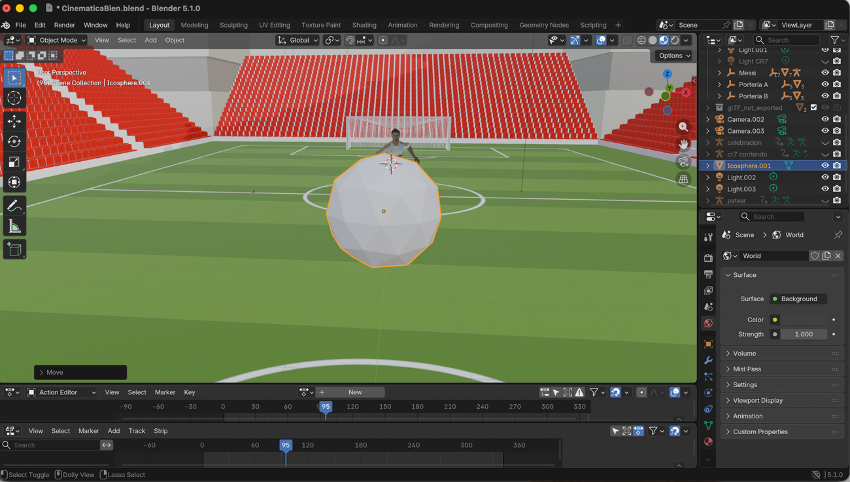
Paso 26 — Insertar una IcoSfera como base del balón en la cinematica 3d futbol blender
Con la escena principal ya construida, el siguiente paso en nuestra cinematica 3d futbol blender es modelar el balón desde cero. Para comenzar, presionamos Shift + A → Mesh → IcoSphere, lo que nos genera una esfera formada por triángulos y pentágonos, una geometría ideal para representar la estructura de un balón de fútbol real. A diferencia de una esfera UV común, la IcoSfera distribuye sus caras de forma más uniforme, lo que facilitará el proceso de modelado y la aplicación de materiales.
Paso 27 — Modificador de Subdivisión y material base blanco
Con la IcoSfera seleccionada, nos dirigimos al panel de propiedades y agregamos un modificador de Subdivision Surface con 2 niveles de subdivisión. Este modificador suaviza la geometría y añade detalle sin necesidad de modelar manualmente cada vértice. Una vez aplicado el modificador, creamos un nuevo material al que llamamos “Blanco” o “White” y le asignamos un color base blanco, que será el color principal del balón sobre el cual se construirán los parches negros característicos.
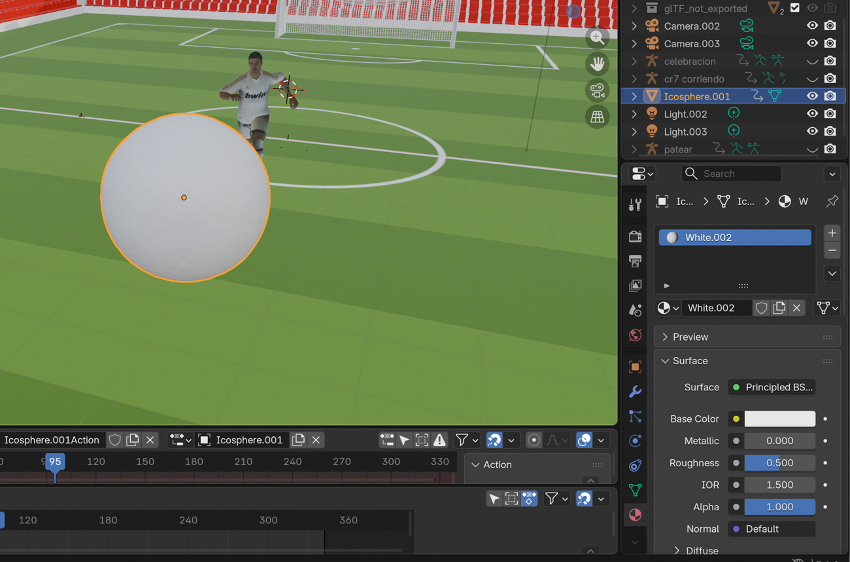
Paso 28 — Seleccionar el vértice central del pentágono
Entramos al Edit Mode presionando Tab y seleccionamos el vértice central de uno de los pentágonos de la IcoSfera. Con ese vértice seleccionado, presionamos Ctrl + Numpad 2 dos veces para expandir la selección hacia los vértices vecinos, abarcando así toda la región del pentágono. Esta técnica de selección progresiva nos permite aislar con precisión el área exacta donde irá cada parche negro del balón.
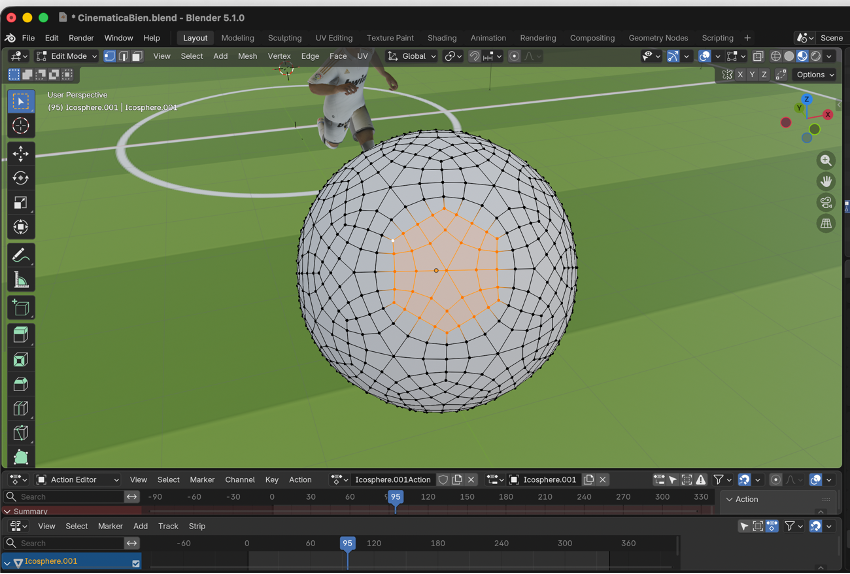
Paso 29 — Seleccionar todas las regiones similares con Shift+G
Con el pentágono seleccionado, presionamos Shift + G y elegimos la opción “Regiones de caras” (Face Regions). Esto le indica a Blender que seleccione automáticamente todas las caras del modelo que tengan una estructura similar a la que tenemos seleccionada, es decir, todos los pentágonos de la IcoSfera de una sola vez. Esta función ahorra un tiempo enorme al evitar tener que seleccionar manualmente cada parche uno por uno.
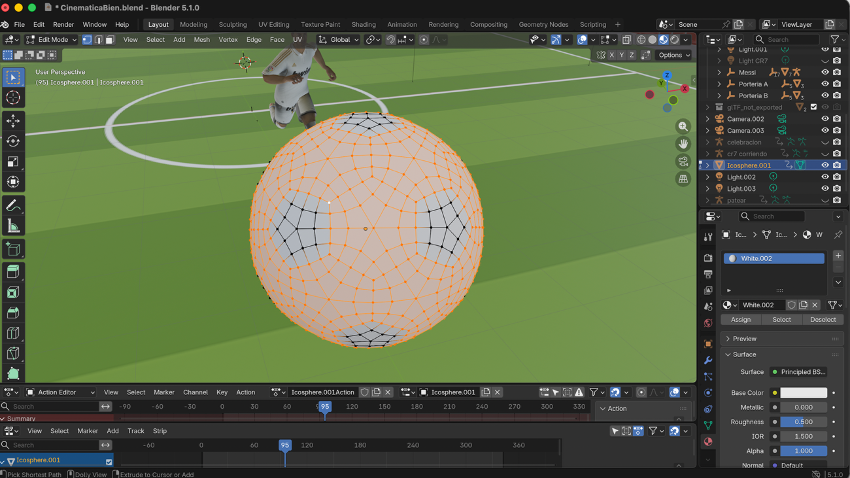
Paso 30 — Invertir la selección y asignar el material negro
Con todos los pentágonos seleccionados, presionamos Ctrl + I para invertir la selección, quedándonos así con todas las caras que NO son pentágonos, es decir, los hexágonos y demás caras blancas del balón. A estas caras les asignamos un nuevo material llamado “Negro” o “Black”, al que le configuramos un color base oscuro. De esta manera el balón empieza a tomar su apariencia característica de parches negros y blancos, similar a un balón de fútbol tradicional.
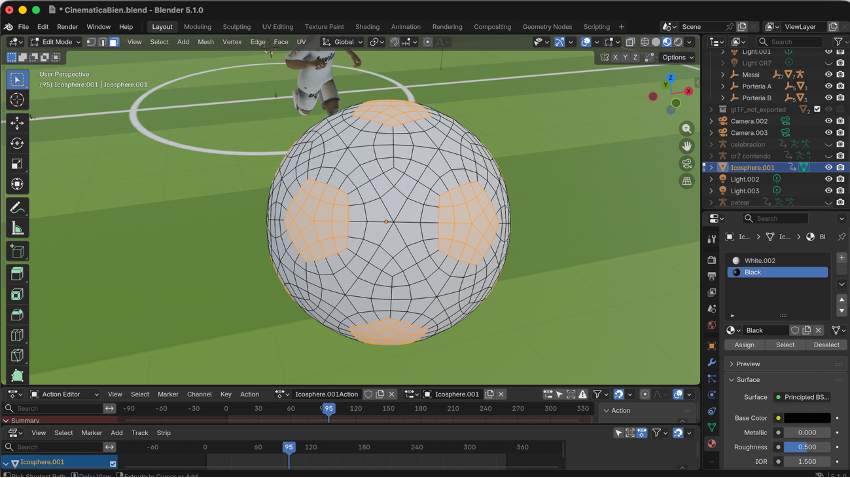
Paso 31 — Biselar los bordes y refinar la forma de los parches
Para darle mayor realismo a los parches, seleccionamos los bordes que rodean los pentágonos más grandes y presionamos Shift + G → Ángulos de cara, ajustando el umbral a 0.00001 en las propiedades para afinar la selección. Luego aplicamos un Bevel (biselado) ligero sobre esos bordes para suavizar la transición entre parches. Con esas caras aún seleccionadas, presionamos Ctrl + Numpad – para seleccionar el borde interior y lo reducimos ligeramente con S, logrando que cada parche tenga ese aspecto hundido y bien definido característico de un balón de fútbol profesional.
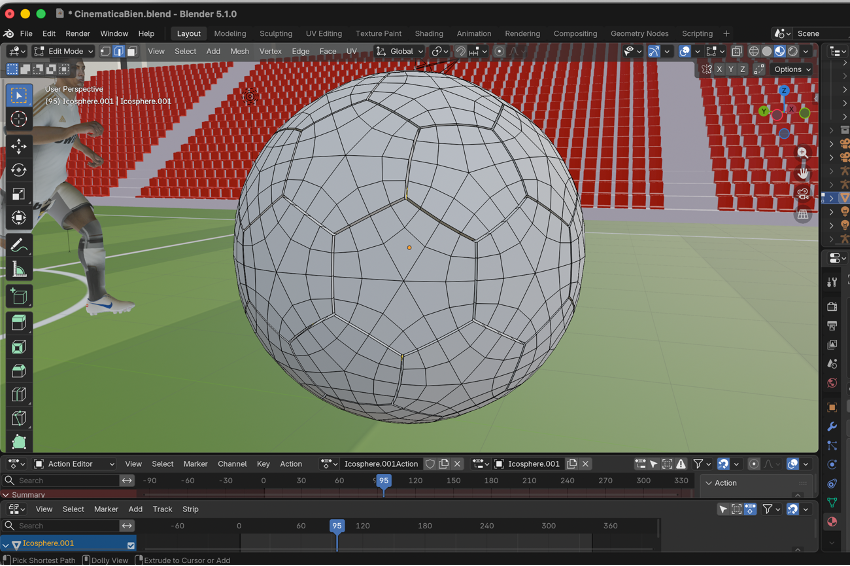
Paso 32 — Subdivisión nivel 3 para suavizar el modelo final
Con el modelado de los parches terminado, presionamos Ctrl + 3 para aplicar un modificador de Subdivision Surface de nivel 3 directamente desde el teclado. Este nivel adicional de subdivisión suaviza completamente la geometría del balón, eliminando cualquier ángulo recto visible y dándole una forma esférica perfecta y orgánica, mucho más cercana a la apariencia de un balón real.
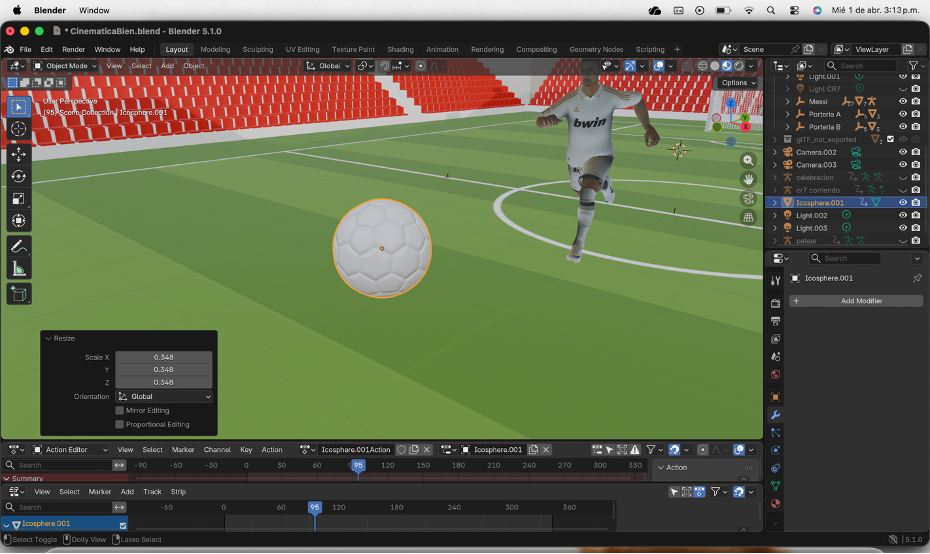
Paso 33 — Aplicar textura desde imagen y UV Unwrapping
Para darle el acabado final al balón, buscamos en Google una textura de balón de fútbol en formato PNG y la descargamos. En el panel de materiales, asignamos esta imagen como textura base del material. Luego abrimos el workspace de UV Editing y procedemos a posicionar correctamente la textura sobre la malla del balón, ajustando las islas UV para que los parches de la textura coincidan con la geometría del modelo. Este proceso de mapeo UV es clave para que la textura se vea natural y bien distribuida en toda la superficie del balón.
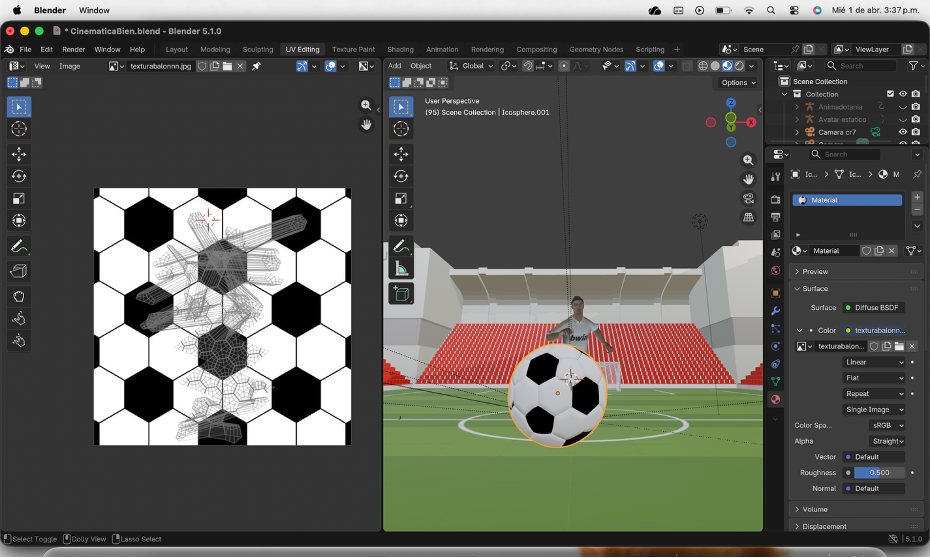
Paso 34 — Resultado final del balón con textura aplicada
Con todo el proceso completado, podemos apreciar el resultado final del balón modelado en Blender. La combinación del modelado por parches, el suavizado por subdivisión y la textura aplicada mediante UV Editing logra un balón de fútbol completamente funcional y visualmente convincente, listo para ser integrado en la cinemática. Este balón fue creado desde cero para la cinematica 3d futbol blender utilizando únicamente herramientas nativas de Blender, demostrando que es posible modelar objetos deportivos realistas sin necesidad de recursos externos más allá de la textura base.
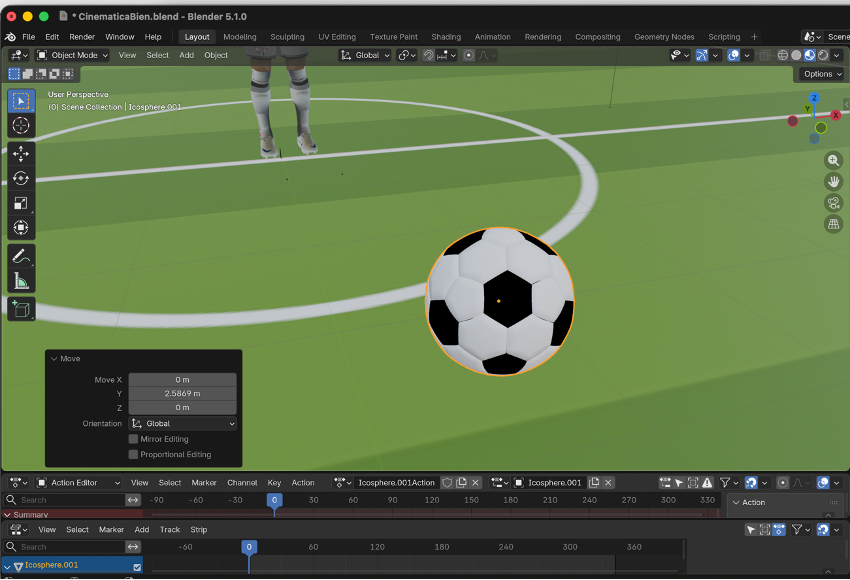
Paso 35 — Abrir el Dope Sheet y NLA Editor para animar el balón de la cinematica 3d futbol blender
Con el balón ya modelado y listo en la escena, es momento de animarlo para que coordine perfectamente con los movimientos de Cristiano. Abrimos nuevamente la pantalla dividida con el Dope Sheet en la parte superior y el Nonlinear Animation Editor en la inferior. Seleccionamos el balón en la escena para comenzar a trabajar con sus keyframes y sincronizarlo con la secuencia de animaciones del personaje. El balón es uno de los protagonistas principales de nuestra cinemática 3D de fútbol en Blender.
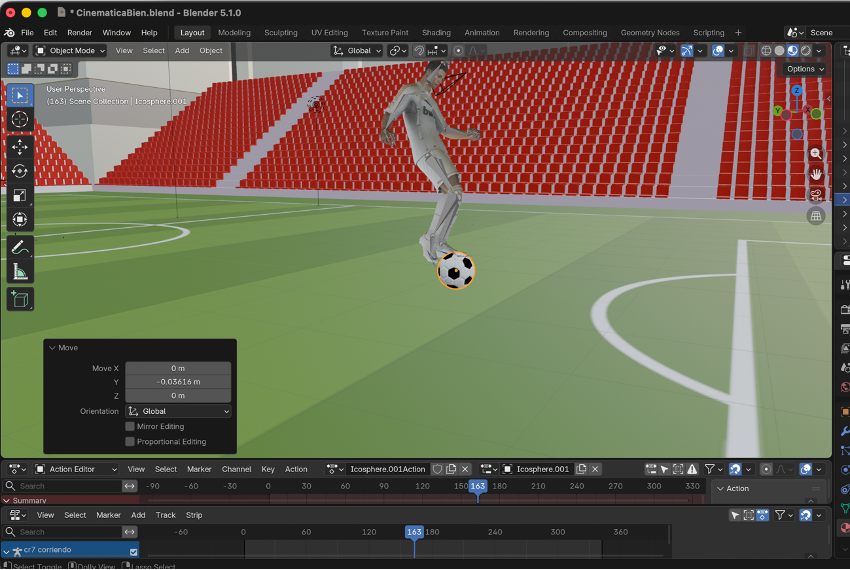
Paso 36 — Identificar el hueso del pie de Cristiano
Para lograr que el balón quede pegado al pie de Cristiano de forma realista, primero necesitamos saber el nombre exacto del hueso del pie en la armadura. Seleccionamos la armadura de Cristiano, entramos a Pose Mode y activamos la opción In Front en las propiedades del objeto para poder ver los huesos a través del modelo. Luego hacemos clic sobre el hueso del pie y en el panel de propiedades podemos leer su nombre exacto, que necesitaremos en el siguiente paso.
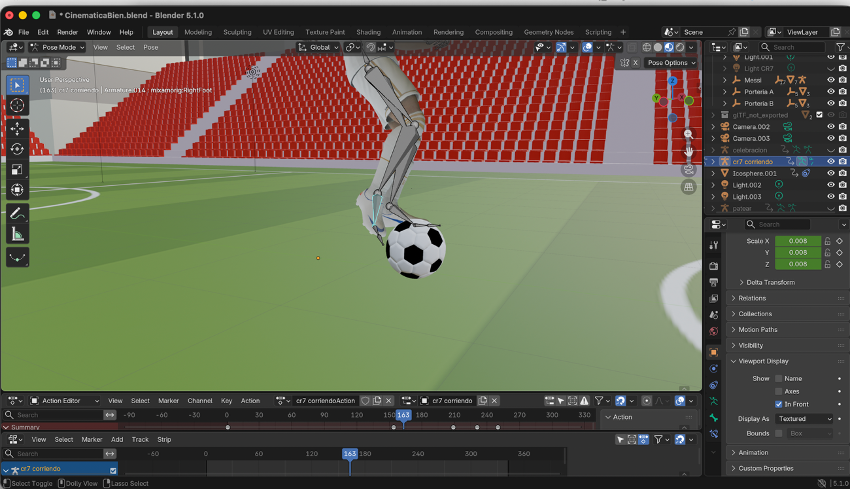
Paso 37 — Agregar constraint Child Of al balón
Con el nombre del hueso del pie anotado, seleccionamos el balón y en el panel derecho nos dirigimos a Object Constraint Properties. Agregamos un nuevo constraint de tipo Child Of. En el campo Target seleccionamos la armadura de Cristiano y en el campo Bone escribimos el nombre exacto del hueso del pie que identificamos en el paso anterior. Esto le indica a Blender que el balón debe seguir el movimiento de ese hueso específico como si fuera un hijo de él.
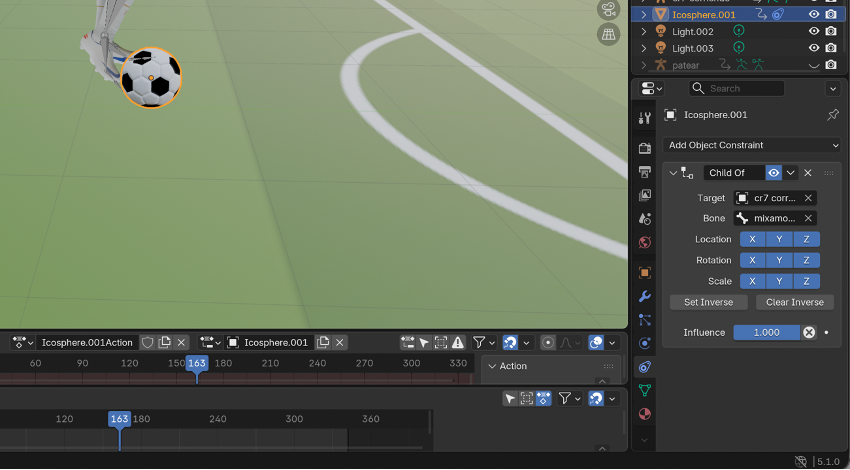
Paso 38 — El balón queda pegado al pie de Cristiano
Al aplicar correctamente el Child Of, podemos ver en el viewport cómo el balón queda perfectamente pegado al pie de Cristiano, siguiendo cada movimiento de la armadura en tiempo real. Este es uno de los momentos más satisfactorios del proceso ya que la cinemática empieza a cobrar vida y podemos visualizar cómo se verá la jugada completa.
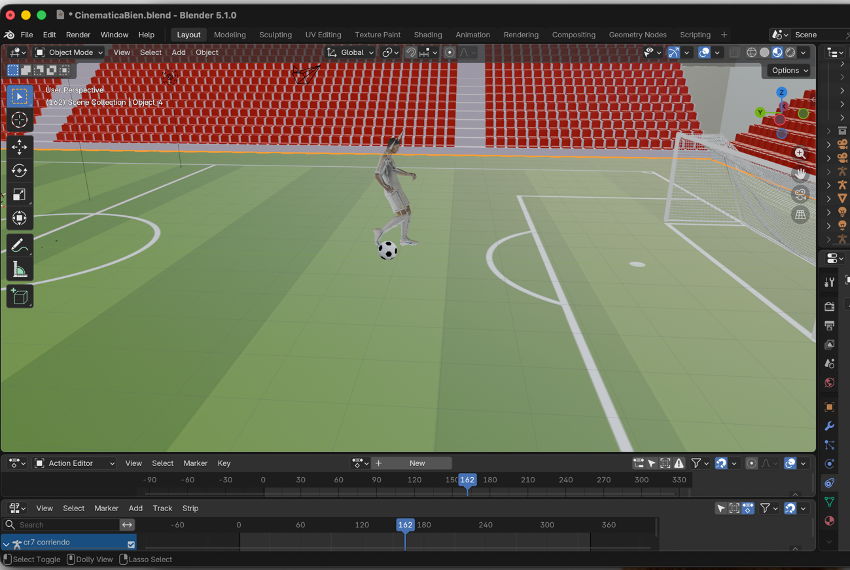
Paso 39 — Cambiar al Timeline e insertar keyframe con Child Of desactivado
Cambiamos el Dope Sheet al modo Timeline para tener una vista más clara de la línea de tiempo completa. Antes del momento en que Cristiano va a patear, insertamos un keyframe con el Child Of desactivado, es decir, con el constraint apagado. Esto es fundamental para controlar exactamente en qué momento el balón está pegado al pie y en qué momento se suelta, logrando que el balón solo acompañe al pie durante el gesto del pateo y no durante todo el recorrido de la animación.
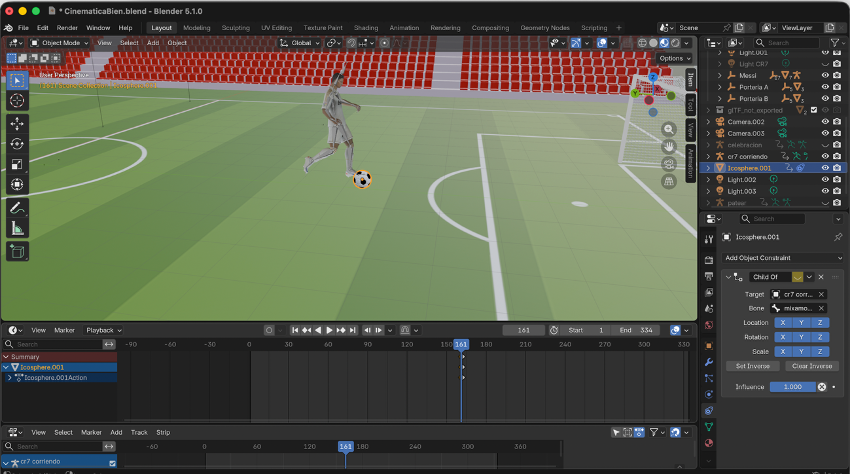
Paso 40 — Insertar keyframes de activación y desactivación del Child Of para la cinematica 3d futbol blender
En el mismo Timeline insertamos dos keyframes estratégicamente ubicados: uno con el Child Of desactivado justo antes del pateo, y otro con el Child Of activado en el momento exacto en que el pie impacta el balón. Esta combinación de keyframes crea una transición controlada que hace que el balón aparezca pegado al pie únicamente durante el gesto del pateo, dando un resultado visualmente muy convincente y coherente con el movimiento real de una jugada de fútbol.
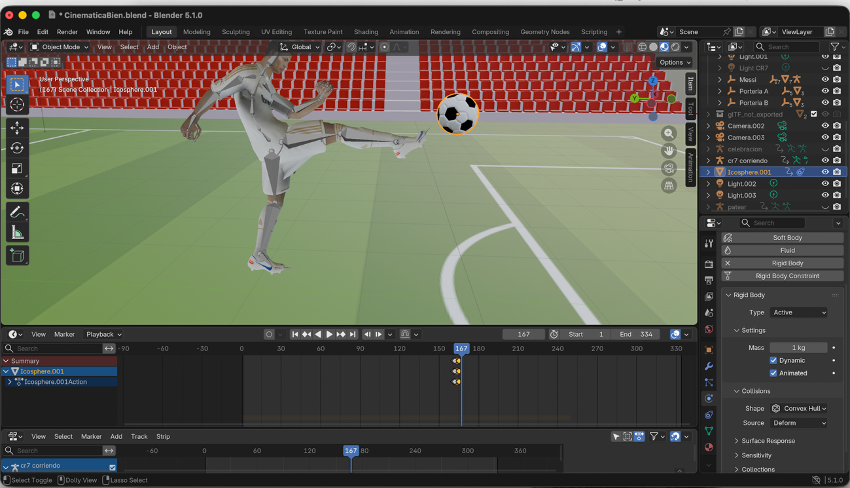
Paso 41 — Insertar keyframes para el recorrido del balón tras el pateo
Con el Child Of ya configurado, comenzamos a insertar los keyframes necesarios para animar el recorrido del balón después de ser pateado. Posicionamos el balón en diferentes puntos a lo largo de su trayectoria en la línea de tiempo, creando el arco de vuelo desde el pie de Cristiano hasta el arco. Cada keyframe define la posición del balón en un frame específico, construyendo así una trayectoria fluida y natural.
Podemos apreciar el resultado final del trabajo de animación del balón en el Timeline. Se pueden ver todos los keyframes creados distribuidos a lo largo de la línea de tiempo, más de 10 en total, que en conjunto describen la escena completa: Cristiano corre hacia el balón, lo patea, el balón despega del pie y recorre su trayectoria en el aire hasta entrar al arco. Cada keyframe fue colocado cuidadosamente para que el gesto sea fluido, natural y cinematográficamente convincente.
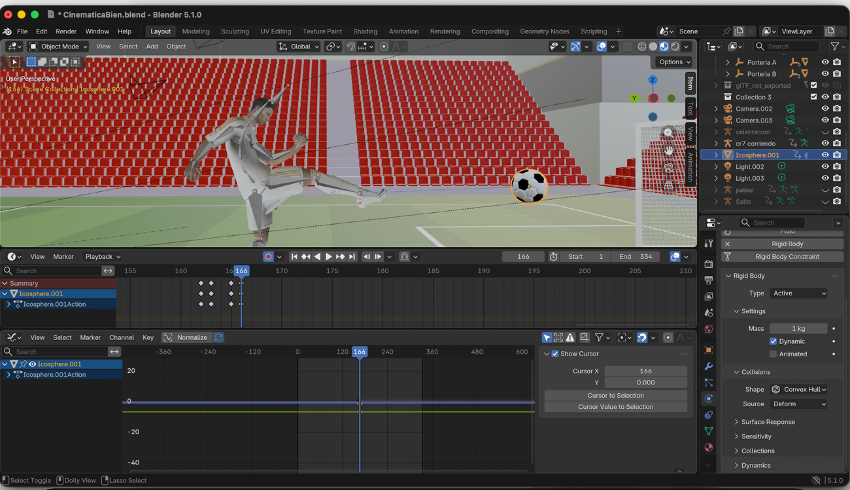
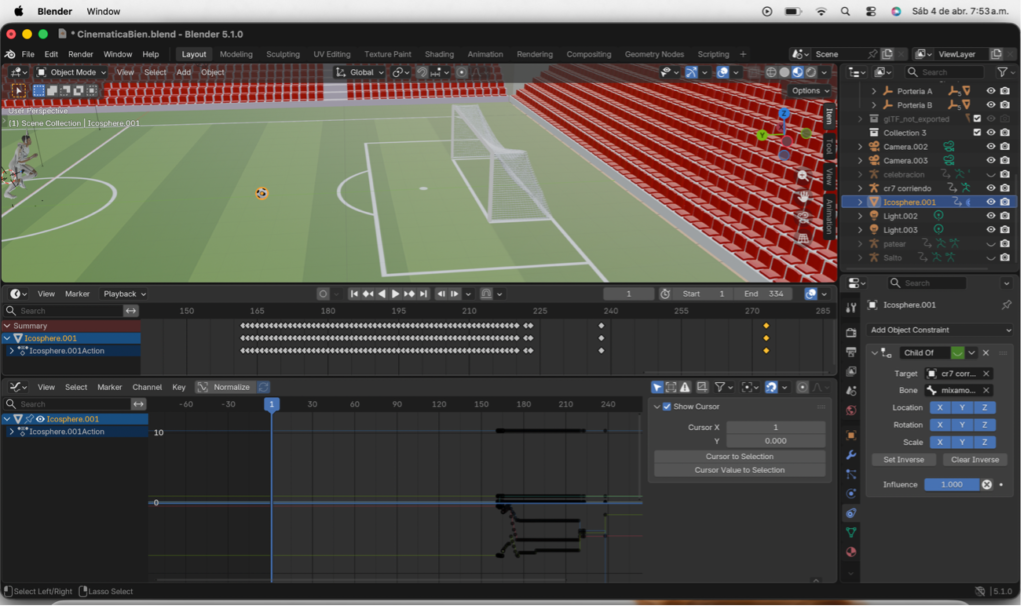
Paso 42 — Búsqueda del segundo personaje en Sketchfab para la cinematica 3d futbol blender
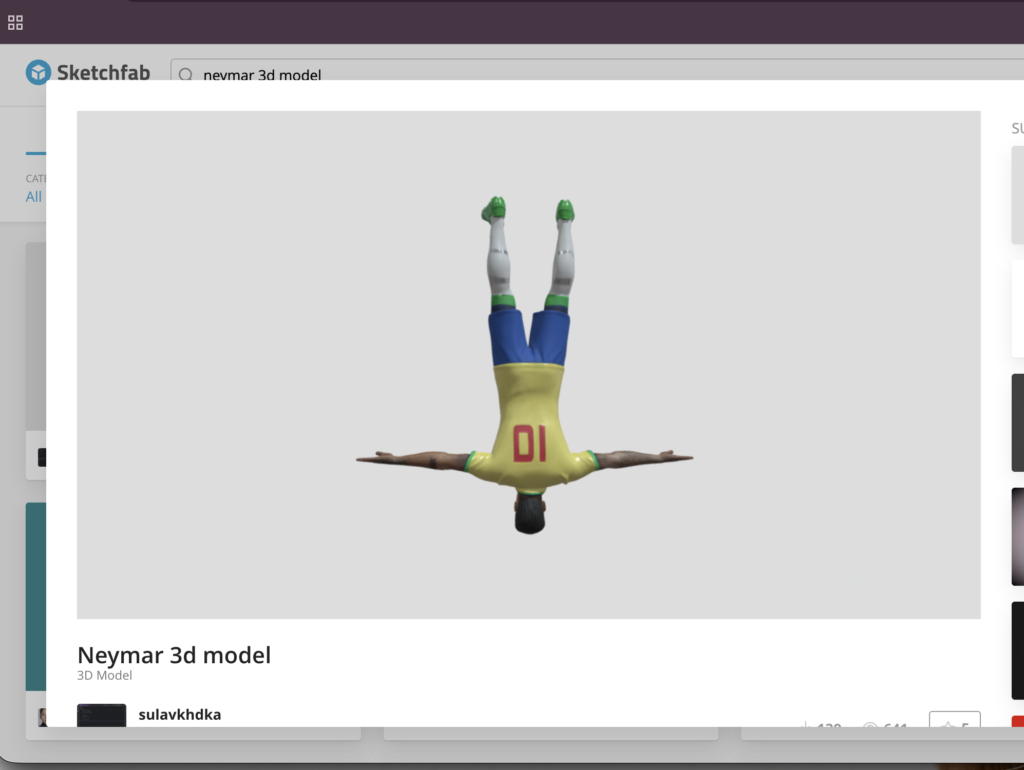
Con Cristiano completamente animado, es momento de incorporar al segundo personaje principal de la cinemática. Regresamos a Sketchfab y esta vez buscamos el modelo de Neymar. Al igual que hicimos con los modelos anteriores, exploramos los resultados hasta encontrar el modelo que mejor se adapte a la calidad y estilo visual de nuestra escena.
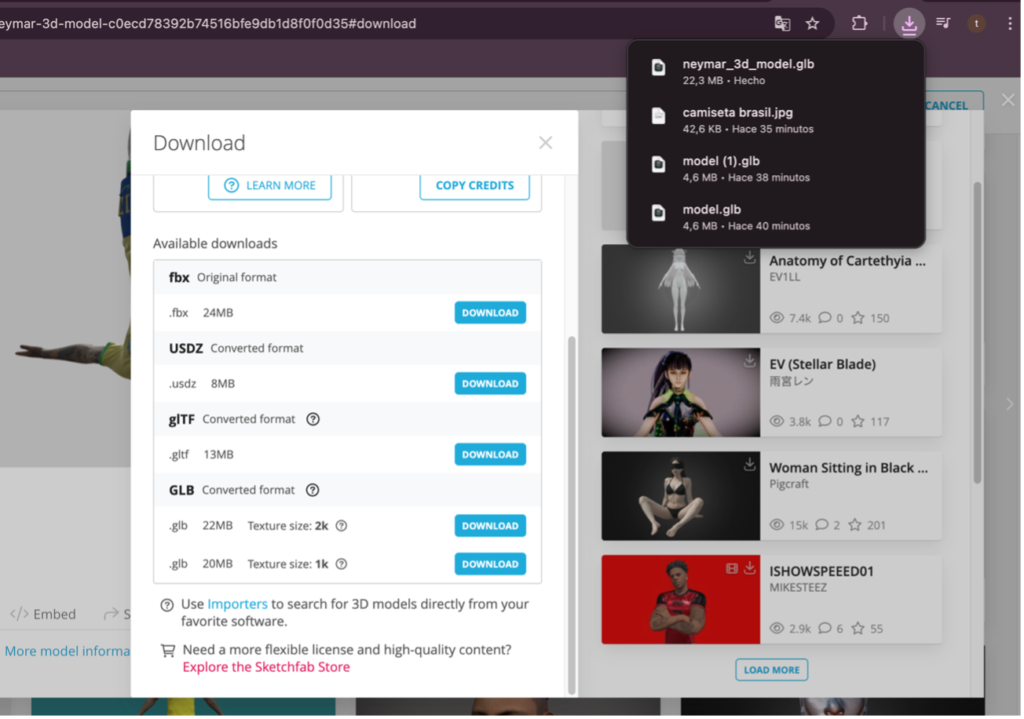
Una vez seleccionado el modelo de Neymar, procedemos a descargarlo en formato GLB con texturas en resolución 2K. Esta resolución ofrece un excelente equilibrio entre calidad visual y rendimiento dentro de Blender, ideal para personajes que aparecerán en primer plano durante la cinemática.
Paso 43 — Abrir el modelo en una instancia externa de Blender y Exportar a FBX para llevar a Mixamo
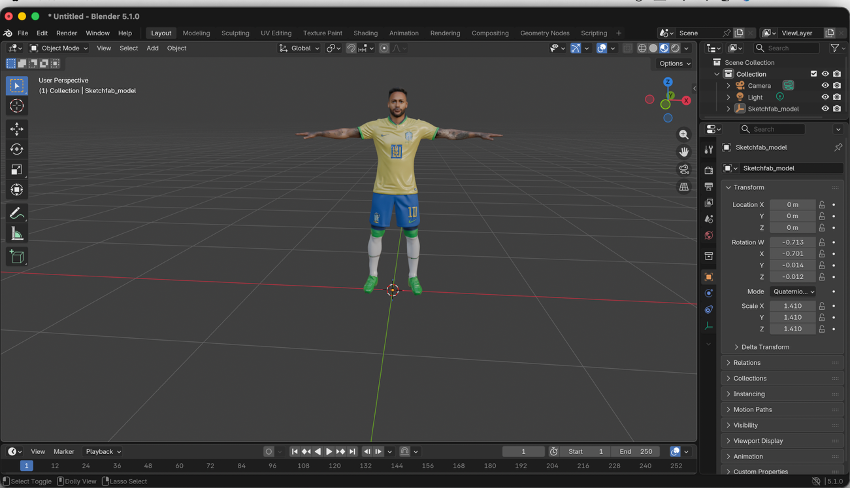
Abrimos una nueva instancia de Blender e importamos el archivo GLB recién descargado de Sketchfab. Esto nos permite trabajar con el modelo de forma aislada sin afectar la escena principal de la cinemática, siguiendo el mismo flujo de trabajo que aplicamos con Cristiano y el avatar.
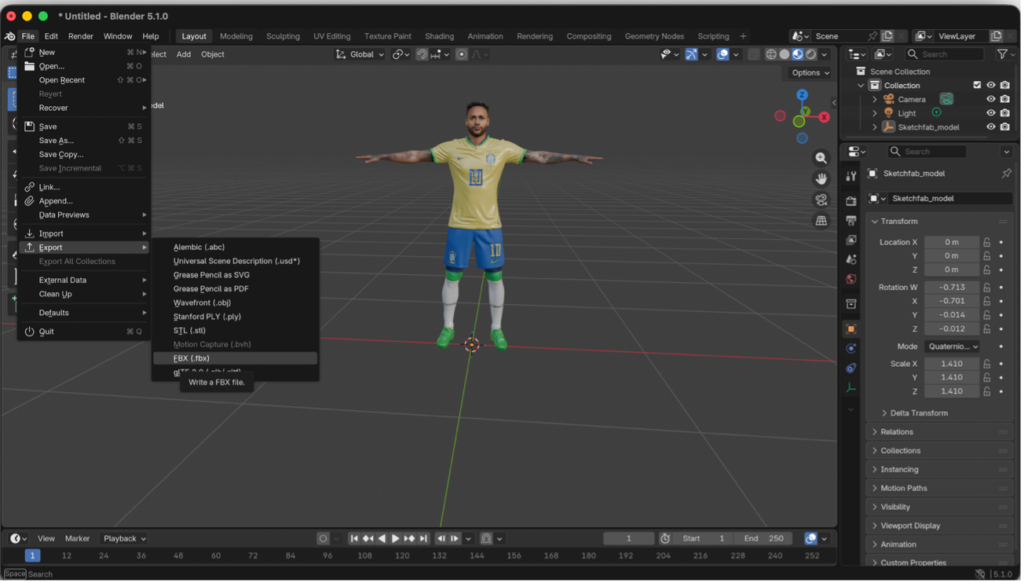
Con el modelo de Neymar abierto en Blender, lo exportamos en formato FBX. Este formato es el requerido por Mixamo para procesar el personaje y agregarle el armature y las animaciones deseadas.
Paso 44 — Auto-Rigger de Mixamo para Neymar
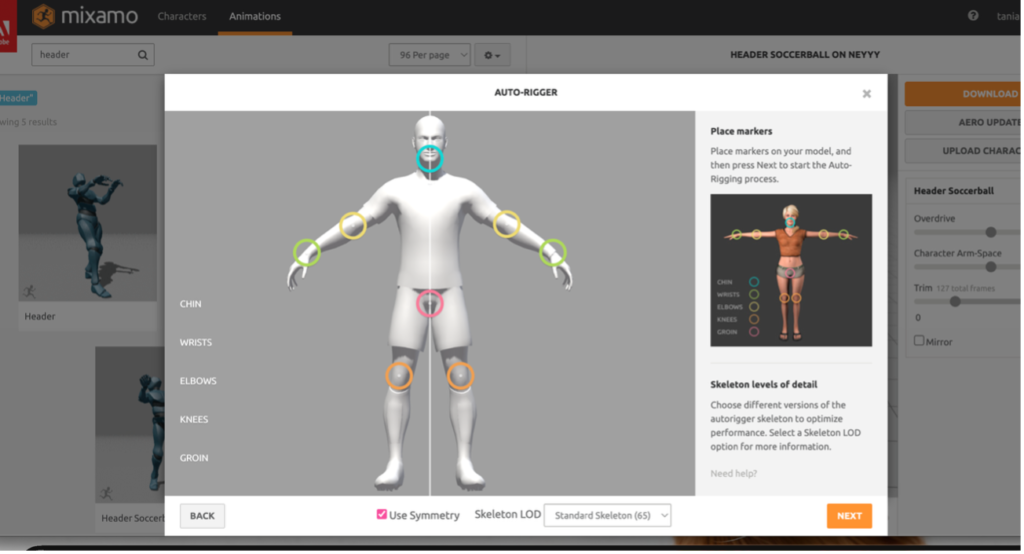
Subimos el FBX a Mixamo y repetimos el proceso de Auto-Rigger. Colocamos los puntos clave en las partes del cuerpo: mentón, muñecas, codos, rodillas e ingle, para que Mixamo genere automáticamente una armadura completa y bien calibrada para el personaje. Una vez confirmados los puntos, Mixamo procesa el modelo y lo deja listo para recibir animaciones.
A diferencia de las animaciones adicionales de Cristiano que descargamos sin textura, en el caso de Neymar descargamos la animación desde Mixamo con la opción Skin activada, lo que incluye las texturas en el archivo exportado. Esto nos servirá como referencia visual para reasignar correctamente los materiales en Blender.
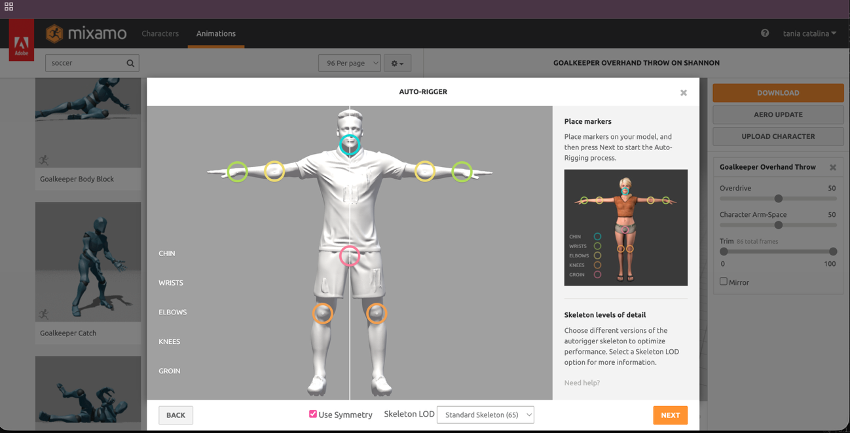

Paso 45 — Importar Neymar al Blender de la cinemática
Volvemos al Blender de la cinemática y repetimos el mismo proceso que aplicamos con Cristiano: primero importamos el GLB original de Sketchfab que contiene las texturas correctas, y luego importamos el FBX descargado de Mixamo que contiene la animación. En el panel de materiales reasignamos las texturas del modelo original al modelo animado, asegurándonos de usar los nombres correctos de los materiales para que la ropa y los detalles del personaje se vean perfectos.
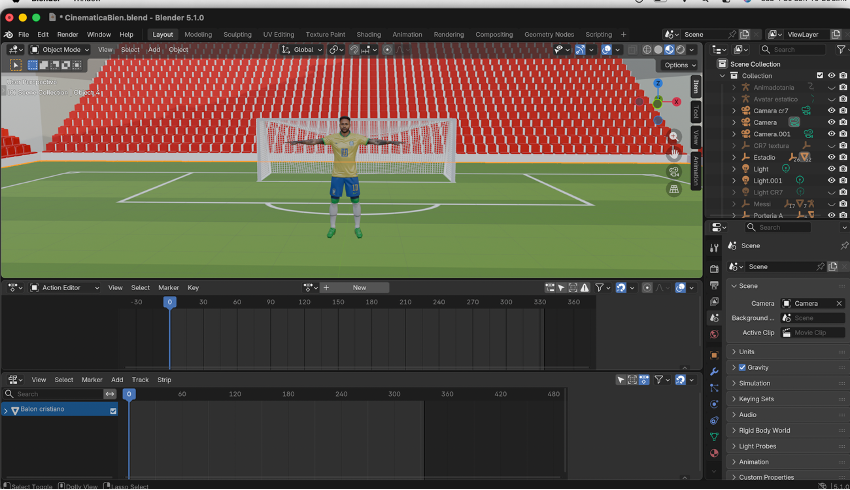
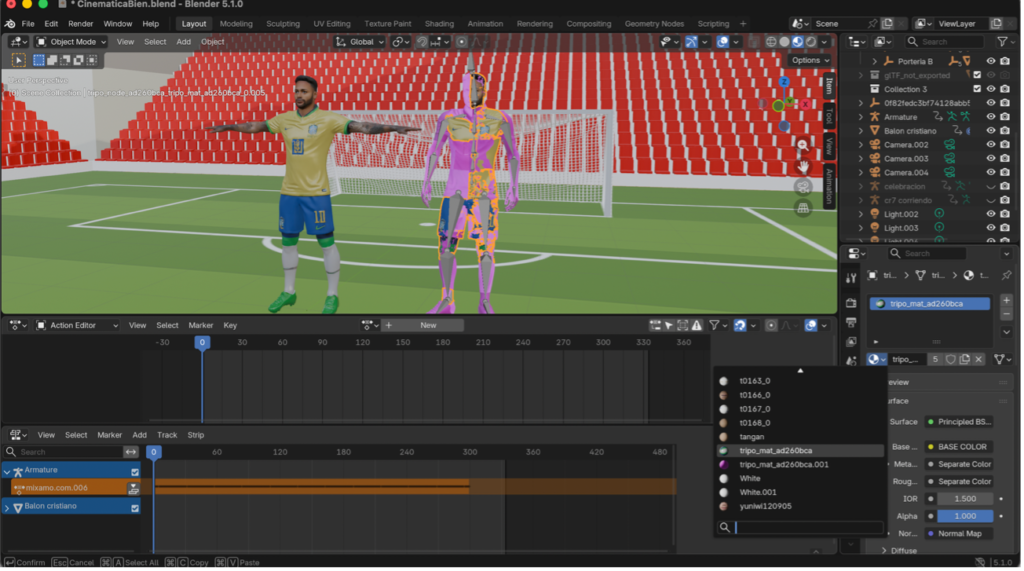
Paso 46 — Dividir el editor 3D para el Dope Sheet y NLA Editor de Neymar
Con Neymar ya importado y con sus texturas correctamente asignadas, repetimos el proceso de configuración de animaciones. Dividimos nuevamente el editor 3D en dos paneles horizontales, configurando el superior como Dope Sheet y el inferior como Nonlinear Animation Editor, listos para comenzar a organizar y combinar las animaciones de Neymar de la misma forma que lo hicimos con Cristiano.
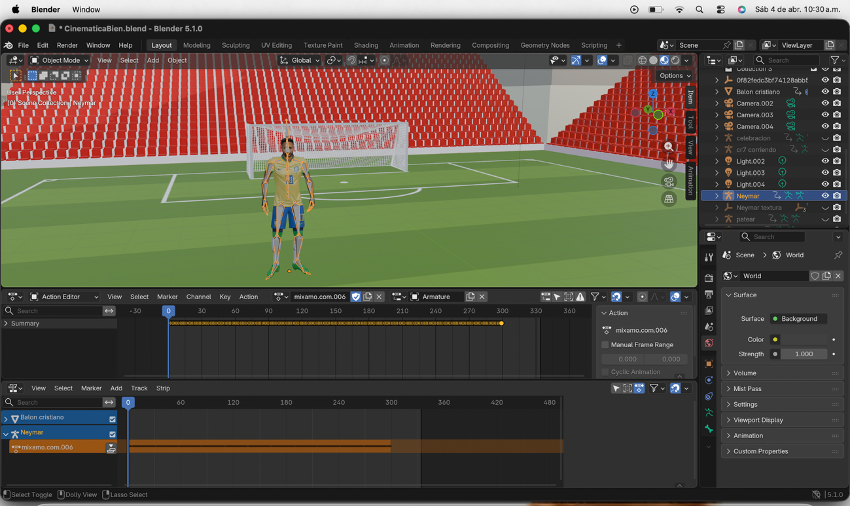
Paso 47 — Animaciones de Neymar en el NLA Editor
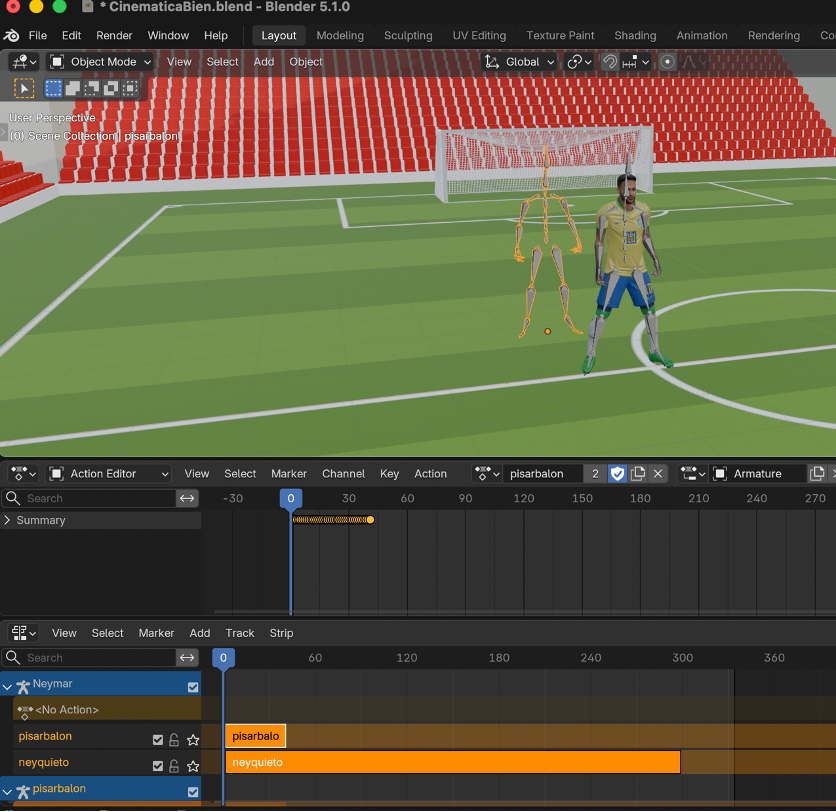
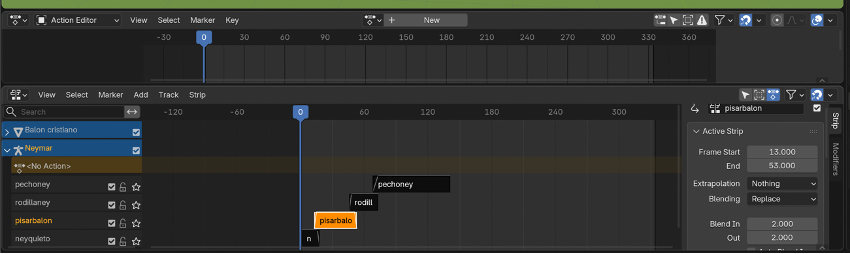
Descargamos las animaciones para Neymar desde Mixamo siguiendo el mismo proceso que con Cristiano, descargando únicamente la armadura sin textura. Con el Dope Sheet y el Nonlinear Animation Editor abiertos, seleccionamos cada animación, le asignamos un nombre descriptivo para identificarla fácilmente, elegimos la armadura principal de Neymar, buscamos el nombre de la animación en el Dope Sheet y le damos Push Down para verla aplicada en el personaje dentro del NLA Editor. A cada animación le configuramos el Blend In para suavizar las transiciones entre movimientos y cambiamos la Extrapolation a Nothing para poder visualizarlas todas correctamente. En total a Neymar le agregamos 4 animaciones. Cada personaje animado suma realismo a nuestra cinemática 3D de fútbol en Blender
Paso 48 — Cambiar a Solid y comenzar a acoplar el balón con Neymar
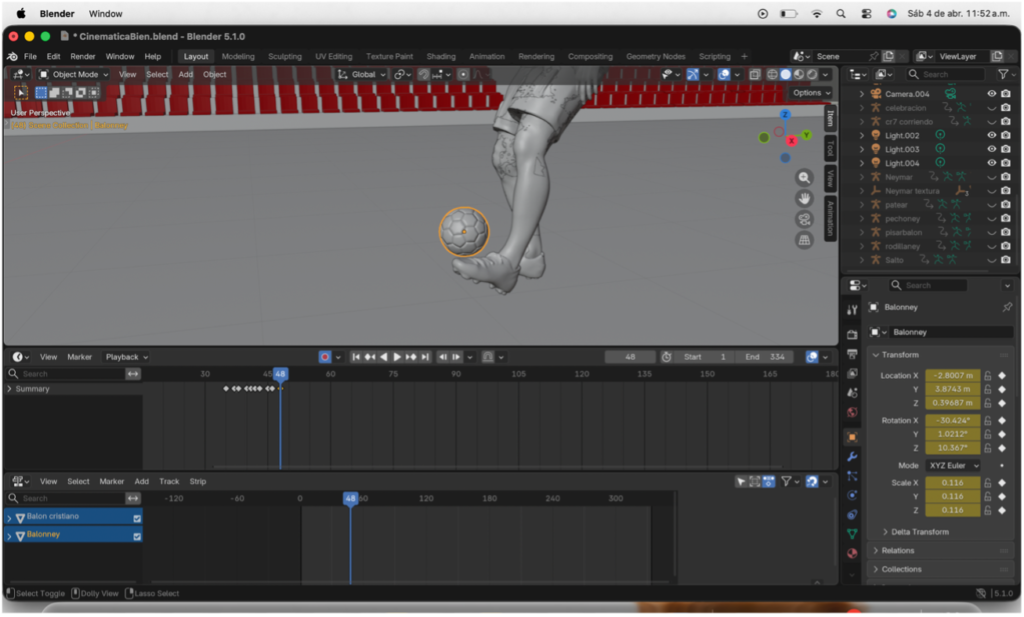
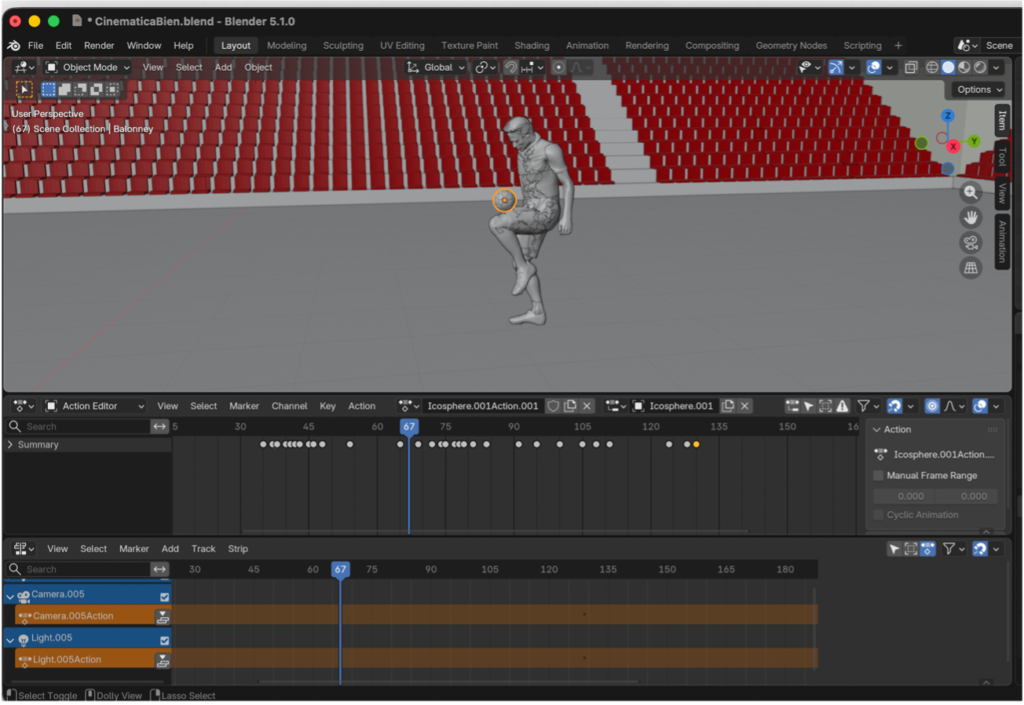
Dado que las animaciones de Neymar involucran interacción directa con el balón, necesitamos editar el balón para que sus movimientos se acoplen perfectamente con los de Neymar. Cambiamos el viewport a modo Solid para tener una mejor visualización del personaje, sus piernas y el balón, sin que las texturas interfieran en la precisión del trabajo. Con el Dope Sheet y el Nonlinear Animation Editor aún activos, comenzamos a insertar los keyframes necesarios en el Dope Sheet para ir ajustando el movimiento del balón cuadro a cuadro, sincronizándolo con cada gesto de Neymar. En la imagen podemos ver todos los keyframes insertados que en conjunto construyen el movimiento completo y fluido de la jugada.
Paso 49 — Vista en Material Preview de las jugadas de Neymar en cinematica 3d futbol blender
Con el balón ya sincronizado con los movimientos de Neymar, volvemos a cambiar el viewport al modo Material Preview para apreciar la escena con todas las texturas aplicadas. En este punto podemos ver lo increíble que lucen las jugadas con los personajes completamente texturizados, los materiales del estadio, el balón y los uniformes, dando una idea muy clara de cómo se verá la cinemática en su versión final renderizada.
Paso 50 — Tercer personaje: Arquero del Barcelona en Sketchfab y descarga
Regresamos a Sketchfab para buscar nuestro tercer personaje: un arquero del Barcelona. Exploramos los resultados hasta encontrar el modelo adecuado y procedemos a descargarlo en formato GLB con texturas en resolución 2K, siguiendo exactamente el mismo proceso de descarga que aplicamos con los personajes anteriores.
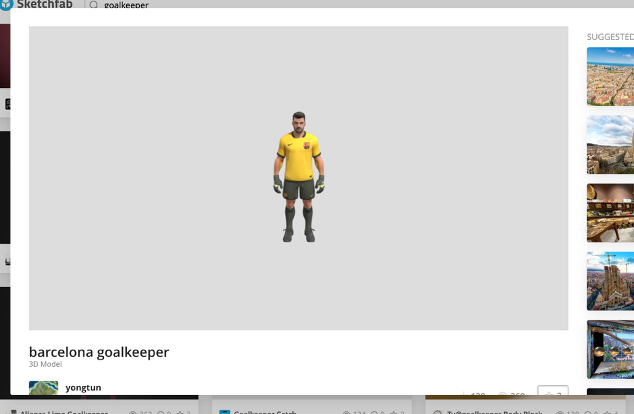
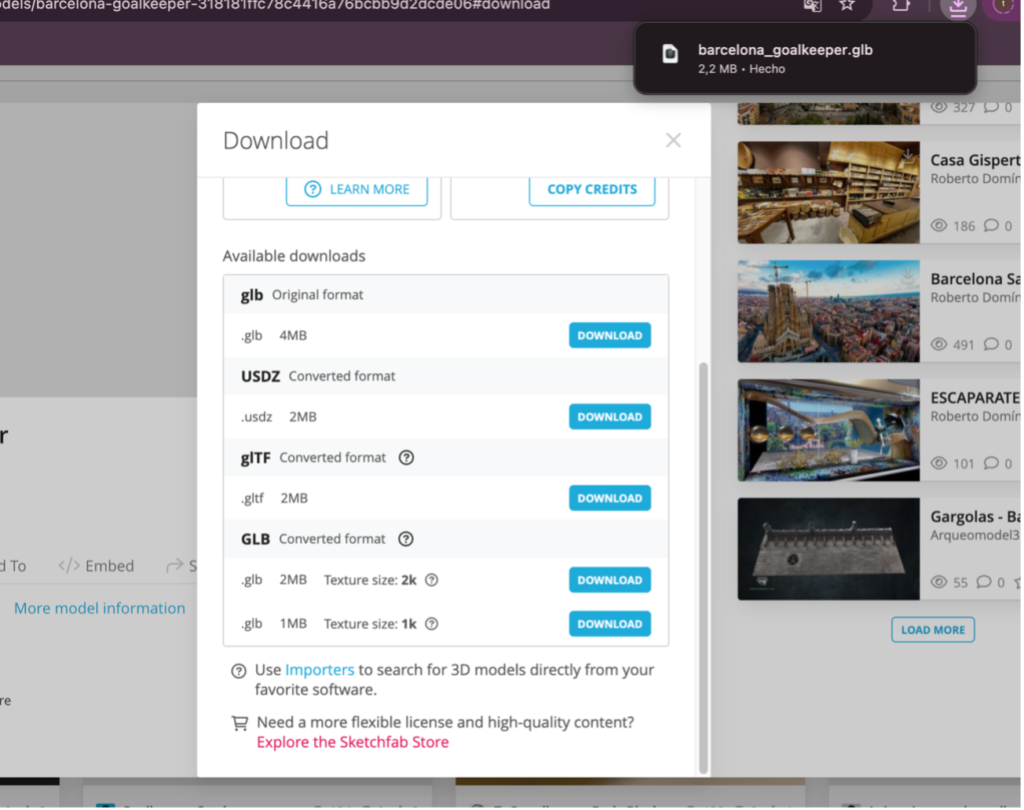
Paso 51 — Preparar el arquero en Blender y Auto-Rigger en Mixamo
Abrimos una nueva instancia de Blender, importamos el GLB del arquero y lo exportamos como FBX para llevarlo a Mixamo. Al subirlo, repetimos el proceso de Auto-Rigger, colocando los puntos clave en el cuerpo del personaje para que Mixamo genere automáticamente una armadura correctamente calibrada. Una vez procesado el Auto-Rigger, buscamos y seleccionamos la animación de portero que mejor se adapte a la jugada y la descargamos.
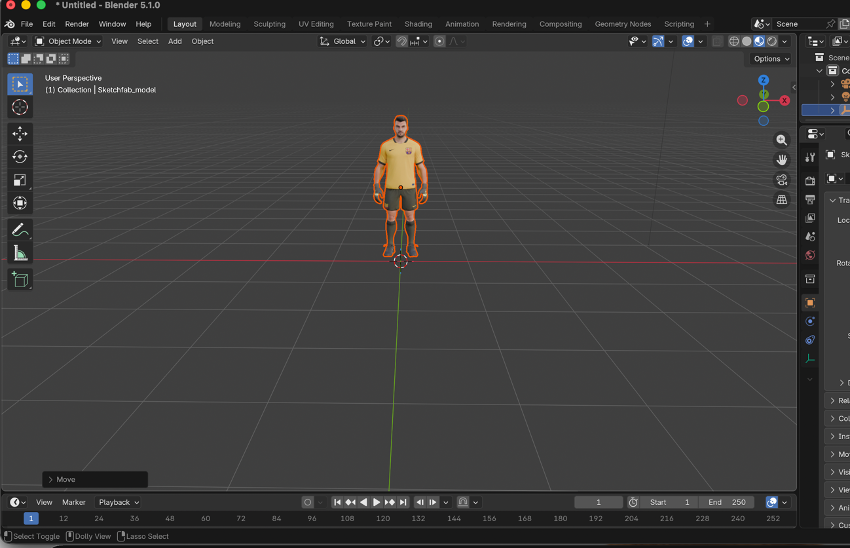
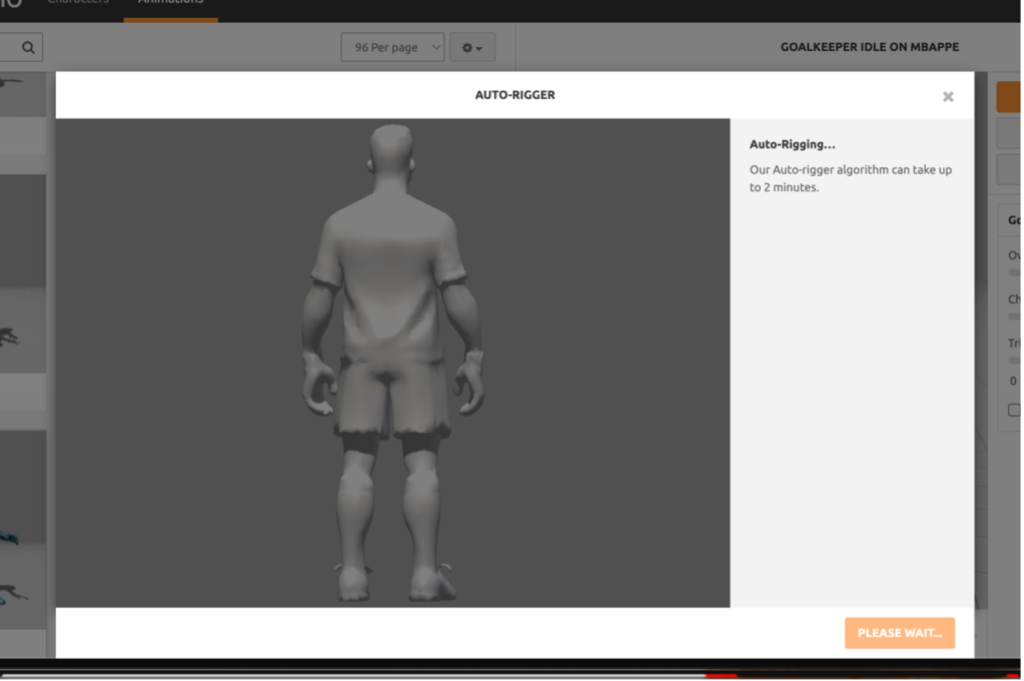
Paso 52 — Arquero insertado en la cinemática con textura y animación
Volvemos al Blender de la cinemática y repetimos el proceso completo: primero importamos el GLB original de Sketchfab con las texturas correctas del arquero, y luego importamos el FBX de Mixamo con la animación. Reasignamos los materiales correctamente para que el uniforme y los detalles del portero se vean perfectos. En la siguiente imagen podemos ver ya al arquero con su animación correctamente asignada, perfectamente posicionado frente al arco listo para su intervención en la jugada.
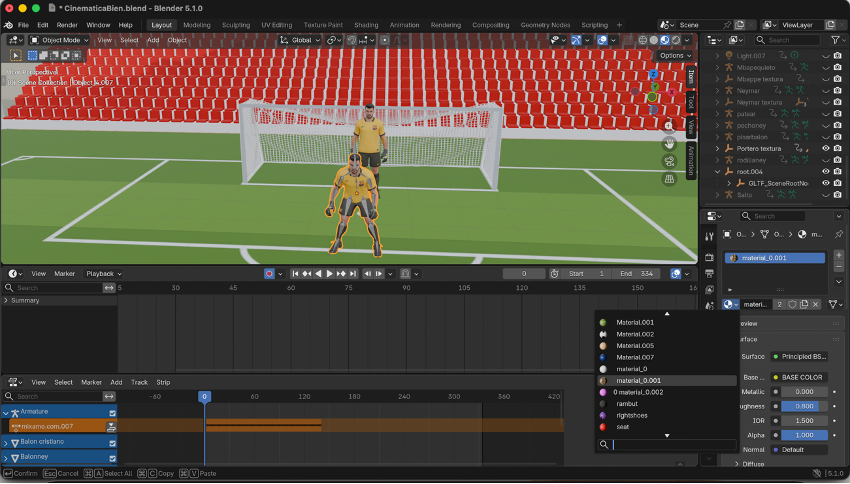
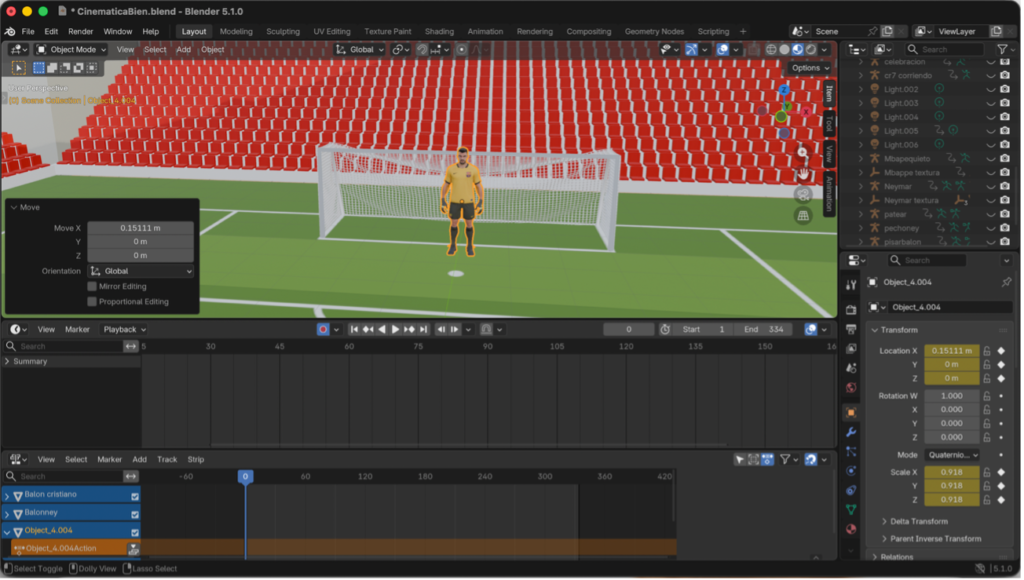
Paso 53 — Cuarto personaje: Jugador blanco desde Mixamo
Para el cuarto personaje necesitamos un jugador genérico con uniforme blanco que realizará un pase. A diferencia de los personajes anteriores que buscamos en Sketchfab, este personaje lo obtenemos directamente desde Mixamo, ya que la plataforma ofrece personajes base listos para usar. Seleccionamos el modelo, elegimos la animación de pase deseada y lo descargamos directamente con la animación incluida, simplificando considerablemente el proceso.
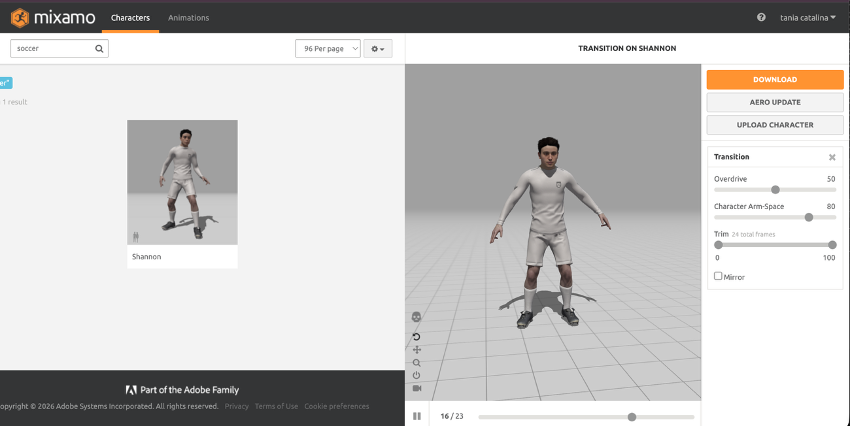
Paso 54 — Jugador blanco insertado en la cinematica 3d futbol blender
Con el archivo descargado desde Mixamo, importamos el jugador blanco directamente al Blender de la cinemática. Al venir de Mixamo con armadura y animación ya integradas, el proceso de inserción es más directo. Lo posicionamos en el campo en el lugar correspondiente a su intervención dentro de la jugada, complementando así el elenco de personajes de la cinemática.
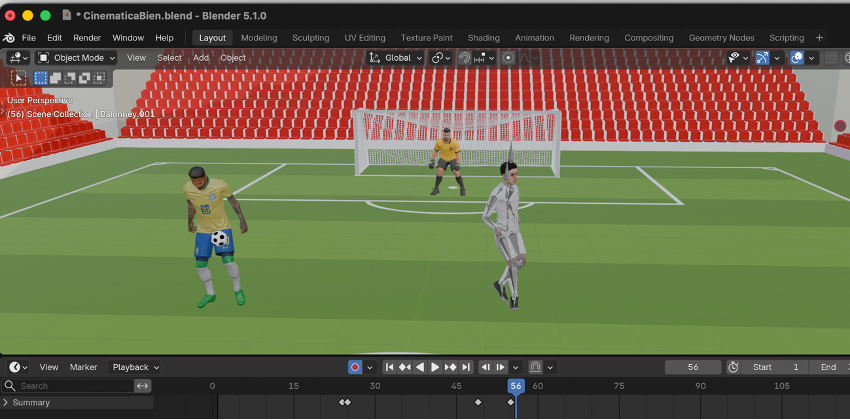
Paso 55 — Duplicar el balón y configurarlo para el jugador blanco
Duplicamos el balón de Neymar para crear un segundo balón que será el que interactúe con el jugador blanco. Cambiamos el viewport a modo Solid para tener mejor visibilidad durante el proceso de ajuste. Este nuevo balón será el que el jugador blanco pateará en su pase, por lo que necesita su propia configuración de keyframes independiente del balón de Neymar.
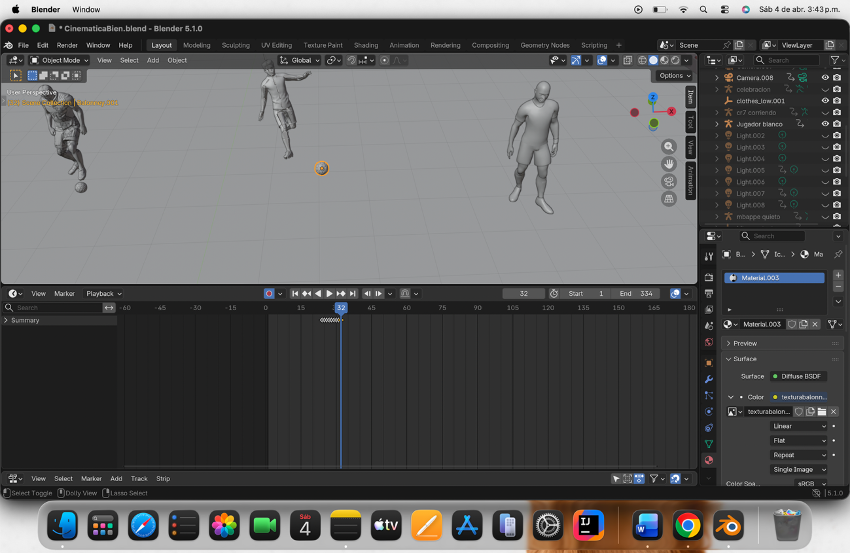
Paso 56 — Timeline y Graph Editor para el pase del jugador blanco
Reorganizamos la pantalla dividida: en el panel superior dejamos el Timeline y en el inferior abrimos el Graph Editor. En el Timeline comenzamos insertando los keyframes necesarios para definir el recorrido del balón durante el pase del jugador blanco. En el Graph Editor seleccionamos todos los keyframes con A y presionamos T para cambiar la interpolación a Linear, lo que garantiza que el balón se mueva de forma completamente fluida y constante durante todo el recorrido, sin aceleraciones ni desaceleraciones abruptas que rompan el realismo de la jugada.
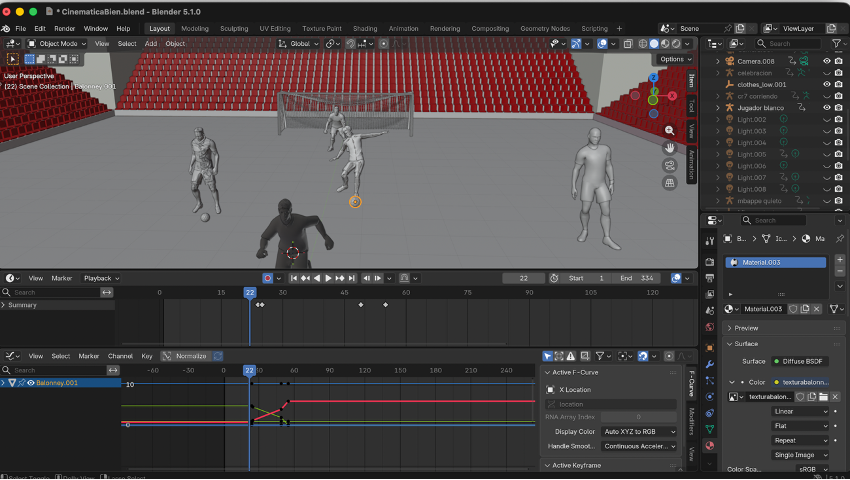
Paso 57 — Quinto personaje: Mbappé en Sketchfab y Auto-Rigger en Mixamo
Buscamos en Sketchfab nuestro quinto personaje: Mbappé. Lo descargamos, lo importamos a una instancia externa de Blender, lo exportamos como FBX y lo llevamos a Mixamo donde repetimos el proceso de Auto-Rigger, colocando los puntos clave del cuerpo para generar la armadura correcta. En la siguiente imagen podemos ver a Mbappé ya cargado en Mixamo con su armadura correctamente aplicada, listo para recibir su animación.
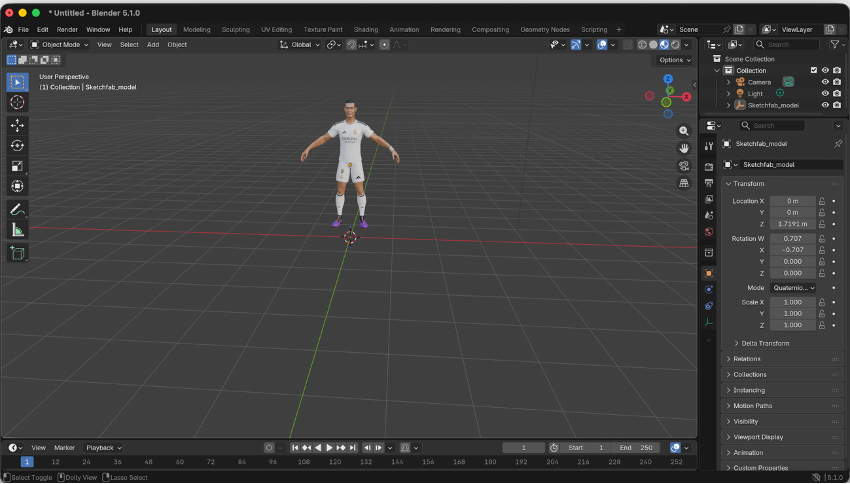
Paso 58 — Mbappé importado en la cinemática con textura y animación
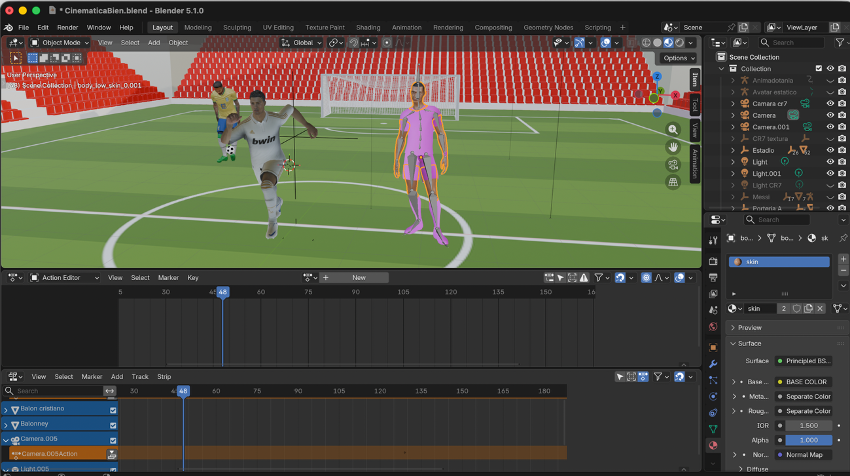
Completado el proceso en Mixamo, importamos a Mbappé al Blender de la cinemática con el mismo flujo de trabajo: GLB original para las texturas y FBX de Mixamo para la animación. Reasignamos los materiales correctamente y posicionamos a Mbappé en el campo en el punto donde recibirá el pase del jugador blanco, listo para conectar con el balón y enviárselo a Cristiano.
Paso 59 — Ajustar el balón y la animación de Mbappé
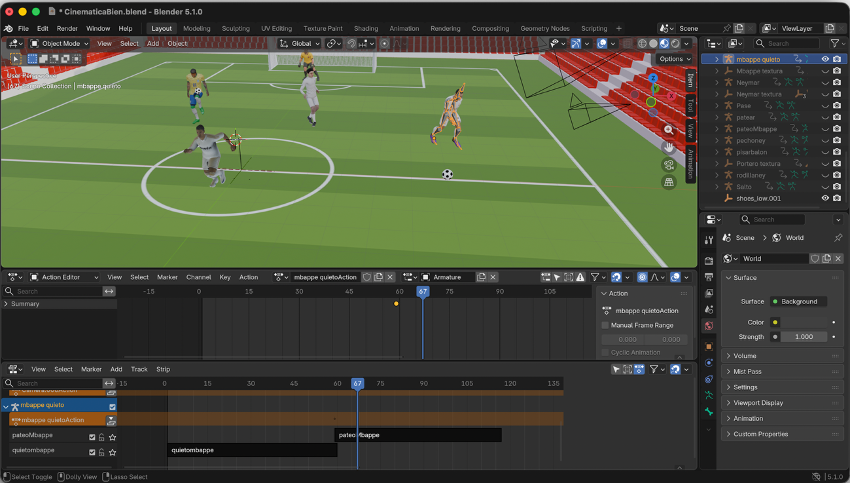
Con Mbappé posicionado en la escena, comenzamos a ajustar la sincronización entre su animación y el balón. El objetivo es que cuando el balón llegue desde el pase del jugador blanco, Mbappé lo reciba y lo pase a Cristiano, completando así la secuencia de jugadas de la cinemática.
Paso 60 — Keyframes del balón de Mbappé con interpolación Linear
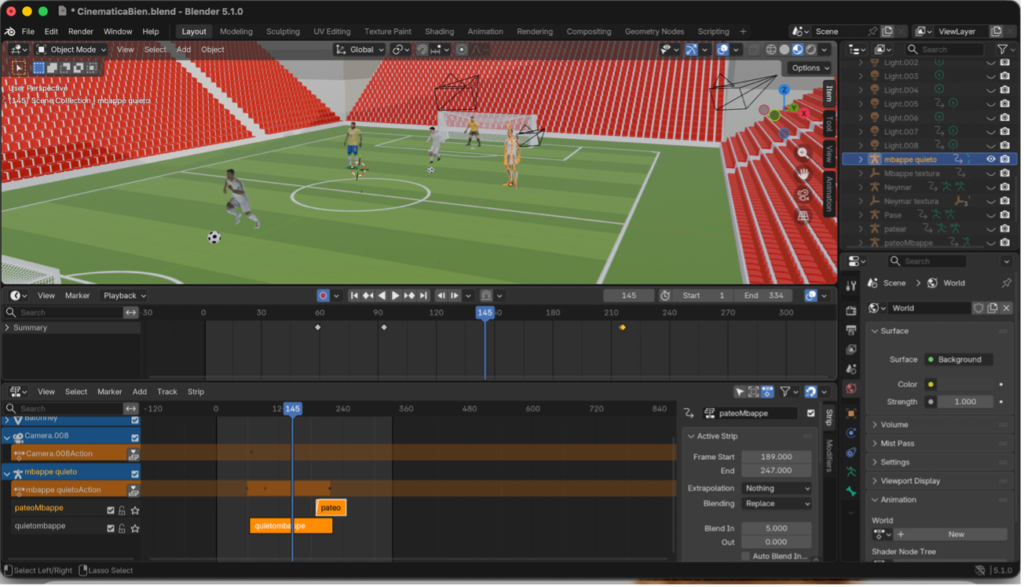
Insertamos en el Timeline todos los keyframes necesarios para que el balón llegue correctamente al pie de Mbappé y luego salga dirigido hacia Cristiano. Al igual que con el jugador blanco, abrimos el Graph Editor, seleccionamos todos los keyframes y con T → Linear garantizamos que el movimiento del balón sea completamente fluido durante todo el recorrido del pase, cerrando así la cadena de jugadas que culminará con el remate de Cristiano.
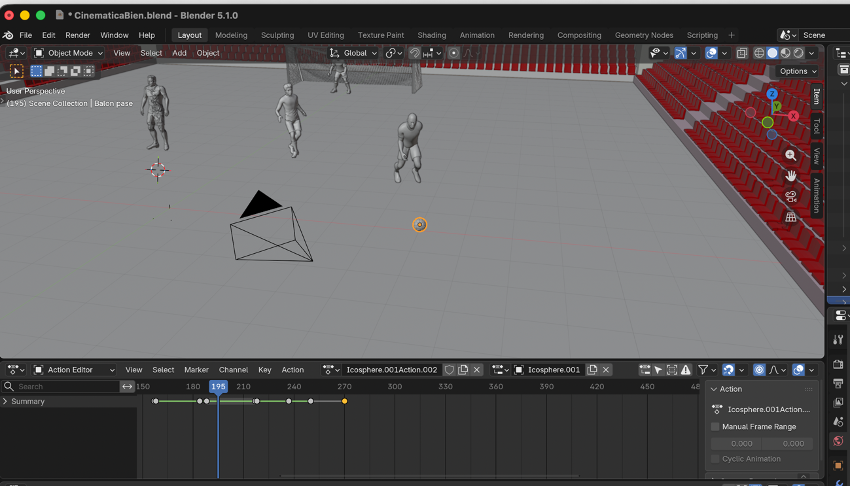
Cinemática 3D de Fútbol en Blender: Música, cámaras y render final
Paso 61 — Agregar música a la cinemática desde el Video Sequencer
Toda buena cinemática necesita música que le dé vida y emoción. Para este proyecto elegimos la canción Barbatuques – Baiana, una energética melodía brasileña perfecta para acompañar una jugada de fútbol. Primero buscamos en Google un convertidor de YouTube a MP3, pegamos el enlace del video y descargamos el archivo de audio. Una vez descargado, volvemos a nuestro Blender de la cinemática y en la pantalla dividida cambiamos uno de los paneles al Video Sequencer. Dentro del Sequencer vamos a Add → Sound e importamos el archivo MP3 que acabamos de descargar. Reproducimos la pista y elegimos el fragmento exacto de la canción que queremos que suene durante la cinemática, ajustando su posición en la línea de tiempo para que quede perfectamente sincronizado con la acción en pantalla.
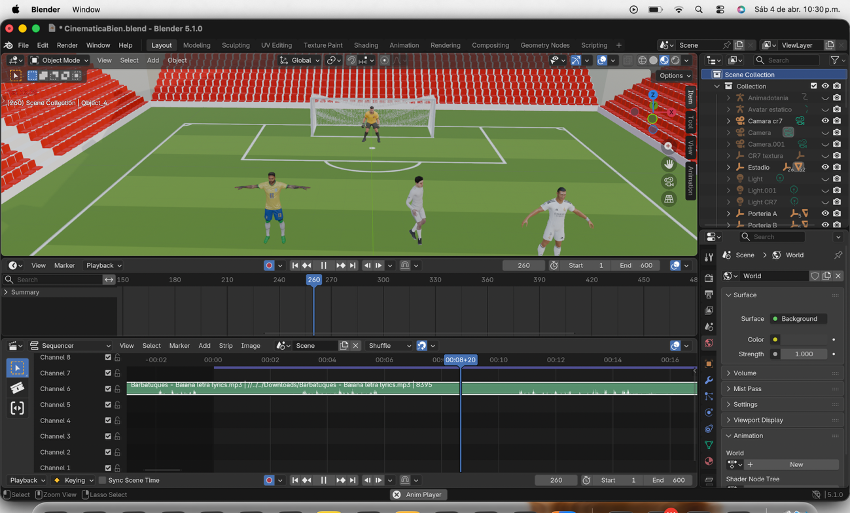
Paso 62 — Dispensadores de Gatorade como complemento del escenario
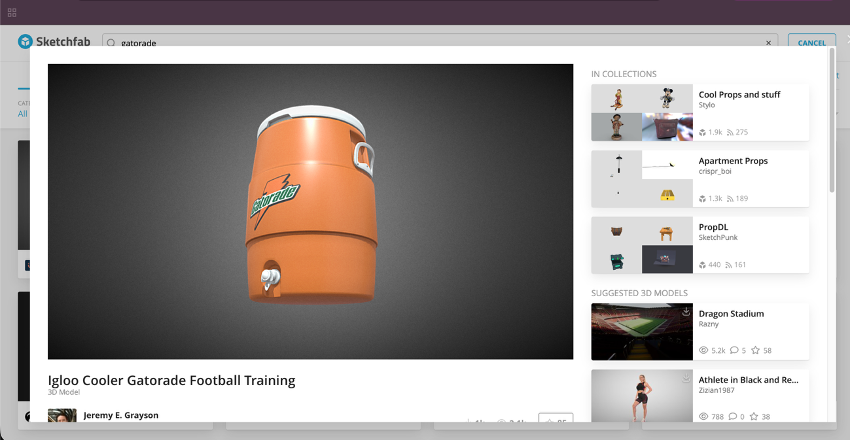
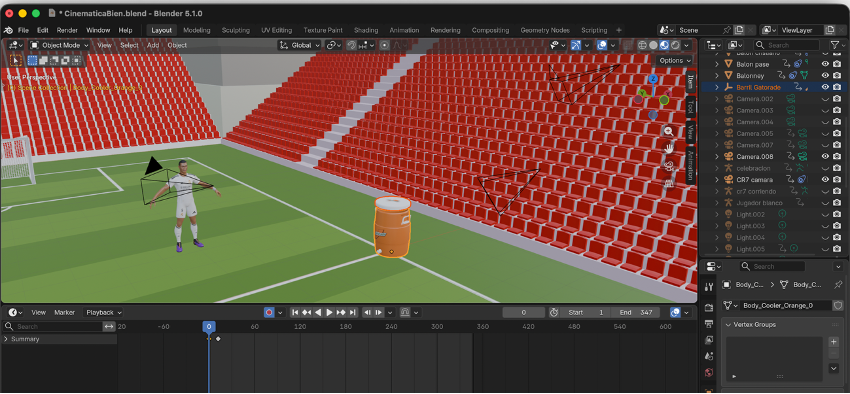
Para darle más realismo y detalle al escenario, regresamos a Sketchfab y buscamos un modelo de dispensador o galón de Gatorade, ese elemento tan característico que vemos en las bancas de los partidos profesionales. Descargamos el modelo en formato GLB y lo importamos a nuestra escena en Blender. Una vez dentro de la escena lo posicionamos en un lateral del campo y lo duplicamos para colocar uno en cada mitad de la cancha, tal como se ve en los partidos reales. Este tipo de detalles complementarios enriquecen enormemente la ambientación visual de la cinemática.
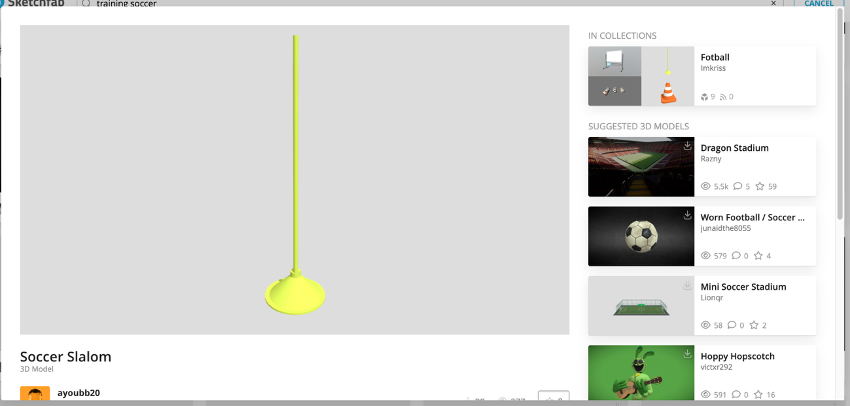
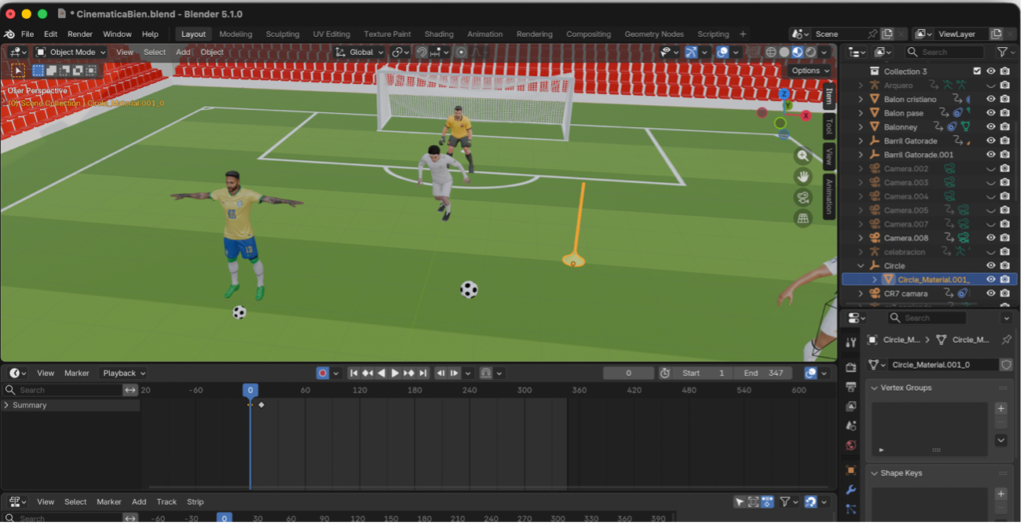
Paso 63 — Slaloms como elementos de entrenamiento en la escena
Volvemos a Sketchfab y esta vez buscamos unos slaloms o conos de entrenamiento para añadir otro elemento decorativo realista a la escena. En la primera imagen vemos el modelo seleccionado en Sketchfab listo para descargar y en la segunda ya lo vemos importado dentro de la cinemática en Blender. Al igual que el dispensador, duplicamos el slalom varias veces y los posicionamos en el campo formando una línea de entrenamiento, como si los jugadores fueran a realizar un ejercicio de pase entre conos, añadiendo profundidad y contexto visual a la escena.
Paso 64 — Insertar un cilindro y darle forma de palo de banderin
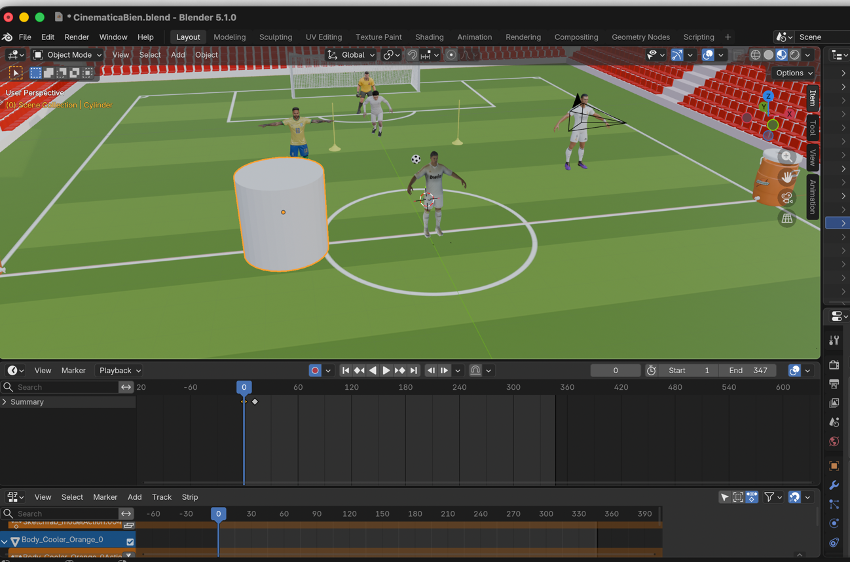
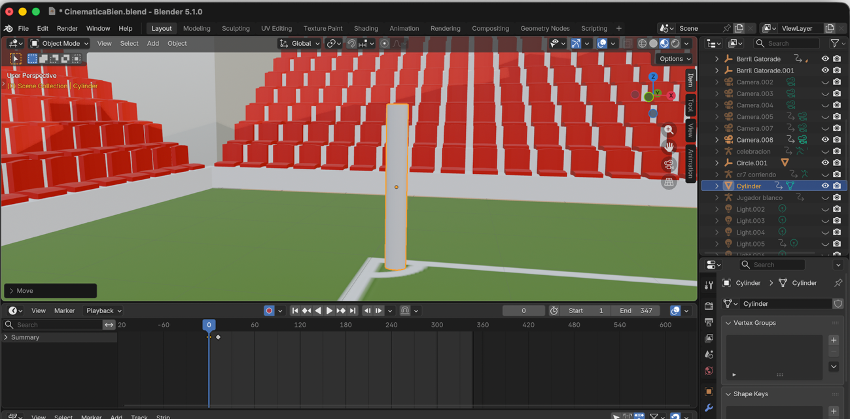
Para completar los detalles del campo insertamos un banderin de tiro de esquina. Comenzamos presionando Shift + A → Mesh → Cylinder para insertar un cilindro en la escena. Con las teclas GZ, RZ, GY y GX ajustamos su posición, rotación y escala para que tome la forma alargada y delgada de un palo de banderín y lo ubicamos exactamente en la esquina del campo donde va el tiro de esquina.
Paso 65 — Agregar Loop Cuts al cilindro en modo edición
Con el cilindro seleccionado presionamos Tab para entrar al Edit Mode. Aquí usamos el atajo Ctrl + R para insertar Loop Cuts a lo largo del cilindro. Al mover la rueda del mouse podemos controlar la cantidad de cortes a insertar, agregando varios para tener mayor control sobre la geometría. Confirmamos con Enter y estos cortes nos permitirán deformar y ajustar el cilindro de forma más precisa para darle una apariencia más natural al palo del banderín.
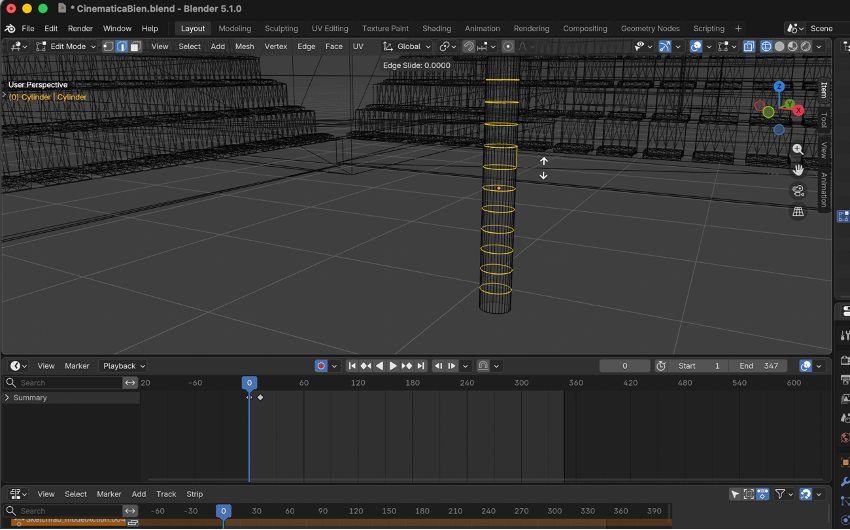
Paso 66 — Seleccionar vértices en modo Solid para aplicar costuras
Cambiamos el viewport al modo Solid para tener mejor visibilidad de la geometría. Dentro del Edit Mode presionamos 2 para pasar al modo de selección de aristas y comenzamos a seleccionar los bordes específicos donde vamos a marcar las costuras o Seams del modelo. Estas costuras son fundamentales para el proceso de UV Unwrapping que realizaremos para aplicar la textura del banderín de forma correcta y sin deformaciones.
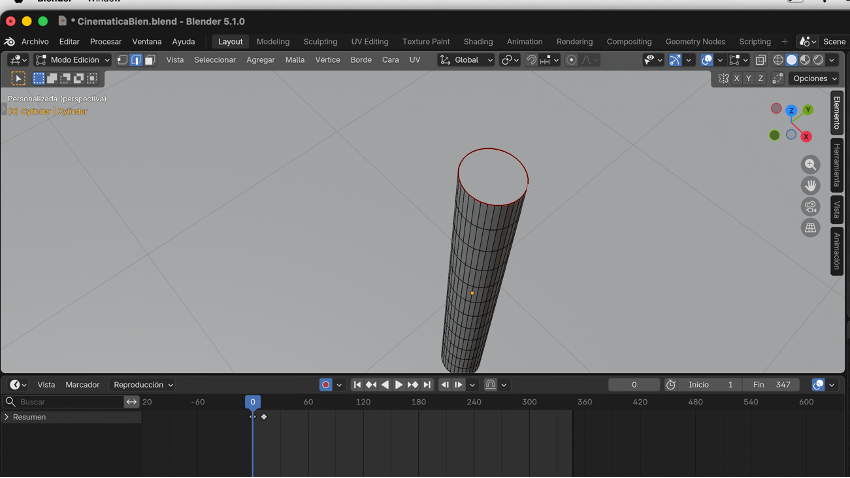
Paso 67 — Agregar el plano del banderín con Shift A a la cinematica 3d futbol blender
Con el palo del cilindro ya ajustado, presionamos Shift + A → Mesh → Plane para insertar un plano que representará la tela del banderín. Usando GZ, GY y GX ajustamos su posición, escala y orientación para que quede correctamente acoplado en la parte superior del cilindro, dándole así la forma completa y reconocible de un banderín de tiro de esquina de fútbol.
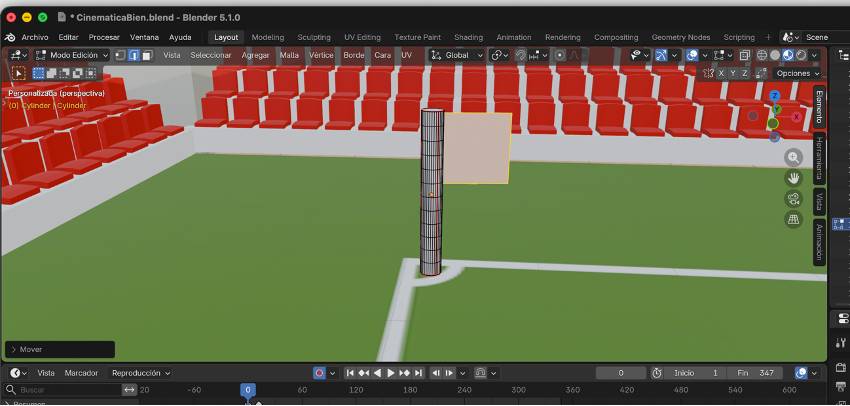
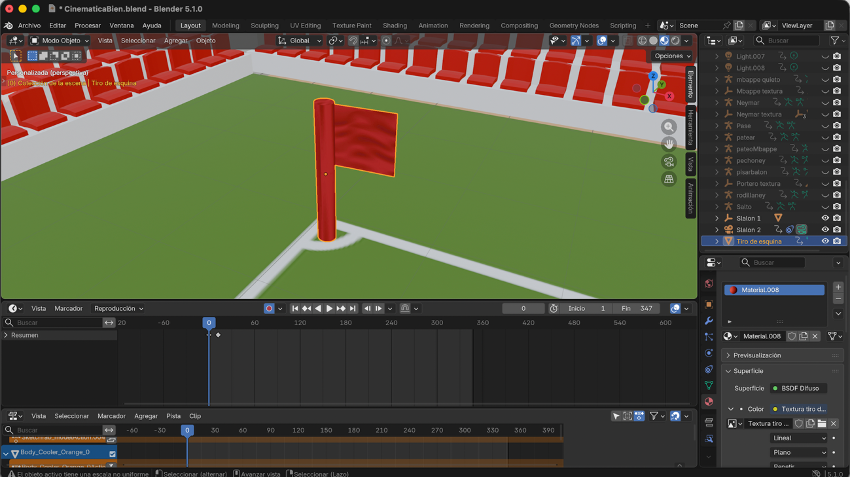
Paso 68 — Agregar material con textura al banderín
Con el banderín armado, es momento de darle su apariencia final. Descargamos una imagen en formato PNG con el diseño que queremos para el banderín. En el panel de Material Properties creamos un nuevo material, seleccionamos BSDF Difuso como tipo de shader y en el campo de Color enlazamos la imagen PNG descargada como textura base. El resultado es un banderín completamente texturizado e integrado visualmente al resto de la escena.
Paso 69 — Animación de cámaras para la entrada al estadio en la cinematica 3d futbol blender
Con todos los elementos de la escena listos, comienza una de las partes más creativas del proyecto: la animación de cámaras. En este paso configuramos la secuencia de tomas para la entrada al estadio, que es la parte introductoria de la cinemática. Posicionamos las cámaras estratégicamente, insertamos keyframes de posición y rotación para que se desplacen de forma cinematográfica y definimos los tiempos de cada toma para construir una entrada dinámica y atractiva que prepare al espectador para la jugada principal. Las cámaras son las que finalmente le dan el estilo cinematográfico a nuestra cinemática 3D de fútbol en Blender.
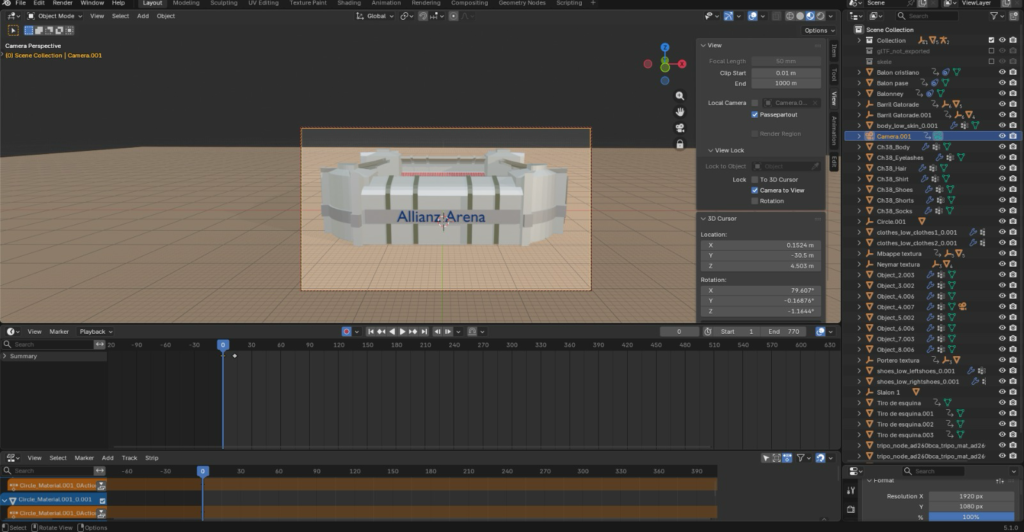
Paso 70 — Animación de cámara del portero y saltos de cámara con Ctrl B en la cinematica 3d futbol blender
Configuramos la animación de la cámara enfocada en el portero. Para crear los cortes entre cámaras utilizamos Ctrl + B en el Video Sequencer, lo que nos permite definir los puntos exactos de entrada y salida de cada toma, logrando transiciones de cámara limpias y precisas. Este sistema de saltos de cámara es el que le dará a la cinemática esa sensación de producción televisiva profesional.
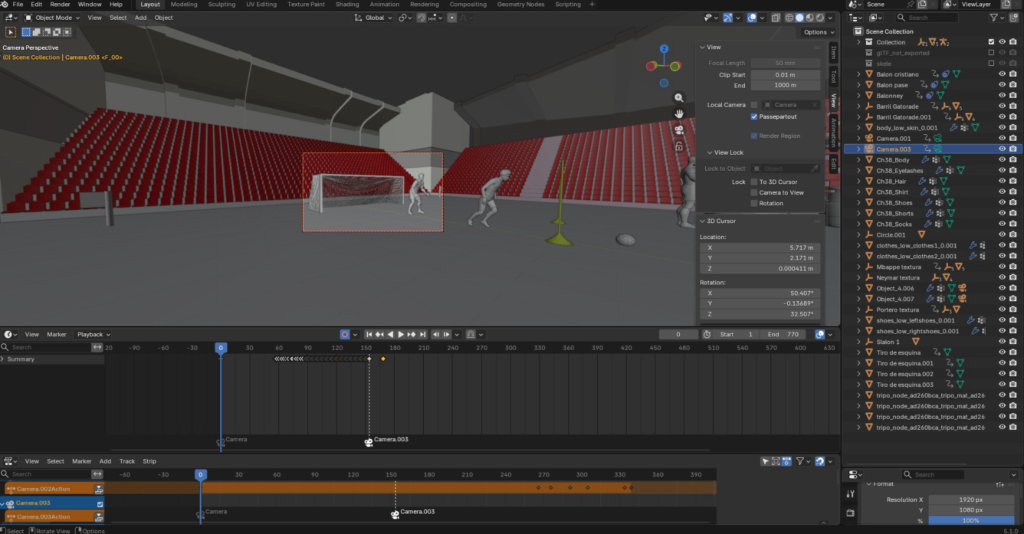
Paso 71 — Múltiples cortes y orden de animaciones en el Sequencer
Continuamos construyendo la secuencia cinemática agregando más cortes y saltos de cámara en el Video Sequencer. Cada clip de cámara se ordena cuidadosamente en la línea de tiempo para que las animaciones fluyan de forma lógica y narrativa: la entrada al estadio, los jugadores calentando, la jugada principal y la celebración. Este proceso de edición dentro del propio Blender nos permite tener control total sobre el ritmo y la narrativa visual de la cinemática sin necesidad de software externo.
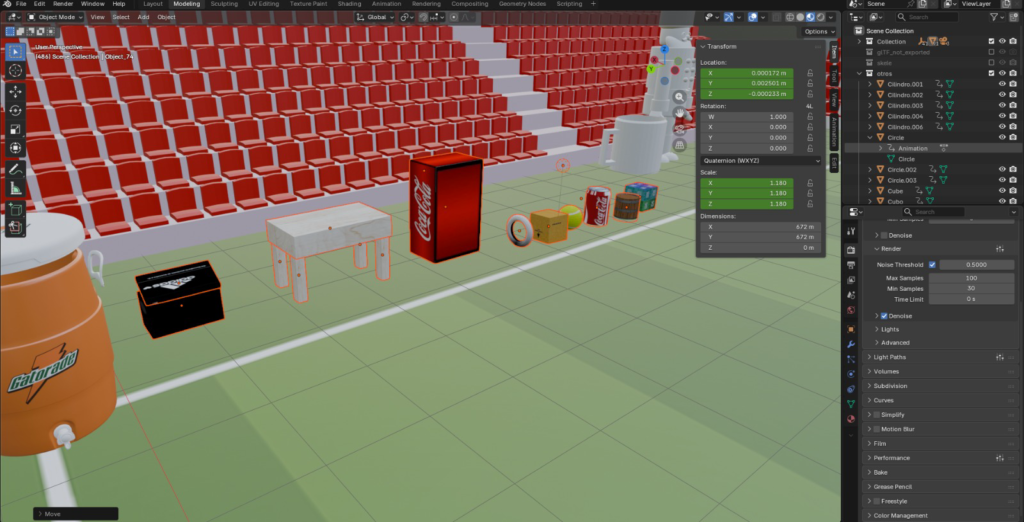
Paso 72 — Append de modelos 3D de trabajos anteriores en la cinematica 3d futbol blender
Para enriquecer aún más la escena incorporamos modelos 3D creados en trabajos anteriores de la materia, como el salado, el pocillo y objetos del trabajo de texturizado. Usando la función Append de Blender, que permite importar objetos específicos desde otros archivos .blend sin necesidad de rehacer nada, abrimos cada archivo previo y seleccionamos los modelos que queremos traer a la cinemática. Estos objetos aparecen directamente en la escena con todos sus materiales y texturas intactos, listos para ser posicionados.
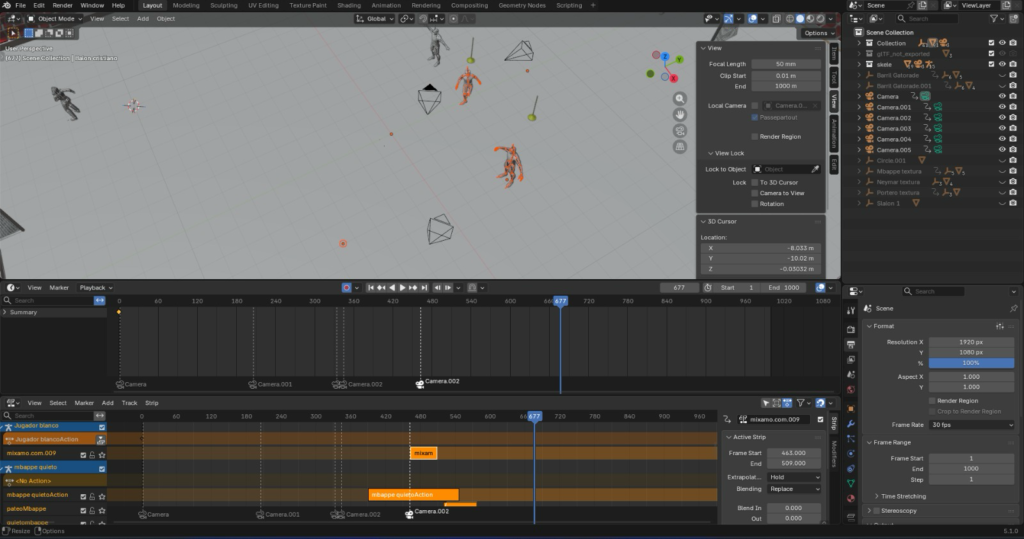
Paso 73 — Organización de cámaras y saltos de cámara en el Sequencer
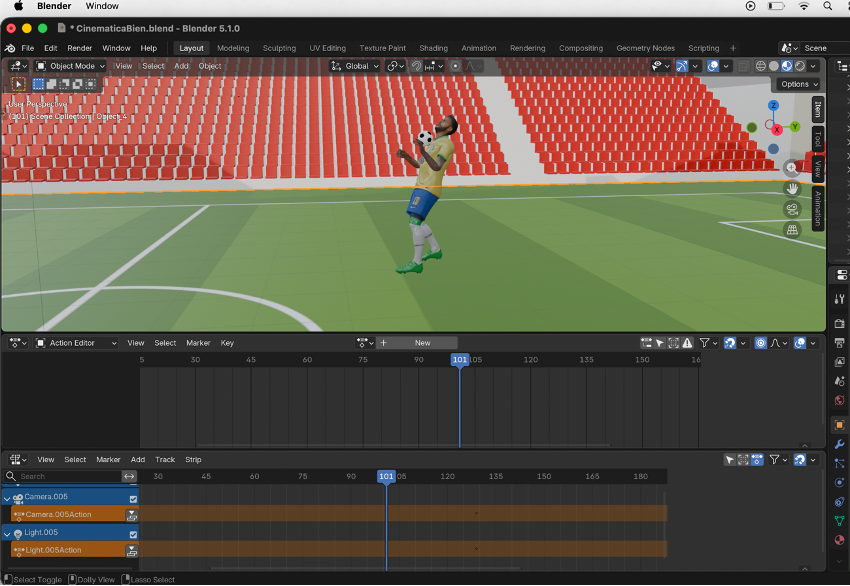
En esta imagen podemos ver cómo va quedando la organización completa de las cámaras en la línea de tiempo. Se aprecian los marcadores de Camera hasta Camera.005, cada una ubicada en su momento exacto definiendo los cortes y saltos entre tomas a lo largo de los más de 1000 frames de la producción. En el NLA Editor cada personaje tiene su pista de animación sincronizada con los tiempos de cada cámara, mientras que en el viewport la escena ya muestra todos los personajes y objetos posicionados, dando una clara visión de cómo la cinemática va tomando su forma final.
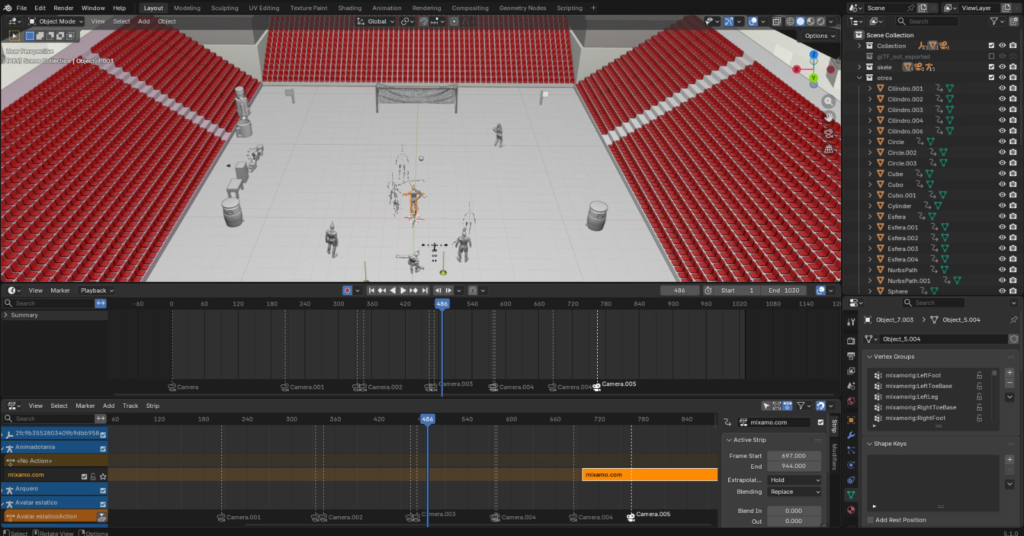
Paso 74 — Iluminación externa e interior del estadio y posicionamiento de cámara en la cinematica 3d futbol blender
Con todos los elementos en escena realizamos los ajustes finales de iluminación. Configuramos tanto la iluminación exterior que simula la luz del estadio durante un partido nocturno o diurno, como la iluminación interior que resalta los detalles de los personajes y el campo. Paralelamente ajustamos el posicionamiento de las cámaras para asegurarnos de que cada toma capture los ángulos más cinematográficos y dinámicos de la jugada.
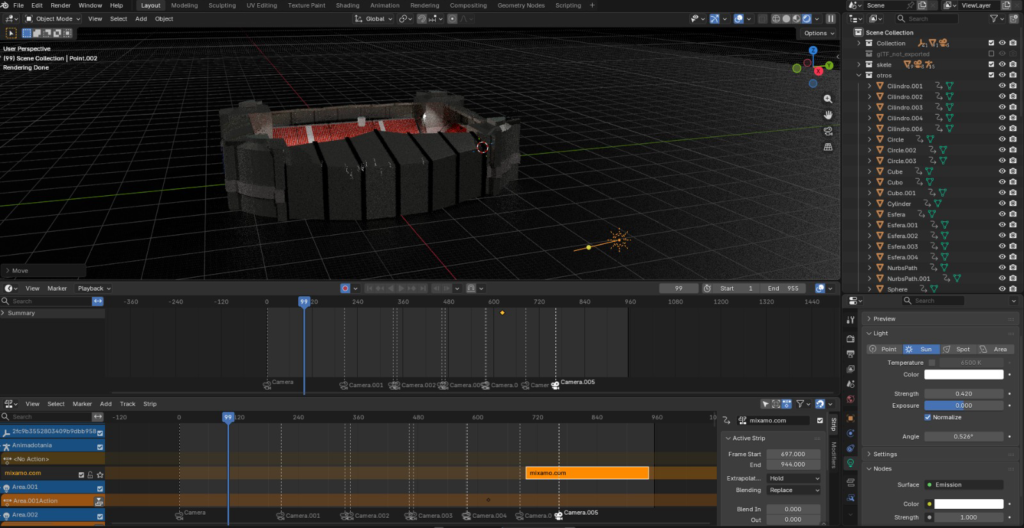
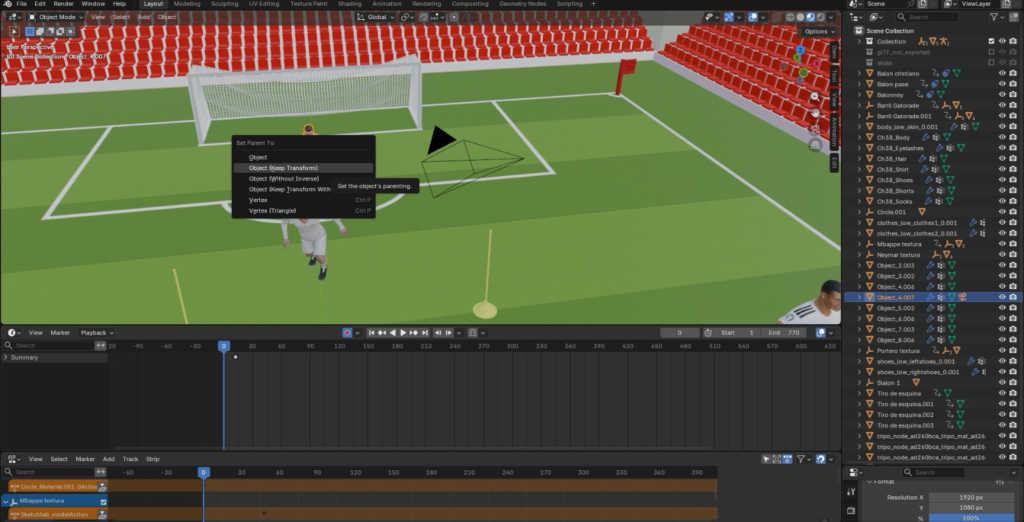
Paso 75 — Emparentar la cámara a un esqueleto de animación
En este paso aplicamos una técnica avanzada que agiliza enormemente el trabajo de cámara: emparentamos la cámara directamente a un esqueleto de animación mediante la función de parentesco en Blender. Al asociar la cámara a un hueso específico de la armadura de un personaje, la cámara sigue automáticamente el movimiento de dicha animación sin necesidad de animar la cámara por separado cuadro a cuadro. El resultado es una cámara que se comporta como si la llevara el propio jugador, generando tomas en primera persona extremadamente dinámicas y realistas.
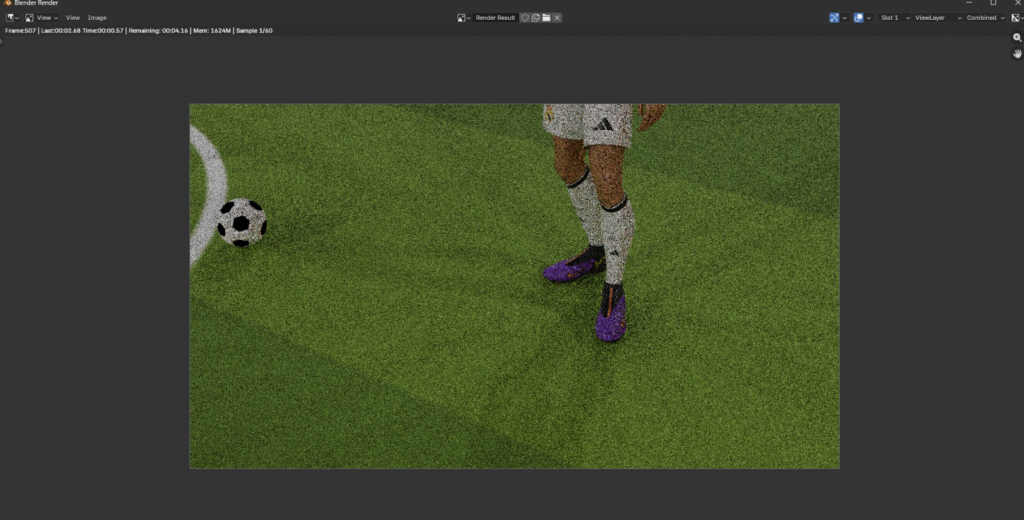
Paso 76 — Renderización final en formato MP4 con Cycles para nuestra cinematica 3d futbol blender
Llegamos al paso final: la renderización. Configuramos el motor de render en Cycles y establecemos los siguientes parámetros optimizados para obtener la mejor calidad en el menor tiempo posible: formato de salida MPEG-4, iluminación con rebotes de luz, Denoiser activado para reducir el ruido sin necesidad de aumentar el sampleo, y Motion Blur para simular el desenfoque de movimiento real. El sampleo se configura con un mínimo de 30 y un máximo de 60 samples, un rango que equilibra perfectamente la calidad visual con los tiempos de renderizado, permitiendo obtener una cinemática de aspecto profesional y cinematográfico sin necesidad de esperar horas interminables frente al computador.
Conclusión
Hacer una cinemática 3D de fútbol en Blender es un proceso que requiere tiempo y dedicación, pero cuando ves el resultado final renderizado con los personajes corriendo, pateando y celebrando en un estadio completo, todo ese esfuerzo tiene muchísimo sentido.
Lo más chévere de este proyecto es que no necesitamos nada de pago. Sketchfab nos dio el estadio y los personajes, Avaturn nos permitió meternos literalmente dentro de la cinemática, Mixamo le dio vida a cada movimiento y Blender fue el lienzo donde todo encajó perfectamente.
Cada herramienta cumplió su función y juntas lograron algo que parece muy complejo pero que con el paso a paso correcto cualquier persona puede replicar. Si estás pensando en meterte al mundo del 3D, este tipo de proyectos es exactamente el camino, aprendes modelado, animación, iluminación, edición y renderizado todo en uno.
Video guia paso a paso
Resultado final de la cinematica 3d futbol blender
Créditos
Autor: Tania Catalina Lugo Hernandez
Editor: Carlos Iván Pinzón Romero
Código: UCMV-09
Universidad: Universidad Central
Fuentes
Barbatuques. (2011). Baianá [Canción]. En O Seguinte é Esse. MCD Records. https://www.youtube.com/watch?v=Jgyq9awo8UU
Grayson, J. E. (s.f.). Igloo cooler Gatorade football training [Modelo 3D]. Sketchfab. https://skfb.ly/oxDyR
dg samples. (s.f.). Football goal - Modern [Modelo 3D]. Sketchfab. https://skfb.ly/oGoGT
yongtun. (s.f.). Barcelona goalkeeper [Modelo 3D]. Sketchfab. https://skfb.ly/pFnzt
Primustf0710. (s.f.). Mbappe model for Sketchfab [Modelo 3D]. Sketchfab. https://skfb.ly/proXt
sulavkhdka. (s.f.). Neymar 3D model [Modelo 3D]. Sketchfab. https://skfb.ly/pFBzR
iffat180. (s.f.). Stadium [Modelo 3D]. Sketchfab. https://skfb.ly/oHTnG
lindazeri. (s.f.). Cristiano Ronaldo [Modelo 3D]. Sketchfab. https://skfb.ly/orUqy
Adobe Inc. (s.f.). Shannon [Personaje 3D]. Mixamo. https://www.mixamo.com/#/?page=1&query=soccer&type=Character
Depositphotos. (s.f.). Soccer ball pattern [Ilustración]. Depositphotos. https://static4.depositphotos.com/1023564/378/v/450/depositphotos_3780379-stock-illustration-soccer-ball-pattern.jpg
Shutterstock. (s.f.). Abstract vector background luxury red cloth [Ilustración vectorial]. Shutterstock. https://www.shutterstock.com/es/image-vector/abstract-vector-background-luxury-red-cloth-1797270847
uc studio. (2023, 6 de octubre). Animating Character to Kick Objects in blender | Blender tutorial [Video]. YouTube. https://www.youtube.com/watch?v=7oDYThvFnKo&t=190s
BlenderVitals. (2023, 17 de agosto). ¡Crea un balón de fútbol en Blender en 1 minuto! [Video]. YouTube. https://www.youtube.com/watch?v=IZx5gBDRq4U
Lelush Producciones. (2023, 25 de noviembre). COMBINAR diferentes animaciones de MIXAMO en BLENDER [Video]. YouTube. https://www.youtube.com/watch?v=YxfNfLW5frM
Elliano_. (2023, 2 de junio). How to make 3D Football Animations | Blender & Mixamo Tutorial [Video]. YouTube. https://www.youtube.com/watch?v=07HXfCX78PM