Duelo en el Oeste: cinemática western en Blender con Mixamo
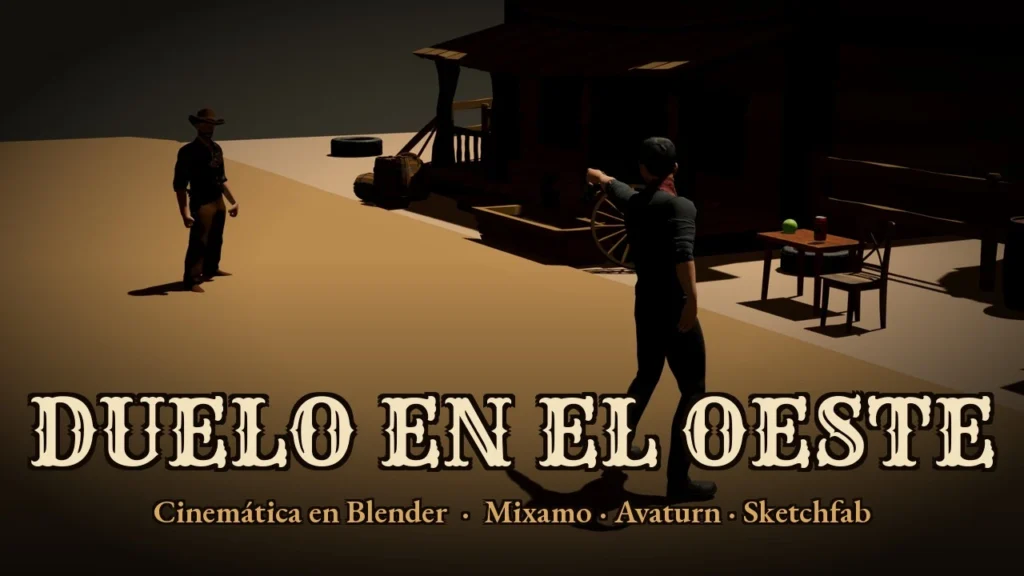
¿Cómo se hace una cinemática western en Blender sin modelar todo desde cero? En este artículo te cuento, paso a paso, cómo creé Duelo en el Oeste. Es un cortometraje animado de 65 segundos para la asignatura Modelado 3D y Videojuegos de la Universidad Central. En él, dos pistoleros se enfrentan en la calle principal de un pueblo del viejo oeste.
Para lograrlo combiné cuatro herramientas. Usé Blender como programa principal (Blender Foundation, 2026). Además, creé al protagonista con Avaturn (Avaturn, s. f.-a), animé a los personajes con Mixamo (Adobe, s. f.) y descargué el escenario desde Sketchfab (Sketchfab, s. f.). Al final encontrarás el video terminado y el video con el proceso completo.
La historia: un duelo en el viejo oeste
Antes de abrir Blender definí la historia en cinco momentos. Primero, una toma aérea presenta el pueblo y al protagonista caminando. Después, los dos pistoleros se preparan: estiran los brazos y calientan. Luego llega el duelo, con ambos frente a frente y en guardia. A continuación, el protagonista dispara primero y el vaquero rival cae. Por último, el rival se levanta y huye por la calle.
Esta estructura me ayudó a decidir qué animaciones necesitaba y cuántas cámaras usar. Si quieres ver otro ejemplo de narrativa en Blender, revisa esta creación de cinemática sobre una pesadilla en Niixer.
Paso 1: crear al protagonista con Avaturn
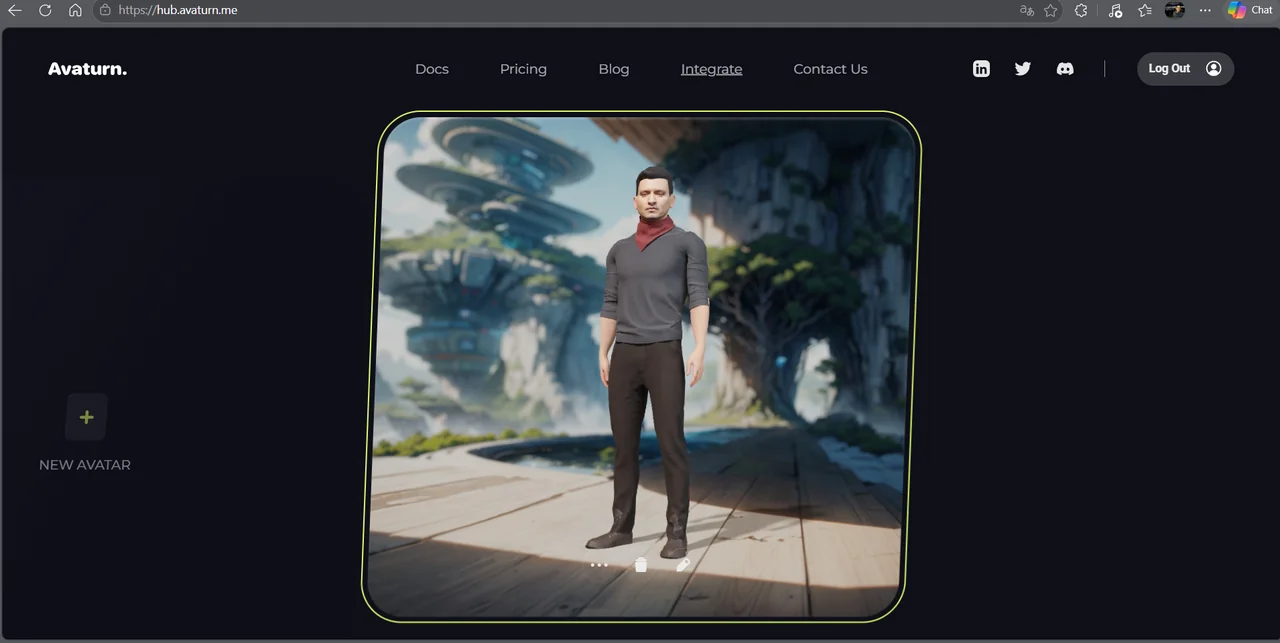
Avaturn es una aplicación web que genera avatares realistas para juegos y proyectos 3D (Avaturn, s. f.-a). En su editor ajusté el tipo de cuerpo, las proporciones y la ropa. Así obtuve un pistolero con camisa gris, pañoleta roja y pantalón oscuro.
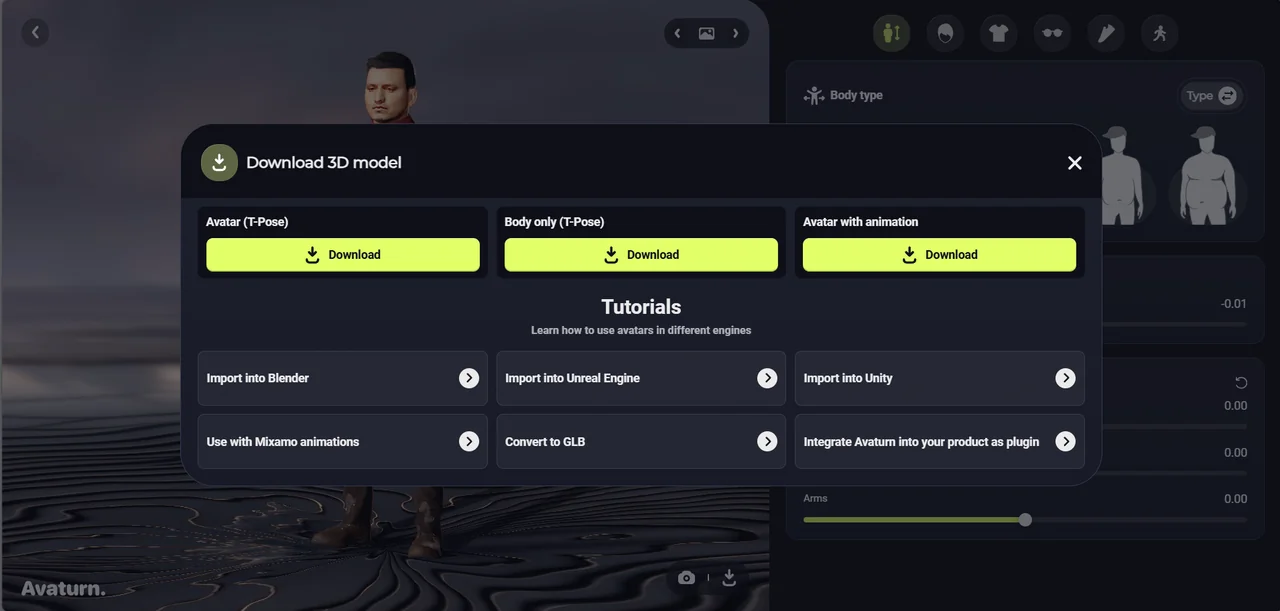
Luego descargué el modelo desde la ventana Download 3D model. Allí hay tres opciones: el avatar en pose T, solo el cuerpo y el avatar con animación. Sin embargo, Mixamo no lee el formato GLB de Avaturn. Por eso seguí la guía oficial de Avaturn. Primero generé la animación con un modelo de prueba compatible y después la apliqué al avatar en Blender (Avaturn, s. f.-b).
Paso 2: traer el escenario desde Sketchfab
Instalación del complemento de Sketchfab
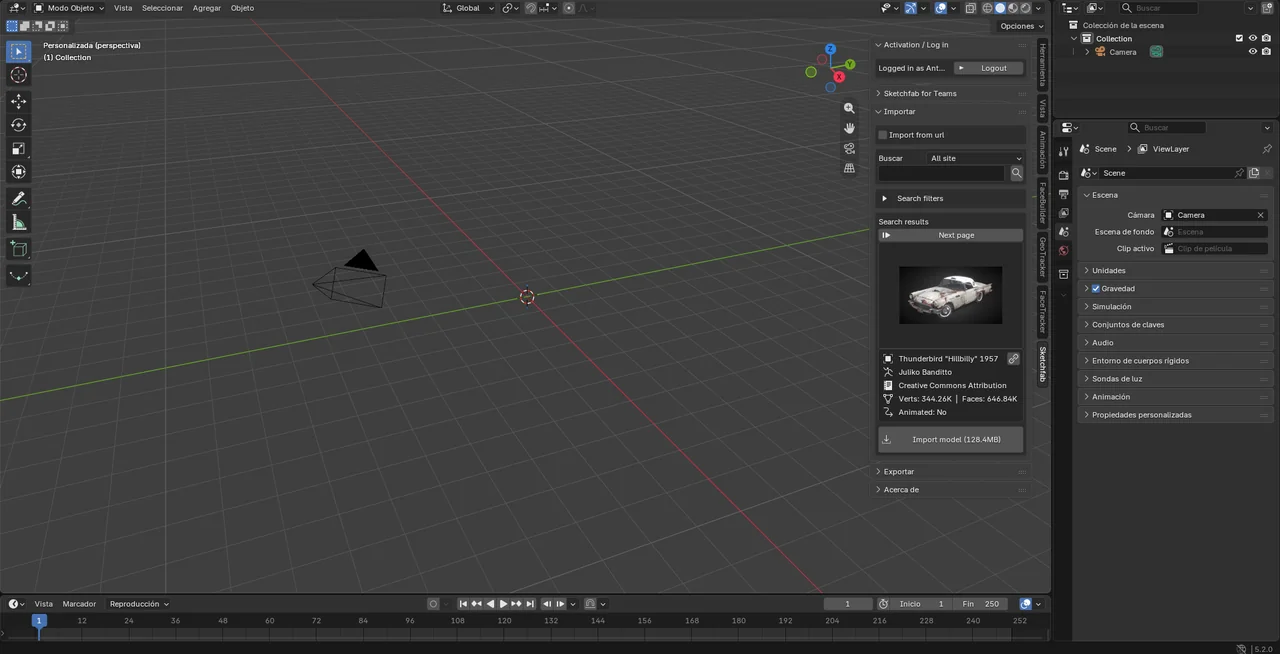
Para importar modelos sin salir de Blender instalé el complemento oficial de Sketchfab, versión 1.8.0 (Sketchfab, 2026). El proceso es sencillo. Primero descargas el archivo ZIP. Después abres Editar > Preferencias > Complementos y lo instalas desde el disco. Finalmente lo activas e inicias sesión con tu token de API.
Búsqueda de modelos y licencias
Con el complemento activo busqué los modelos que pedía la escena. En cada caso revisé que la licencia fuera Creative Commons Atribución 4.0. Esta licencia permite usar el modelo, pero exige “dar crédito de manera adecuada, brindar un enlace a la licencia, e indicar si se han realizado cambios” (Creative Commons, s. f.).
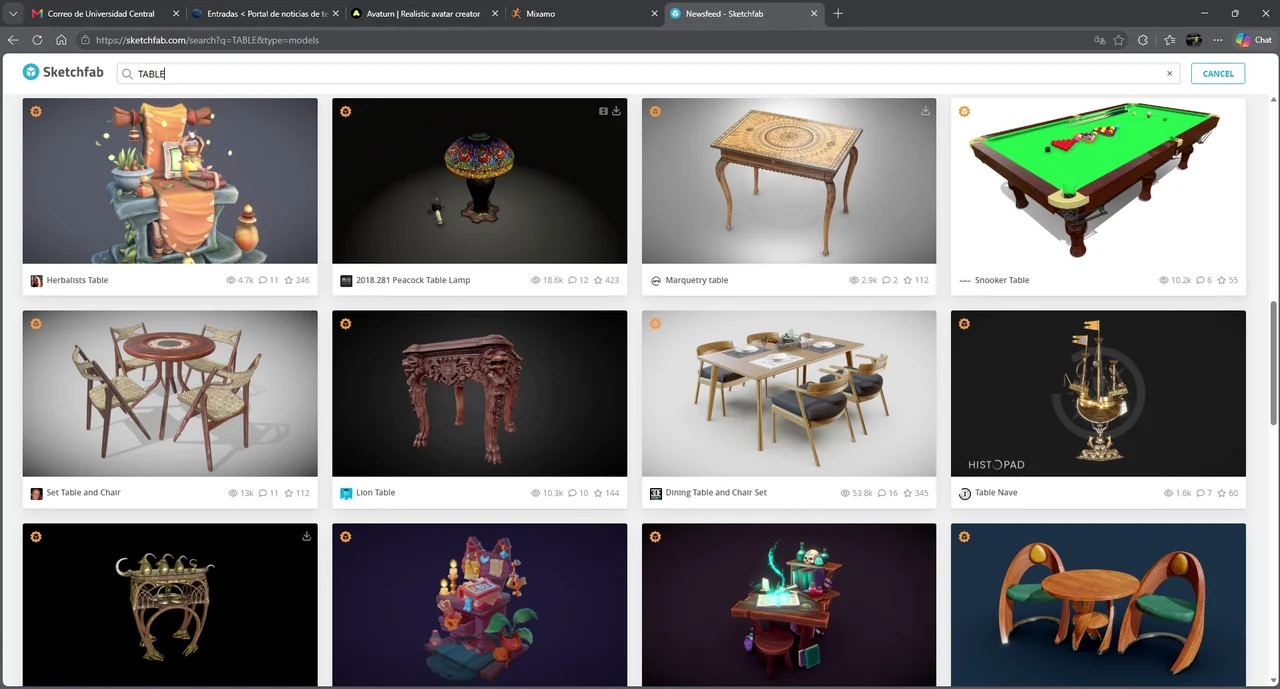
Estos fueron los cuatro modelos que usé:
- El pueblo Western City, de daspanjo (2022).
- El vaquero rival Western Cowboy (Rigged), de human being (2022).
- La mesa Vintage Wooden Table, de Poring (2022).
- La silla Chair / Wooden Chair, de ROY (2022).
Si quieres practicar antes con objetos más sencillos, este artículo sobre modelado de objetos 3D en Blender es un buen punto de partida.
Paso 3: animar a los personajes con Mixamo
Subir el vaquero y elegir animaciones
El vaquero de Sketchfab ya tenía esqueleto, pero no tenía movimientos. Por eso lo subí a Mixamo con la opción Upload Character. Mixamo lo procesó y lo mostró en pose T, listo para recibir animaciones (Adobe, s. f.).
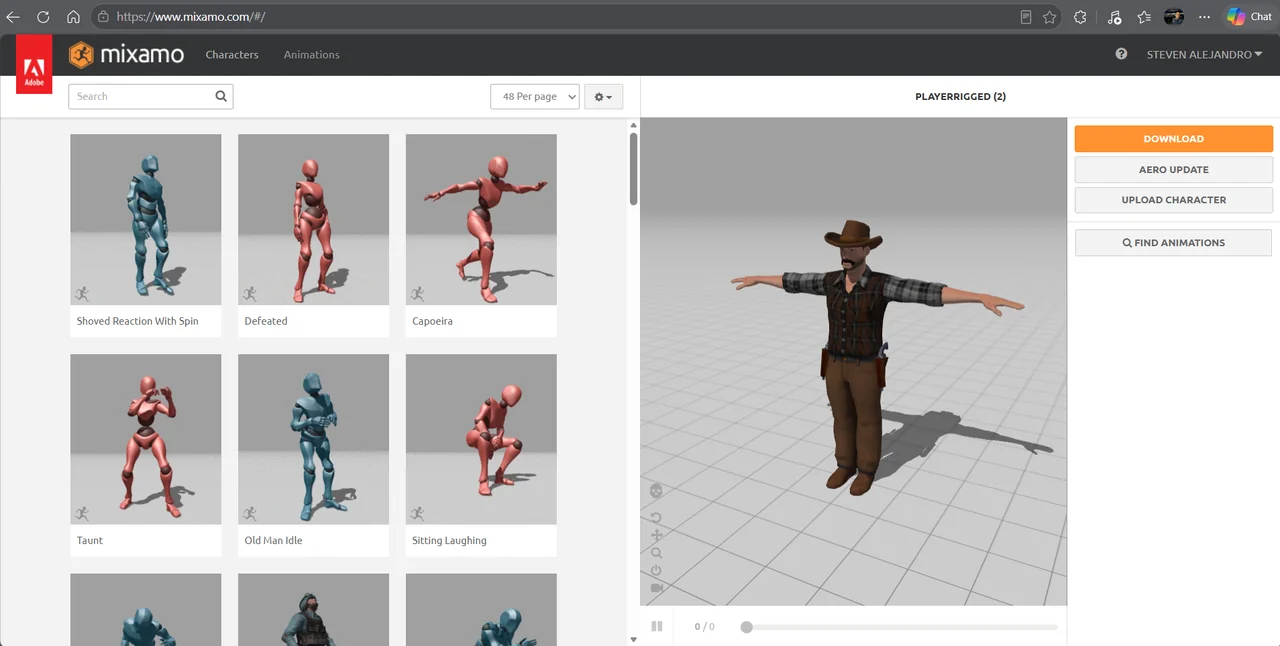
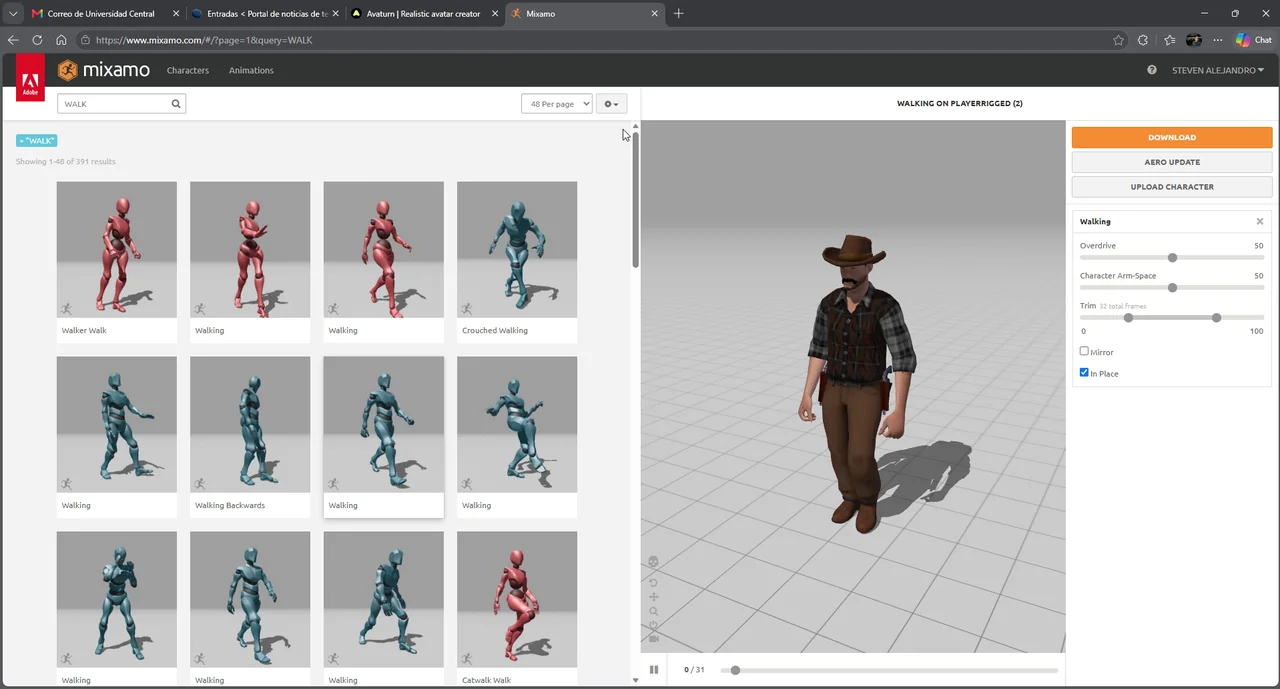
Después busqué cada movimiento de la historia: caminar, esperar, estirar los brazos, esperar en guardia, disparar, caer y huir. En la animación de caminar activé la opción In Place. De este modo el personaje camina en su sitio y yo controlo su desplazamiento dentro de Blender. Además, Adobe (2021) permite usar estos personajes y animaciones sin pagar regalías.
Montaje de la escena e iluminación
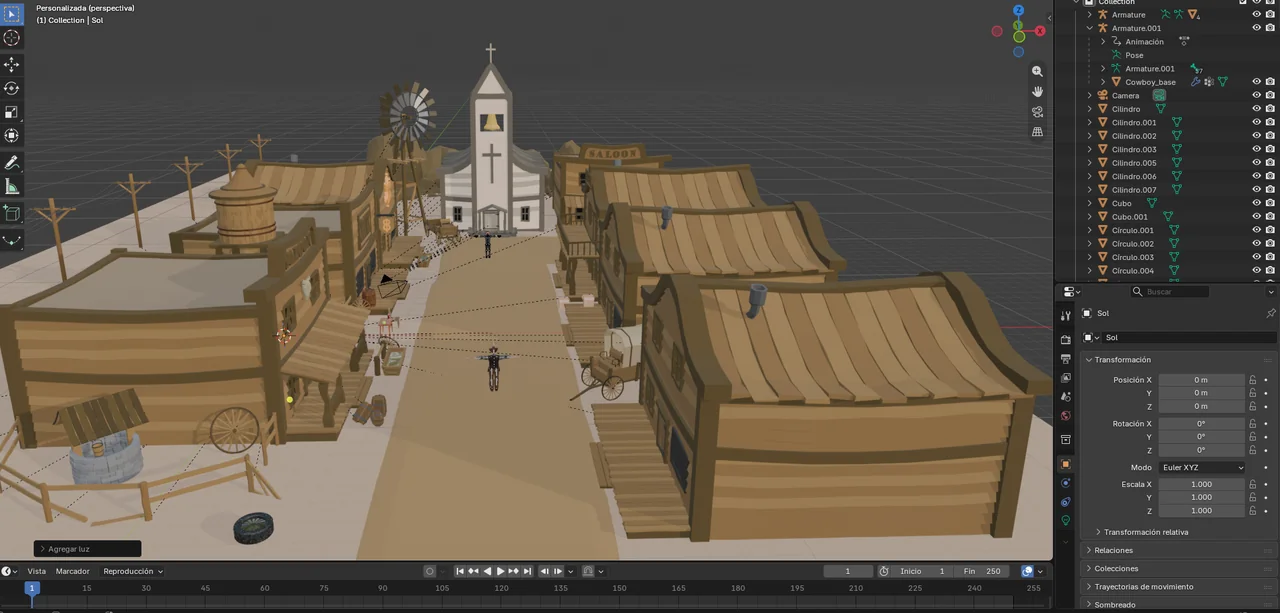
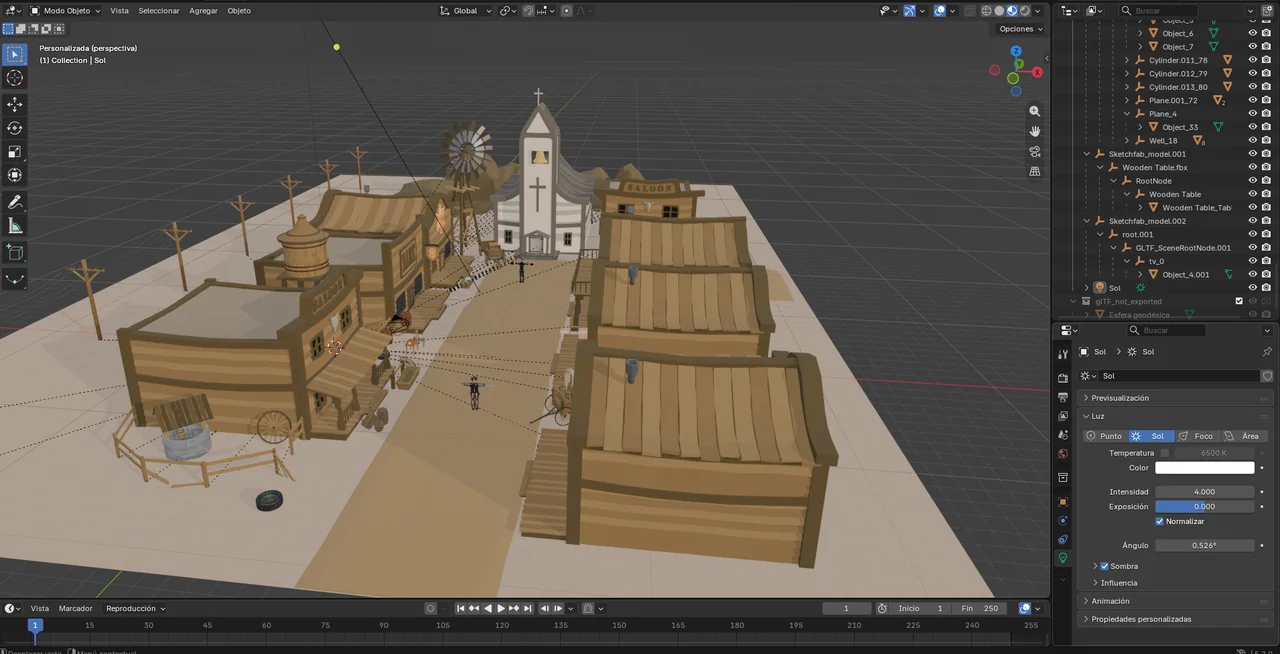
Con todo descargado armé la escena en Blender 5.2 LTS. Coloqué el pueblo como base, la mesa y la silla frente al saloon y los dos personajes sobre la calle principal. Para la luz agregué un Sol con intensidad de 4,0 y sombras activadas. Así logré la luz dura del mediodía en el desierto, con sombras bien marcadas sobre la tierra.
Paso 4: organizar la animación con el editor ANL
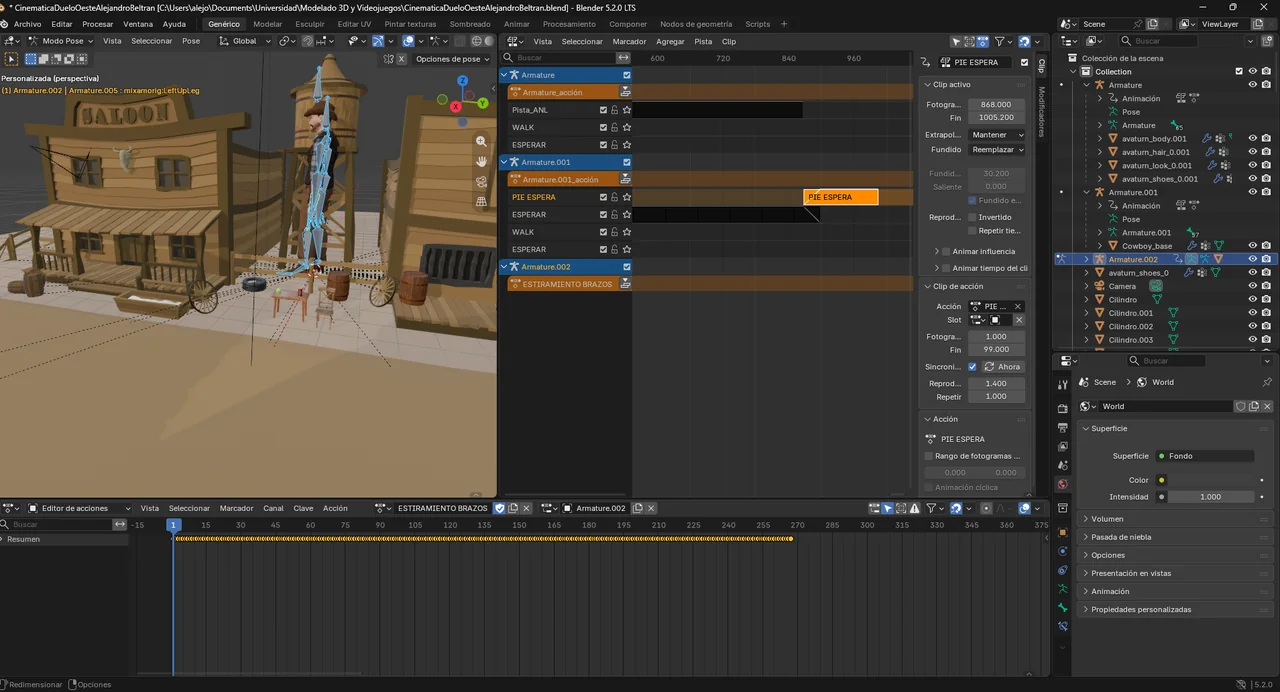
Cada animación de Mixamo llega a Blender como una acción. Para encadenarlas usé el editor de animación no lineal (ANL). Este editor organiza la animación en pistas y clips, y permite reutilizar acciones sin tocar los fotogramas clave (Blender Foundation, s. f.-b).
Pistas del protagonista y del rival
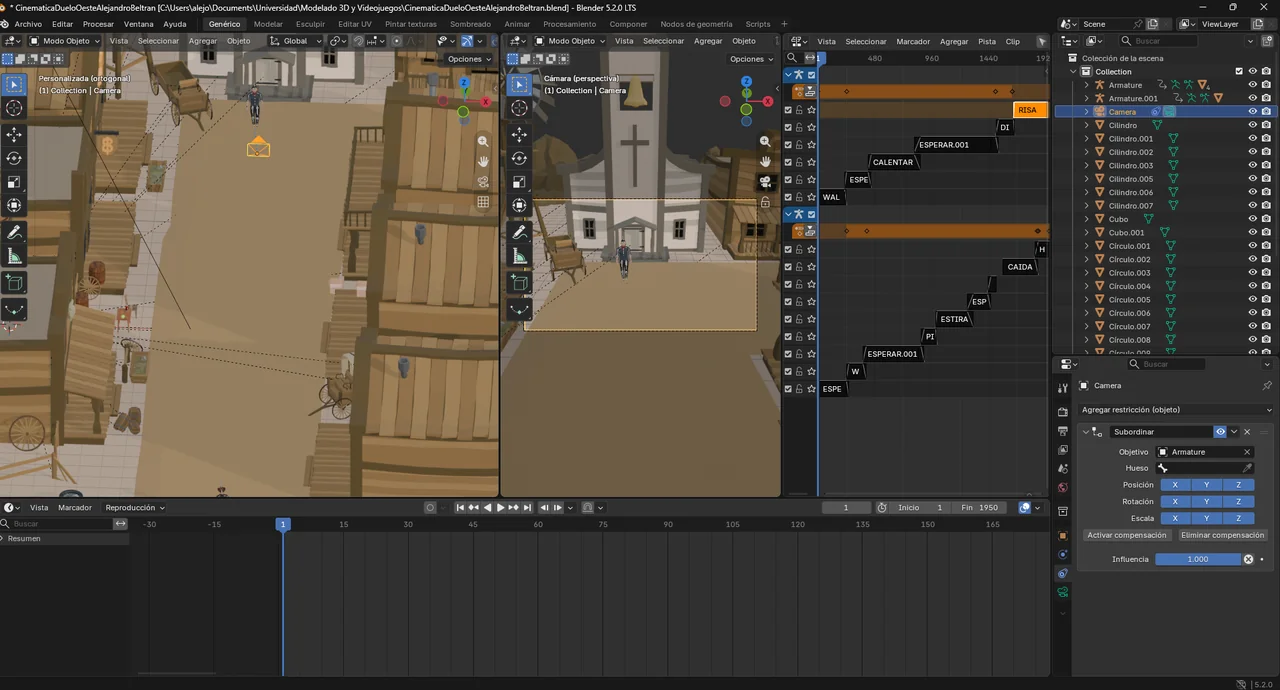
Cada personaje tiene su grupo de pistas, ordenadas según la historia. El protagonista pasa por ESPERAR, WALK, CALENTAR, ESPERA EN GUARDIA, DISPARO y RISA. En cambio, el rival pasa por ESPERAR, WALK, PIE ESPERA, ESTIRAMIENTO BRAZOS, ESPERA EN GUARDIA, DISPARAR Y CAIDA y HUIDA.
Ajustes de cada clip
En el panel lateral ajusté el inicio, el fin y la velocidad de cada clip. Por ejemplo, el clip PIE ESPERA va del fotograma 868 al 1005 y se reproduce a 1,4 veces su velocidad. Además, usé el modo de fundido Reemplazar para pasar de una acción a otra sin saltos bruscos.
Esta forma de trabajar se parece a otros proyectos del portal. Por ejemplo, puedes ver esta animación en Blender con Mixamo y Sketchfab o esta guía para animar nuestras escenas en Blender.
Paso 5: cámaras, cortes y render
Cámaras y marcadores
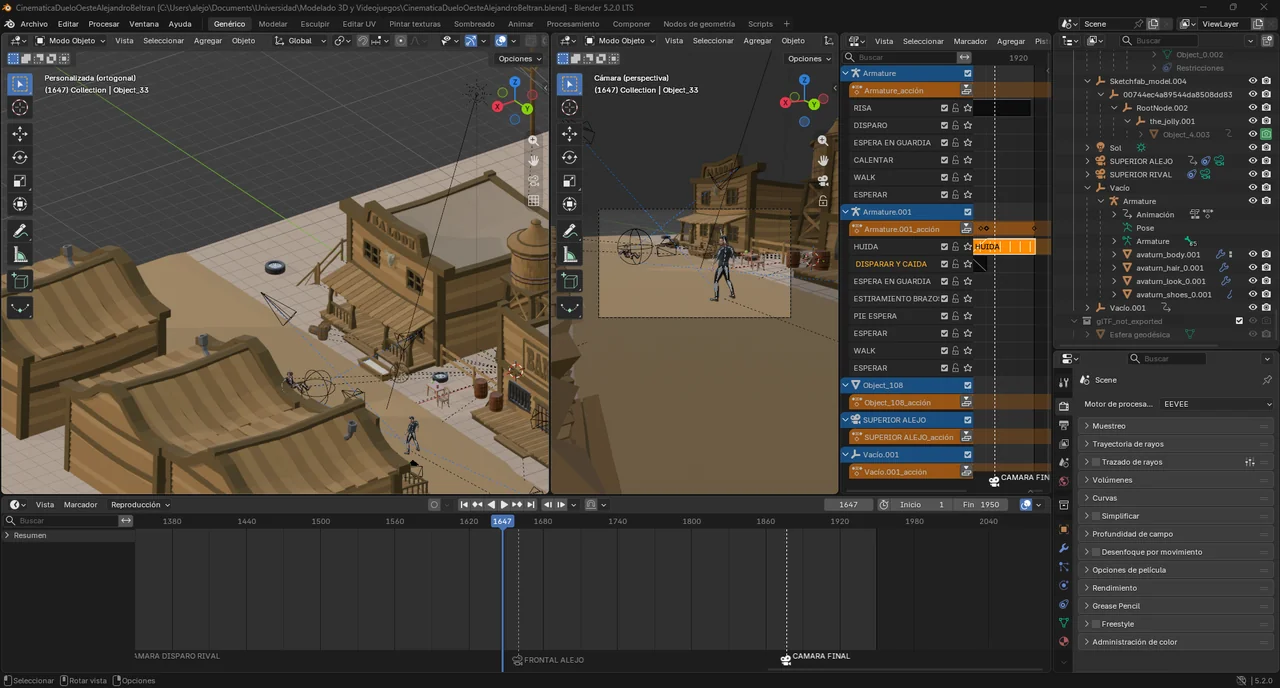
La cinemática usa varias cámaras: SUPERIOR ALEJO, SUPERIOR RIVAL, FRONTAL ALEJO, CAMARA DISPARO RIVAL y CAMARA FINAL. Para cambiar de plano vinculé cada cámara a un marcador de la línea de tiempo. Así, la cámara activa cambia sola al llegar a cada marcador (Blender Foundation, s. f.-c). Además, una cámara sigue al protagonista gracias a una restricción Subordinar.
Configuración del render
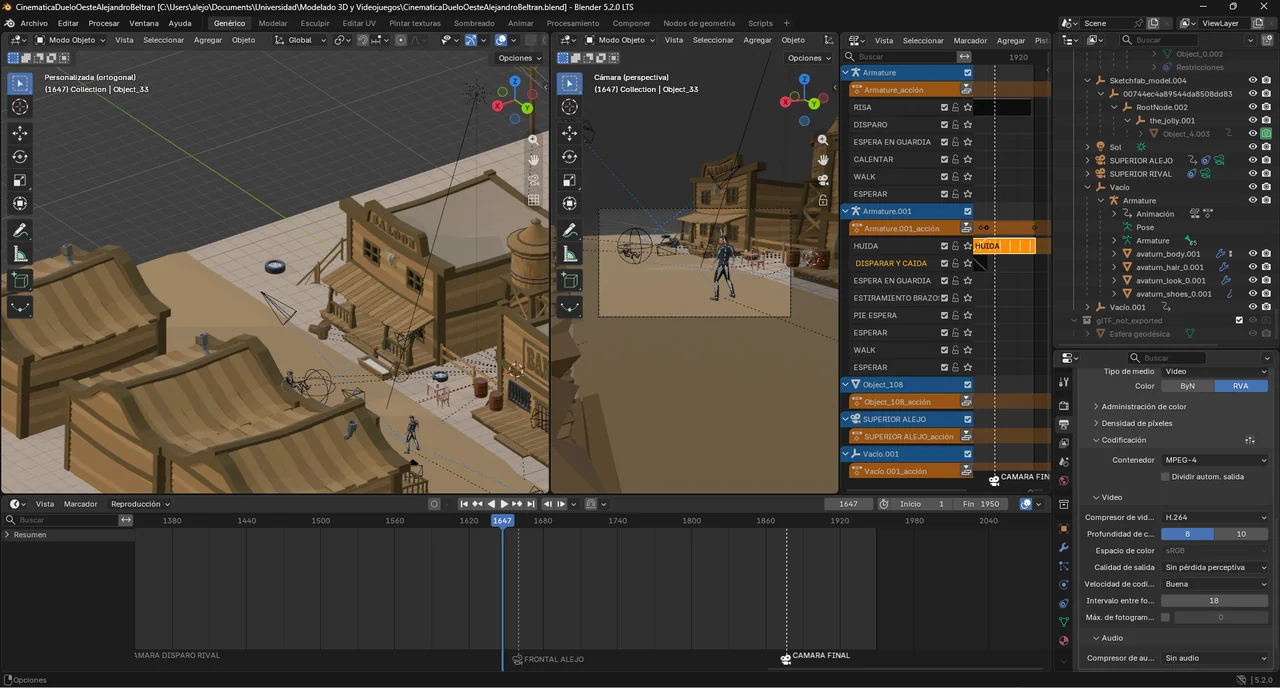
Rendericé con EEVEE, el motor en tiempo real de Blender (Blender Foundation, s. f.-a). Usé la tarjeta gráfica NVIDIA RTX 3050 con OptiX para acelerar el proceso. La salida quedó en video MPEG-4 con compresor H.264, calidad Sin pérdida perceptiva y sin audio. En total salieron 1950 fotogramas, es decir, 65 segundos a 30 fotogramas por segundo en 1920 × 1080.
Paso 6: posproducción, sonido y créditos
El render no tenía sonido, así que la última etapa fue la posproducción. Esta parte la hice con ayuda de Claude, un asistente de inteligencia artificial de Anthropic (Anthropic, 2026). El asistente editó el video con FFmpeg según mis indicaciones (FFmpeg Developers, 2023). Yo definí el estilo, elegí la música y los efectos, revisé sus licencias y aprobé el resultado.
Música y efectos con licencia libre
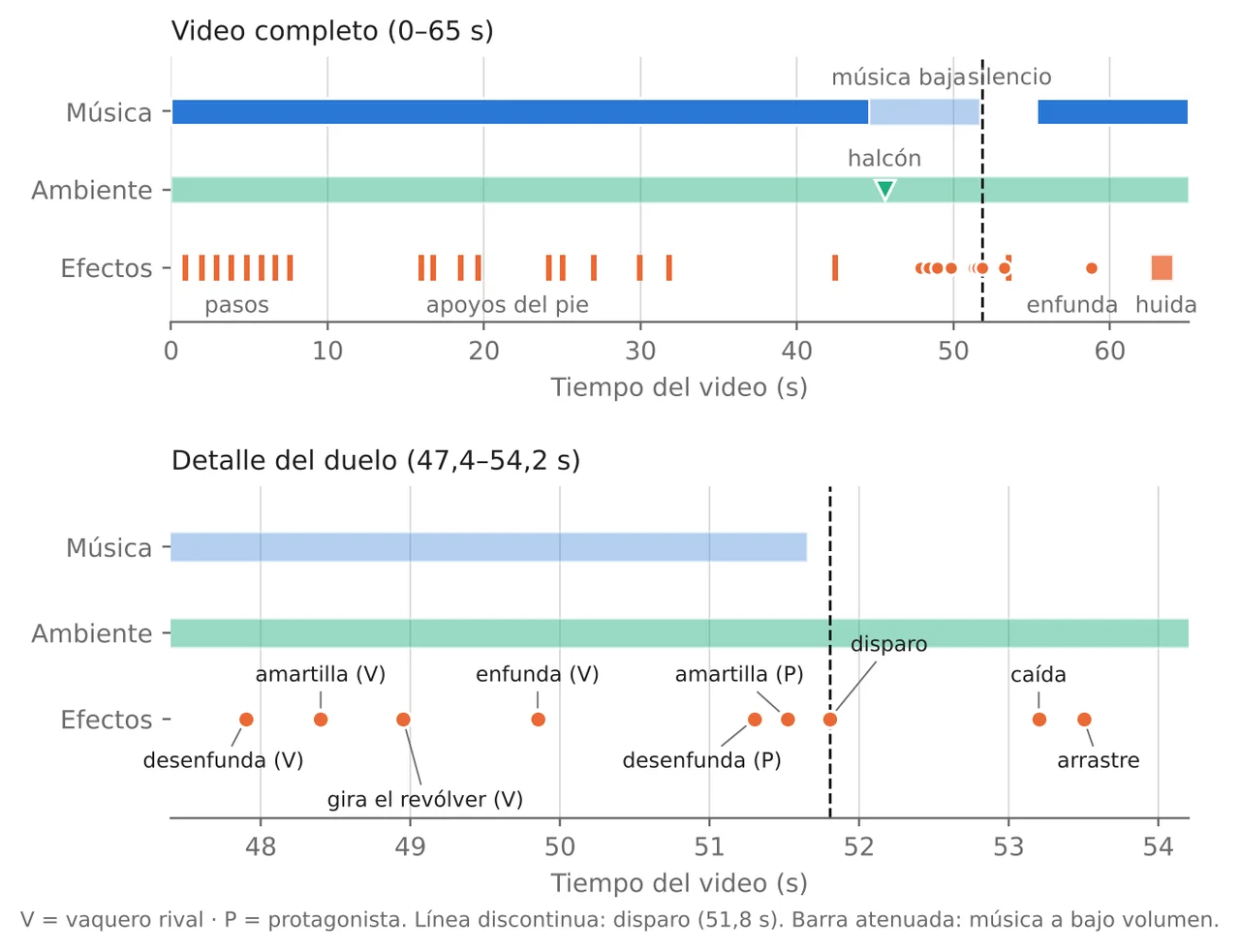
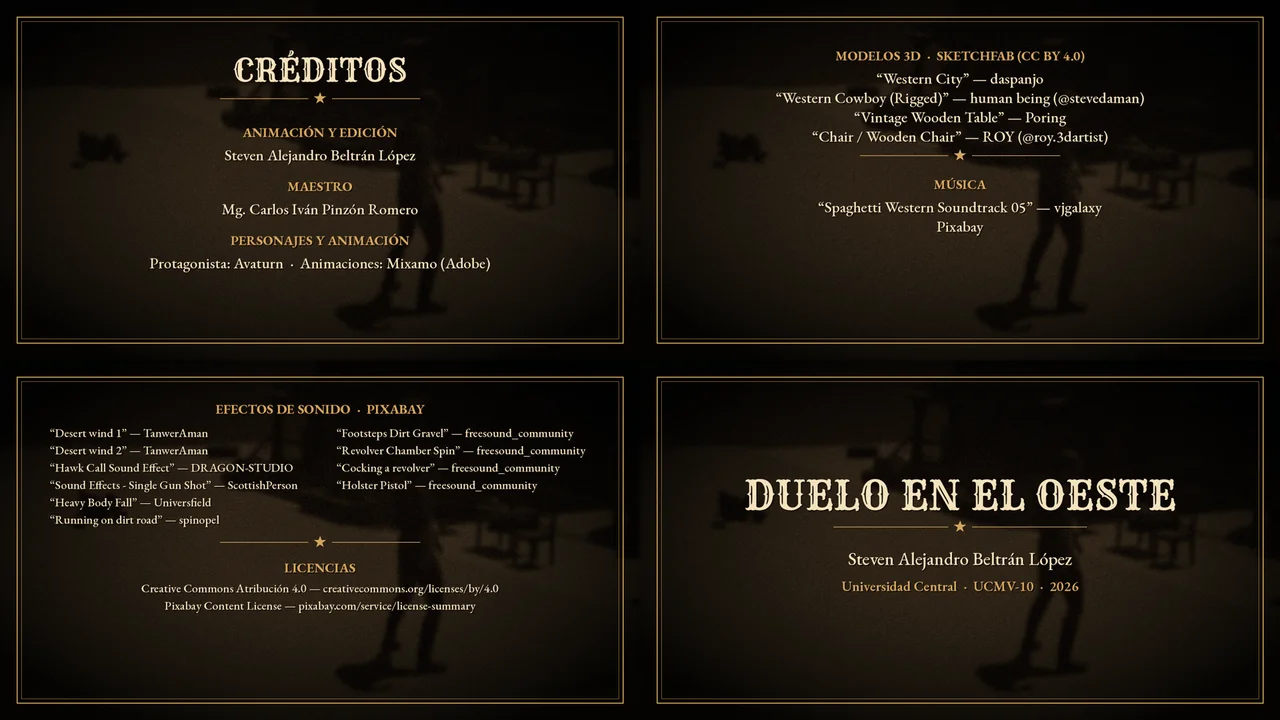
Como el video iba a YouTube, busqué sonidos con licencias seguras. La música es Spaghetti Western Soundtrack 05, de vjgalaxy (2026). Además, usé diez efectos de Pixabay: viento, halcón, pasos, revólver, disparo, caída y carrera. La licencia de Pixabay permite usarlos sin atribución, pero igual los acredité (Pixabay, s. f.).
Los efectos son obra de TanwerAman (2025a, 2025b), DRAGON-STUDIO (2025), revolt2563 (2021), nioczkus (2021), acidsnowflake (2021), jhka (2022), ScottishPerson (2024), Universfield (2025) y spinopel (2025).
Sincronización cuadro a cuadro
Para que cada sonido coincidiera con su acción revisé el video fotograma a fotograma. Así descubrí que el disparo ocurre en el segundo 51,8. Además, la música baja al empezar el duelo y se apaga justo antes del disparo, de modo que solo queda el viento. Al final medí cada efecto: todos quedaron a menos de un fotograma de su acción.
Portada y créditos finales
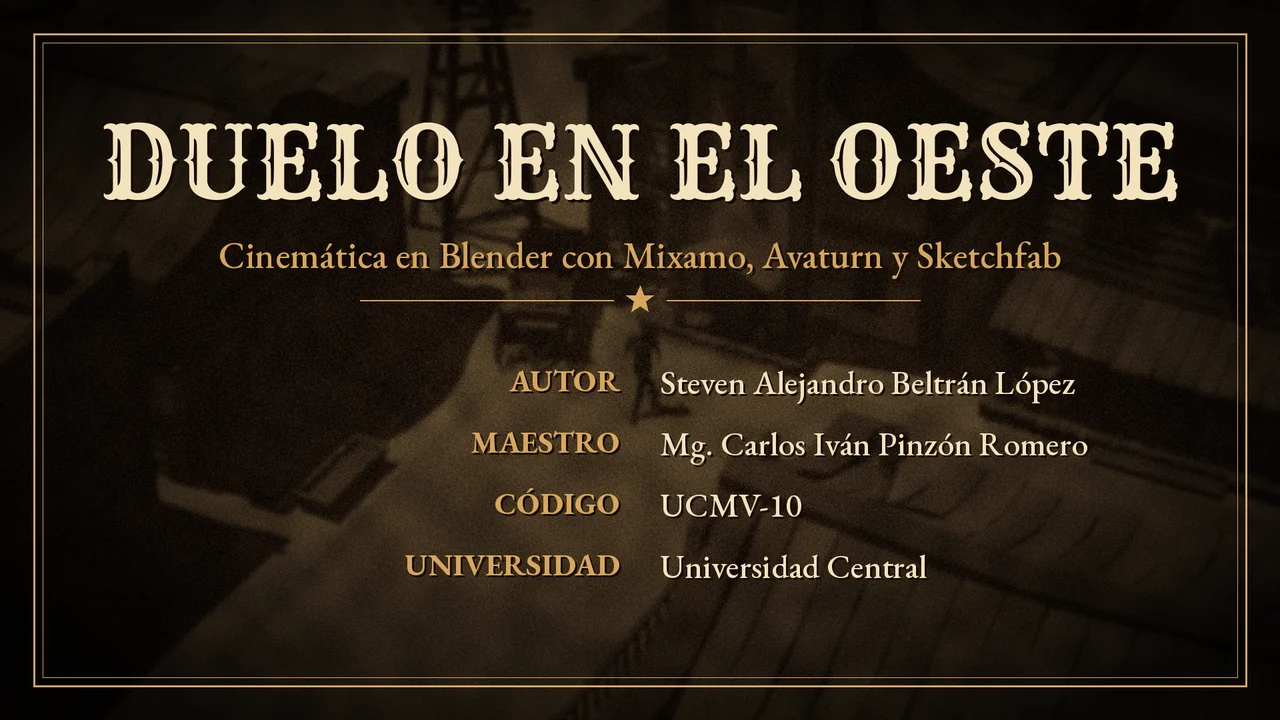
Para cerrar diseñé una portada en tono sepia con un fotograma del propio video. También agregué cuatro tarjetas de créditos con los autores de los modelos, la música, los efectos y sus licencias. Por último, apliqué un tono cálido y un destello breve en el instante del disparo.
Video final y explicativo del proceso
Resultado final del proyecto
Este es el resultado: una cinemática de 1 minuto y 28 segundos, con portada, animación, sonido sincronizado y créditos.
Explicativo del proceso
En este segundo video explico, dentro de Blender, cómo armé el escenario, los personajes y las cámaras.
Consejos para tu propia cinemática western en Blender
Si quieres hacer una cinemática western en Blender, estos consejos te ahorrarán tiempo. Los aprendí durante el proyecto, así que empiezo por los errores que más me costaron.
Antes de animar
- Escribe la historia en pocos momentos clave. Así sabrás qué animaciones buscar en Mixamo.
- Revisa la licencia de cada modelo antes de descargarlo. Además, anota el autor y el enlace desde el principio.
- Comprueba el formato del avatar. Por ejemplo, Mixamo no lee archivos GLB, así que necesitas un modelo compatible.
- Activa la opción In Place en las animaciones de caminar. De este modo controlas el recorrido dentro de Blender.
Durante la animación y el render
- Nombra cada acción con claridad, como WALK o DISPARO. Luego será mucho más fácil ordenarlas en el editor ANL.
- Usa marcadores para los cambios de cámara. Así puedes mover un corte sin rehacer la animación.
- Renderiza primero una prueba corta en baja calidad. Si algo falla, lo corriges antes del render final.
- Exporta el video sin audio y agrega el sonido al final. Por eso conviene dejar la mezcla para la posproducción.
En la posproducción
Por último, dedica tiempo al sonido. En mi caso, revisar el video fotograma a fotograma corrigió dos errores: el momento real del disparo y el instante en que el vaquero gira su revólver. También descarté dos efectos visuales. Las franjas negras de cine cortaban los pies del protagonista, y la cámara lenta desajustaba los sonidos. A veces, quitar un efecto mejora más el resultado que agregar otro.
Conclusiones
Hacer una cinemática western en Blender con recursos externos es posible y muy práctico. Avaturn resolvió al protagonista en pocos minutos, Sketchfab aportó un escenario completo y Mixamo animó a los dos personajes. Sin embargo, el verdadero reto fue integrarlo todo en una misma escena.
Por otro lado, el editor ANL fue la herramienta clave del proyecto. Gracias a sus pistas y clips pude encadenar, recortar y acelerar movimientos sin rehacer fotogramas. Del mismo modo, los marcadores simplificaron mucho el cambio de cámaras.
Finalmente, aprendí dos lecciones. La primera es revisar siempre las licencias y dar crédito a cada autor. La segunda es que el sonido cambia por completo una cinemática: un silencio bien ubicado antes del disparo genera más tensión que cualquier efecto visual.
Más en Niixer
- Cinemática en Blender: Mixamo, Avaturn, Rigacar y Miku en MMD
- Creación de cinemática: construcción de una pesadilla en Blender
- Creación de animación en Blender con Mixamo y Sketchfab
- Animación de nuestras escenas en Blender
- Modelado de objetos 3D en Blender: caja metálica, balón de fútbol americano y bola de disco
- Modelo de animación 3D Blender
Créditos
Autor: Steven Alejandro Beltrán López
Editor: Magister Ingeniero Carlos Iván Pinzón Romero
Código: UCMV-10
Universidad: Universidad Central
Fuentes
acidsnowflake. (2021, 5 de agosto). Cocking a revolver [efecto de sonido]. Pixabay. https://pixabay.com/sound-effects/film-special-effects-cocking-a-revolver-6279/
Adobe. (s. f.). Mixamo [aplicación web]. Consultado el 14 de octubre de 2026. https://www.mixamo.com
Adobe. (2021, 14 de septiembre). Mixamo: Common questions. Adobe Help Center. https://helpx.adobe.com/creative-cloud/faq/mixamo-faq.html
Anthropic. (2026). Claude (versión Opus 5.5) [modelo de lenguaje de gran tamaño]. https://claude.ai
Avaturn. (s. f.-a). Avaturn [aplicación web]. Consultado el 14 de octubre de 2026. https://avaturn.me
Avaturn. (s. f.-b). How to use Mixamo animations with Avaturn avatars. Avaturn Developer Docs. Consultado el 14 de octubre de 2026. https://docs.avaturn.me/docs/importing/mixamo
Beltrán López, S. A. (2026a, 14 de octubre). Duelo en el Oeste | Cinemática en Blender con Mixamo, Avaturn y Sketchfab . YouTube. https://youtu.be/v9Td_atRjt4
Beltrán López, S. A. (2026b, 14 de octubre). Guia Duelo en el Oeste Steven Beltran . YouTube. https://youtu.be/PuZqpUDvObM
Blender Foundation. (s. f.-a). EEVEE. Blender 5.2 LTS Manual. Consultado el 14 de octubre de 2026. https://docs.blender.org/manual/es/latest/render/eevee/index.html
Blender Foundation. (s. f.-b). Introducción [editor de animación no lineal]. Blender 5.2 LTS Manual. Consultado el 14 de octubre de 2026. https://docs.blender.org/manual/es/latest/editors/nla/introduction.html
Blender Foundation. (s. f.-c). Marcadores. Blender 5.2 LTS Manual. Consultado el 14 de octubre de 2026. https://docs.blender.org/manual/es/latest/animation/markers.html
Blender Foundation. (2026). Blender (versión 5.2.0 LTS) [software de computador]. https://www.blender.org/download/
Creative Commons. (s. f.). Deed - Atribución/Reconocimiento 4.0 Internacional. Consultado el 14 de octubre de 2026. https://creativecommons.org/licenses/by/4.0/deed.es
daspanjo. (2022, 8 de marzo). Western city [modelo 3D]. Sketchfab. https://sketchfab.com/3d-models/western-city-2c6b404ab51a4fdeb47b991a936f29dd
DRAGON-STUDIO. (2025, 24 de junio). Hawk call sound effect / Hawk cry [efecto de sonido]. Pixabay. https://pixabay.com/sound-effects/nature-hawk-call-sound-effect-hawk-cry-364472/
FFmpeg Developers. (2023). FFmpeg (versión 6.1.1) [software de computador]. https://ffmpeg.org
human being [stevedaman]. (2022, 24 de abril). Western cowboy (rigged) [modelo 3D]. Sketchfab. https://sketchfab.com/3d-models/western-cowboy-rigged-160bf043b71c458984c81c717b7483c9
jhka. (2022, 19 de agosto). Revolver chamber spin (ratchet sound) [efecto de sonido]. Pixabay. https://pixabay.com/sound-effects/film-special-effects-revolver-chamber-spin-ratchet-sound-90521/
nioczkus. (2021, 10 de agosto). Holster pistol [efecto de sonido]. Pixabay. https://pixabay.com/sound-effects/film-special-effects-holster-pistol-7132/
Pixabay. (s. f.). Content license summary. Consultado el 14 de octubre de 2026. https://pixabay.com/service/license-summary/
Poring. (2022, 11 de diciembre). Vintage wooden table [modelo 3D]. Sketchfab. https://sketchfab.com/3d-models/vintage-wooden-table-50d4b35d7afc4e2ca66c5ac265146da6
revolt2563. (2021, 10 de agosto). Footsteps dirt gravel [efecto de sonido]. Pixabay. https://pixabay.com/sound-effects/film-special-effects-footsteps-dirt-gravel-6823/
ROY [roy.3dartist]. (2022, 26 de agosto). Chair / Wooden chair [modelo 3D]. Sketchfab. https://sketchfab.com/3d-models/chair-wooden-chair-abe60bfc1d4f43c686a06fe04e29cab9
ScottishPerson. (2024, 4 de octubre). Sound effects - Single gun shot [efecto de sonido]. Pixabay. https://pixabay.com/sound-effects/film-special-effects-sound-effects-single-gun-shot-247124/
Sketchfab. (s. f.). Sketchfab [plataforma web]. Consultado el 14 de octubre de 2026. https://sketchfab.com
Sketchfab. (2026). Sketchfab for Blender (versión 1.8.0) [software de computador]. GitHub. https://github.com/sketchfab/blender-plugin/releases/tag/1.8.0
spinopel. (2025, 23 de mayo). Running on dirt road [efecto de sonido]. Pixabay. https://pixabay.com/sound-effects/film-special-effects-running-on-dirt-road-345729/
TanwerAman. (2025a, 28 de mayo). Desert wind 1 [efecto de sonido]. Pixabay. https://pixabay.com/sound-effects/nature-desert-wind-1-350398/
TanwerAman. (2025b, 28 de mayo). Desert wind 2 [efecto de sonido]. Pixabay. https://pixabay.com/sound-effects/nature-desert-wind-2-350417/
Universfield. (2025, 2 de junio). Heavy body fall [efecto de sonido]. Pixabay. https://pixabay.com/sound-effects/film-special-effects-heavy-body-fall-352446/
vjgalaxy. (2026, 10 de junio). Spaghetti western soundtrack 05 [pieza musical]. Pixabay. https://pixabay.com/music/action-spaghetti-western-soundtrack-05-542316/