
“DE LA GEOMETRÍA AL REALISMO: MODELADO Y TEXTURIZACIÓN DE OBJETOS 3D EN BLENDER”
Introducción
En esta práctica se realizó el modelado de dos objetos tridimensionales en Blender: una antorcha y una caneca.
Durante el proceso se aplicaron diferentes herramientas de modelado como extrusión, escalado, inserción de caras, cortes de geometría y selección de elementos, con el objetivo de comprender la manipulación de mallas en Blender.
Las siguientes figuras muestran el procedimiento paso a paso para la construcción de cada objeto.
ANTORCHA
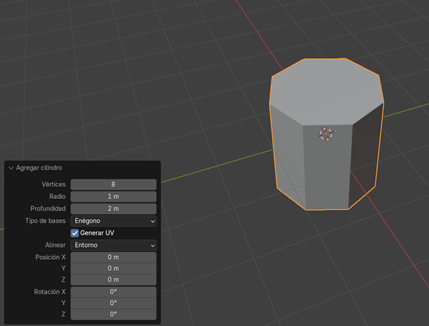
Resultado: Se obtiene la forma base de la antorcha con un cilindro de baja densidad de vértices.
Se agrega un cilindro desde el menú Add → Mesh → Cylinder.
Posteriormente se ajusta el número de vértices a 8 para obtener una geometría más simple y fácil de manipular.
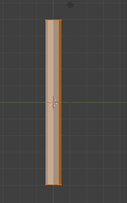
Se utiliza la tecla S para escalar el cilindro.
Luego se realizan dos cortes en la malla usando el comando CTRL + R (Loop Cut) para agregar subdivisiones.
Resultado:
La malla queda dividida en varias secciones que permitirán modificar mejor la forma del objeto.

Se realiza una extrusión siguiendo la dirección de las normales utilizando el comando:
ALT + E → Extrude Along Normals
Esto permite expandir la geometría manteniendo la dirección natural de la superficie.
Resultado: Se genera volumen adicional en la estructura de la antorcha.
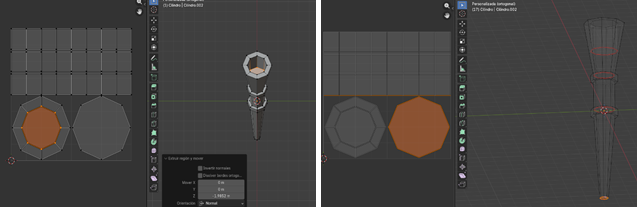
Se escala la parte superior e inferior para definir mejor la silueta del objeto.
Luego se realizan los siguientes pasos:
- CTRL + S para ajustar la forma.
- I (Inset) para insertar una cara interna.
- E (Extrude) para extruir hacia el eje Z hacia adentro.
Resultado: Se generan detalles estructurales en la antorcha, dando mayor profundidad y realismo.

Se realiza la selección de caras específicas dentro de la malla para continuar con ajustes o modificaciones.
Resultado: Permite editar zonas concretas del modelo sin afectar el resto de la geometría.
CANECA

Se agrega un cilindro y se modifica el parámetro de la base configurándolo en “Nada” para eliminar la tapa inferior.
Resultado: Se obtiene la estructura inicial abierta de la caneca. Se contra la parte inferior del cilindro con ALT S, se realizan los cortes con CTRL R para definir las caras
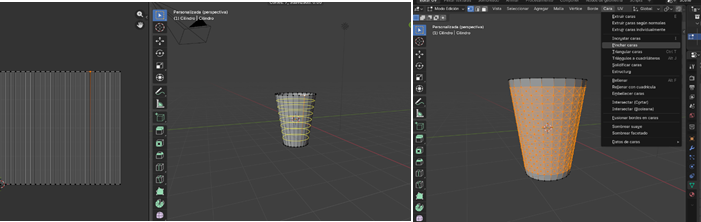
Se contrae la parte inferior del cilindro utilizando el comando:
- ALT + S
- Posteriormente se realizan cortes con CTRL + R para dividir la malla y definir nuevas caras.
Resultado: La base de la caneca adquiere una forma más definida y lista para detalles adicionales.
Se seleccionan diferentes caras del modelo para realizar modificaciones en la geometría.
Resultado: Se ajusta la forma del objeto para aproximarse al diseño final de la caneca

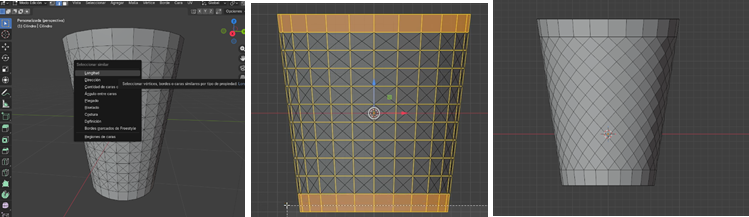
Se cambia la vista a modo borde (Edge Select) para trabajar directamente sobre las aristas del modelo. Luego se selecciona un borde y se utiliza el comando Shift + G → Length, el cual permite seleccionar automáticamente todos los bordes que tienen la misma longitud dentro de la malla.
Se realizar el proceso de texturizado. Para ello se carga una imagen como textura dentro del material del objeto desde el panel de Material Properties, agregando un nodo Image Texture y seleccionando la imagen previamente diseñada para la caneca.
Después de cargar la imagen, se ajusta el mapeo de la textura mediante el UV Editor, permitiendo acomodar correctamente el logo y los bordes de la textura sobre la superficie del modelo.
Resultado:
Como resultado, los bordes seleccionados permiten definir correctamente las áreas donde se aplicará la textura, logrando una distribución uniforme de la imagen sobre el objeto. Finalmente, la caneca muestra la textura aplicada en su superficie, donde se visualiza el diseño o logo sobre el cuerpo del modelo, mientras que las partes superior e inferior conservan su acabado correspondiente, obteniendo así un modelo 3D más realista.
Resultado Final
Como resultado del proceso de modelado se obtuvieron dos objetos tridimensionales:
Una antorcha modelada a partir de un cilindro, utilizando extrusiones, inserciones de caras y escalado para generar detalles.
Una caneca modelada mediante edición de malla, aplicando cortes, selección de bordes y modificación de caras.
Este ejercicio permitió comprender el uso de herramientas fundamentales de modelado poligonal en Blender, especialmente en la manipulación de vértices, aristas y caras.
Créditos
Autor: Jenny Teresa Pescador Bañol
Editor: Magister Ingeniero Carlos Pinzon Romero
Código: UCMV-8
Universidad: Universidad Central
Referencias
Niixer. (2026). Aplicación de texturas en Blender mediante el editor UV.
Disponible en: https://niixer.com/index.php/2026/03/02/https-niixer-com-index-php-2026-03-02-aplicacion-de-texturas-en-blender-mediante-el-editor-uv/
Niixer. (2025). Texturas en Blender 3D: revoluciona tus creaciones con texturizados y materiales impactantes.
Disponible en: https://niixer.com/index.php/2025/04/12/texturasblender-3d-revoluciona-tus-creaciones-con-texturizados-y-materiales-impactantes-texturas/
Niixer. (2025). Diseño y animación de entornos 3D interactivos en Blender.
Disponible en: https://niixer.com/index.php/2025/05/21/diseno-y-animacion-de-entornos-3d-interactivos-en-blender/
Referencias:
- Video tutorial sobre técnicas de modelado en Blender.
Disponible en: https://www.youtube.com/watch?v=3JZuyyflRgs - Tutorial de herramientas de edición y manipulación de mallas en Blender.
Disponible en: https://www.youtube.com/watch?v=UYKLdBcY65w - Guía de uso de funciones de modelado y texturizado en Blender.
Disponible en: https://www.youtube.com/watch?v=e5_kccWdNCc