
Dominando el Modelado y Texturizado de Objetos 3D en Blender.
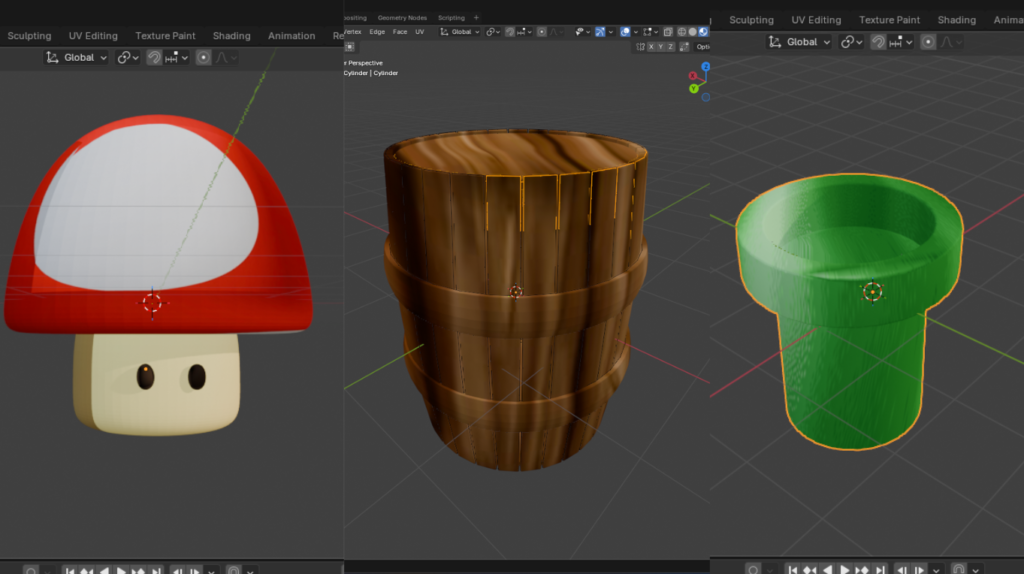
Categoría Principal: Modelado 3D
Etiquetas: Modelado 3D, Texturizado UV, Modificadores, Tutorial para Principiantes.
Autor: Laura Vanessa Gutierrez Guzman
Aprende paso a paso el modelado y texturizado de objetos 3D en Blender. Descubre técnicas profesionales para crear un barril, una tubería y un champiñón con acabados de alta calidad
Introducción: El Arte de Crear Objetos desde Cero
El modelado 3D es una disciplina que combina la precisión técnica con la visión artística. Uno de los ejercicios fundamentales para cualquier artista digital es la creación de un barril de madera. Este objeto, aunque parece simple, requiere el dominio de herramientas esenciales como la extrusión, el uso de modificadores y, lo más importante, el correcto despliegue de mapas UV para que las texturas luzcan profesionales.
En este artículo, desglosaremos el proceso paso a paso basándonos en técnicas de flujo de trabajo no destructivo, asegurando que el resultado final sea óptimo tanto para renderizado como para motores de videojuegos.
Barril
Paso 1: Creación de la Estructura Base y Silueta
Todo gran modelo comienza con una primitiva simple. En Blender, el punto de partida ideal para un barril es un Circle o un Cylinder.
Configuración del Círculo Inicial
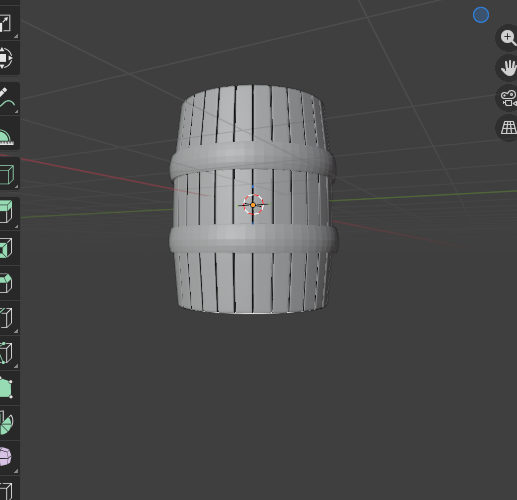
Al añadir un círculo (Shift + A > Mesh > Circle), es crucial definir el número de vértices. Para un barril de estilo mid-poly, 32 vértices suelen ser suficientes para mantener una curvatura suave sin sobrecargar el procesador.
Extrusión y Proporciones
Una vez establecido el círculo base, entramos en Edit Mode (Tab). El proceso sigue esta lógica:
- Extruir en el eje Z (
E > Z) para dar la altura inicial. - Crear bucles de soporte (
Ctrl + R) en el centro para permitir la deformación. - Escalar el centro (
S) para generar esa característica forma abombada del barril.
Paso 2: Aplicación de Modificadores para un Acabado Profesional
Blender destaca por su sistema de modificadores. En este proyecto, utilizaremos tres que cambiarán radicalmente la apariencia del modelo.
El Modificador Solidify y Bevel
Para que el barril no parezca una cáscara de papel, aplicamos el modificador Solidify. Esto le otorga un grosor interno realista a las tablas de madera. Posteriormente, el modificador Bevel suaviza las aristas. Sin el Bevel, los bordes del barril serían perfectamente afilados, algo que no ocurre en el mundo real y que rompe la ilusión de realismo en los renders.
Subdivision Surface: El toque final
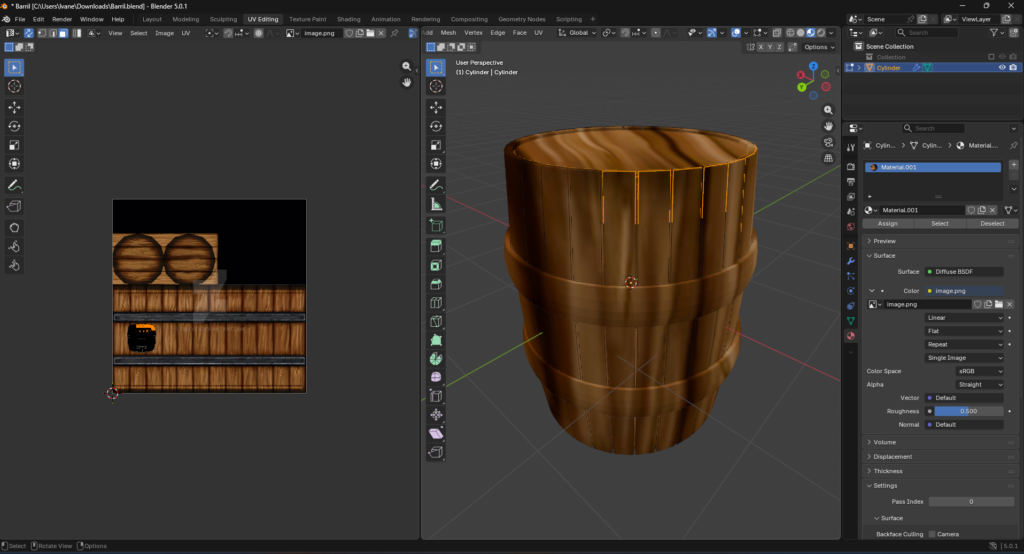
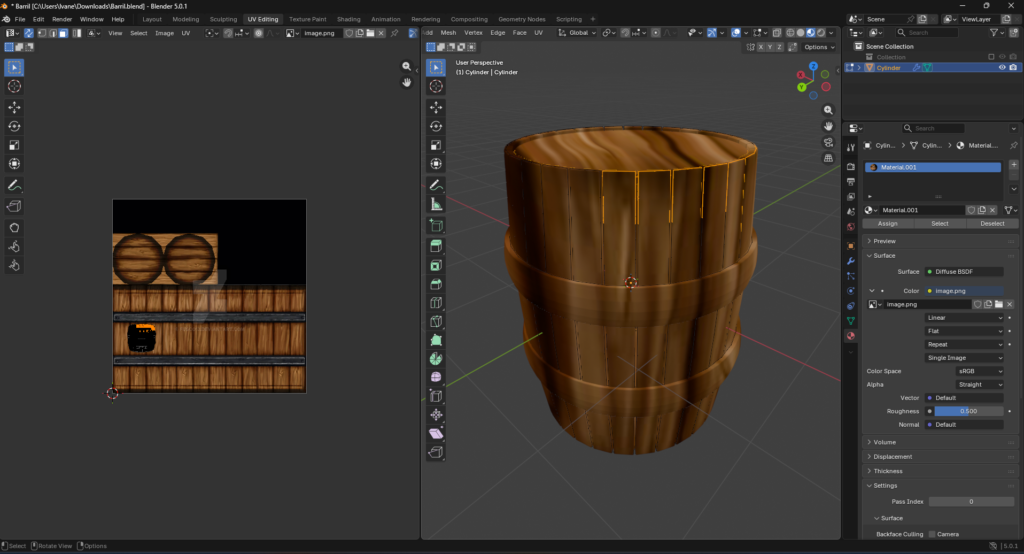
Como se observa en tus capturas de pantalla, el modificador Subdivision Surface es el encargado de promediar la geometría para que las facetas del cilindro desaparezcan, creando una superficie curva perfecta. Es vital colocarlo al final de la pila de modificadores.
Paso 3: El Desafío del Mapeado UV (Unwrapping)
Tener un buen modelo es solo la mitad del trabajo; la otra mitad es cómo se “viste”. El mapeado UV consiste en proyectar una superficie 3D en un plano 2D para que la textura se aplique correctamente.
Costuras y Despliegue (Seams)
Para que la textura de madera no se estire de forma errática, debemos marcar “costuras” (Ctrl + E > Mark Seam). Imagina que estás desarmando una caja de cartón para que quede plana sobre el suelo. En un barril, las costuras suelen ir en las tapas circulares y una línea vertical oculta en la parte trasera del cuerpo.
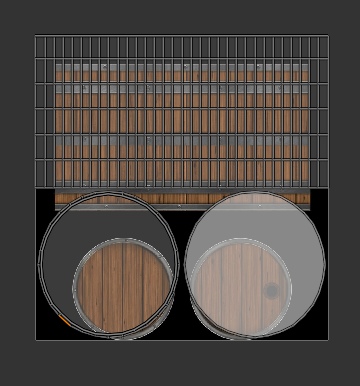
Alineación con la Textura de Tablones
En tus capturas de pantalla, vemos una textura que incluye tablones verticales y aros metálicos. El truco aquí es seleccionar las caras de las UVs y alinearlas exactamente sobre los tablones de la imagen. Si los tablones en el visor 3D se ven horizontales cuando deberían ser verticales, simplemente rota las islas UV 90 grados en el editor.
Paso 4: Configuración de Materiales y Shading
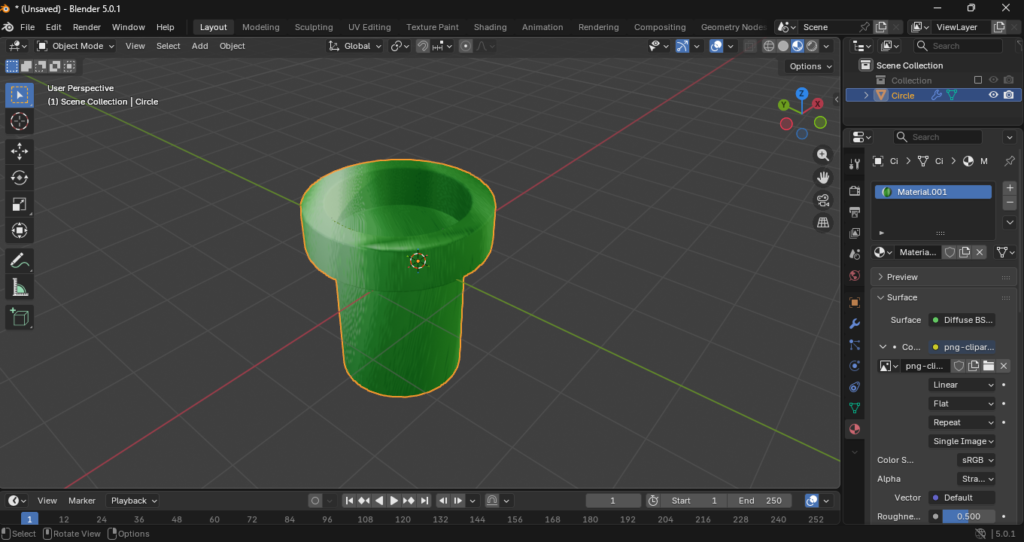
Con las UVs listas, pasamos al panel de Shading. Aquí conectamos nuestra imagen de textura al nodo Principled BSDF.
Ajuste de Rugosidad (Roughness)
La madera no brilla como el metal. Para lograr un efecto realista, debemos ajustar el valor de Roughness a un nivel alto (cerca de 0.7 o 0.8) o, mejor aún, usar un mapa de rugosidad en blanco y negro para que las vetas de la madera tengan diferentes niveles de brillo.
Finalmente, para presentar el trabajo, es necesario configurar una escena. Un esquema de tres puntos de luz (Luz clave, luz de relleno y luz de contorno) hará que la silueta del barril resalte sobre el fondo, mostrando los detalles de la textura y la geometría lograda.
Para aprender más sobre cómo iluminar tus modelos, puedes ver este video tutorial: [Video de YouTube sobre Iluminación 3D en Blender]
Tubo
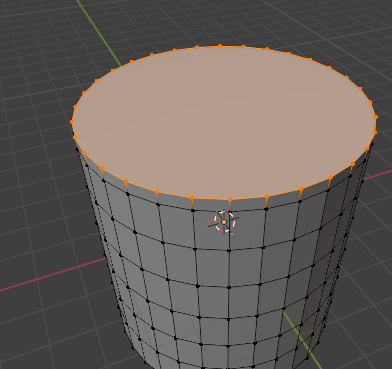
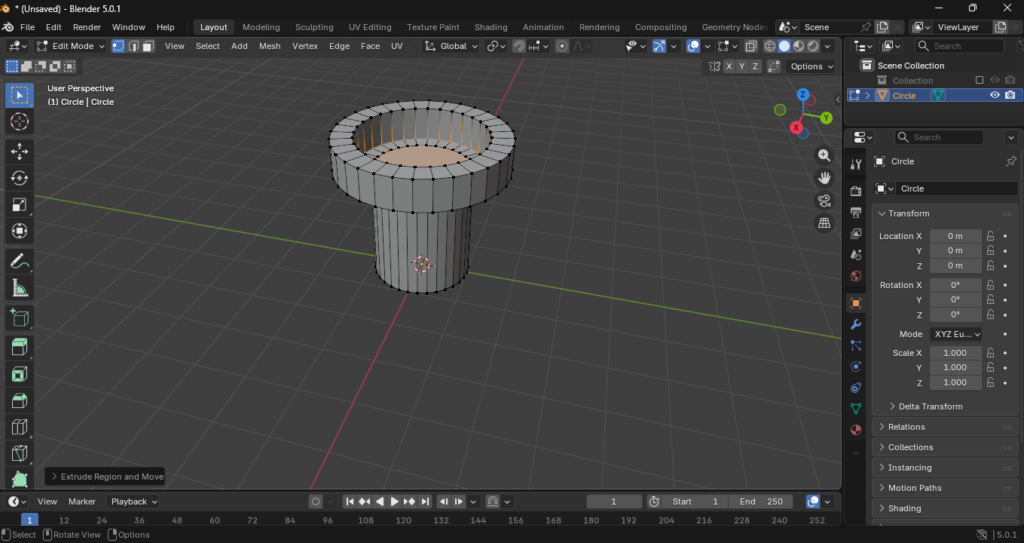
En esta etapa del tutorial, nos enfocaremos en la creación de las superficies planas del barril (superior e inferior). A diferencia del cuerpo, estas requieren un manejo distinto de la geometría para evitar errores de sombreado.
Generación de la Tapa mediante Extrusión Radial
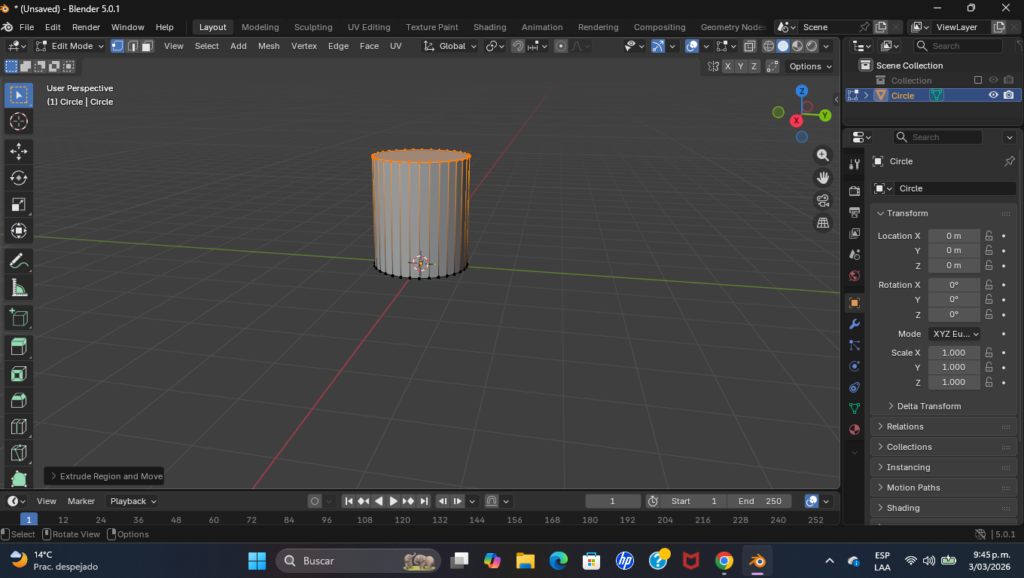
Como se observa en la captura, partimos de un círculo de vértices que actúa como el borde de la tapa. Para cerrar esta geometría de forma correcta:
- Extrusión hacia el centro: Seleccionamos el borde completo y presionamos
E(Extruir) seguido deS(Escalar). - Cierre de malla: Movemos los vértices hacia el centro hasta que casi se toquen. Para un acabado profesional, es recomendable usar “Merge at Center” (
M) para evitar que queden huecos en el eje central.
Creación de Bordes Sobresalientes
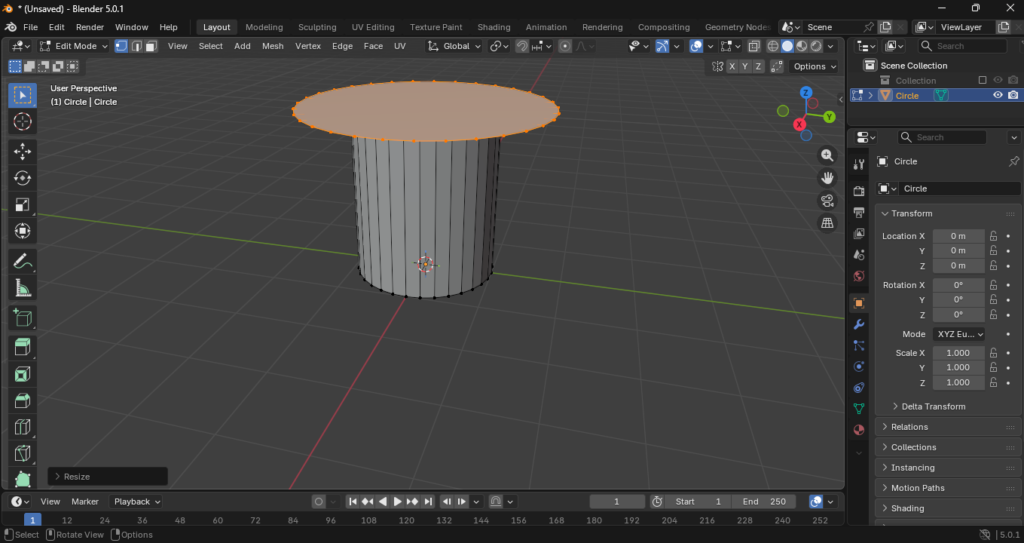
En la imagen, vemos un paso donde la tapa se escala hacia afuera, superando el diámetro del cilindro base. Este paso es fundamental si estás diseñando un barril con reborde reforzado.
- Técnica: Al escalar la cara superior fuera de los límites del cuerpo, creas el soporte donde encajarían los aros metálicos superiores. Es vital que este escalado sea uniforme en los ejes X e Y (
S > Shift + Z) para no deformar el círculo.
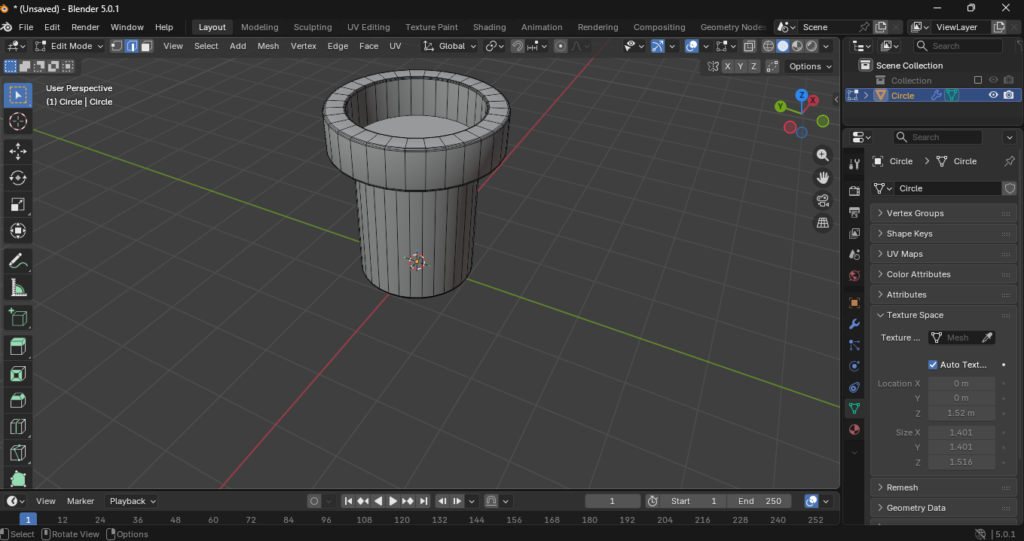
Optimización de la Topología para Subdivisión
Un error común en este punto es dejar la tapa como un solo polígono gigante de muchos lados (N-gon). Tus capturas muestran que estás manteniendo la estructura de “radios” o quads.
Evitando artefactos de sombreado
Cuando aplicamos el modificador Subdivision Surface, si la tapa es un solo círculo plano sin cortes internos, el borde se curvará hacia adentro como si fuera una membrana elástica.
- Solución: Debes crear un “InsetLayout” (
I). Esto genera un anillo de seguridad cerca del borde que mantiene la forma plana y rígida de la tapa, permitiendo que la subdivisión solo suavice el contorno y no colapse el centro.
Sincronización de la Tapa con el Mapa UV
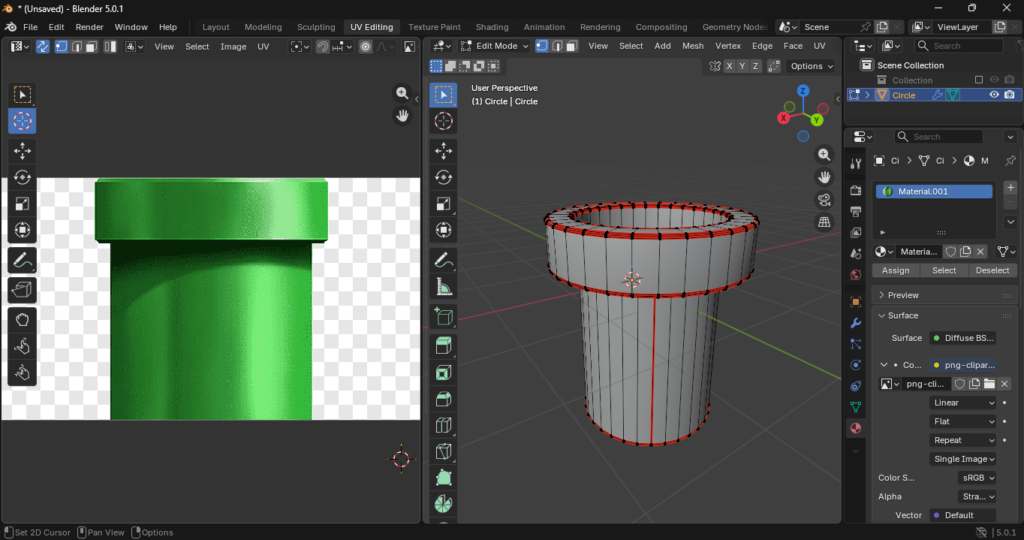
Finalmente, debemos volver al UV Editor para que esta nueva geometría coincida con la textura circular de madera que vimos anteriormente.
H3: Proyección desde la Vista (Project from View)
Para las tapas, el método de despliegue más efectivo es:
- Colocarse en la vista superior ortogonal (
Numpad 7). - Presionar
U > Project from View. - Esto genera un círculo perfecto en el editor UV que podemos colocar sobre la textura de la madera circular (como se ve en tus capturas de la interfaz de texturizado).
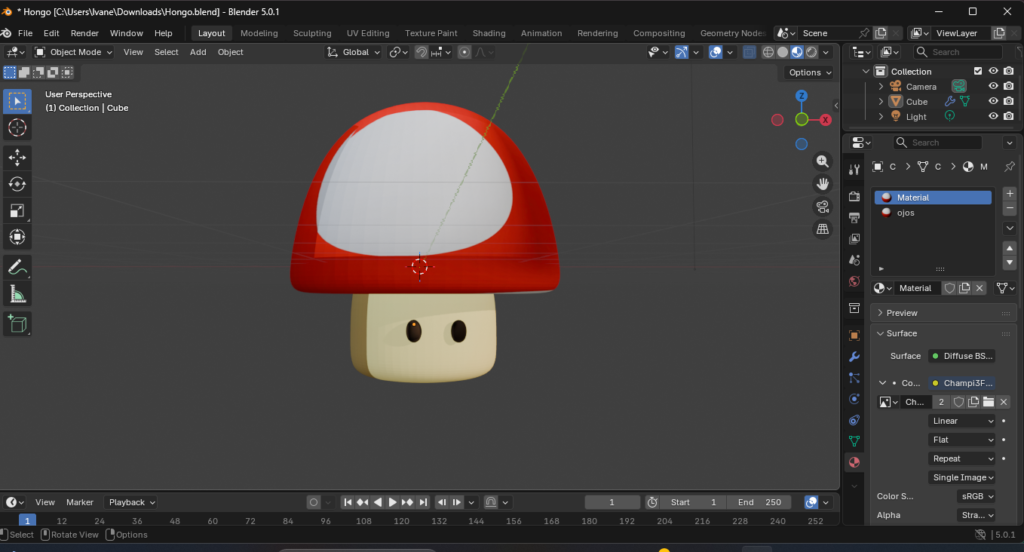
Champiñón
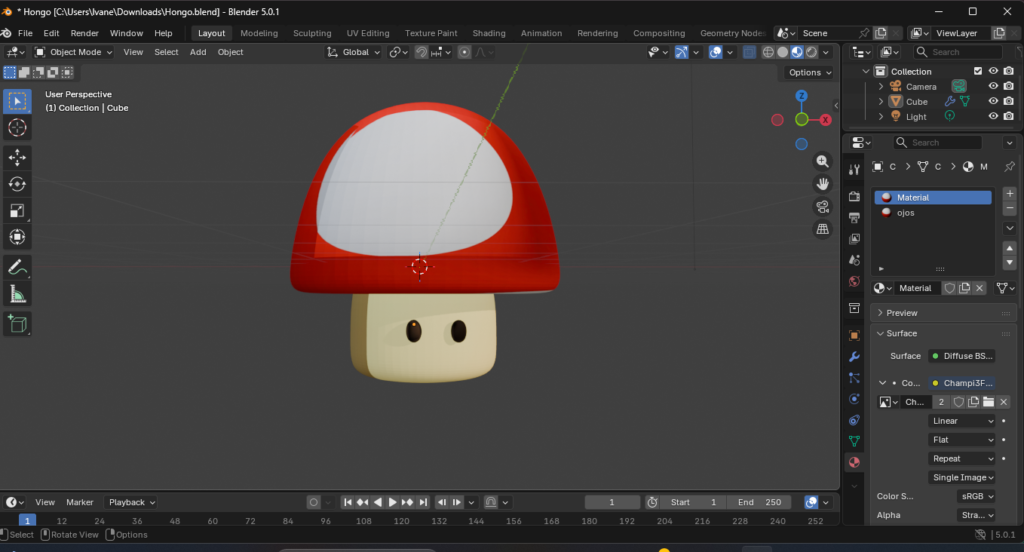
El modelado de un champiñón es el ejercicio perfecto para entender la diferencia entre las superficies duras (como el barril) y las superficies orgánicas que requieren una curvatura fluida y natural.
Fase 1: Estructura Base de la Tapa y el Tallo
Para el champiñón, no buscamos ángulos rectos, sino una transición suave entre sus dos componentes principales.
- Modelado del Tallo: Se inicia con un cilindro de pocos vértices. Para lograr la base ensanchada que vemos en tus capturas, se escalan los bucles inferiores (
S) y se aplica un ligero redondeado. - Modelado de la Tapa (Sombrero): Se parte de una esfera o un círculo extruido. Lo más importante aquí es la extrusión radial hacia afuera para crear el vuelo del hongo y luego cerrar la parte superior para crear la cúpula.
- Unión Visual: Es fundamental que la tapa y el tallo, aunque sean objetos o mallas distintas, mantengan una proporción armoniosa para conservar el estilo cartoon.
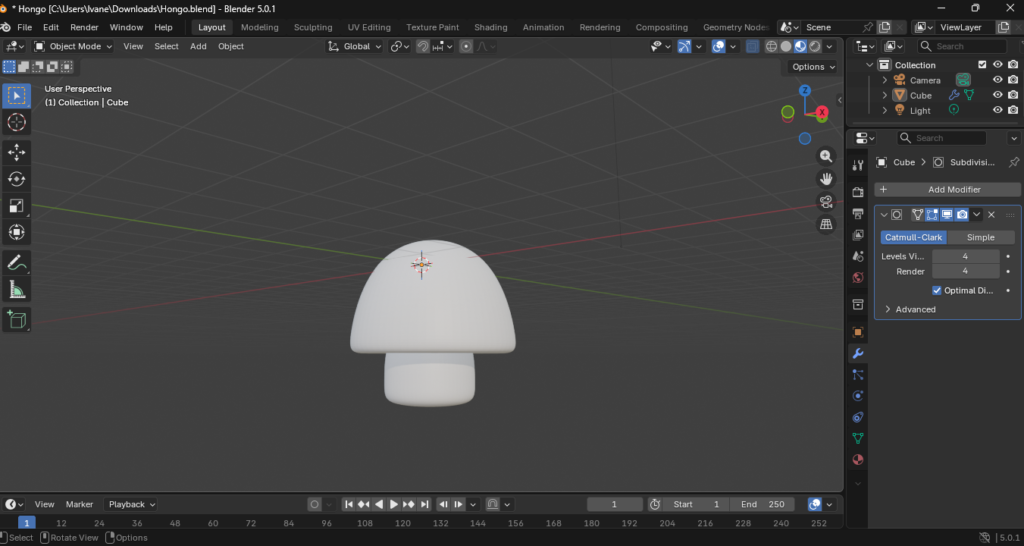
El Modificador Subdivision Surface como Herramienta de Diseño
Como se aprecia en tus imágenes de la interfaz de Blender, el uso del modificador Subdivision Surface es lo que realmente define este objeto.
- Malla Low-Poly: Trabajamos con una malla de muy pocos polígonos (bloques básicos).
- Resultado High-Poly: El modificador se encarga de interpolar esos puntos para crear esa superficie “gomosa” y suave.
- Consejo de modelado: Si quieres que la parte inferior de la tapa sea un poco más plana, debes añadir un bucle de soporte (
Ctrl + R) muy cerca del borde inferior.
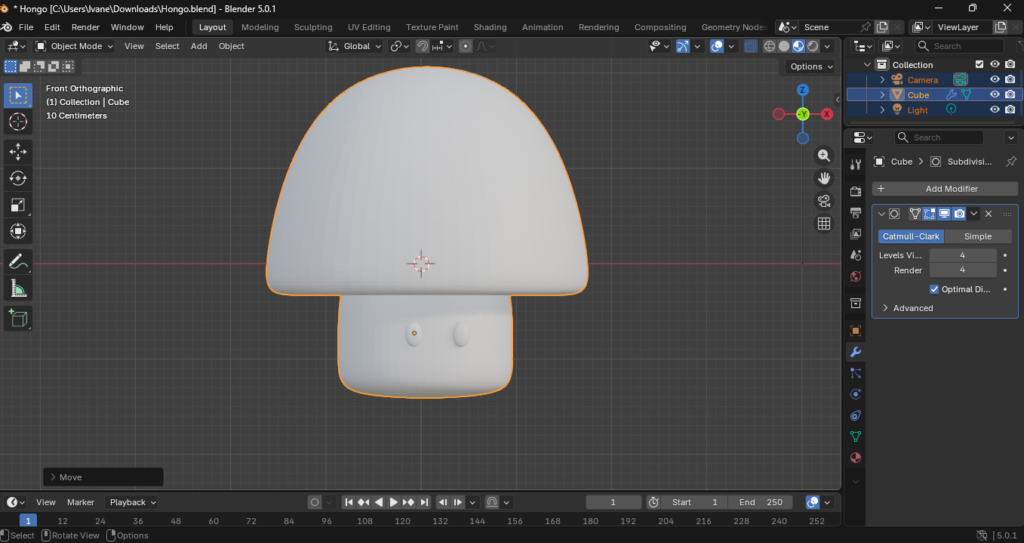
Fase 2: Mapeado UV Estratégico para el Estilo “Toadstool”
El desafío del champiñón es que su textura tiene elementos muy específicos: los círculos blancos sobre el fondo rojo. Si el mapa UV está mal desplegado, los círculos se verán como óvalos estirados.
Despliegue de la Tapa (Unwrapping)
Para la tapa, el método más eficaz es el “Sphere Projection” o marcar una costura (Seam) en todo el borde inferior de la cúpula.
- En el UV Editor, verás que la tapa se convierte en un mapa circular plano.
- Debes escalar esta “isla” UV para que los puntos de la textura encajen de forma simétrica en la parte superior del modelo.
Ajuste del Tallo y Coherencia Cromática
El tallo suele llevar una textura lisa o con un degradado suave. En tus capturas se observa cómo alineas las UVs del tallo en una zona de la textura que es de un color crema o blanco sólido, evitando que los puntos rojos de la tapa “sangren” hacia la base del hongo.
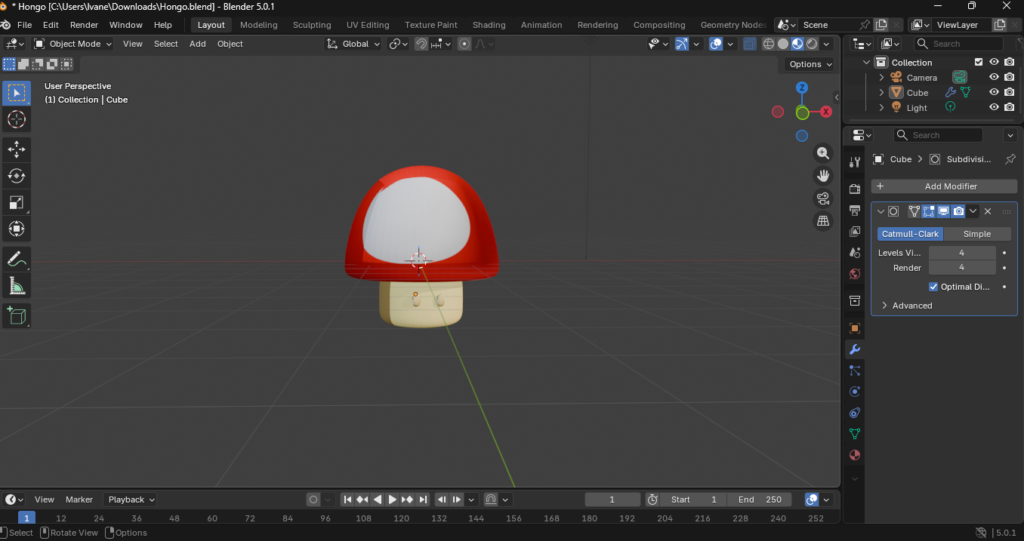
Configuración de Materiales y Shading Brillante
Para que el champiñón se vea llamativo y profesional en el render final, el material debe configurarse para interactuar correctamente con la luz.
El Nodo Principled BSDF y la Rugosidad (Roughness)
A diferencia de la madera del barril, el champiñón suele tener un acabado tipo “plástico brillante” o “cerámica”.
- Base Color: Conectamos la textura del hongo al color base.
- Roughness: Bajamos este valor (aproximadamente a 0.2 o 0.3). Esto genera brillos especulares nítidos en la parte superior de la tapa, dándole ese aspecto icónico de los videojuegos clásicos.
Enlaces e Interacción
Enlaces Internos
- Conceptos básicos de la interfaz de Blender
- Guía de atajos de teclado esenciales
- Cómo optimizar mallas para videojuegos
- Introducción a los nodos de sombreado
- Exportación de modelos a FBX y OBJ
Enlaces Externos
- Documentación Oficial de Blender (Manual)
- Polyhaven: Texturas de madera gratuitas
- Blender Guru: El tutorial del Donut (Referencia de aprendizaje)
Plaintext
Blender Foundation. (2024). Blender 4.0 Reference Manual.
    Recuperado de https://docs.blender.org/manual/en/latest/

Flavell, L. (2010). Beginning Blender: Open Source 3D Modeling, Animation, and Game Design.
    Apress.

Mullen, T. (2021). Mastering Blender.
    Sybex publishing.