
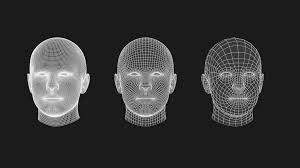
Como crear tu primer modelo 3D en Blender
Que es Kenn Tools
Keen Tools Blend Pack es un conjunto de herramientas para Blender que permite realizar tareas avanzadas de seguimiento facial, modelado basado en imágenes y reconstrucción 3D. Se integra directamente con Blender y facilita el trabajo con datos reales, como escaneos o vídeos, para crear modelos precisos y animaciones realistas de forma intuitiva y profesional, para mas información click-aqui
Instalación add-ons
Para iniciar crear tu primer proyecto creando un modelo 3D de un rostro es preciso instalar un complemento, para este caso usaremos el complemento de Keen Tools Blender Pack, pagina de descarga aquí.

Figura 1. Descargar Ken Tools Blender Pack
Agregando el complemento a la aplicación de Blender
Después de de la descarga del archivo con extensión zip, procedemos a agregarlo a nuestra aplicación de Blender, para ello tenemos que instalar ese complemento, nos dirigirnos a programa Edit>Preferences.

Figura 2.Entrar a Preferences
Para poder realizar la configuración de nuestro nuevo complemento es necesario ingresar al menú a la parte de preferences, como se ve en la figura 2(Ver Figura 2).
Para poder realizar la configuración de nuestro nuevo complemento es necesario ingresar a Blender e ir a la siguiente ruta del menú add-ons>install From Disk, como se ve en la figura 3(Ver Figura 3).
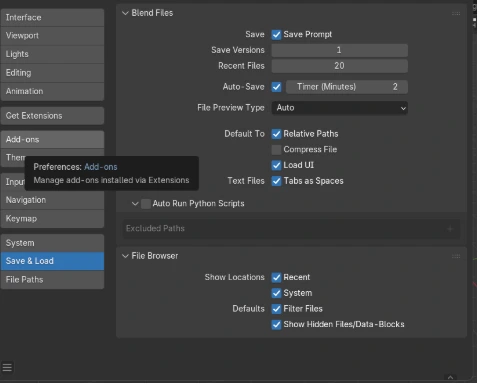
Figura 3. Ajustes en Blender
Que es keen tools blender
Como podemos observar realizar una instalación nueva es necesario irse a Add-ons y dirigirse a la parte superior derecha y dar clic en Install from Disk como se puede ver en la Figura 4 (Ver Figura 4).

Figura 4. Instalar Addons de Manera Local
mirara ajustes del complemento
Al comprobar los elementos ya instalados en Blender, podemos buscar directamente el componente por el nombre gracias al buscador, o mirar todos los complementos que tenemos en disposición ya instalados en Blender.
En la Barra lateral derecha podemos encontrar los complementos descargados a Blender,con el botón N podemos activar o desactivar la visualización de la caja de herramientas de complementos instalados

Figura 5.Mirara Addons Intalados

Figura 6. Barra de Complementos
Al dirigirnos a la barra lateral derecha podremos usar los complementos que ya hemos instalados en Blender, en caso de no poder ver esta barra lateral derecha presionar el botón “N”, este activa/desactiva la visualización de la barra de complementos.
Al dar click en Create New Head, crear un automáticamente un modelo general de un rostro en 3D, como se puede ver en la Figura 7.

Figura 7.Cabeza 3D con Face Builder
Es necesario subir algunas imanges para personalizar nuestro nuevo modelo en 3D para ellos adjuntamos las imágenes al complemento, abrimos la caja de herramientas de Face Builder>Add Imagen, escogemos la imágenes de guía para crear nuestro modelo y le presionamos el botón que dice “Open Images”.
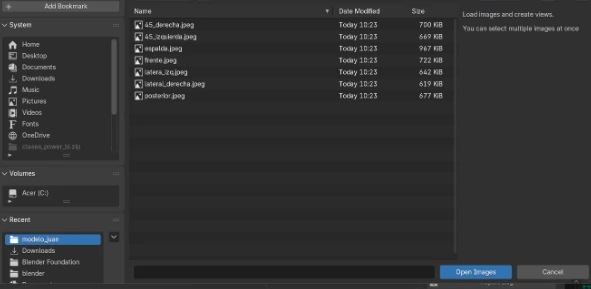
Figura 8. Ventana Emergente Face Builder
Es importante, si quiere personalizar un modelo en 3D, es fundamentar subir las imagaens para que el complemento te ayude a personalizar tu modelo, es importante tener las imágenes de cada unos de los perfiles del rostro frontal, laterales posteriores, superiores y posterior bajo.
Estado de la imagen
Al Adjuntar los documentos se crea una visualización de ojo abierto, esto quiere decir que la imagen no tiene Current Vision,es decir, no se ha realizado el ajuste de la imagen con el modelo 3d con la imagen en cuestión.

Figura 9.Estado de las Fotos
Al momento de realizar la sincronización con el modelo 3D, se refleja en la imagen un pines visualizando que el ajuste se ha realizado con éxito y la sincronizaron se a realizado con éxito.

Figura 10.Estado de Foto
Al momento de realizar la sincronización con el modelo 3D, se refleja en la imagen un pines visualizando que el ajuste se ha realizado con éxito y la sincronizaron se ha realizado con éxito.

Figura 11.Foto Frontal
Al ingresar a una nueva imagen esto es lo que podremos visualizar(Ver Figura 11)
al colocar el botón de Auto Align, se generará un solapamiento Automático entre el modelo 3D y la imagen.
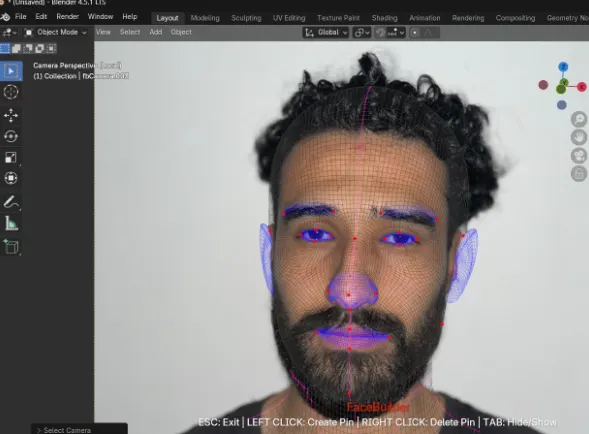
Figura 11.Ajuste Foto Frontal
Después de realizar el ajuste automático de los vértices del programa, realizamos una comprobación manual y posteriormente un ajuste de cada unos de los vértices teniendo en cuenta los rasgos faciales de la imagen.

Figura 12.Ajuste de la imagen con el modelo 3D
Así quedan los ajustes pertinentes, lo mismo haremos con cada una de las vistas y las imágenes agregadas a blender.

Figura 13. Foto Perfil Izquierdo

Figura 14. 45% Perfil Izquierdo

Figura 15. Foto Perfil Posterior

Figura 16.Ajuste Imagen Perfil Posterior

Figura 17.Foto Perfil Derecho
Ajuste Manual del Rostro 3D

Figura 18.Perfil Mentón
Como se puede ver en la la Figura 18, la opciones de Auto Align, no reconoce ningún rostro en ese caso tendremos que ajustar el modelo 3D de forma manual, para eso se ajusta cada arista en su eje como lo son ojos,nariz, mentón, orejas y cejas.
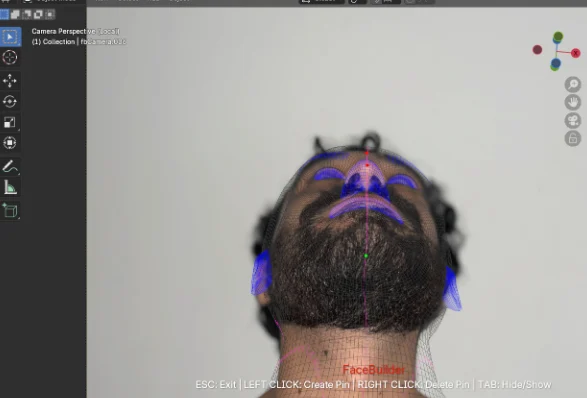
Figura 19.Ajuste Imagen Perfil Mentón
Generar Textura Modelo 3D
Para poder generarle una textura a nuestro nuevo modelo en 3D, es pertinente crear las texturas y para ellos nos dirigirnos al botón create texture, que se encuentra en la barra de herramientas de nuestro complemento

Figura 20.Crear Textura

Figura 21.Tamaño Pixeles
Al momento de importar las texturas es importante generar un suavizado de la misma para ellos cambiaremos los valores por defecto de las variables W, T q los siguientes parámetros:
- W = 4000
- T = 4000
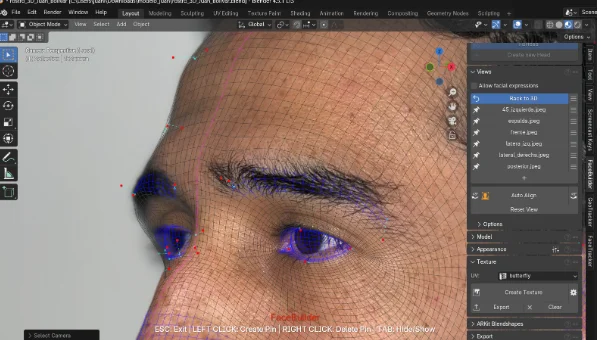
Figura 22.Ajuste Parpados y Cejas
Resultado de importar las texturas
Después de realizar todo el proceso podemos observar el modelo final ya renderizado con los ajustes del modelo 3D y las texturas. Para ver un ejemplo de la creación de un nuevo rostro de cristiano Ronaldo entra aqui.

Figura 23.Resultado de la Textura
Añadir pelo al modelo en 3D
A continuación seguiremos personalizando nuestro nuevo modelo ya texturizado para ellos vamos a adicionarle pelo a nuestro modelo, cambiamos al modo Edit Mode y presionar la tecla “C” para cambiar el modo de selección de vértices como se puede ver en la figura 24.
En caso de toma algún Vértice no deseado podemos quitarlo de la selección previa, presionamos Scroll y seleccionamos el vértice no deseado, Para salir del modo de Selección múltiple de Vértices presionamos clic Derecho (anti-clic) para salir del modo múltiple selección de vértices.

Figura 24.Selecciòn Múltiple de Vértices

Figura 25.Seleccion sagital
En este caso en particular hemos seleccionado mas vértices de los que deseamos, para eso presionamos Scroll y eliminado los no deseado como se puede ver en la Figura 26.
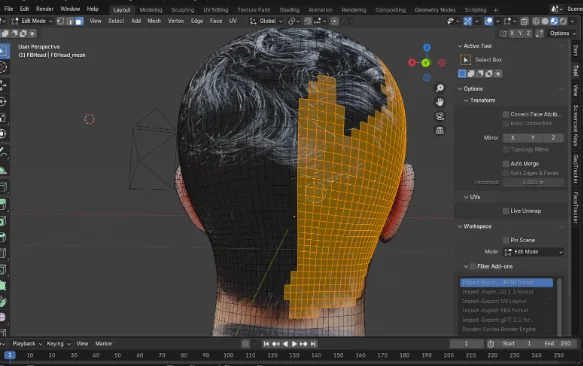
Figura 26. Borrar Vértices no Deseados
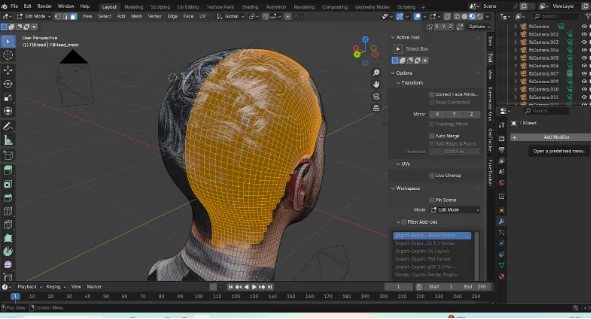
Figura 27.Resultado de Selección Final
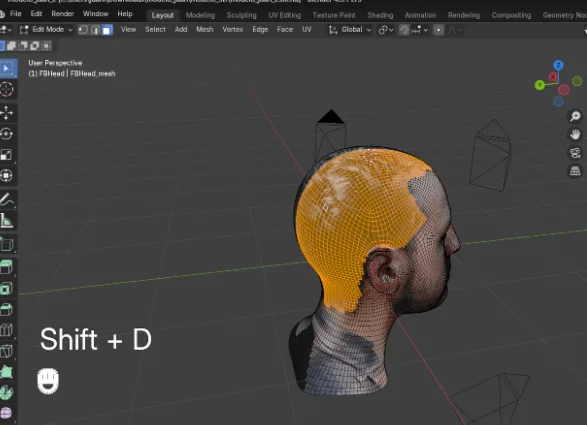
Figura 28.Resultado Vista perfil Derecha
A continuación usaremos una Herramienta de Blender que nos permite agilizar el proceso de duplicación de todo el cuero cabello llamada “mirror”.
esta herramienta nos permite copiar y pegar cualquier cosa que seleccionemos y colocarla en el eje que deseemos sea X,Y o Z.
Actúa como un espejo, para ello seleccionamos la vista que queremos copiar como se puede ver en la Figura 29.

Figura 29.Resultado Selección Vista pelo
Nos dirigimos a la parte derecha de nuestro programa donde se cuentan algunos programas seleccionamos herramientas>Generate>Mirror, como se puede apreciar en la Figura 30.

Figura 29.Añadir Espejo

Figura 30.Resultado del Mirror
Al completar la superficie donde estará Ubicado nuestra cabellos, a la herramienta de partículas y seleccionamos Nueva partícula

Figura 31.Selecionar Modo partícula
Al Crear una nueva partícula se nos activa nos modos “Emitter” y “Hair”, Selecionamos “Hair”.
Se nos desplegara un nuevo menú, esto nos permite modificar desde el largo del pelo hasta la densidad y tipo de pelo,
como se puede ver en la Figura 32.

Figura 32.Selecciona Modo Hair
Para lograr el pelo deseamos empezamos a cambiar algunos valores como “Hair Length”, “kink Type” entre otros.

Figura 33.Resultado Final
Autor: Juan Manuel Bolivar Mojica
Editor:Mg. Carlos Ivan Pinzon Romero
código: UCMV-20252
Universidad: Universidad Central
Referencias:
Blender Perú. (2022, marzo 14). Fotogrametría FaceBuilder KeenTools para Blender [Video]. YouTube. https://www.youtube.com/watch?v=8yG8rMfLU_k

Universidad Central. (2025, abril 1). Fotogrametría Face Builder KeenTools con Blender [Video]. YouTube. https://www.youtube.com/watch?v=gYHI1ZVvaoA

Usuario desconocido. (s. f.). [Título del video no disponible] [Video]. YouTube. https://www.youtube.com/watch?v=[ENLACE
 DEL TERCER VIDEO]