
Cómo crear una experiencia de Realidad Aumentada en Unity con EasyAR: guía paso a paso con Pyramid Head
Introducción: Unity, EasyAR y la Realidad Aumentada al alcance de todos
La Realidad Aumentada ha dejado de ser una tecnología exclusiva de grandes estudios con presupuestos millonarios. Hoy, cualquier estudiante de Ingeniería de Sistemas o desarrollador independiente puede construir su propia experiencia de AR en Unity usando herramientas gratuitas y accesibles desde cualquier computador.
En este artículo se vera,, paso a paso, cómo configurar un proyecto de realidad aumentada con Unity 3D usando el SDK EasyAR Sense, importar un modelo 3D descargado de Sketchfab y aplicarle texturas para que se vea correctamente sobre una imagen de reconocimiento en tiempo real. Como modelo de ejemplo usaremos al icónico Pyramid Head de Silent Hill, pero el proceso es idéntico para cualquier asset 3D.
Requisitos previos
Como recomendación en base a experiencia propia antes de comenzar, se debe asegurar el tener instalado y disponible lo siguiente:
- Unity Hub con Unity 6.3 LTS o superior instalado (versión con Built-In Render Pipeline).
- Una cuenta de correo electrónico activa (para registrarse en EasyAR y Sketchfab).
- Conexión a internet para descargar el plugin y los assets.
- Un computador con cámara web (necesaria para la prueba final de reconocimiento de imagen).
- Conocimientos básicos de Unity: saber moverse por el editor, crear proyectos y usar la ventana de Assets.
Paso 1 — Instalación de EasyAR Sense Unity Plugin
EasyAR Sense es el SDK que permite a Unity reconocer imágenes del mundo real a través de la cámara y superponer objetos 3D sobre ellas. Es una de las herramientas más accesibles del mercado para el desarrollo de AR en Unity, y su versión personal es completamente gratuita.
¿Cómo descargar el plugin?
- Abre tu navegador y ve a easyar.com.
- En el menú principal, haz clic en Download (Descargas).
- Dentro de la categoría Unity Dev, localiza la opción EasyAR Sense Unity Plugin y verifica que la versión sea la 4001.0.0.
- Haz clic en el botón Download. El archivo se descargará comprimido en formato .tgz.
Una vez descargado, no descomprimas el archivo .tgz. Unity lo instalará directamente desde ese formato comprimido.
Paso 2 — Activación de la licencia EasyAR
Para que el SDK funcione dentro de tu proyecto, necesitas una Sense License Key gratuita. Esta clave se genera desde el panel de desarrollador de EasyAR y se vincula con tu proyecto específico.
Crear una cuenta en EasyAR
- En la página oficial, haz clic en Sign Up (Registrarse).
- Completa el formulario con tu nombre de usuario, correo electrónico y contraseña.
- Acepta el Developer Agreement y haz clic en Sign Up.
- Revisa tu bandeja de correo: recibirás un mensaje de activación. Haz clic en el enlace para confirmar tu cuenta.

Generar la licencia
Una vez dentro de tu cuenta, sigue estos pasos:
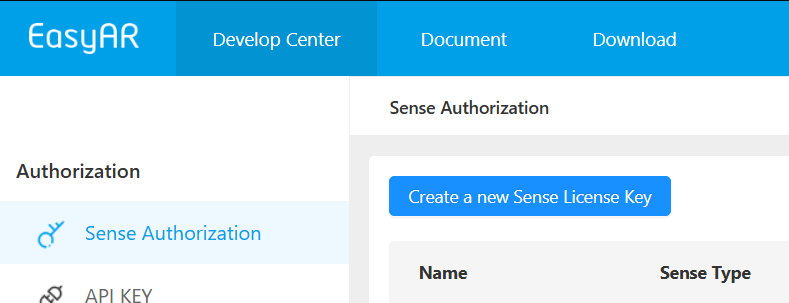
- En el Developer Center, localiza la sección Sense Authorization y haz clic en el botón “Create a new Sense License Key” (o “I need a new Sense License Key”).
- En la pantalla siguiente, selecciona la edición EasyAR Sense 4.x Personal Edition (gratuita y sin marca de agua para uso académico).
- En la sección Create an Application, completa:
- Application Name: el nombre de tu proyecto (ej. UC_Easy_AR).
- Bundle ID (iOS): un identificador como UC_Easy_AR.
- Package Name (Android): igual al Bundle ID o similar.
- Supported Platforms: selecciona Android y/o Windows según tu caso.
- En SpatialMap Database, elige Don’t create temporarily.
- Verifica que el campo Fee diga $0 y haz clic en Confirm, luego en Create.
- En la pantalla de confirmación, haz clic en View para ver tu licencia generada.
- Copia toda la cadena de texto de la Sense License Key. La necesitarás más adelante en Unity.
Paso 3 — Configuración del entorno de Unity
Con el plugin descargado y la licencia en mano, es momento de preparar el proyecto en Unity.
Crear el proyecto 3D
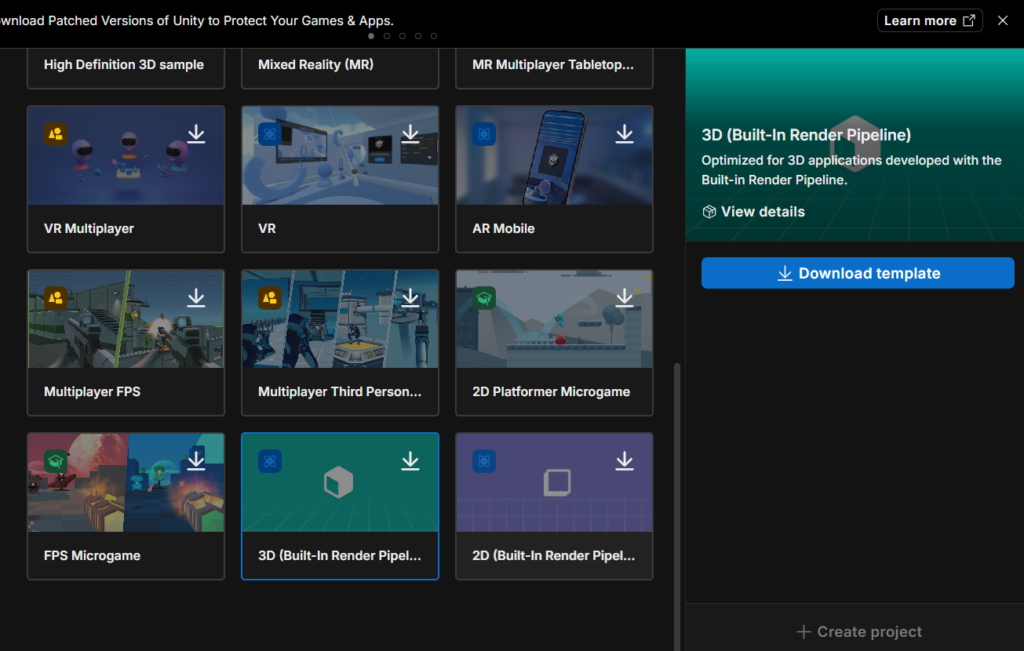
- Abre Unity Hub y haz clic en New Project (o el botón +).
- En la lista de plantillas, selecciona 3D (Built-In Render Pipeline).
- Asigna un nombre a tu proyecto (ej. UC_Easy_AR_2026) y elige una ubicación en tu disco.
- Haz clic en Create project y espera a que Unity cargue el entorno.
Paso 4 — Importación del plugin de EasyAR en Unity
Con el proyecto abierto, procede a instalar el plugin:
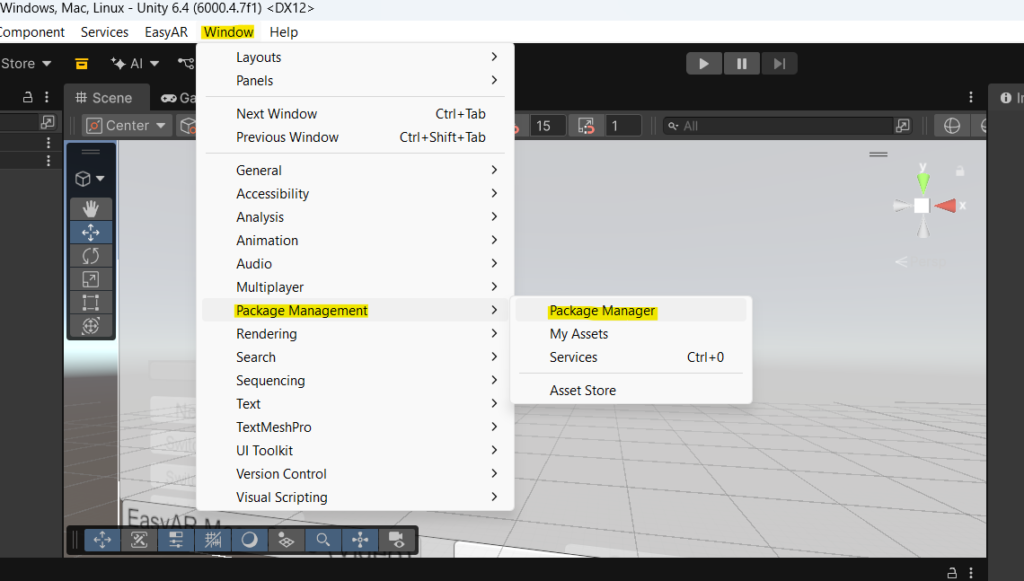
- Ve al menú Window → Package Management → Package Manager.
- En la ventana del Package Manager, haz clic en el botón + (esquina superior izquierda).
- Selecciona la opción “Install package from tarball…”.
- Navega hasta la carpeta donde descargaste el archivo .tgz de EasyAR y selecciónalo.
- Unity mostrará una advertencia: “This package is missing a signature”. Haz clic en Install Anyway para continuar.
Una vez instalado, verás que aparecen nuevas carpetas relacionadas con EasyAR en el panel de Project de Unity.
Importar las escenas de ejemplo
- En el Package Manager, con EasyAR Sense Unity Plugin seleccionado, haz clic en la pestaña Samples.
- Haz clic en Import junto a **All Samples** para importar todas las escenas de ejemplo de una vez
.
Esto puede tardar varios minutos dependiendo de la velocidad de tu equipo. Una vez completado, encontrarás las escenas en: Assets/Samples/EasyAR Sense Unity Plugin/4001.0.0+…/.
Paso 5 — Rellenar la licencia en Unity
Antes de ejecutar cualquier escena, debes ingresar tu licencia:
- En Unity, ve al menú EasyAR → Sense → Configuration.
- Se abrirá el panel de Project Settings con la sección de EasyAR activa.
- En el campo License Key, pega la cadena de texto que copiaste desde el portal de EasyAR.
Con esto, el SDK queda completamente activado y listo para usarse.
Paso 6 — Ejecución de los ejemplos y prueba de reconocimiento de imágenes
Antes de trabajar con tu propio modelo, vale la pena verificar que todo esté bien instalado usando las escenas de ejemplo que trae EasyAR.
Configurar Build Settings
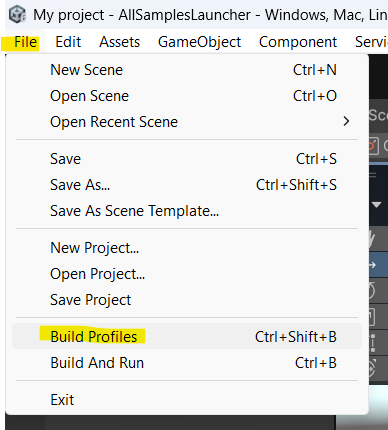
- Abre Build Settings (o Build Profiles en Unity 6).
- Arrastra las escenas de ejemplo a la Scene List.
- Coloca la escena AllSamplesLauncher en la primera posición de la lista.
Importante: No incluyas en la lista las escenas Combination_BasedOn_AppleVisionPro ni Combination_BasedOn_Xreal. Estas están diseñadas para hardware de AR especializado y provocarán errores de compilación si se incluyen.
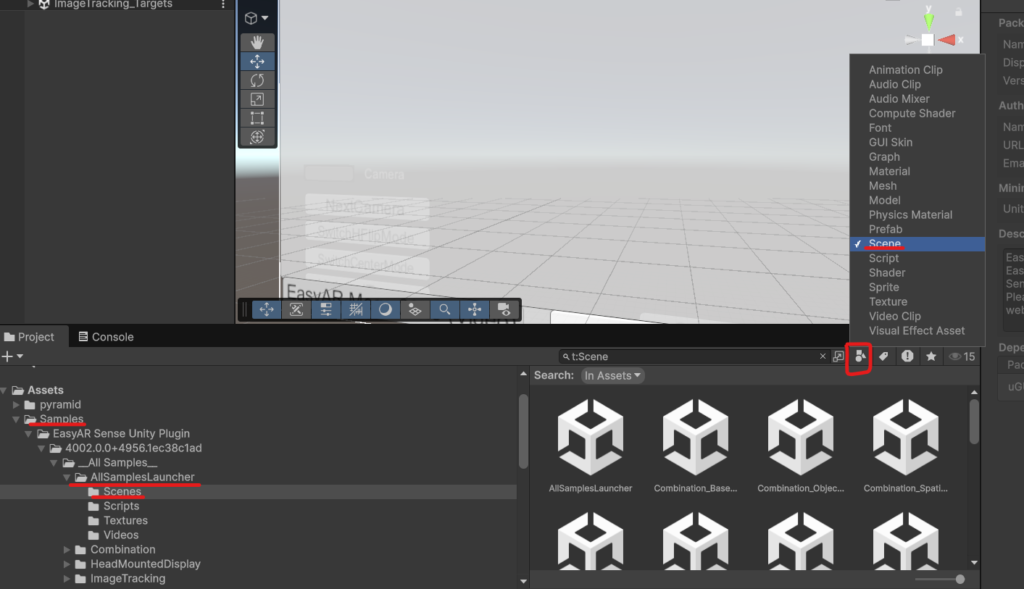
se tienen que agregar todas las escenas y luego en la lista de escenas se descativan
Probar el reconocimiento de imagen
- se abre la escena AllSamplesLauncher desde el panel de Project.
- Haz clic en el botón Play en la parte superior del editor.
- En la pantalla de la aplicación, navega hasta ImageTracking → Targets para ingresar a la escena de prueba.
- Descarga la imagen de referencia namecard (disponible en la documentación oficial de EasyAR) e imprímela o ábrela en pantalla.
- Apunta la cámara de tu computador hacia esa imagen.
Si todo está correctamente configurado, EasyAR reconocerá la imagen y superpondrá un objeto 3D sobre ella en tiempo real.
Paso 7 — Descargar e importar el modelo 3D de Pyramid Head
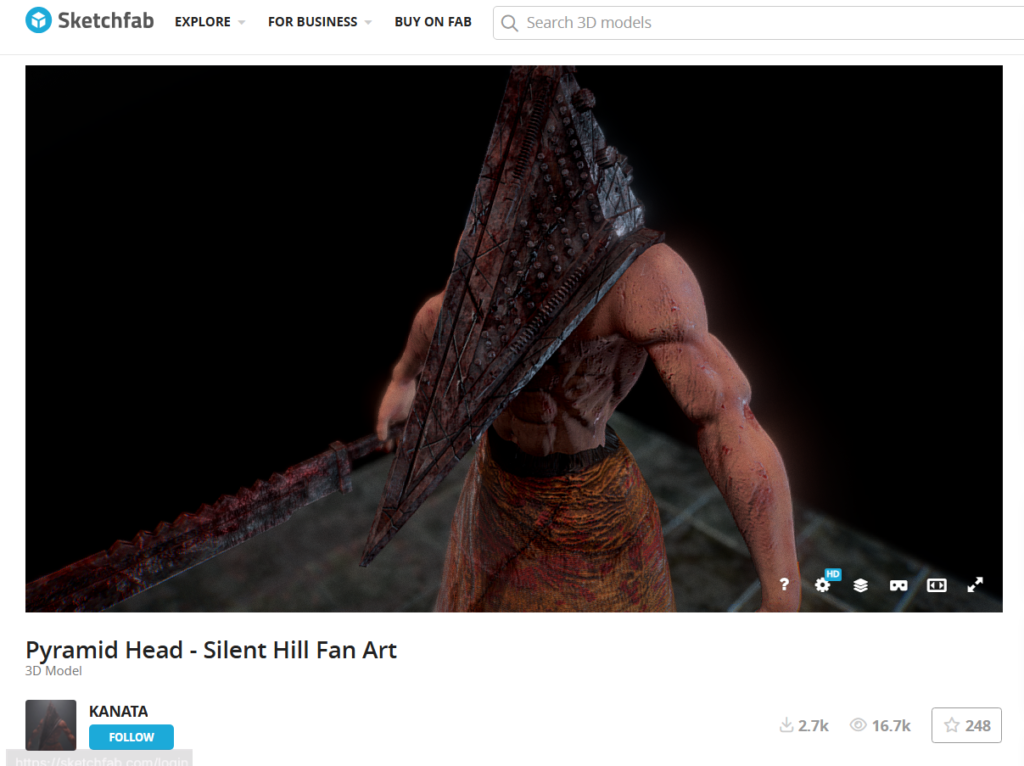
Con el entorno funcionando, es momento de agregar el propio modelo 3D. En este tutorial usamos el personaje Pyramid Head de Silent Hill, descargado gratuitamente desde Sketchfab.
Crear una cuenta en Sketchfab
- Ve a sketchfab.com.
- Haz clic en Sign Up y completa el formulario con tu usuario, correo y contraseña.
- Confirma tu cuenta desde el correo de verificación.
Descargar el modelo
- En Sketchfab, busca el modelo “Pyramid Head – Silent Hill Fan Art” (autor: KANATA).
- En la página del modelo, haz clic en Download 3D Model.
- Selecciona el formato FBX para asegurar compatibilidad con Unity.
- El archivo se descargará en formato .zip. Descomprímelo antes de continuar.
Importar el modelo a Unity
- En el panel de Assets de Unity, crea una nueva carpeta. Puedes llamarla pyramid o models.
- Dentro de esa carpeta, crea dos subcarpetas: source (para el archivo FBX) y textures (para las imágenes de textura).
- Arrastra el archivo FBX a la carpeta source y las imágenes de textura a la carpeta textures.
.
- Abre la escena de ejemplo ImageTracking_Targets.
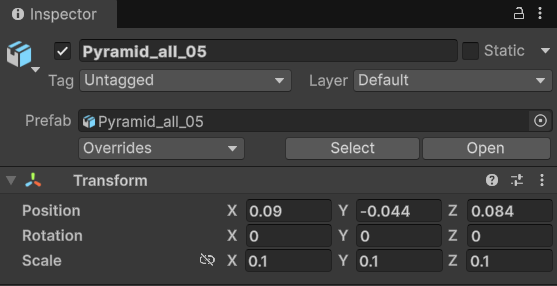
- Desde la carpeta source, arrastra el modelo FBX al panel Hierarchy, posicionándolo como hijo del objeto EasyARPanda (que es el objeto de tracking de imagen).
- En el Inspector, ajusta la escala del modelo a X: 0.1 / Y: 0.1 / Z: 0.1 para que quede proporcionado al tamaño de la imagen objetivo.
Paso 8 — Configuración de texturas en Unity
Es posible que al importar el modelo en Unity, este aparezca co
mpletamente gris o blanco, sin colores. Esto ocurre porque Unity no aplica los materiales automáticamente en todos los casos.
Para solucionar esto, debes crear y asignar Materiales manualmente:
Crear un Material nuevo
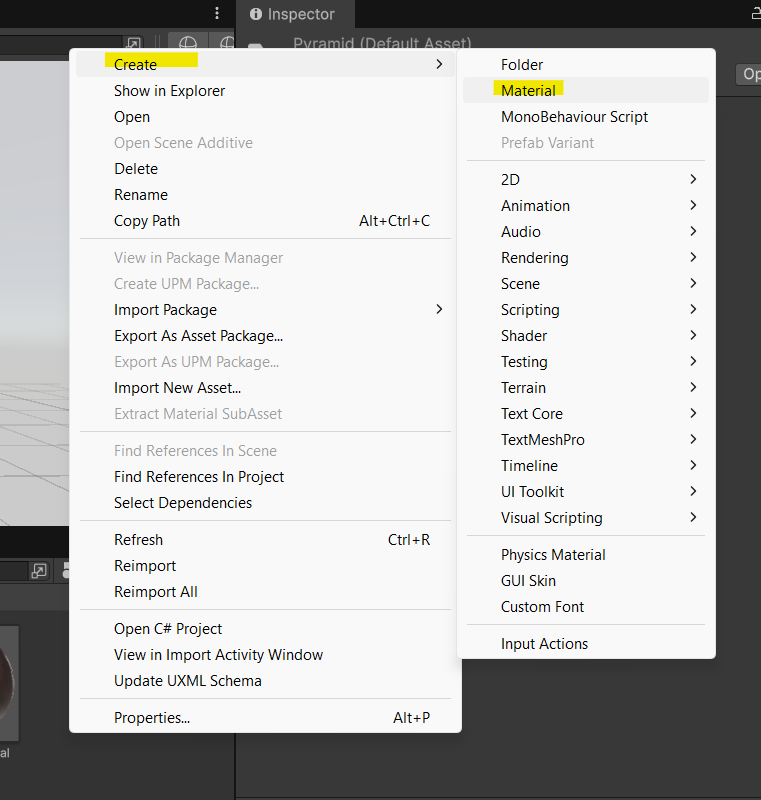
- En el panel Assets, haz clic derecho dentro de tu carpeta del modelo.
- Ve a Create → Material y asígnale un nombre descriptivo (ej. mat_pyramidhead_body).
Asignar las texturas al Material
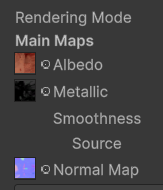
Con el material seleccionado, verás en el Inspector los campos de textura. Asígnalos así:
| Campo del Material | Textura a asignar |
| Albedo | Color Base (mapa de color principal) |
| Metallic | Metallic (mapa de metálico) |
| Normal Map | Normal (da profundidad a la superficie) |
| Height Map | Height (detalle de relieve) |
Para asignar cada textura, haz doble clic sobre el campo correspondiente y selecciona la imagen correcta de tu carpeta textures.
Aplicar el Material al modelo
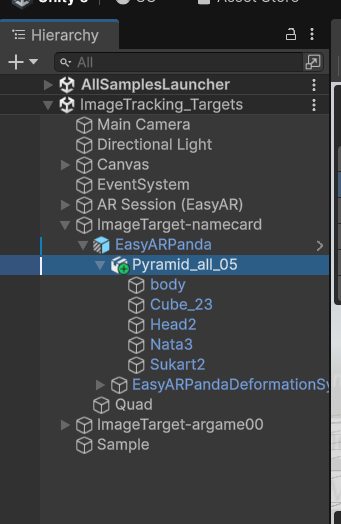
- En el panel Hierarchy, haz clic en el modelo (ej. Pyramid_all_05) para expandirlo.
- Verás las diferentes partes del modelo (body, Head2, Nata3, Sukart2, etc.).
- Arrastra el material que creaste sobre cada una de las partes del modelo.
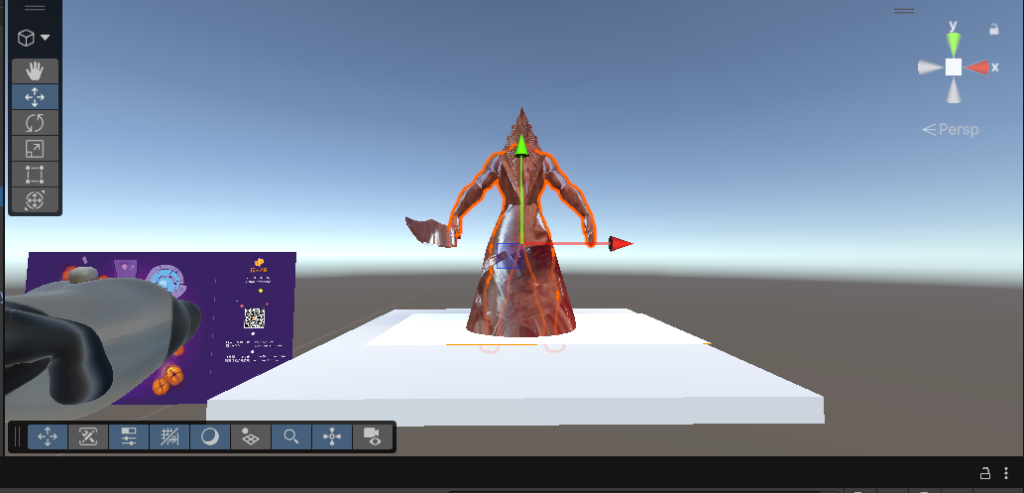
Repite este proceso creando materiales específicos para cada parte del modelo si tienen texturas distintas.
Paso 9 — Prueba final de la experiencia de Realidad Aumentada
Con el modelo importado, escalado y texturizado, es momento de ver el resultado:
- Asegúrate de que la escena ImageTracking_Targets esté abierta.
- Haz clic en el botón Play en la parte superior del editor de Unity.
- Apunta la cámara de tu computador hacia la imagen namecard (o la imagen personalizada que hayas configurado como target).
- En pocos instantes, Pyramid Head aparecerá superpuesto sobre la imagen en tiempo real, respondiendo a los movimientos de la cámara.
Realización del Proyecto
Hacer que la cámara reconociera el póster
El primer reto fue elegir bien la imagen target. Probamos con solo el logo de BMW y el sistema de tracking fallaba constantemente porque el logo es demasiado simple, no tiene suficientes detalles visuales para que la cámara lo ubique con precisión.
La solución fue entrar directamente a la página oficial de BMW, tomar una de sus fotos de producto y usarla como imagen target. Al ser una fotografía de alta calidad con muchos detalles, colores y contrastes, el sistema de reconocimiento la detecta de forma inmediata y con mucha más estabilidad. Un detalle importante: la imagen se descargó originalmente en formato .webp, que Unity no soporta, así que se convirtió a .jpg antes de importarla.
También hubo que ajustar un parámetro llamado Scale, que le dice al sistema qué tan grande es el póster en el mundo real. Estaba configurado en 2 centímetros cuando debería ser 15, lo que hacía que el auto apareciera en proporciones completamente incorrectas.
El panel de información flotante
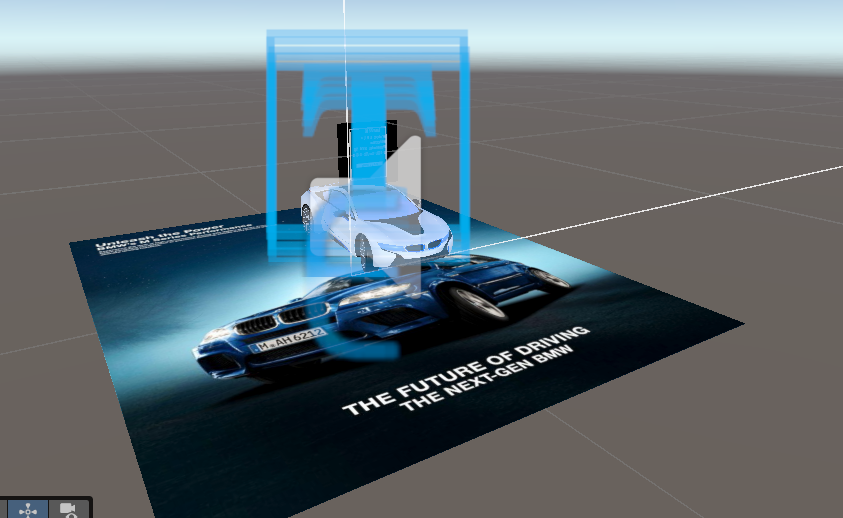
Una vez que el auto aparecía correctamente, el siguiente paso fue agregar la interacción. Se programó un sistema que detecta cuando el usuario toca el auto en la pantalla y responde mostrando un panel con los datos técnicos.
El panel se construyó como un Canvas en modo World Space, que es la forma en que Unity permite pegar interfaces directamente en el espacio 3D en lugar de en la pantalla. El resultado es que el panel aparece como si fuera un holograma flotando sobre el auto.
Los datos que muestra el panel son:
- Motor: 1.5L TwinPower + Motor Eléctrico
- Potencia: 374 hp
- Torque: 570 Nm
- Aceleración: 0-100 km/h en 4.4 segundos
- Velocidad máxima: 250 km/h
- Autonomía eléctrica: 37 km
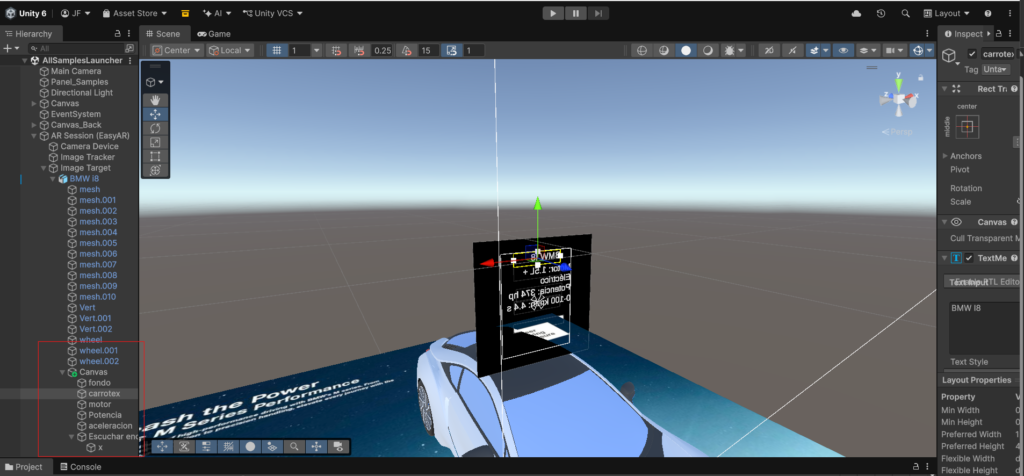
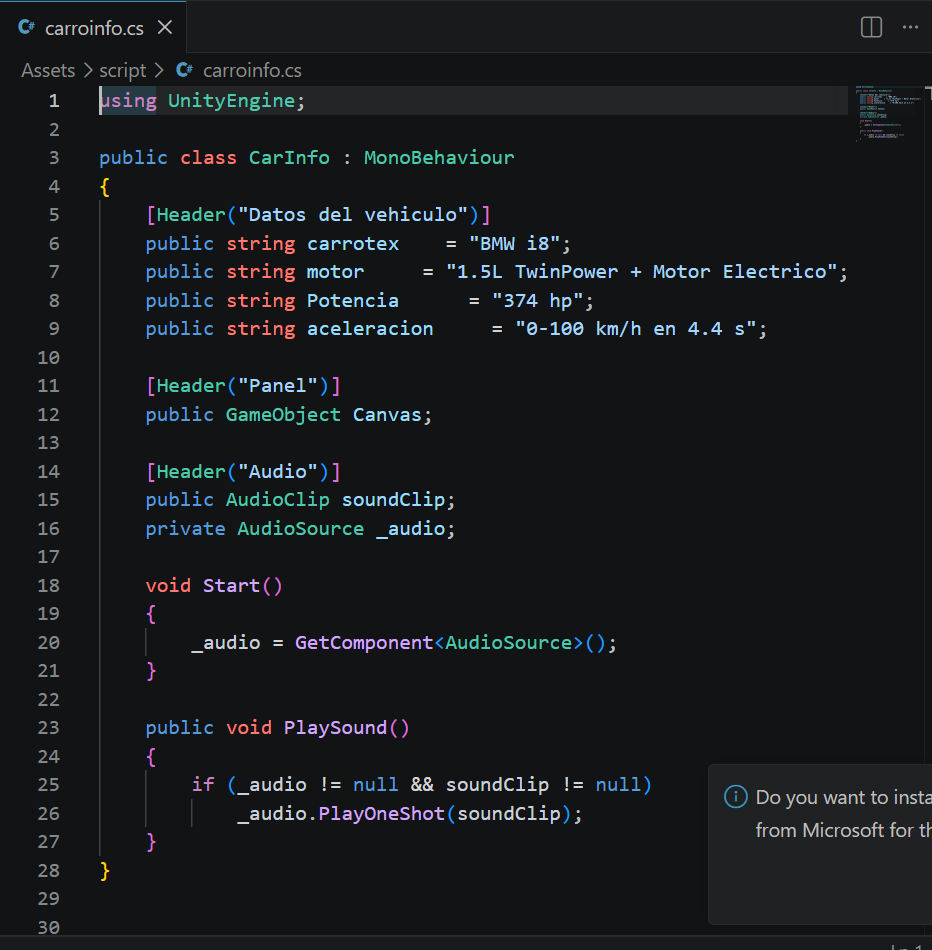
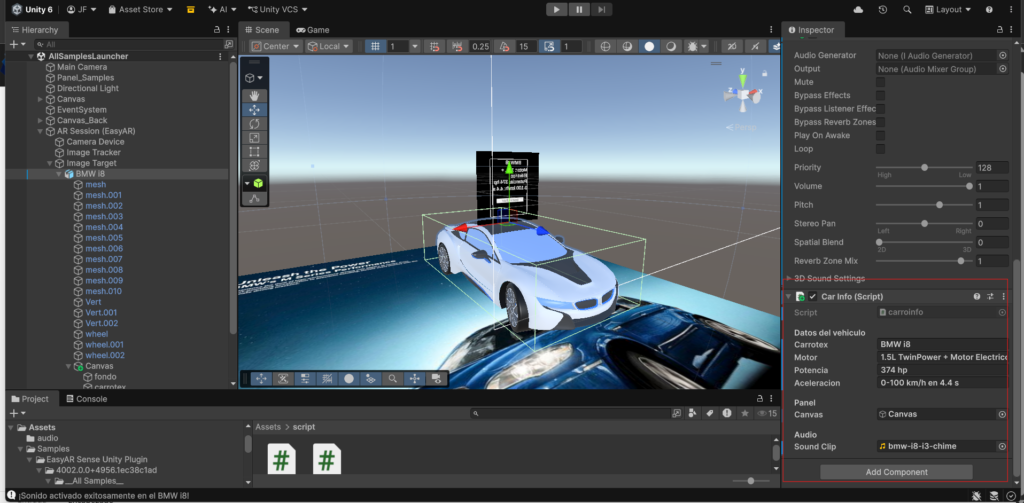
Tenemos que agregar un SCRIPT en donde vamos a poner todo lo relacionado con el SCRIPT en extension .cs para que todo se comunique, el formato es el siguiente:
SCRIPT:
El sonido del motor
El último detalle fue agregar audio. Se integró un clip de sonido del motor del i8 que se reproduce cuando el usuario toca el botón dentro del panel de información.
Técnicamente, esto funciona con un componente de Unity llamado Audio Source, que actúa como el parlante del objeto. El botón le dice al script que reproduzca el clip, y el sistema de audio de Android se encarga del resto. En el celular, el sonido sale por el altavoz inferior o por audífonos si están conectados.
Conclusiones
Crear una experiencia de Realidad Aumentada en Unity con EasyAR Sense es un proceso más accesible de lo que parece. se logran aprender o reforzar muchos conceptos como:
- Configurar y licenciar el SDK EasyAR dentro de Unity.
- Usar la plantilla 3D Built-In Render Pipeline para máxima compatibilidad.
- Descargar e importar un modelo 3D desde Sketchfab en formato FBX.
- Crear y asignar materiales con texturas PBR (Albedo, Metallic, Normal, Height).
- Ejecutar y probar una experiencia de AR con reconocimiento de imágenes en tiempo real.
Más allá del resultado visual, lo más valioso de este proceso es el conjunto de habilidades que construyes: manejo del ciclo de trabajo de Unity 3D, comprensión de materiales y shaders, integración de SDKs de terceros y fundamentos del desarrollo de AR para videojuegos y aplicaciones interactivas.
La barrera de entrada para la Realidad Aumentada ya no es técnica ni económica. Las herramientas están disponibles, son gratuitas y la comunidad es enorme. El siguiente paso es tuyo.
Créditos y fuentes
- EasyAR. (2026). EasyAR Sense Unity Plugin Documentation. https://www.easyar.com
- Sketchfab / KANATA. (2021). Pyramid Head – Silent Hill Fan Art. https://sketchfab.com
- Unity Technologies. (2026). Unity Manual. https://docs.unity3d.com
- OpenWebinars. (2019). Qué es Unity. https://openwebinars.net/blog/que-es-unity/