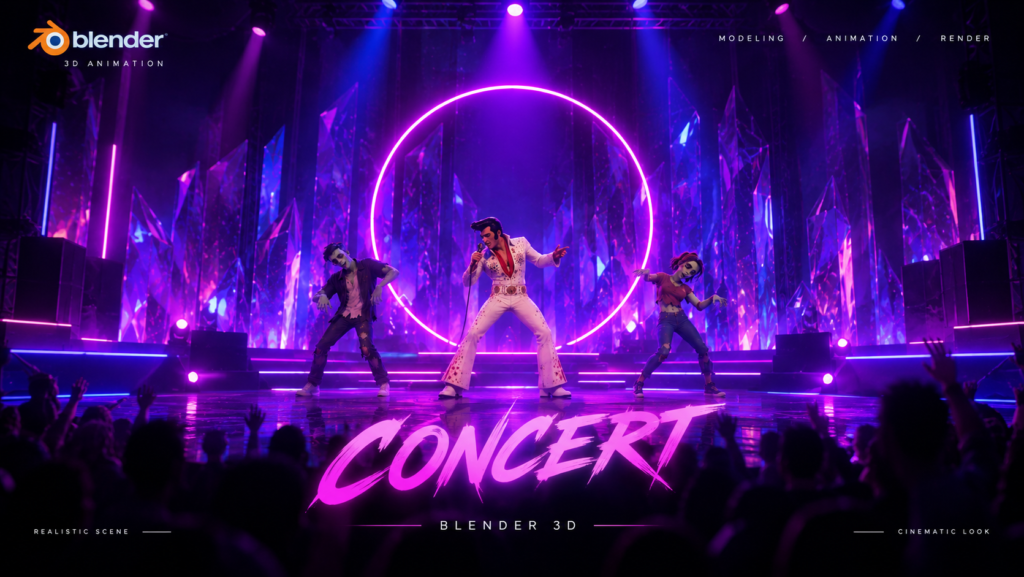
Creación de una escena de concierto 3D en Blender: avatares, animaciones e iluminación
Introducción
¿Alguna vez imaginaste crear tu propio concierto virtual, con un escenario iluminado, personajes bailando y una cámara que recorre toda la escena como si se tratara de un videoclip musical? Gracias a herramientas de modelado y animación 3D, es posible construir este tipo de experiencias sin tener que diseñar cada elemento desde cero.
En este proyecto utilizamos Blender para construir una escena de concierto en tres dimensiones. Para lograrlo, combinamos diferentes herramientas disponibles en internet: Sketchfab, para encontrar escenarios y modelos 3D; Avaturn, para crear un avatar personalizado; Mixamo, para obtener animaciones de personajes; y otras bibliotecas de modelos que permiten incorporar nuevos personajes a la escena.
A lo largo del proceso configuramos la iluminación del escenario, importamos los personajes, aplicamos animaciones, organizamos los movimientos de la cámara y ajustamos la línea de tiempo para conseguir una secuencia animada. Finalmente, configuramos Blender para renderizar el proyecto como un video.
1. Herramientas utilizadas
Antes de comenzar, es importante conocer las herramientas principales que utilizamos:
- Blender: programa de creación 3D utilizado para organizar la escena, importar modelos, configurar luces, animar personajes y renderizar el resultado final.
- Sketchfab: plataforma que permite explorar modelos 3D creados por otros usuarios y descargar aquellos que tengan habilitada esa opción.
- Avaturn: herramienta para crear un avatar humano personalizado y exportarlo para utilizarlo en otros programas 3D.
- Mixamo: plataforma de Adobe que permite aplicar animaciones a personajes compatibles y descargar los archivos animados.
- The Models Resource: biblioteca comunitaria de modelos de videojuegos que puede servir como fuente adicional de personajes y recursos 3D.
Cada herramienta cumple una función diferente. La idea es aprovechar sus posibilidades y reunir los recursos en Blender para construir una única escena.
2. Descarga e instalación del complemento de Sketchfab
Para facilitar la búsqueda de modelos, comenzamos instalando el complemento de Sketchfab en Blender. Este complemento permite acceder a determinadas funciones de la plataforma desde la interfaz del programa, dependiendo de la versión y del complemento utilizado.
Paso 1. Buscar el complemento en GitHub
Primero, ingresamos a GitHub y buscamos el repositorio correspondiente al complemento de Sketchfab para Blender. Allí podemos consultar sus archivos, instrucciones de instalación y compatibilidad.
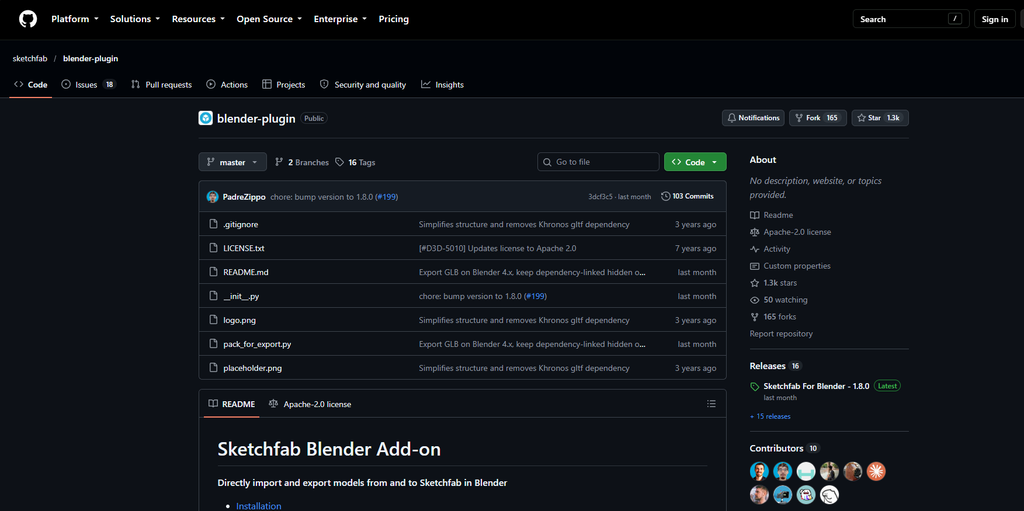
Figura 1. Búsqueda del complemento de Sketchfab en GitHub para encontrar el repositorio correspondiente.
Después de localizar el repositorio, revisamos los archivos disponibles para identificar la versión que se debe descargar. Es importante comprobar que el complemento sea compatible con la versión de Blender instalada.
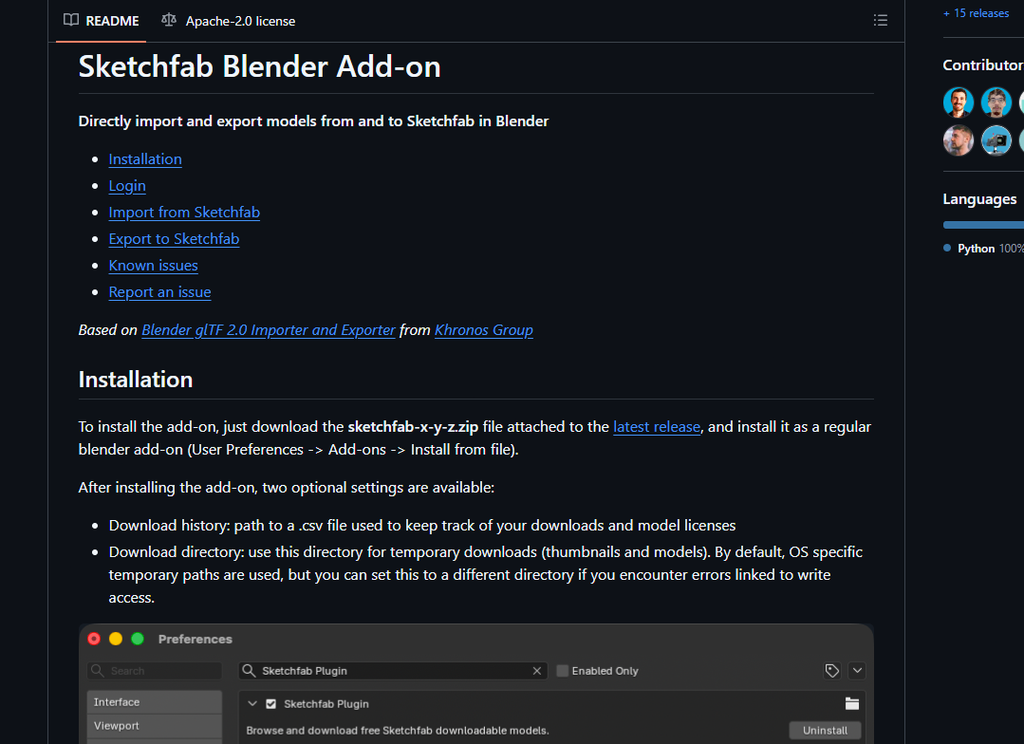
Figura 2. Revisión del repositorio de GitHub y de los archivos necesarios para instalar el complemento.
Una vez identificado el archivo correspondiente, descargamos el complemento en el equipo. Si el repositorio ofrece una descarga ZIP preparada para la instalación, podemos utilizarla sin necesidad de instalar manualmente cada archivo.
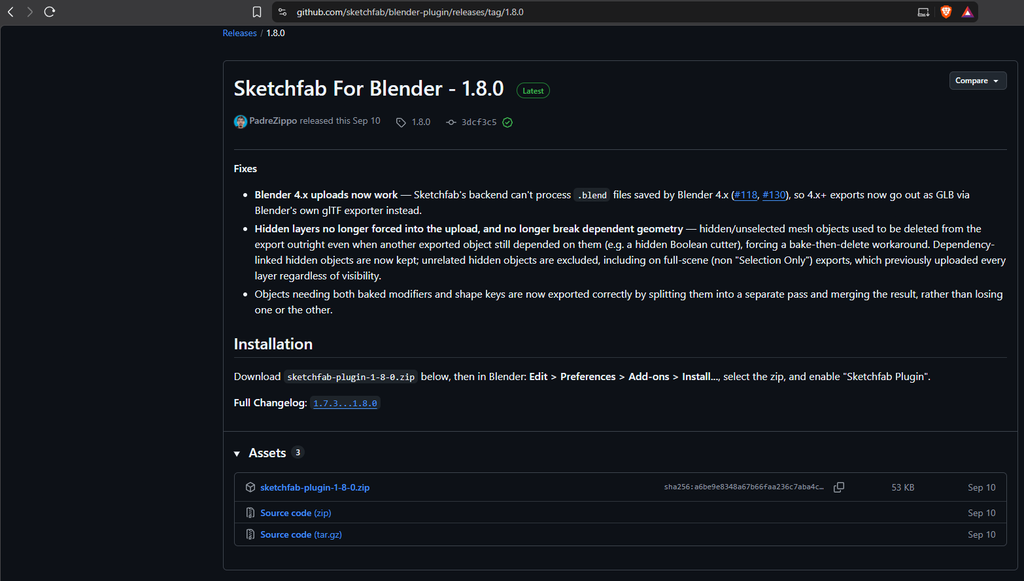
Figura 3. Descarga del complemento desde GitHub para utilizarlo posteriormente en Blender.
Paso 2. Instalar y habilitar el complemento en Blender
Con el archivo descargado, abrimos Blender y entramos en las preferencias del programa. Desde allí buscamos la sección de complementos o extensiones y seleccionamos la opción de instalación disponible en nuestra versión.
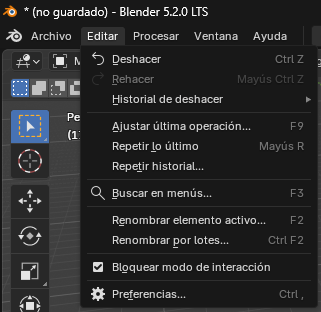
Figura 4. Acceso a las preferencias de Blender para instalar el complemento descargado.
A continuación, seleccionamos el archivo del complemento y ejecutamos la instalación. Después, comprobamos que aparezca habilitado en Blender. Los nombres de las opciones pueden variar según la versión y el método de instalación utilizado.

Figura 5. Selección del archivo del complemento y proceso de instalación en Blender.
Cuando el complemento está habilitado, revisamos que sus funciones se encuentren disponibles en la interfaz. Si solicita autenticación o una clave de acceso, seguimos las instrucciones de la plataforma correspondiente.

Figura 6. Comprobación de que el complemento está instalado y disponible para utilizarlo.
3. Creación del avatar personalizado con Avaturn
Una vez preparada la herramienta de trabajo, pasamos a la creación de los personajes. Para el avatar principal utilizamos Avaturn, que permite generar un personaje humano con características personalizables.
Paso 3. Crear y descargar el avatar
Ingresamos a Avaturn desde su página web y comenzamos el proceso de creación del personaje. Allí podemos configurar la apariencia del avatar mediante las opciones que ofrece la plataforma, hasta obtener un resultado que se ajuste a nuestra idea para el proyecto.
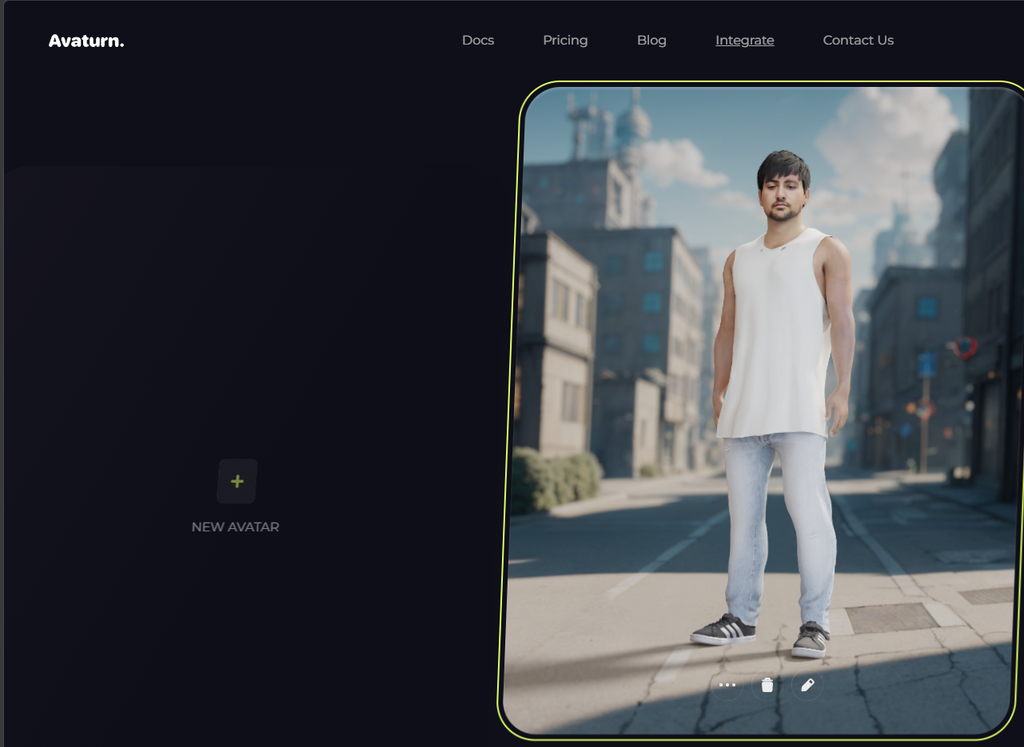
Figura 7. Interfaz de Avaturn utilizada para crear y personalizar el avatar principal.
Después de terminar la personalización, buscamos la opción de exportación o descarga. Seleccionamos un formato compatible con el flujo de trabajo que vamos a utilizar en Blender y Mixamo. En este proyecto necesitamos un modelo que pueda conservar el esqueleto del personaje para facilitar la aplicación de animaciones.
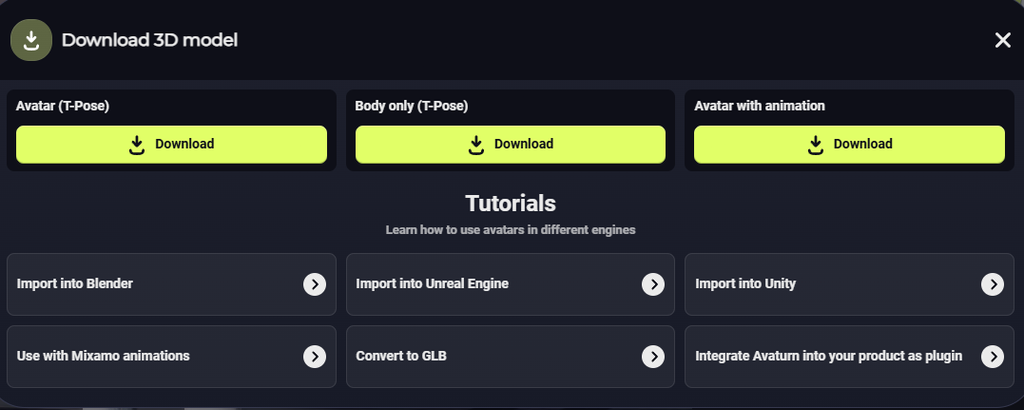
Figura 8. Proceso de exportación y descarga del avatar creado en Avaturn.
Paso 4. Consultar el procedimiento para animar el avatar
Los avatares personalizados no siempre se pueden utilizar directamente en cualquier plataforma de animación. Por eso, consultamos una guía que explica cómo preparar un personaje de Avaturn para utilizarlo con Mixamo y cómo solucionar los aspectos relacionados con su esqueleto y su pose de referencia.
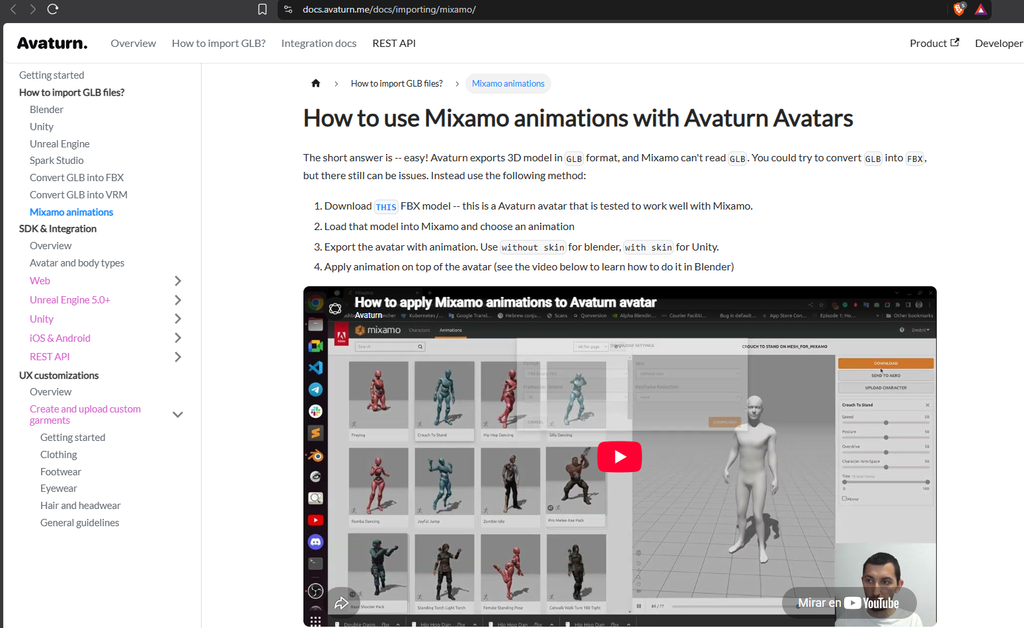
Figura 9. Guía de referencia para preparar el avatar de Avaturn y utilizarlo con animaciones de Mixamo.
Esta consulta es importante porque la compatibilidad entre el modelo, su armadura y la animación determina si los movimientos se aplican correctamente. También debemos conservar una copia del modelo original por si necesitamos volver a exportarlo.
4. Plataformas para conseguir personajes y animaciones
Además de crear nuestro propio avatar, podemos utilizar modelos disponibles en otras bibliotecas. Esto permite incorporar más personajes al escenario sin tener que modelarlos desde cero.
Paso 5. Explorar Mixamo, Sketchfab y The Models Resource
La primera plataforma que utilizamos como referencia es Mixamo, donde podemos explorar animaciones como caminar, bailar, correr o realizar movimientos corporales. Dependiendo del tipo de personaje, podemos subir nuestro propio modelo o utilizar uno de los personajes compatibles que ofrece la plataforma.
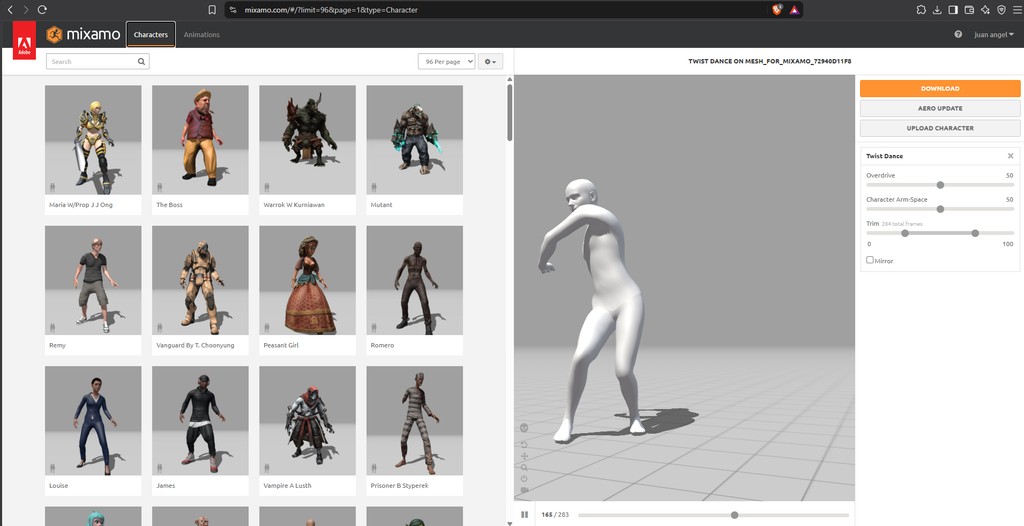
Figura 10. Mixamo, plataforma utilizada para buscar animaciones y aplicarlas a personajes 3D compatibles.
La segunda plataforma es Sketchfab. Su catálogo permite encontrar escenarios, objetos, accesorios y personajes. Antes de descargar un modelo, es importante revisar el formato disponible, los requisitos de uso y la licencia correspondiente.
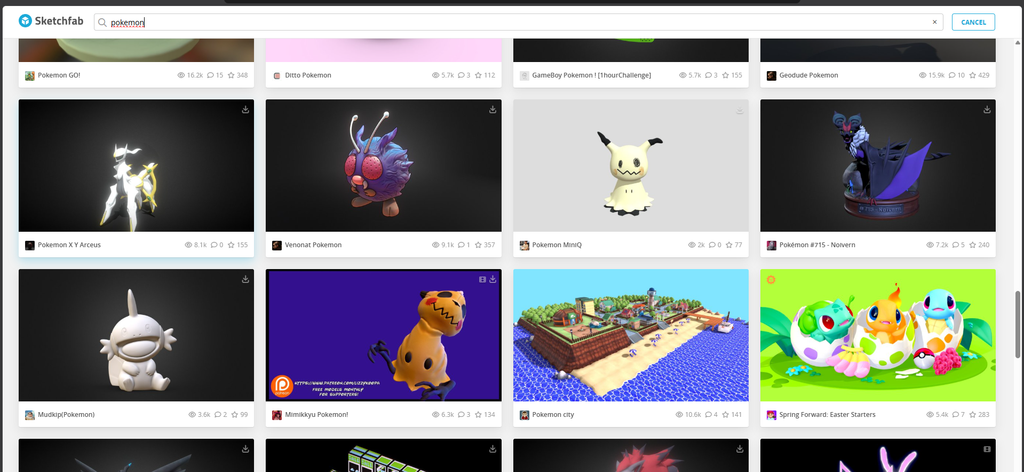
Figura 11. Sketchfab como fuente de escenarios, personajes y recursos tridimensionales para el proyecto.
Como alternativa adicional, consultamos The Models Resource, una biblioteca comunitaria de modelos relacionados principalmente con videojuegos. Allí es posible encontrar personajes y recursos que pueden servir como referencia o incorporarse a proyectos compatibles, siempre que el archivo y sus condiciones de uso lo permitan.
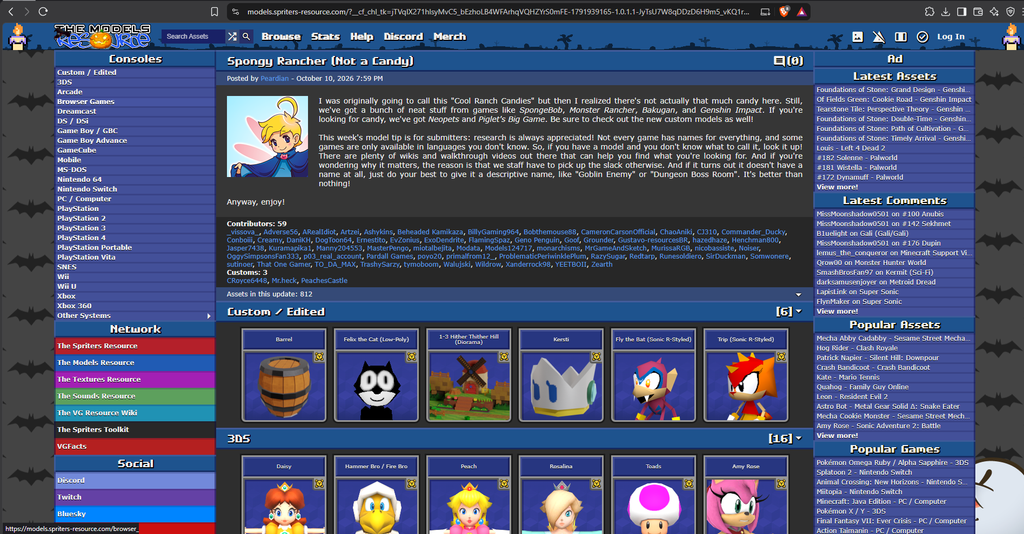
Figura 12. The Models Resource como alternativa para explorar y conseguir modelos de personajes.
Estas plataformas se complementan entre sí: unas facilitan la búsqueda de modelos, otras permiten personalizar personajes y otras ofrecen animaciones para darles movimiento. No obstante, la disponibilidad de descarga y la compatibilidad dependen de cada recurso.
5. Importación del escenario en Blender
Con las herramientas instaladas y los recursos identificados, comenzamos a construir la escena principal del concierto. Para ello, utilizamos el complemento de Sketchfab con el propósito de buscar un escenario que se ajustara al estilo visual que queríamos conseguir.
Paso 6. Abrir el panel de Sketchfab
Abrimos Blender y localizamos el panel lateral de herramientas. En la interfaz 3D podemos utilizar la tecla N para mostrar u ocultar la barra lateral, siempre que el cursor esté situado sobre el visor correspondiente.
Dentro de ese panel buscamos la sección de Sketchfab y accedemos a sus funciones de exploración. Desde allí podemos buscar modelos utilizando palabras relacionadas con el escenario que queremos construir, por ejemplo, concert stage, music stage o festival stage.
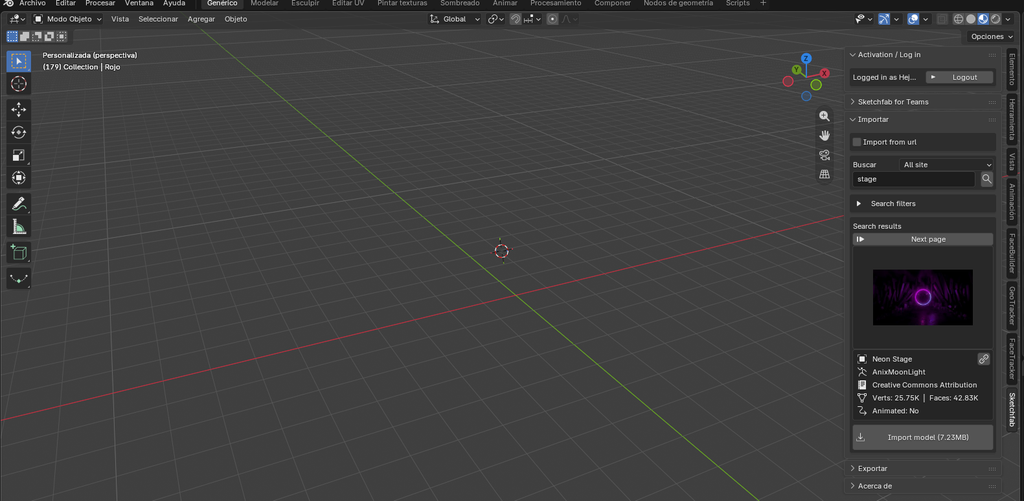
Figura 13. Apertura del panel lateral de Blender mediante la tecla N para acceder a las herramientas de Sketchfab.
Una vez abierto el panel, utilizamos el buscador para encontrar escenarios que tengan una apariencia adecuada para nuestro proyecto. Revisamos las alternativas disponibles y elegimos un modelo que se adapte a la composición que queremos obtener.
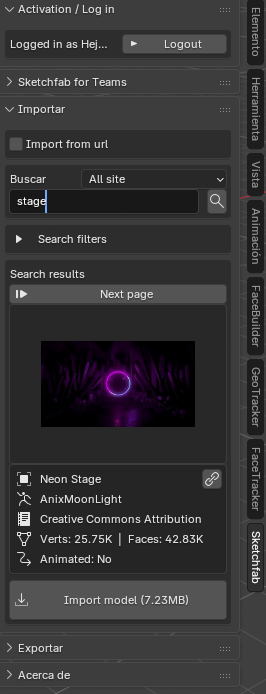
Figura 14. Búsqueda de escenarios dentro del panel de Sketchfab integrado en Blender.
Paso 7. Seleccionar e incorporar el escenario
Después de comparar las opciones disponibles, seleccionamos el escenario que más nos gusta y procedemos a importarlo. Dependiendo del complemento, puede ser necesario iniciar sesión, seleccionar el modelo y confirmar su descarga.
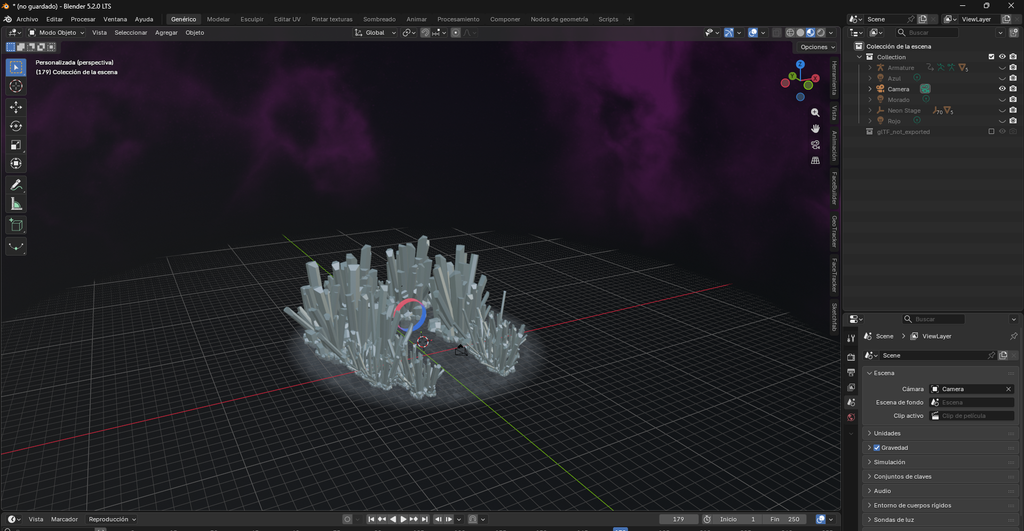
Figura 15. Escenario seleccionado e importado en Blender como base de la escena del concierto.
Con el escenario dentro de Blender, revisamos su posición, escala y orientación. También verificamos que los elementos principales estén ubicados de manera adecuada para que posteriormente podamos añadir los personajes y organizar los movimientos de cámara.
6. Configuración de la iluminación y texturizado del escenario
La iluminación es uno de los elementos más importantes de una escena de concierto. A través de ella podemos generar una atmósfera musical, resaltar a los personajes y diferenciar las distintas zonas del escenario.
Paso 8. Añadir iluminación morada
Comenzamos incorporando una luz de color morado para crear la iluminación base del escenario. En Blender podemos agregar una fuente de luz desde el menú de objetos y modificar su color, potencia y ubicación desde las propiedades correspondientes.
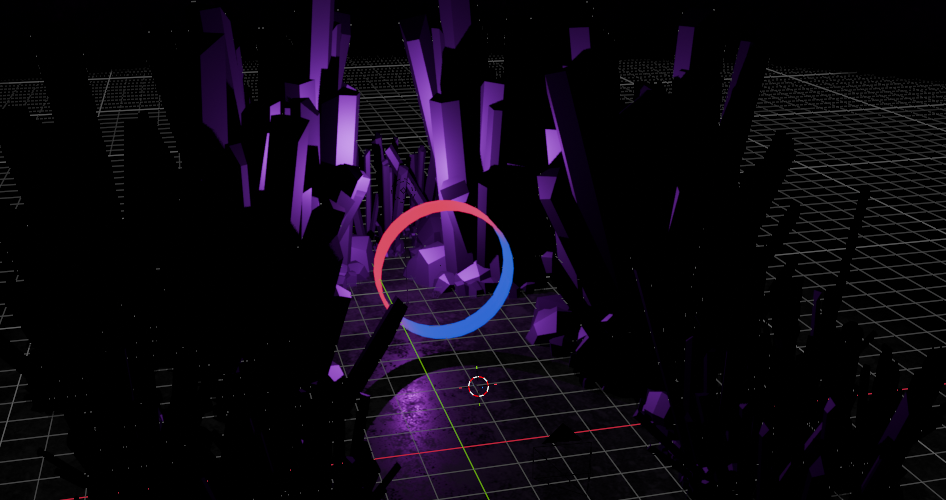
La posición y el tipo de luz influyen en el resultado. Por eso, probamos distintas ubicaciones y ajustamos la intensidad hasta conseguir una iluminación que aporte profundidad sin perder los detalles importantes del escenario.
Figura 16. Configuración de una luz morada para establecer la ambientación visual del escenario.
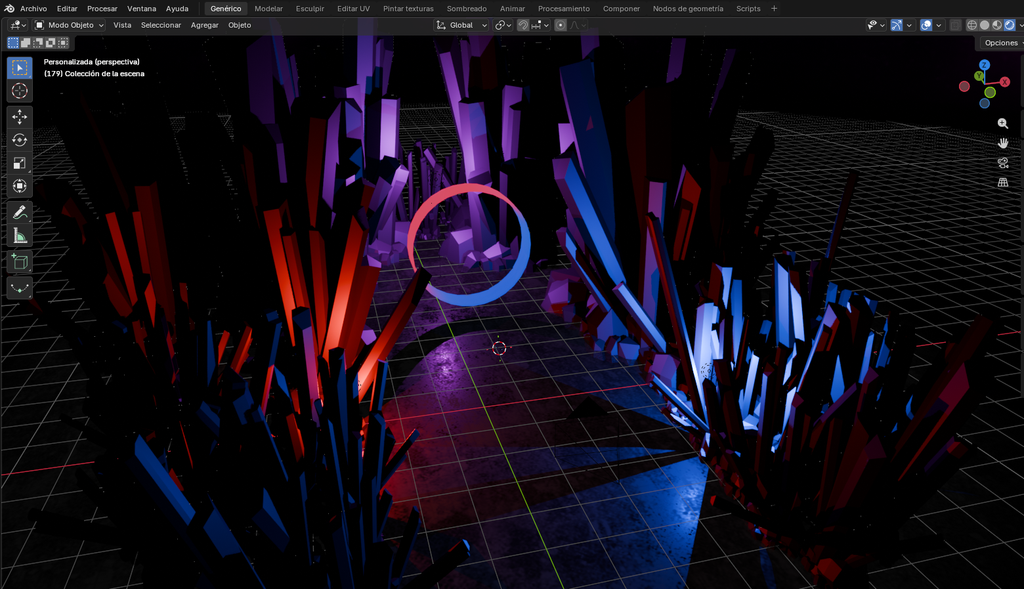
Figura 17. Incorporación de luces rojas y azules para complementar la iluminación morada del escenario.
Después de establecer la iluminación morada, incorporamos luces rojas y azules para crear contrastes y reforzar la estética de concierto. Estas luces permiten distribuir diferentes tonalidades sobre el escenario y generar una apariencia más dinámica.
Al configurar las luces, revisamos su orientación, potencia y distancia respecto a los objetos. También observamos cómo interactúan con los materiales del escenario y con los personajes. El objetivo es lograr una composición equilibrada en la que los colores se complementen y los avatares permanezcan visibles.
Paso 9. Complementar el texturizado del piso, fondo y aro
En este paso se realizó el ajuste de las coordenadas UV de diferentes elementos del escenario mediante el espacio de trabajo UV Editing de Blender, con el propósito de acomodar las texturas sobre la geometría de cada objeto.
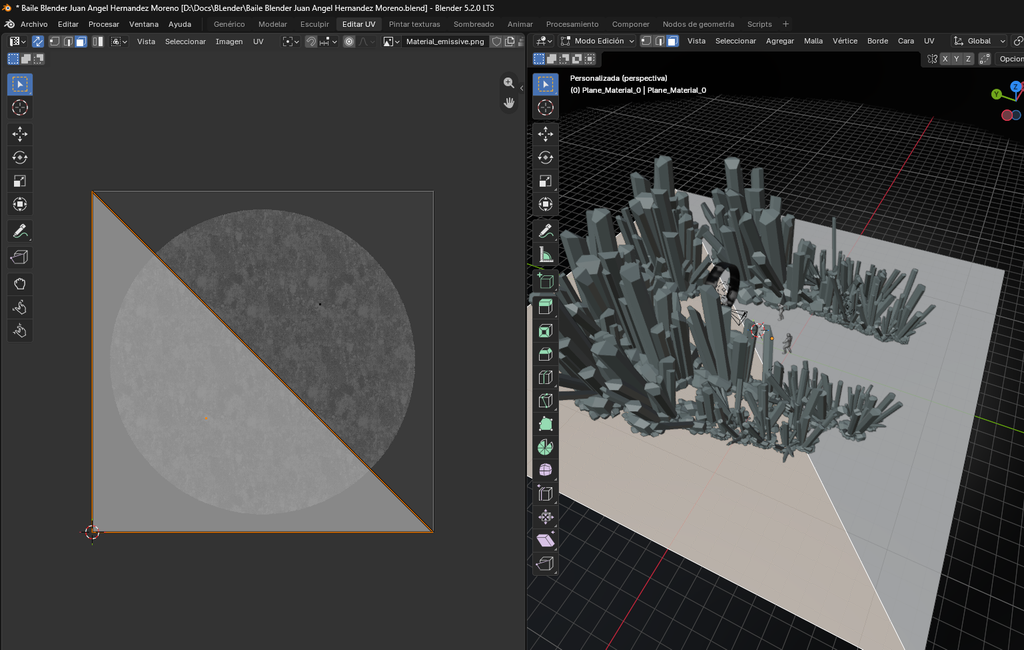
En la primera imagen se observa el proceso aplicado al piso, donde se ajusta la distribución UV para que la textura se adapte a la superficie. En la segunda imagen se trabaja con la esfera del fondo, organizando sus coordenadas UV para lograr una distribución adecuada de la imagen sobre el objeto. Finalmente, en la tercera imagen se realiza el mismo procedimiento con el aro de neón, ajustando su distribución para que la textura se adapte a su forma.
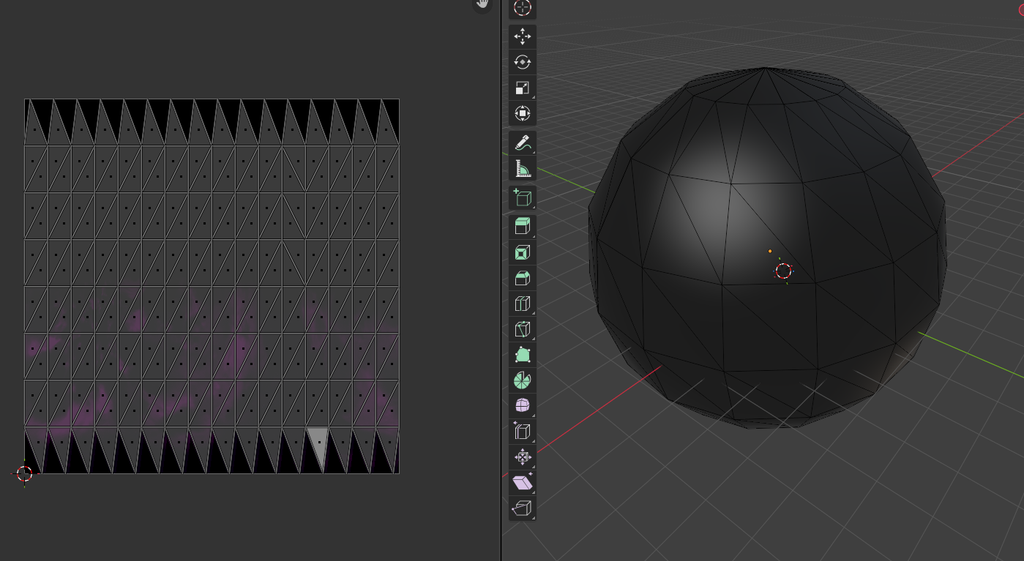
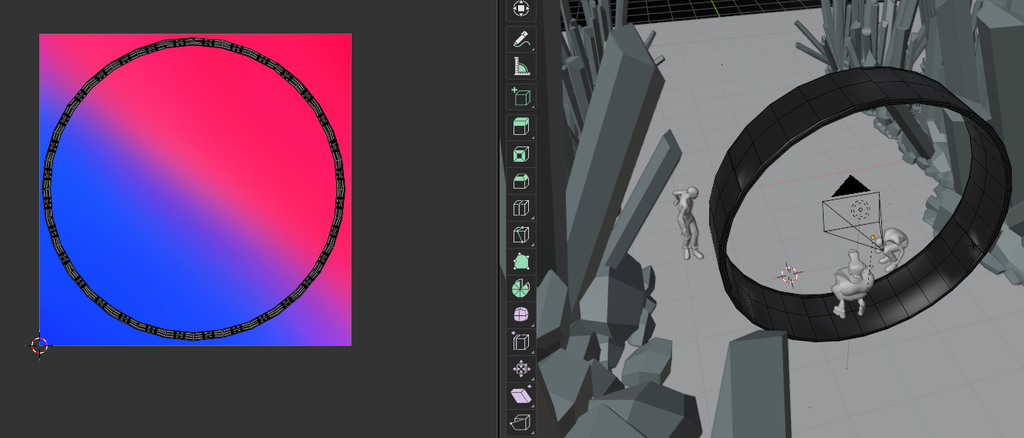
Este procedimiento permite controlar cómo se proyectan y distribuyen las imágenes sobre las superficies tridimensionales, contribuyendo a una mejor adaptación visual de las texturas en los elementos que componen el escenario del concierto.
7. Importación del avatar y preparación de las animaciones
Después de configurar el escenario, incorporamos el avatar creado en Avaturn. En esta etapa debemos prestar atención al formato de exportación y a la estructura del personaje, especialmente a su armadura o esqueleto.
Paso 10. Importar el avatar en Blender
Para importar el modelo, utilizamos la opción correspondiente al formato en el que fue exportado. En Blender, la opción File > Import permite seleccionar los formatos disponibles según los complementos y las funciones instaladas. Para personajes preparados con Mixamo, el formato FBX es una alternativa habitual.
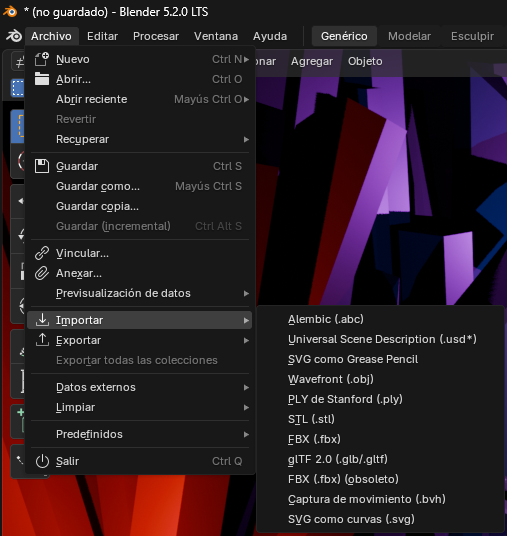
Figura 18. Selección del formato de importación para incorporar el avatar descargado en Blender.
Una vez seleccionado el archivo, lo importamos y revisamos que aparezcan tanto la geometría del personaje como los elementos necesarios para su animación. Si el modelo llega con una escala o una orientación diferente a la del escenario, podemos ajustarlas antes de continuar.
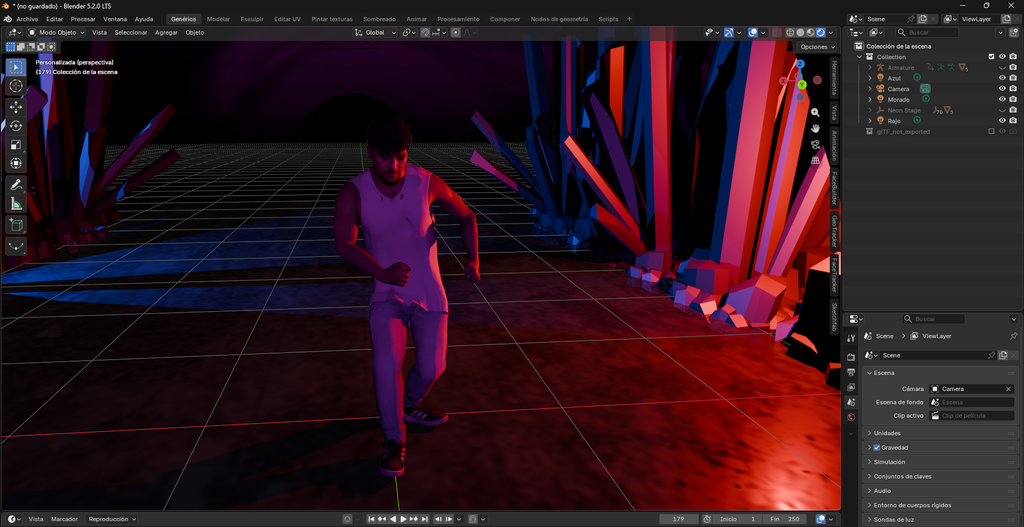
Figura 19. Avatar importado en la escena de Blender y preparado para ajustar su ubicación.
A continuación, ubicamos el personaje en el escenario y comprobamos que se encuentre a una altura adecuada respecto al suelo. También revisamos su tamaño en comparación con los demás objetos para evitar que quede demasiado grande o pequeño.
Paso 11. Cambiar al editor de línea de tiempo
Para trabajar con las animaciones necesitamos utilizar las herramientas de Blender que permiten visualizar y organizar los fotogramas. Por ello, cambiamos el área de trabajo correspondiente al editor temporal o de animación.
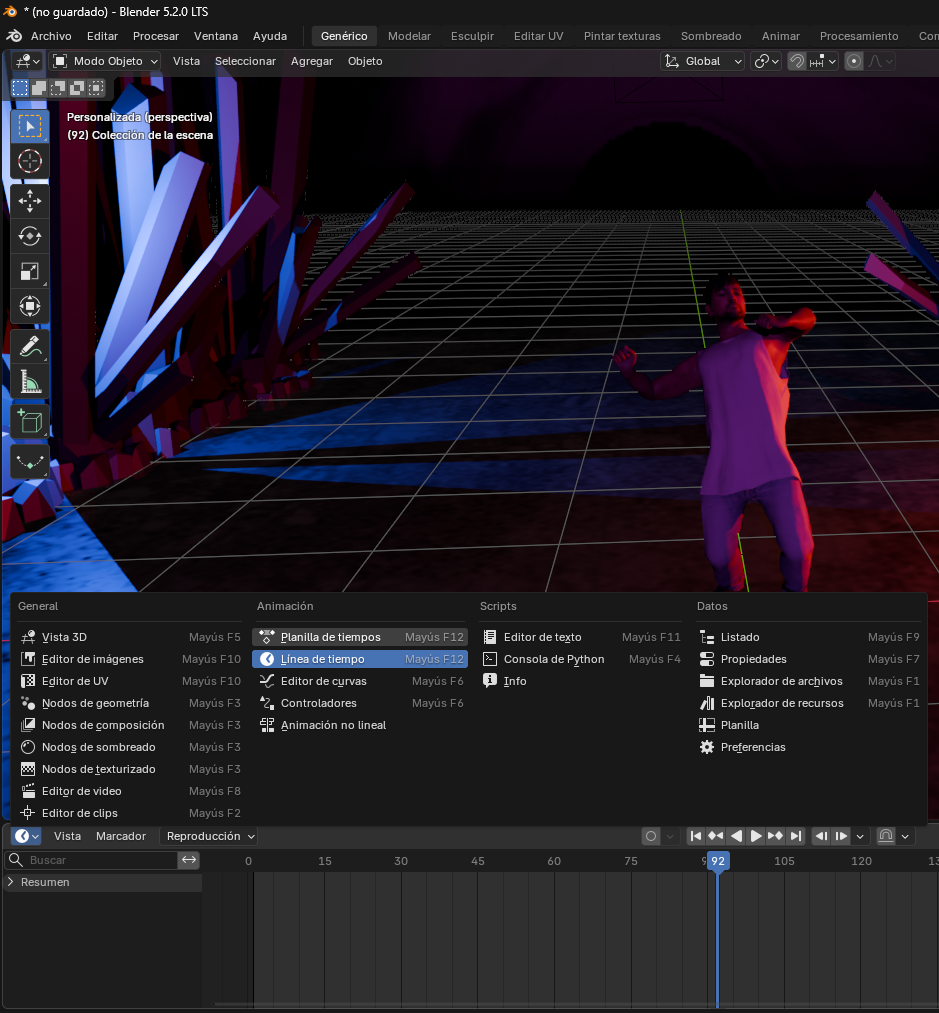
Figura 20. Cambio del editor de Blender a una vista de trabajo temporal para organizar las animaciones.
Este espacio nos permite observar los fotogramas y controlar cuándo comienzan y terminan los movimientos. La línea de tiempo será fundamental para sincronizar las acciones de los personajes con el movimiento de la cámara.
Paso 12. Utilizar el editor de acciones para aplicar la animación
Para preparar el avatar, seguimos el procedimiento de compatibilidad entre Avaturn y Mixamo consultado anteriormente. Cuando el personaje y su animación se han exportado correctamente, importamos los archivos necesarios y utilizamos el editor de acciones para organizar los movimientos.
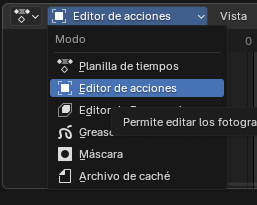
Figura 21. Uso del editor de acciones de Blender para revisar y organizar la animación del avatar.
En este proceso debemos comprobar que la animación corresponda al esqueleto correcto y que el personaje conserve una pose de referencia compatible. Si el movimiento se descarga desde Mixamo en formato FBX, es importante revisar las opciones de descarga y el tipo de archivo elegido para que el esqueleto y la animación puedan utilizarse correctamente.
Paso 13. Comprobar el resultado de la animación
Una vez aplicada la animación, reproducimos la secuencia para comprobar el movimiento del personaje. Observamos si el cuerpo, los brazos y las piernas responden correctamente y si la acción coincide con lo que queremos representar en el concierto.
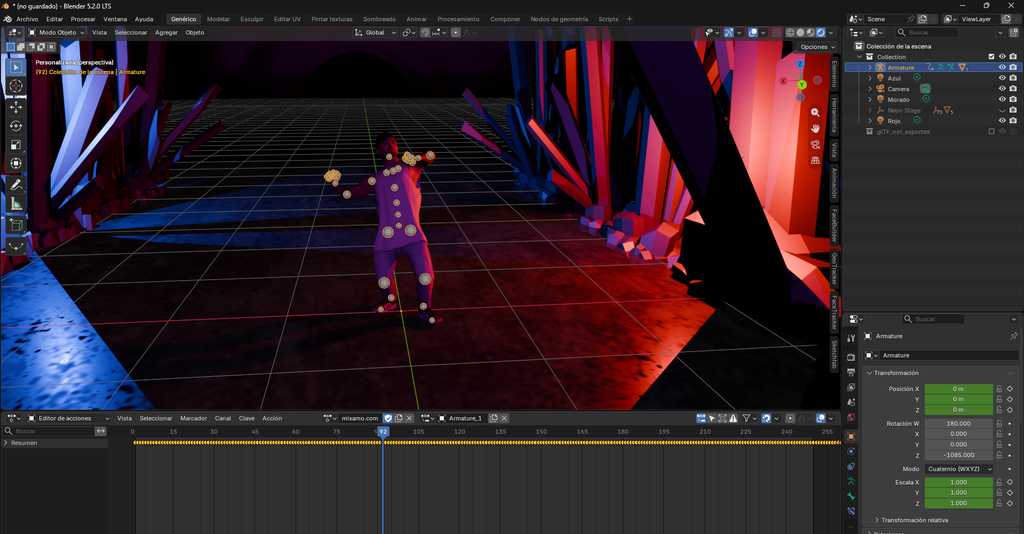
Figura 22. Avatar reproduciendo la animación importada en Blender.
Si el movimiento no se aplica como esperamos, revisamos la armadura, la acción activa y la compatibilidad del archivo importado. Cuando el resultado es satisfactorio, dejamos preparada la animación para integrarla con el resto de los personajes.
8. Composición de la escena y movimiento de la cámara
Con el escenario, la iluminación y el primer personaje preparados, empezamos a construir la secuencia completa. En esta etapa podemos añadir más avatares, ubicarlos en distintas zonas y organizar las animaciones para que la escena tenga mayor variedad visual.
Paso 14. Animar la cámara mediante fotogramas clave
Para conseguir un recorrido cinematográfico, utilizamos la cámara de Blender y establecemos diferentes posiciones a lo largo de la línea de tiempo. Nos desplazamos hasta el fotograma deseado, ajustamos la posición y orientación de la cámara y guardamos esa transformación como un fotograma clave.
En Blender, la tecla I permite insertar fotogramas clave de acuerdo con el contexto y las propiedades seleccionadas. En el caso de la cámara, podemos registrar su posición, rotación u otras propiedades animables.
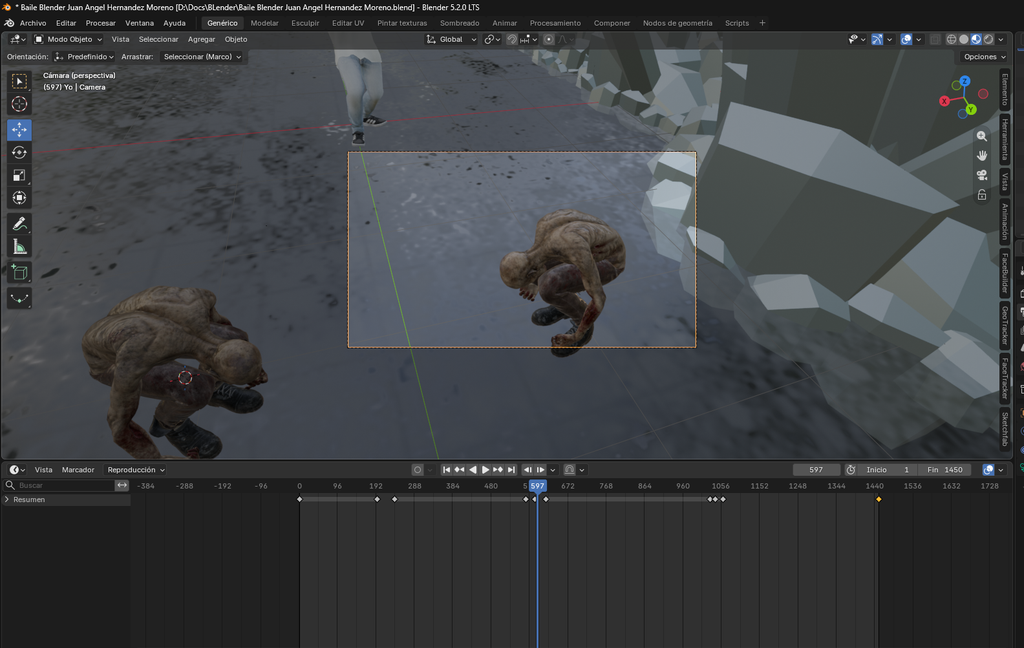
Figura 23. Ajuste de la cámara e inserción de fotogramas clave mediante la tecla I para crear un recorrido por la escena.
Al agregar varios puntos de animación, la cámara puede desplazarse entre distintas perspectivas del concierto. Así podemos mostrar primero el escenario general, acercarnos a un personaje y después recorrer otras zonas de la composición.
Paso 15. Sincronizar la cámara con las animaciones de los personajes
Una vez definido el recorrido de la cámara, organizamos las animaciones de los personajes en la línea de tiempo. Podemos hacer que algunos comiencen a bailar antes que otros o retrasar una acción para que el movimiento coincida con el momento en que la cámara los muestra.
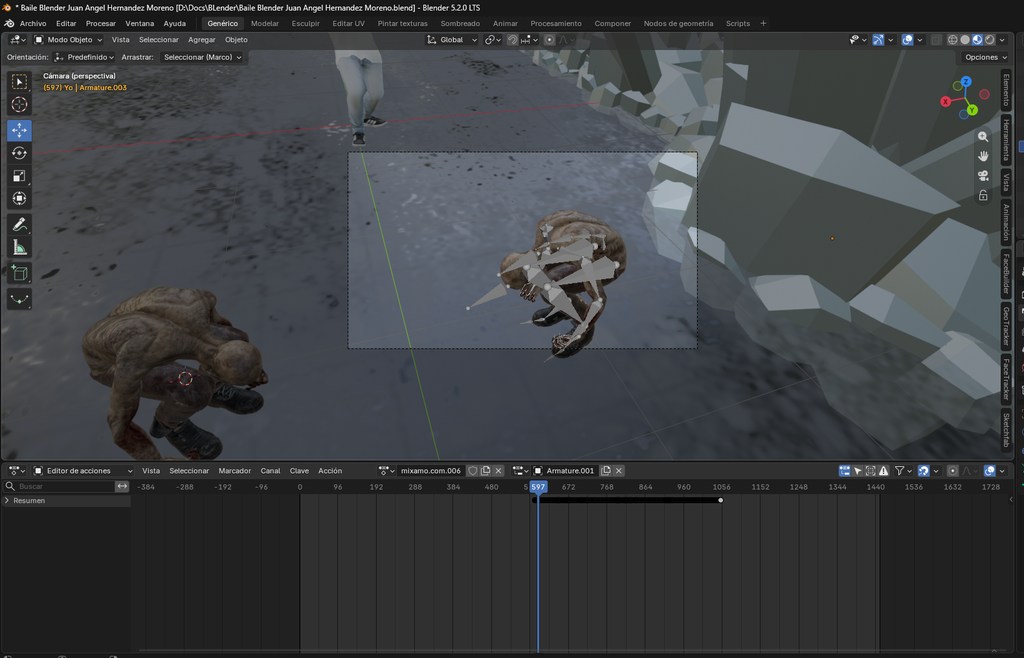
Figura 24. Organización de la línea de tiempo para coordinar el inicio de las animaciones con el recorrido de la cámara.
Para lograrlo, ajustamos la ubicación temporal de las acciones y comprobamos el resultado reproduciendo la secuencia. De esta manera, los personajes pueden comenzar a moverse cuando entran en el encuadre o cuando la cámara se acerca a ellos.
Es importante aclarar que mover una animación en la línea de tiempo no hace que el personaje detecte automáticamente si está dentro de la cámara. En este proyecto, la sincronización se realiza organizando manualmente los fotogramas y los momentos de inicio de cada acción.
9. Configuración final y exportación del video
Cuando el escenario, los personajes, las luces y la cámara están listos, realizamos una revisión general de la animación. Comprobamos que la secuencia tenga un inicio y un final definidos y que la cámara muestre las partes más importantes de la escena.
Paso 16. Configurar los fotogramas por segundo y el formato de salida
Antes de renderizar, entramos en las propiedades de salida de Blender. Allí definimos la resolución, la velocidad de fotogramas y el intervalo de la animación que queremos exportar.
En nuestro caso, el proyecto se organiza con una velocidad de 24 fotogramas por segundo (FPS) y un intervalo de fotogramas que determina la duración final del video. Estos valores deben coincidir con la configuración que utilizamos durante la creación de la animación.
Después, configuramos la salida de video mediante las opciones disponibles de FFmpeg, seleccionando un contenedor como MPEG-4 y un códec de video compatible, como H.264, cuando corresponda. Si la escena incluye sonido, también debemos configurar el códec de audio y verificar que la pista esté incluida en la secuencia que vamos a exportar.
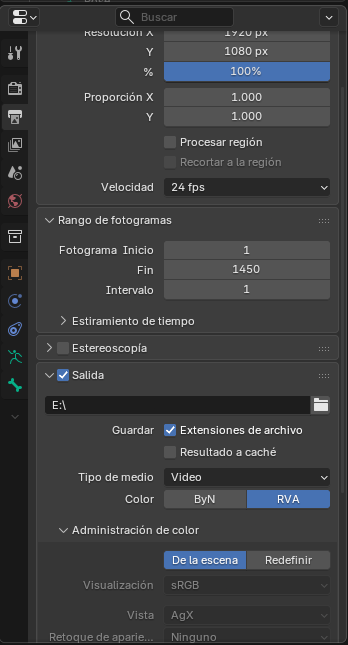
Figura 25. Configuración de los FPS, el intervalo de fotogramas y el formato de salida antes de renderizar el video.
Paso 17. Renderizar la animación
Una vez revisadas las opciones de salida, guardamos el proyecto de Blender para conservar los cambios realizados. Después utilizamos Ctrl + F12 para iniciar el renderizado de la animación completa.
Durante este proceso, Blender calcula los fotogramas de la escena y genera la salida configurada. El tiempo de renderizado depende de la complejidad del escenario, la cantidad de personajes, las luces, los materiales, la resolución y la capacidad del equipo.
Por esta razón, es recomendable comprobar previamente la configuración y realizar una prueba con algunos fotogramas. También debemos asegurarnos de guardar el resultado en una ubicación con suficiente espacio disponible y evitar que el equipo entre en suspensión durante el proceso.
Al terminar, revisamos el archivo generado para verificar que el video se reproduzca correctamente y que la animación, la iluminación y los movimientos de cámara se vean como esperábamos.
Conclusiones
La creación de esta escena de concierto permitió integrar distintas herramientas de modelado y animación 3D en un solo proyecto. A través de Sketchfab conseguimos un escenario base, con Avaturn creamos un personaje personalizado y mediante Mixamo exploramos la posibilidad de aplicar movimientos a los modelos compatibles.
Blender fue la herramienta central para reunir estos recursos, configurar la iluminación, organizar los personajes, trabajar con las animaciones y controlar el recorrido de la cámara. La combinación de luces moradas, rojas y azules ayudó a construir una ambientación propia de un concierto, mientras que la organización de los fotogramas clave permitió coordinar las acciones de los personajes con la secuencia visual.
Finalmente, la configuración de la salida de video y el renderizado permitieron transformar la escena tridimensional en una animación que puede reproducirse fuera de Blender.
Este proceso demuestra cómo distintas plataformas pueden complementarse para crear una escena 3D sin tener que construir todos los modelos y movimientos desde cero. También evidencia la importancia de revisar la compatibilidad de los archivos, organizar correctamente la línea de tiempo y comprobar la configuración de salida antes de realizar un render completo.
Video explicativo paso a paso y cinemática final
Créditos
Autor: Juan Angel Hernandez Moreno
Editor: Carlos Ivan Pinzon Romero
Código: UCMV-10
Universidad: Universidad Central
Fuentes
The Models Resource. (s. f.). The Models Resource. https://models-resource.com/
Avaturn. (2023, 29 mayo). How to apply Mixamo animations to Avaturn avatar [Vídeo]. YouTube. https://www.youtube.com/watch?v=9UrUbW74fC4
Avaturn | Realistic 3D avatar creator. (s. f.). Avaturn. https://avaturn.me/
GitHub - sketchfab/blender-plugin. (s. f.). GitHub. https://github.com/sketchfab/blender-plugin#installation
Mixamo. (s. f.). https://www.mixamo.com/
Mixamo animations | Avaturn | Developer Docs. (s. f.). https://docs.avaturn.me/docs/importing/mixamo/
Sketchfab. (s. f.). Sketchfab - The best 3D viewer on the web. https://sketchfab.com/