Fuera de Libreto: Un videojuego de fútbol hecho en Unity
Introducción
El desarrollo de videojuegos 3D representa una de las áreas más dinámicas de la tecnología, ya que combina programación, diseño gráfico, modelado tridimensional, animación e inteligencia artificial para construir experiencias digitales interactivas. Actualmente, herramientas como Unity, Blender, Avaturn y Mixamo facilitan la creación de entornos virtuales, personajes y mecánicas de juego, permitiendo integrar diferentes conocimientos relacionados con el desarrollo de software.
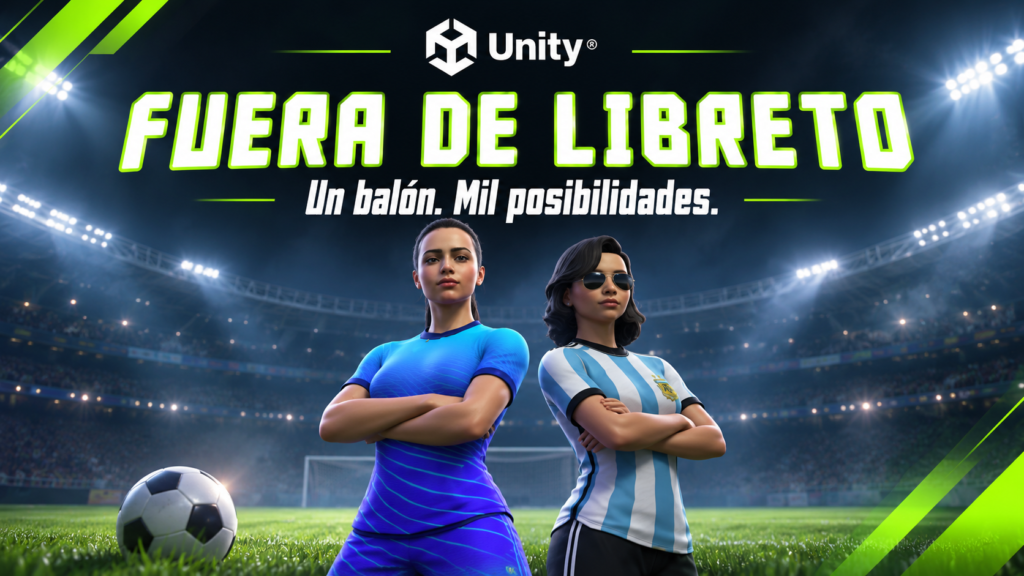
En este artículo se presenta el proceso de creación de Fuera de Libreto, un videojuego de fútbol arcade en tercera dimensión, desarrollado como proyecto académico de la asignatura Modelado 3D y Videojuegos. Su propuesta busca ofrecer una experiencia futbolística dinámica y entretenida, en la que los jugadores puedan seleccionar sus personajes, formar equipos y enfrentarse a diferentes desafíos deportivos.
El videojuego fue desarrollado utilizando Unity 6 como motor principal y C# para la programación de sus funcionalidades. Asimismo, se emplearon herramientas complementarias como Avaturn para la creación y personalización de personajes, Blender para la adaptación de modelos tridimensionales y Mixamo para la integración de animaciones. También se utilizaron recursos gráficos y escenarios 3D externos, adaptados a las necesidades del proyecto.
Concepto y dinámica del videojuego
Fuera de Libreto propone una experiencia de fútbol arcade basada en encuentros entre equipos de tres jugadores. El usuario puede elegir entre dos equipos, seleccionar el personaje que desea controlar y completar su alineación mediante la asignación aleatoria de dos compañeros. A partir de esta selección, accede a un mapa de niveles que organiza los diferentes escenarios y desafíos del videojuego.
El proyecto contempla cuatro niveles de juego y un tutorial introductorio, acompañados de sistemas de interfaz, animaciones, físicas, inteligencia artificial, elementos interactivos y mecanismos de progresión. Estas características permiten abordar diferentes aspectos técnicos del desarrollo de videojuegos, desde la configuración de personajes mediante el sistema Avatar Humanoid hasta la programación de comportamientos y la interacción con el entorno.
Proceso de desarrollo y documentación
A lo largo de este artículo se documentará paso a paso el proceso de producción del videojuego, comenzando por la planificación y organización del proyecto, la creación de los personajes y su integración en Unity. Posteriormente, se explicará el desarrollo del menú principal, el selector de equipos y jugadores, el mapa de niveles, los escenarios y las diferentes mecánicas implementadas.
Igualmente, se describirán las dificultades técnicas encontradas durante el desarrollo, especialmente aquellas relacionadas con la importación de modelos, la asignación de materiales y texturas, la configuración de animaciones, el manejo de cámaras y la integración de los cambios realizados colaborativamente mediante GitHub.
De esta manera, Fuera de Libreto, bajo el eslogan «Un balón. Mil posibilidades.», busca no solo ofrecer una experiencia de entretenimiento deportivo, sino también evidenciar la aplicación práctica de conocimientos de programación, modelado 3D, diseño de interfaces y desarrollo colaborativo de videojuegos.
Game Design — Información general
| Campo | Información |
| Nombre | Fuera de Libreto |
| Eslogan | Un balón. Mil posibilidades. |
| Género | Fútbol arcade 3D / Deportes |
| Motor gráfico | Unity 6.6 (6000.6.8f1) |
| Lenguaje de programación | C# |
| Modalidad | Un jugador, con compañeros y rivales controlados por IA |
| Equipos | Equipo Leidy y Equipo Sofía |
| Personajes seleccionables | 10 |
| Estructura prevista | Tutorial y 4 niveles |
| Plataformas objetivo | Windows, WebGL y Android |
| Herramientas | Unity, Blender, Avaturn, Mixamo y GitHub Desktop |
Proceso de creación de personajes con Avaturn
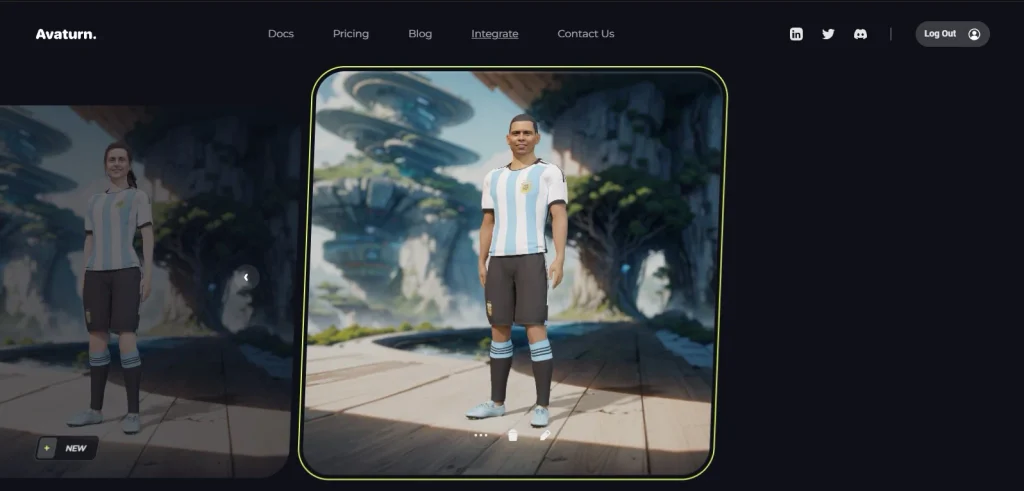
Para el desarrollo de Fuera de Libreto, se utilizó la plataforma Avaturn, una herramienta de creación y personalización de personajes tridimensionales que permite generar modelos para su posterior integración en motores de videojuegos como Unity.
Una de las primeras etapas del proyecto consistió en diseñar los personajes que representarían a los dos equipos disponibles en el videojuego. Para ello, se trabajó en la personalización de su apariencia física, vestuario y accesorios, buscando mantener una identidad visual reconocible para cada equipo.
Creación de los personajes del Equipo Leidy
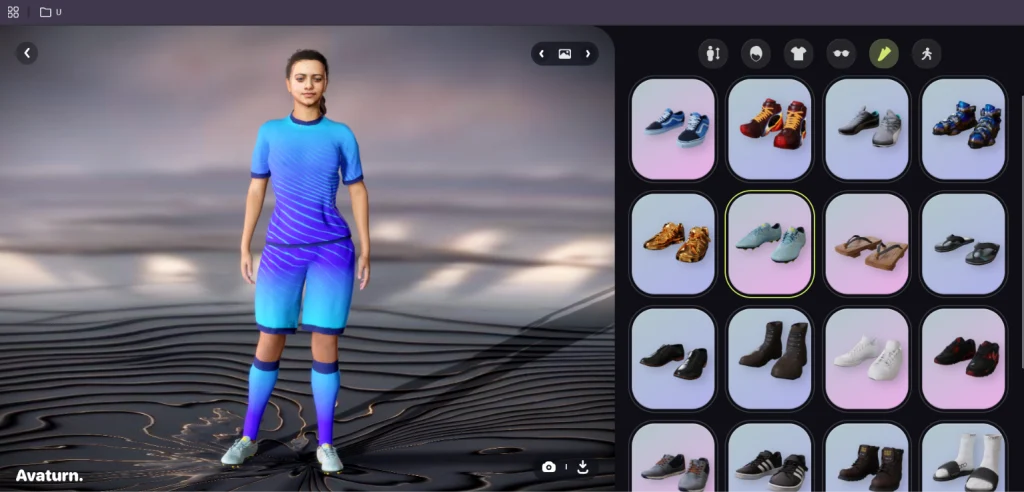
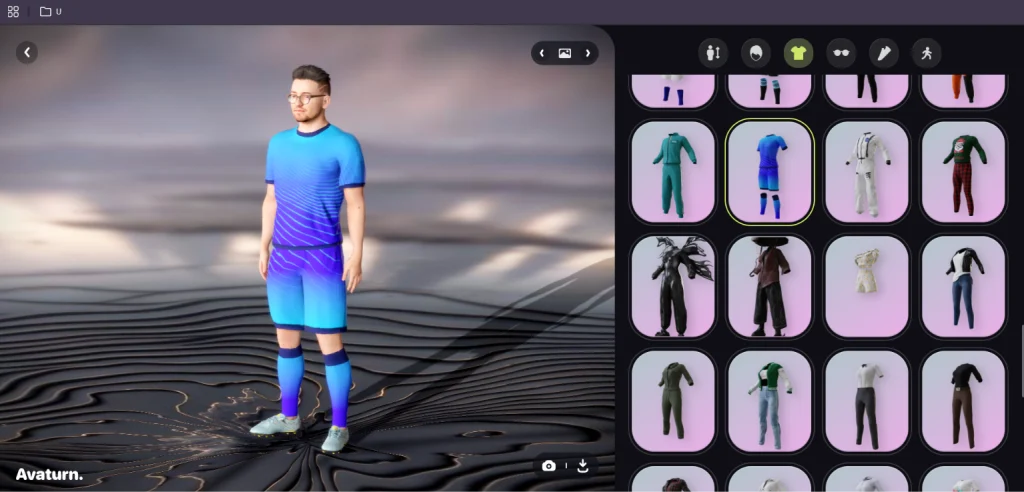
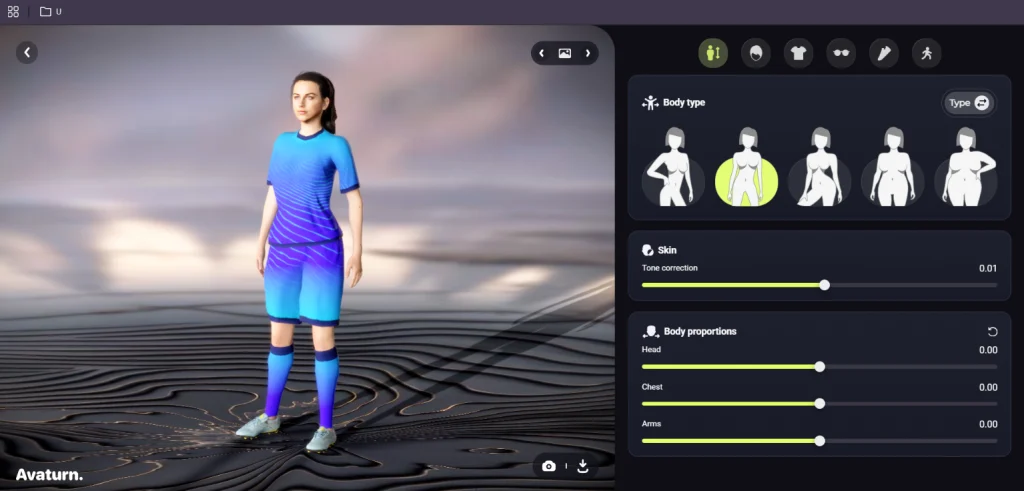
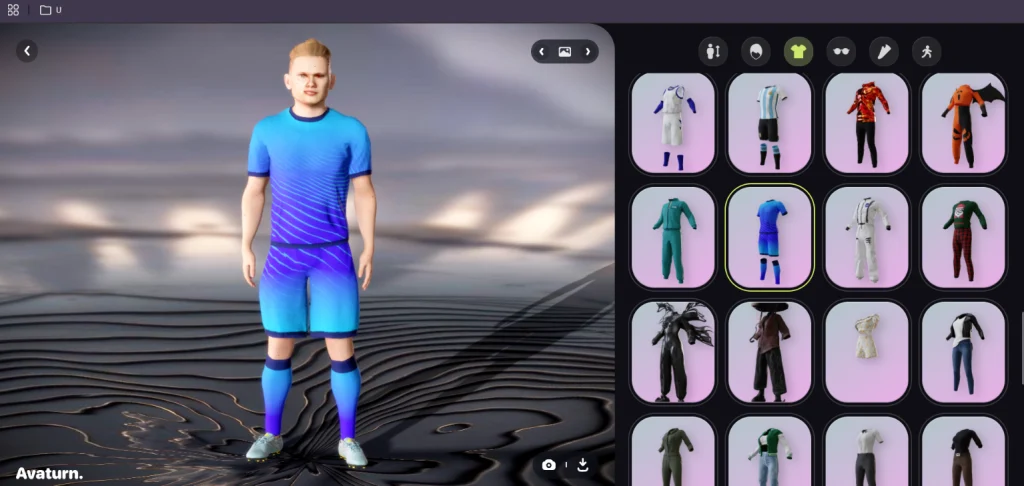
El primer equipo se conformó por cinco personajes: Leidy Cruz (protagonista del equipo), Cristiano Ronaldo, Sergio Guarín (pareja de Leidy), Alex Morgan y Erling Haaland.
Para su creación, se utilizó el editor de Avaturn, en el que se ajustaron características físicas y elementos de vestuario de acuerdo con la apariencia deseada para cada personaje.
Con el propósito de unificar visualmente al equipo, se seleccionó un uniforme deportivo de tonalidades azules y moradas, compuesto por camiseta, pantaloneta, medias y calzado.
Durante esta etapa también se revisó que los personajes contaran con una estructura corporal apropiada para utilizar posteriormente animaciones de movimiento y acciones relacionadas con el fútbol.

Creación de los personajes del Equipo Sofía
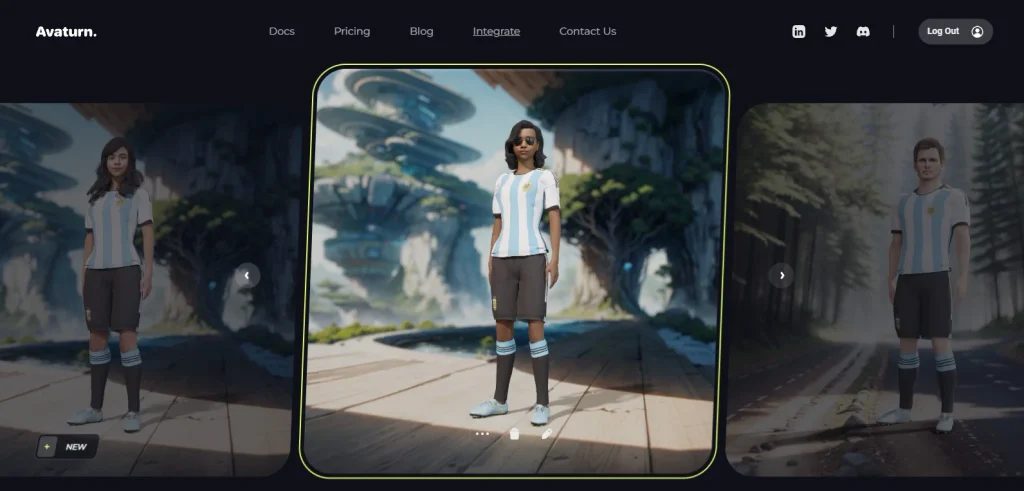
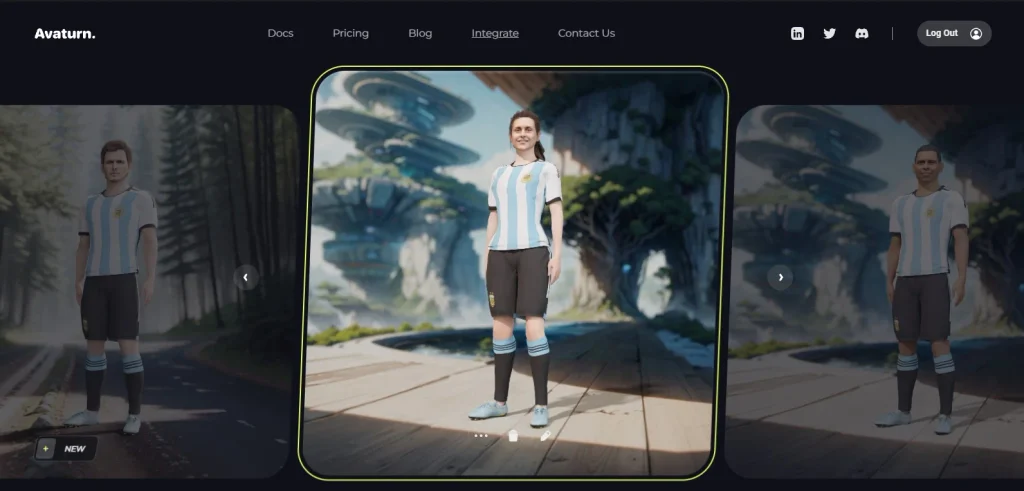
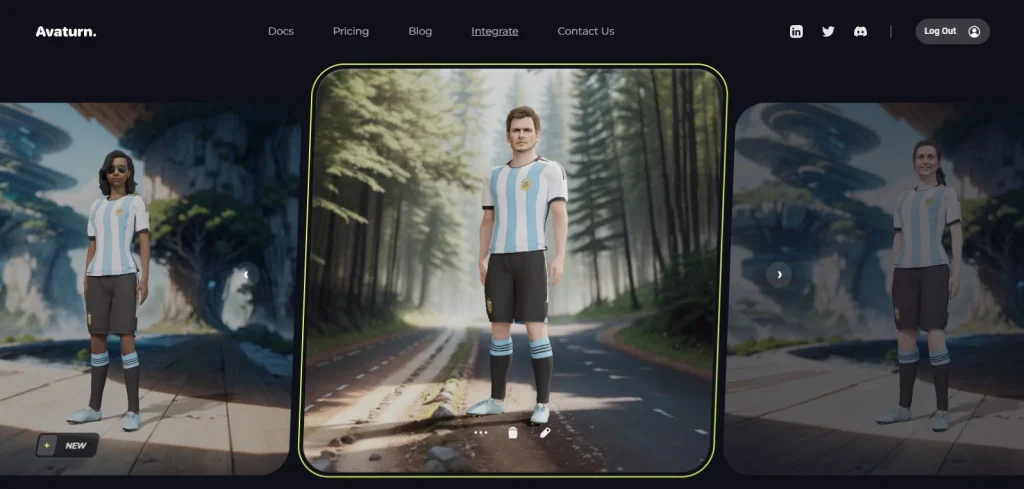
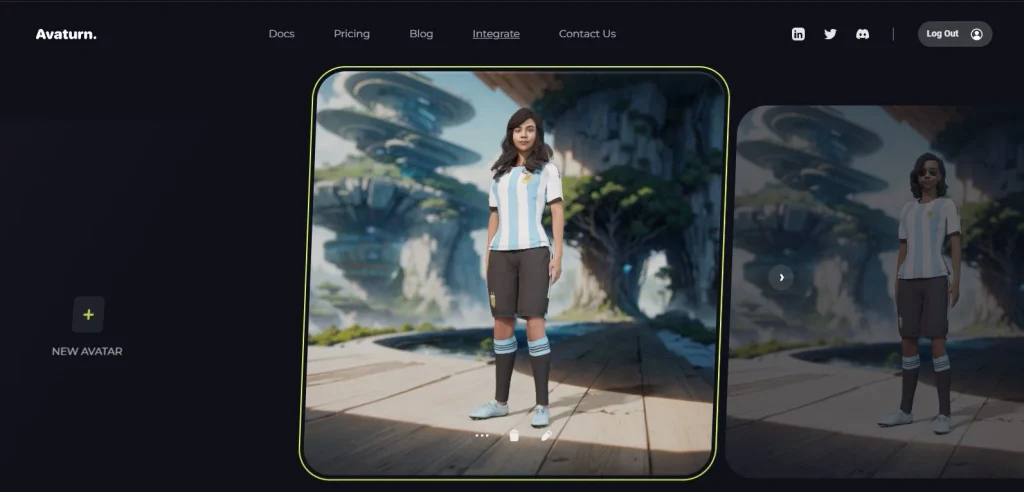
El segundo equipo se conformó por cinco personajes: Sofía Gutiérrez (protagonista del equipo), Alexia Putellas, David Beckham, Nikol Terraza (prima de Sofía) y Ronaldo Nazário.
Siguiendo un procedimiento similar, se personalizaron los modelos tridimensionales mediante las herramientas disponibles en Avaturn, modificando sus características físicas, accesorios y vestuario.
Para diferenciar ambos equipos durante los partidos, se utilizó un uniforme de franjas blancas y celestes, acompañado de pantaloneta y medias oscuras.
Esta diferenciación también permitió establecer una identidad visual que posteriormente se utilizó en el menú principal, el selector de personajes y las interfaces del videojuego.
Preparación de los personajes para Unity
Una vez finalizada la personalización de los diez personajes en Avaturn, se descargaron los modelos en formato GLB, el cual permite conservar su geometría, materiales, texturas y estructura tridimensional.
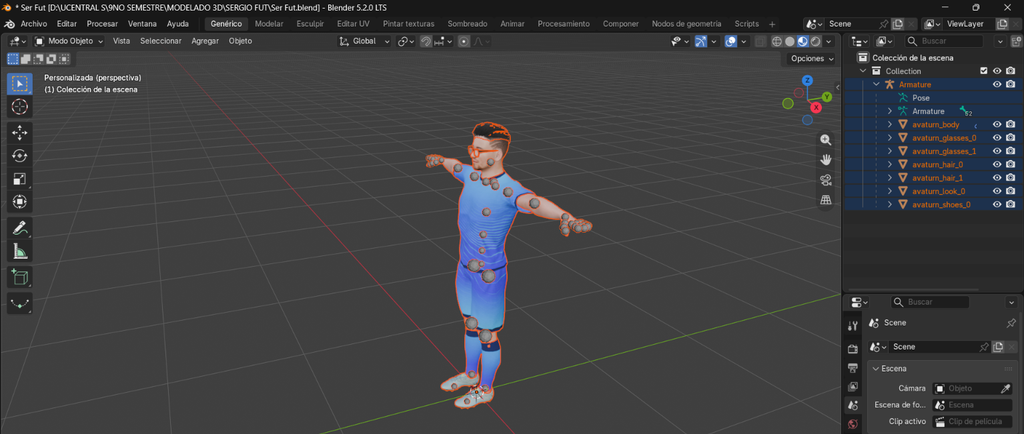
Para facilitar su posterior configuración mediante el sistema Avatar Humanoid de Unity, fue necesario preparar los modelos en Blender y exportarlos al formato FBX. Este procedimiento permitió disponer de personajes compatibles con el sistema de animaciones utilizado en el videojuego.
Adaptación y exportación de personajes mediante Blender
1. Importación de los modelos
Inicialmente, se importaron los archivos GLB mediante la opción Archivo → Importar → glTF 2.0 (.glb/.gltf).
Una vez cargados los personajes, se revisaron sus principales componentes: la malla del cuerpo, el cabello, el calzado, los materiales y la estructura de huesos o Armature, encargada de permitir su animación.
Esta revisión fue importante para comprobar que los modelos conservaran sus proporciones y los elementos visuales definidos durante su personalización en Avaturn.
2. Preparación y exportación a FBX
Posteriormente, se seleccionaron la armadura y las mallas correspondientes a cada personaje, evitando incluir elementos que no formaban parte del modelo.
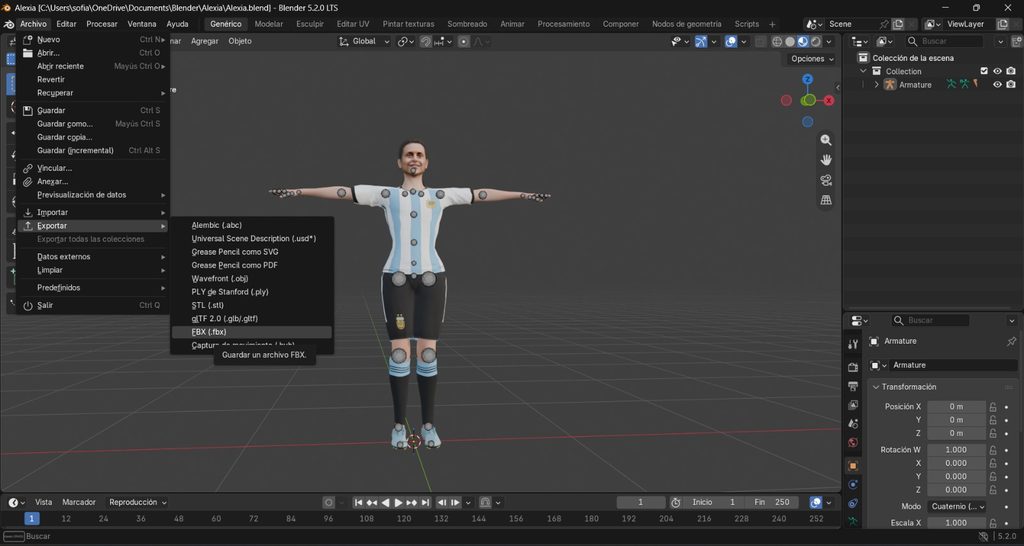
Desde la opción Archivo → Exportar → FBX (.fbx), se realizó la exportación de los modelos, utilizando la opción de exportar únicamente los objetos seleccionados.
En este procedimiento se conservaron la estructura del esqueleto y las mallas necesarias para configurar los personajes en Unity.
El formato FBX facilitó el uso del sistema Avatar Humanoid, mediante el cual Unity puede reconocer la estructura corporal de un personaje y utilizar animaciones compatibles con distintos modelos.
3. Personalización de uniformes y dificultades con las texturas
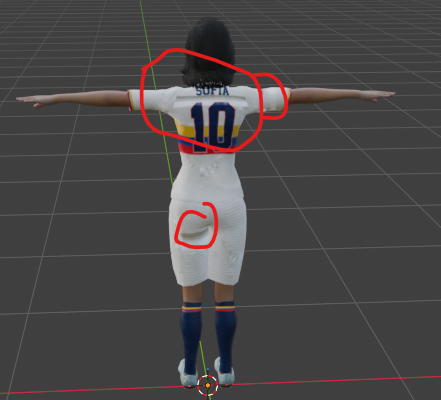
Durante la preparación de los personajes, una de las dificultades técnicas que enfrentó Sofía estuvo relacionada con la personalización de los uniformes deportivos en Blender.
Para este procedimiento se trabajó con el mapa UV del modelo, que permite identificar cómo se distribuye una textura bidimensional sobre las diferentes partes de un objeto tridimensional.
Inicialmente, se revisaron las secciones correspondientes a la camiseta y la pantaloneta, con el propósito de incorporar detalles personalizados al uniforme, como colores, franjas y elementos gráficos.
Sin embargo, el proceso presentó dificultades debido a la distribución de las diferentes partes del modelo en el mapa UV. Al modificar una región de la textura, era necesario comprobar que el diseño coincidiera con la zona correcta del personaje y no quedara desplazado, deformado o aplicado sobre otra parte del uniforme.
Para abordar este inconveniente, Sofía realizó diferentes ajustes en Blender, seleccionando regiones del mapa UV y comprobando los cambios directamente sobre el modelo tridimensional.
Este procedimiento permitió comprender la relación entre las coordenadas UV, las imágenes de textura y la apariencia final de los materiales, además de evidenciar la importancia de revisar los detalles gráficos antes de exportar un personaje a Unity.
4. Dificultades encontradas
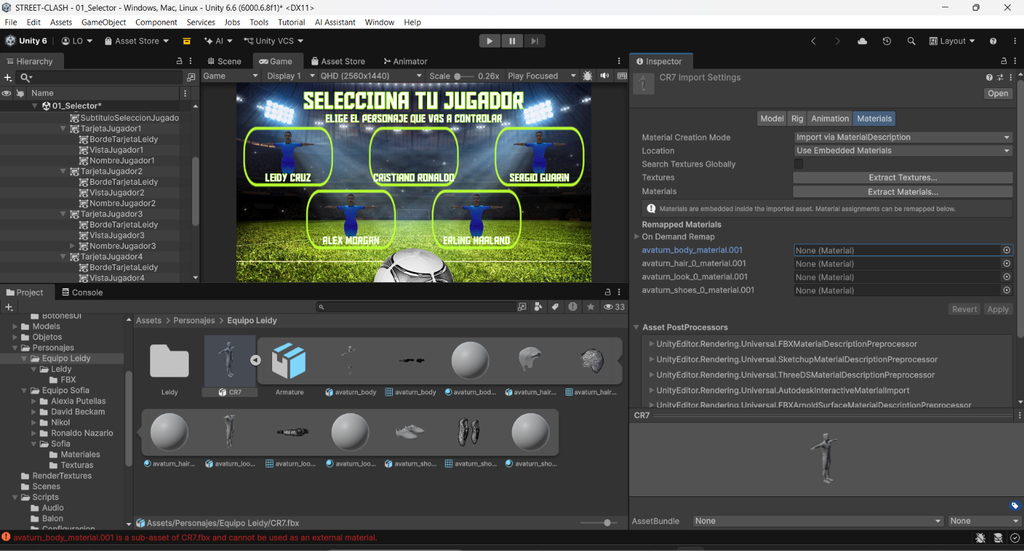
Una de las principales dificultades ocurrió durante la integración de los archivos FBX en Unity, debido a que algunos personajes no conservaron correctamente la apariencia de sus materiales y texturas.
Para solucionar este inconveniente, se revisaron los recursos originales importados en formato GLB y se reasignaron los materiales correspondientes a las mallas de los personajes FBX.
De esta manera, fue posible recuperar los uniformes, el cabello y los demás elementos visuales sin tener que recrear los modelos desde cero.
Este proceso permitió comprender la importancia de la compatibilidad entre formatos tridimensionales y de la correcta configuración de materiales, mallas y estructuras óseas en el desarrollo de videojuegos.
Configuración de personajes mediante Avatar Humanoid en Unity
Después de exportar los personajes en formato FBX, se procedió a importarlos al proyecto de Fuera de Libreto desarrollado en Unity 6.
Para mantener organizados los recursos, se utilizaron carpetas independientes para los personajes de los equipos Leidy y Sofía, facilitando la identificación de los modelos, materiales y archivos utilizados durante el desarrollo.
1. Importación y configuración del Avatar Humanoid
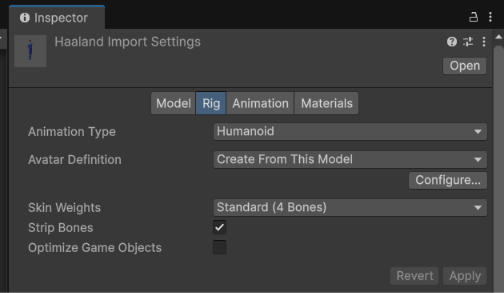
Una vez importados los archivos FBX, se seleccionó cada modelo desde la ventana Project de Unity y se accedió a la pestaña Rig del Inspector.
En esta sección se estableció Animation Type → Humanoid y Avatar Definition → Create From This Model, permitiendo que Unity interpretara la estructura corporal del personaje como un esqueleto humano.
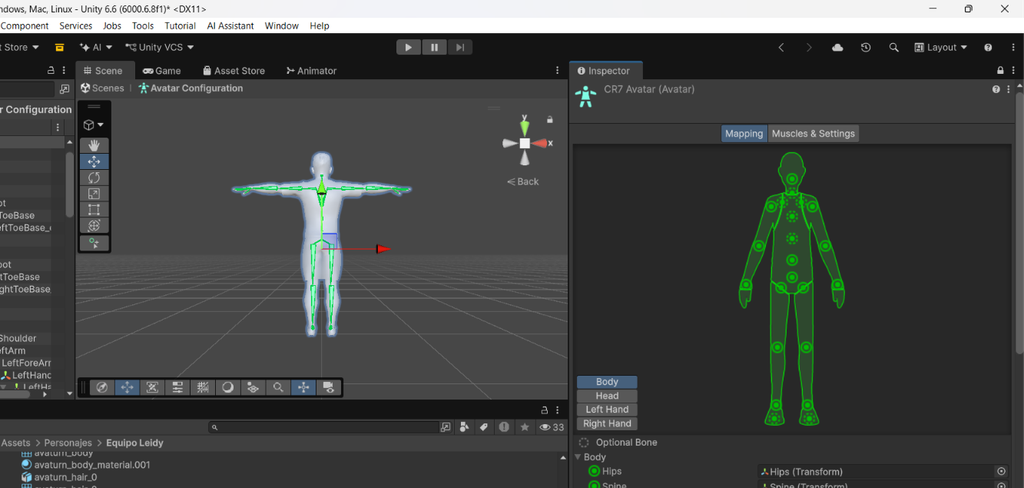
Posteriormente, se utilizó la opción Configure para comprobar que los huesos principales, como brazos, piernas, columna y cabeza, fueran reconocidos correctamente.
Esta configuración permitió preparar los personajes para utilizar animaciones compatibles mediante el sistema Animator de Unity.
2. Comprobación de la apariencia de los personajes
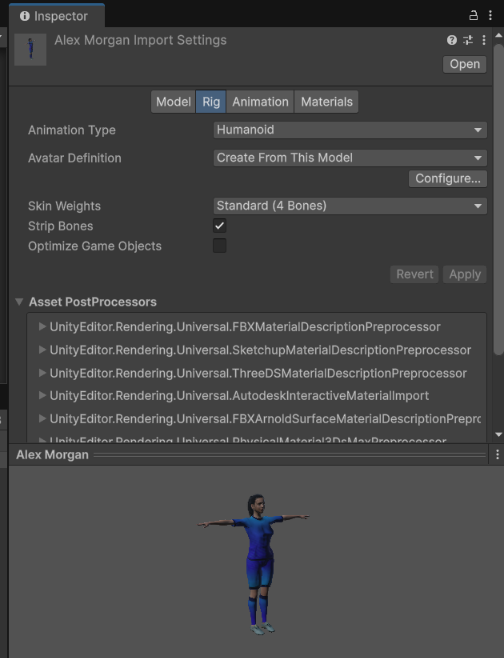
Una vez configurado el esqueleto Humanoid, se verificó que los personajes conservaran sus proporciones, uniformes y elementos visuales dentro de Unity.
Esta comprobación permitió confirmar que los materiales corregidos durante la etapa de importación se visualizaran adecuadamente antes de incorporar las animaciones.

3. Resultado de la configuración
Finalmente, se comprobó que los personajes conservaran su estructura corporal, sus materiales y la configuración Humanoid necesaria para incorporar animaciones.
Este procedimiento estableció la base para el desarrollo del selector de personajes y la posterior integración de movimientos y animaciones dentro del videojuego.
Integración de animaciones mediante Mixamo y Animator Controller
Una vez configurados los personajes con el sistema Avatar Humanoid de Unity, se continuó con la incorporación de animaciones para darles movimiento y mejorar la presentación visual del videojuego.
Para esta etapa se utilizaron animaciones obtenidas mediante Mixamo, una plataforma que ofrece movimientos prediseñados para personajes tridimensionales, y el sistema Animator Controller de Unity, encargado de controlar su reproducción.
1. Preparación e importación de las animaciones
Inicialmente, se seleccionaron animaciones compatibles con personajes humanoides, considerando los movimientos necesarios para las diferentes situaciones del videojuego.
Las animaciones se importaron al proyecto de Unity y se organizaron dentro de la carpeta Assets/Animaciones, con el fin de facilitar su identificación y reutilización.
Para utilizar estos movimientos con distintos modelos, fue necesario comprobar su compatibilidad con los Avatar Humanoid configurados anteriormente.

2. Configuración del Animator Controller
Posteriormente, se utilizó el sistema Animator de Unity para gestionar la reproducción de las animaciones.
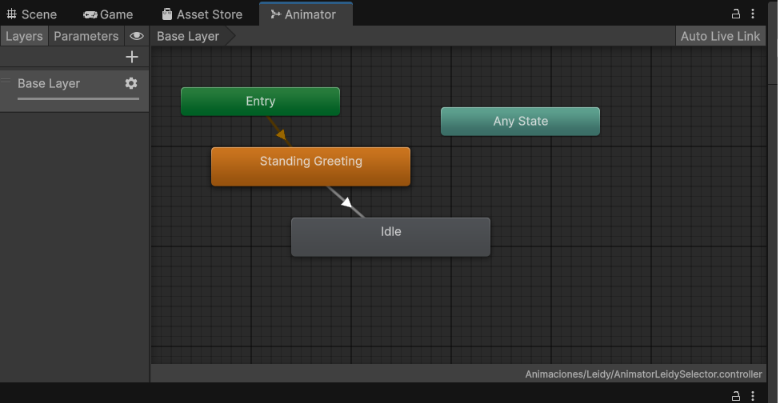
Se configuró un Animator Controller que permitió asignar movimientos a los personajes sin necesidad de crear una animación independiente para cada uno.
En el selector se implementó una animación de saludo, utilizada para presentar a los personajes cuando el jugador accede a la pantalla correspondiente.
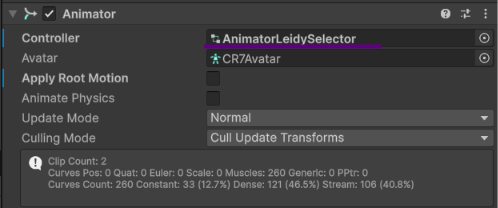
Para ello, se asignó el Animator Controller a los modelos tridimensionales y se vinculó con el Avatar Humanoid de cada personaje.
3. Reutilización de animaciones entre personajes
Una de las ventajas de utilizar Avatar Humanoid fue la posibilidad de compartir animaciones entre personajes con estructuras corporales similares.
Este procedimiento se aplicó a los diez personajes disponibles en el selector, permitiendo reutilizar el movimiento de saludo en ambos equipos.
También se implementó un mecanismo para reiniciar las animaciones cada vez que el jugador accede a la pantalla de selección correspondiente.
De esta manera, los personajes comienzan a saludar al ingresar al selector de su equipo, en lugar de reproducir la animación mientras la pantalla todavía está oculta.
4. Dificultades y soluciones
Durante las primeras pruebas, algunos personajes permanecían en posición T, aunque ya contaban con un Animator Controller asignado.
Para resolver este inconveniente, se revisó la configuración del Avatar Humanoid, las referencias del componente Animator y la compatibilidad de las animaciones utilizadas.
Otro problema ocurrió cuando los personajes de ambos equipos reproducían sus animaciones simultáneamente, incluso cuando sus paneles de selección no estaban visibles.
Esto se solucionó mediante la programación del reinicio de los componentes Animator al confirmar el equipo seleccionado.
Como resultado, se consiguió que los diez personajes reprodujeran correctamente sus movimientos de presentación cada vez que el usuario ingresaba a su respectiva pantalla de selección.
Desarrollo del menú principal en Unity
Una vez preparados los personajes y sus animaciones, se inició la construcción de las interfaces del videojuego. La primera fue el menú principal, diseñado para presentar la identidad visual de Fuera de Libreto y permitir al usuario acceder a las diferentes opciones disponibles.
1. Creación de la escena y organización del Canvas
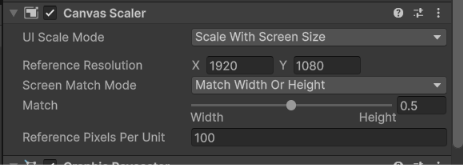
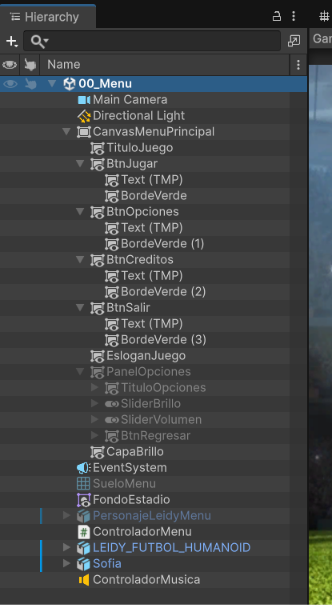
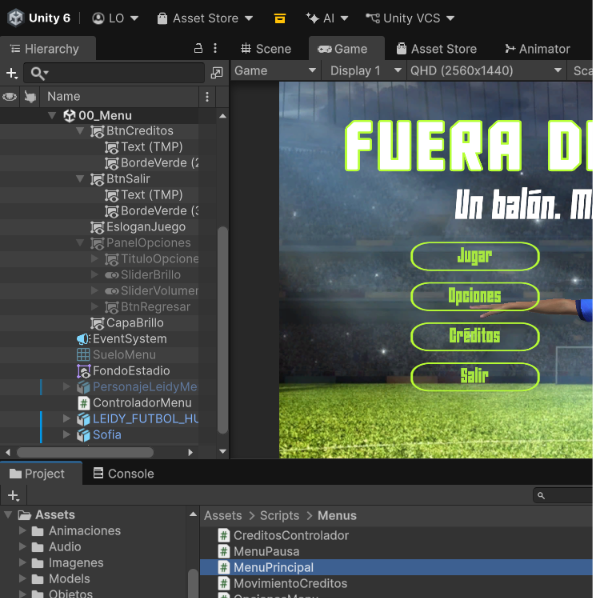
Se creó la escena 00_Menu y, dentro de ella, el objeto CanvasMenuPrincipal, encargado de contener los elementos de la interfaz. Para mantener una distribución adaptable a diferentes pantallas, se configuró el componente Canvas Scaler con la opción Scale With Screen Size, utilizando una resolución de referencia de 1920 × 1080 píxeles.
Posteriormente, se organizaron los elementos del menú mediante la ventana Hierarchy. Entre ellos se incluyeron el título del juego, el eslogan, los botones de navegación y el panel de opciones.
Además, se crearon objetos independientes para administrar el escenario de fondo, los personajes tridimensionales y el audio.
2. Diseño visual del menú
Para la ambientación se incorporó una imagen de un estadio de fútbol mediante el objeto FondoEstadio, ajustando su tamaño y posición para mantener visibles las graderías y el terreno de juego.
En la parte superior se ubicó el título FUERA DE LIBRETO, acompañado del eslogan «Un balón. Mil posibilidades.». Para su presentación se utilizaron fuentes personalizadas integradas mediante TextMeshPro, incluyendo las tipografías Aldo the Apache y Angies New House.
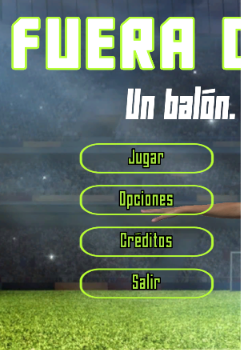
Por otra parte, los botones se distribuyeron verticalmente en el costado izquierdo y se diseñaron con bordes verdes neón, fondos oscuros y efectos visuales que responden a la interacción del usuario.
También se incorporaron los modelos tridimensionales de Leidy y Sofía en el costado derecho, realizando ajustes de posición y escala para integrarlos con el fondo sin interferir con los controles de la interfaz.


3. Programación de los botones
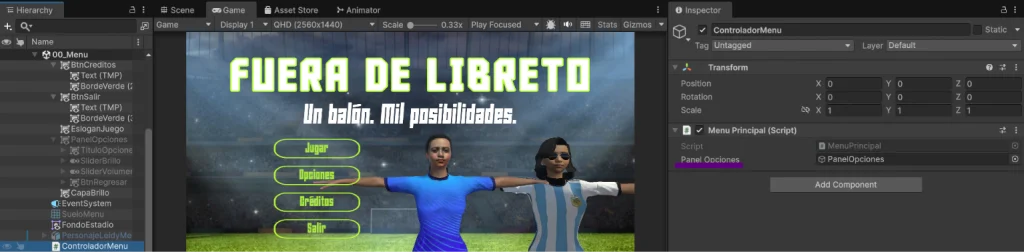
Para controlar las funciones del menú se creó el script MenuPrincipal.cs, desarrollado en C# y asignado al objeto ControladorMenu.
Mediante este script se implementaron las siguientes acciones:
- Jugar: permite acceder a la escena
01_Selector. - Opciones: muestra el panel de configuración.
- Créditos: abre la escena
08_Creditos. - Salir: cierra el videojuego cuando se ejecuta como aplicación independiente.
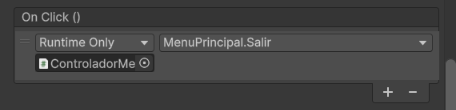
Cada botón se vinculó con su función correspondiente mediante el apartado On Click() del componente Button de Unity.
Esta configuración permitió separar el diseño visual de la lógica de navegación, facilitando posteriores ajustes de la interfaz.



4. Panel de opciones y ambientación sonora
Como complemento del menú, se desarrolló PanelOpciones, que incorpora controles para ajustar el volumen de la música y el brillo.
Para la reproducción musical se utilizó un objeto denominado ControladorMusica, con un componente Audio Source y el script MusicaJuego.cs.
Inicialmente, se configuró una mezcla musical para acompañar la navegación por las distintas escenas. Posteriormente, el sistema se amplió para permitir el cambio automático de canciones al ingresar a cada uno de los cuatro niveles.
El controlador también conserva el volumen configurado por el usuario, utilizando PlayerPrefs, y permite mantener la reproducción musical al cambiar de escena.

5. Dificultades y resultado obtenido
Durante el diseño se realizaron varios ajustes en la ubicación de los personajes y el encuadre del estadio, debido a que algunos elementos se superponían con los botones o quedaban fuera de la composición deseada.
Otra dificultad estuvo relacionada con los materiales compartidos de TextMeshPro. Al modificar el contorno de una fuente, también cambiaba la apariencia de otros textos que utilizaban el mismo material.
Para solucionarlo, se revisaron las propiedades de los materiales y se utilizaron recursos independientes cuando fue necesario modificar estilos específicos.

Finalmente, se obtuvo un menú principal funcional, con navegación entre escenas, opciones de configuración, música de fondo y una presentación gráfica coherente con la identidad de Fuera de Libreto.
Desarrollo del selector de equipos y personajes en Unity
Después de finalizar el menú principal, se desarrolló el sistema de selección de personajes, una de las funcionalidades principales de Fuera de Libreto. Su propósito es permitir que el usuario elija el equipo con el que desea participar y seleccione al personaje que controlará durante los partidos.
Para su implementación se utilizó la escena 01_Selector, combinando elementos de interfaz de usuario, modelos tridimensionales, cámaras independientes y programación en C#.
1. Creación de la interfaz de selección de equipos
Inicialmente, se creó el objeto CanvasSelectorEquipos, encargado de organizar las pantallas de selección.
En la primera pantalla se incorporaron dos tarjetas interactivas: una para el Equipo Leidy y otra para el Equipo Sofía. También se agregaron los botones de navegación y confirmación.
Para mantener la identidad visual del videojuego, se reutilizó la imagen del estadio y se conservaron los bordes verdes neón, las tipografías y los efectos de interacción utilizados en el menú principal.
Posteriormente, se programó el script SelectorEquipos.cs, mediante el cual se identifica el equipo seleccionado y se actualiza visualmente su tarjeta.
Cuando el usuario confirma su elección, el sistema muestra el panel correspondiente a los personajes del equipo elegido.

2. Diseño de las tarjetas de personajes
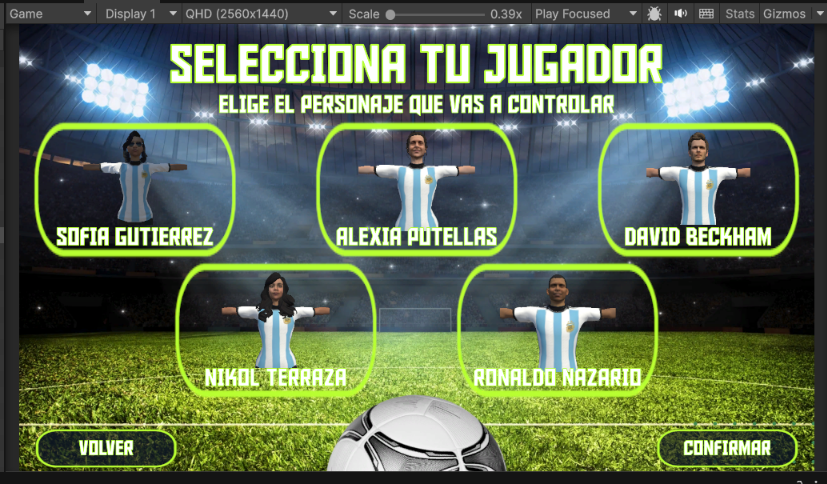
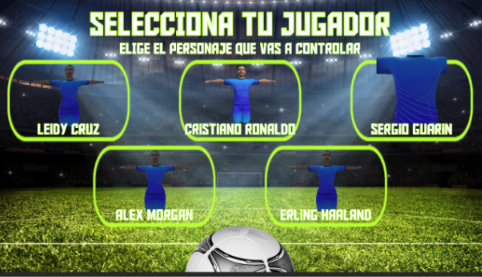
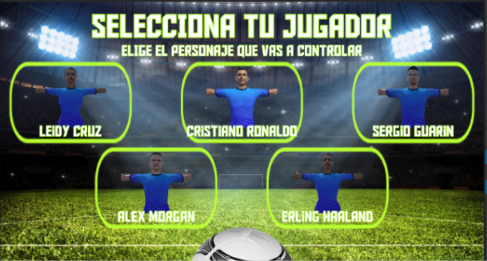
Para cada equipo se construyó una pantalla con cinco tarjetas, distribuidas en dos filas: tres personajes en la parte superior y dos en la inferior.
Cada tarjeta incorpora el nombre del personaje, un borde de selección y una vista de su modelo tridimensional.
Se crearon dos paneles independientes, denominados PanelJugadoresLeidy y PanelJugadoresSofia, que permiten mostrar únicamente los personajes correspondientes al equipo seleccionado.
Además, se incorporaron botones para regresar a la selección de equipos o confirmar al personaje elegido.

3. Configuración de cámaras y Render Textures
Uno de los principales desafíos fue mostrar los personajes tridimensionales dentro de las tarjetas de la interfaz.
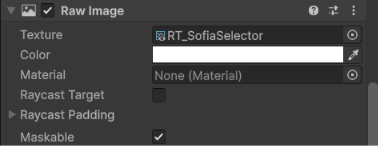
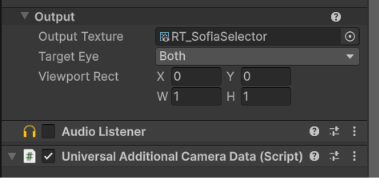
Para conseguirlo, se utilizaron cámaras independientes y Render Textures. Este recurso permite capturar la imagen de una cámara y proyectarla sobre un elemento visual de la interfaz.
El procedimiento consistió en:
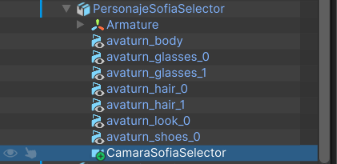
- Ubicar cada personaje dentro de la escena
01_Selector. - Crear una cámara para visualizarlo desde un encuadre frontal.
- Crear una Render Texture para recibir la imagen de la cámara.
- Asignar la Render Texture al campo de salida de la cámara.
- Mostrar esa textura en la tarjeta correspondiente mediante un componente Raw Image.
- Ajustar las posiciones y el encuadre para mantener visibles los personajes.
De esta manera, cada tarjeta presenta un personaje tridimensional sin necesidad de utilizar imágenes estáticas.
4. Programación de la selección de personajes
Una vez terminada la interfaz, se implementó la lógica de selección mediante el script SelectorJugadores.cs.
Este sistema permite identificar cuál de los cinco personajes ha elegido el usuario y mantener resaltada su tarjeta, diferenciándola de las demás.
Posteriormente, al confirmar la selección, el videojuego establece una alineación conformada por tres integrantes:
- Jugador principal: personaje elegido directamente por el usuario.
- Compañero 1: personaje seleccionado aleatoriamente del mismo equipo.
- Compañero 2: segundo personaje seleccionado aleatoriamente, sin repetir al jugador principal ni al primer compañero.
Para conservar esta información al cambiar de escena, se utilizó el sistema PlayerPrefs de Unity, almacenando los datos del equipo y los nombres de los tres personajes.
Esto permite recuperar posteriormente la alineación en el mapa de niveles.
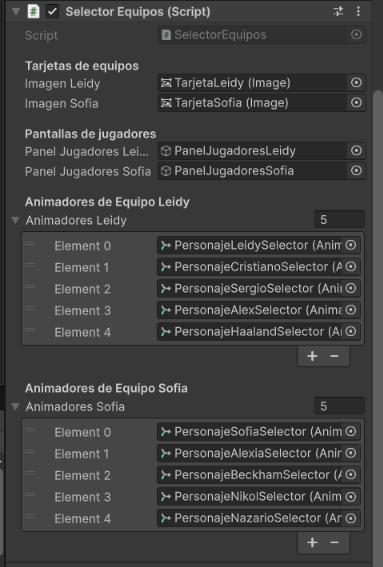
5. Presentación animada de los personajes
Se incorporaron los Animator Controller configurados anteriormente para que los personajes realizaran un saludo al ingresar a su respectivo panel de selección.
Posteriormente, se ajustó la activación de las animaciones para que cada equipo comenzara su presentación cuando el usuario lo seleccionara, evitando que los movimientos finalizaran mientras el panel permanecía oculto.
6. Dificultades y soluciones
Durante el desarrollo se presentaron dificultades relacionadas con la visualización de los modelos.
En algunas pruebas, determinadas tarjetas mostraban un personaje diferente al esperado. Al revisar la escena, se identificó que algunos modelos estaban superpuestos, por lo que una cámara capturaba el personaje equivocado.
Para solucionarlo, se reorganizaron las posiciones de los modelos y se ajustaron los encuadres de las cámaras.
También fue necesario corregir diferencias de escala y distancia, debido a que algunos personajes aparecían demasiado grandes o quedaban parcialmente fuera del borde de sus tarjetas.
Finalmente, se realizaron pruebas de navegación entre ambos equipos, selección de personajes y confirmación de la alineación, consiguiendo una interfaz funcional y consistente con el diseño general del videojuego.
Desarrollo del mapa de niveles y sistema de progresión
Después de implementar el selector de equipos y personajes, se desarrolló el mapa de niveles, una interfaz que permite al jugador visualizar su alineación, acceder al tutorial y consultar los escenarios disponibles.
Para ello, se utilizó la escena 03_Mapa, manteniendo la identidad visual del videojuego mediante el fondo de estadio, las tipografías deportivas y los colores verde neón y azul oscuro.
1. Creación de la interfaz del mapa
Inicialmente, se creó el objeto CanvasMapa, encargado de organizar los elementos gráficos de la pantalla.
El diseño se dividió en dos secciones principales: Tu alineación, ubicada en la parte superior, y Mapa de niveles, situada en la parte inferior.
En la sección inferior se incorporaron cinco botones con forma de balón de fútbol, organizados horizontalmente. Cada uno representa una etapa del videojuego: el tutorial y los cuatro niveles.
Para conservar la apariencia de las demás interfaces, se utilizaron fuentes personalizadas y efectos de interacción mediante el componente Button de Unity.

2. Visualización de la alineación seleccionada
En la parte superior del mapa se incorporaron tres tarjetas destinadas a mostrar los integrantes del equipo con el que participará el jugador.
Estas tarjetas permiten identificar al personaje principal y a los dos compañeros asignados automáticamente durante la selección anterior.
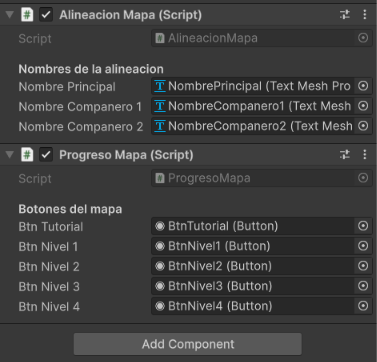
Para implementar esta funcionalidad se desarrolló el script AlineacionMapa.cs, encargado de recuperar la información almacenada mediante PlayerPrefs.
El procedimiento consistió en crear tres componentes TextMeshPro, conectarlos al script desde el Inspector y asignarles los nombres correspondientes al cargar la escena.
De esta manera, la alineación se actualiza según la selección realizada por el usuario, sin necesidad de escribir los nombres manualmente.

3. Implementación del botón Cambiar alineación
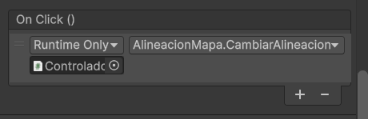
Se incorporó un botón denominado BtnCambiarAlineacion, cuya función es permitir que el jugador regrese a la escena 01_Selector para modificar su equipo o personaje principal.
Para ello, se añadió el método CambiarAlineacion() al script AlineacionMapa.cs y se vinculó al botón mediante el evento On Click().
Cuando el usuario confirma una nueva selección, el sistema vuelve al mapa y actualiza los nombres de los tres integrantes.
Esta funcionalidad permite modificar la composición del equipo sin necesidad de reiniciar el videojuego.
4. Programación del bloqueo y desbloqueo de niveles
Con el propósito de establecer una progresión lógica, se desarrolló el script ProgresoMapa.cs.
Este sistema controla qué niveles se encuentran disponibles y cuáles permanecen bloqueados, utilizando un valor de progreso almacenado mediante PlayerPrefs.
Al comenzar una partida nueva, el tutorial constituye la primera etapa disponible. Una vez completado, el sistema registra el avance y habilita el Nivel 1.
Posteriormente, cada victoria permite desbloquear el siguiente escenario, manteniendo el acceso a los niveles superados anteriormente.
Para impedir el acceso anticipado a los escenarios, el script comprueba el progreso del jugador antes de cargar la escena correspondiente.
5. Integración de la navegación entre escenas
Cada botón del mapa se vinculó con una función específica mediante el sistema On Click() de Unity.
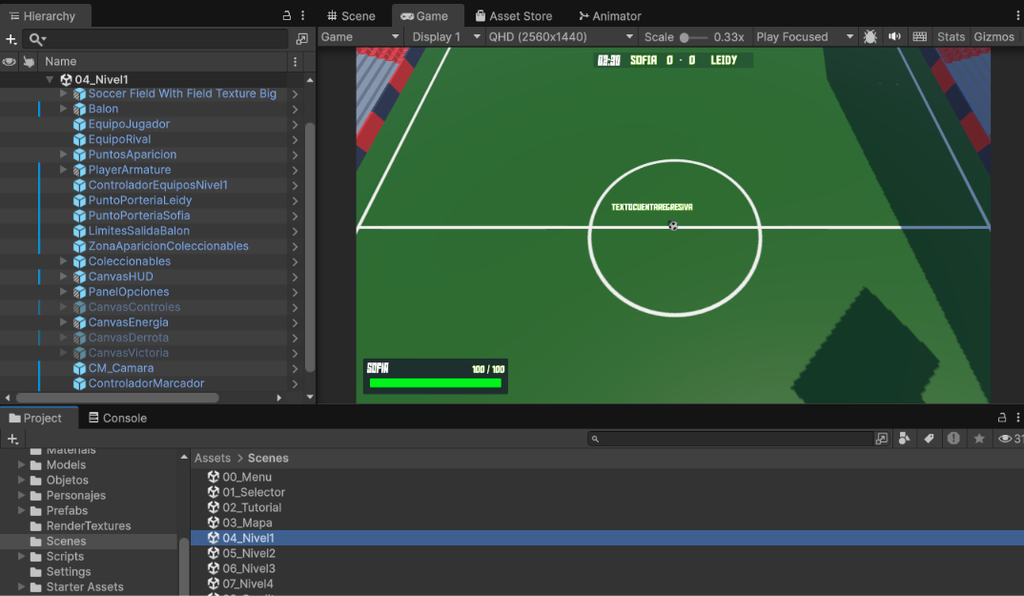
Las escenas se organizaron de la siguiente manera:
| Etapa | Escena |
|---|---|
| Tutorial | 02_Tutorial |
| Nivel 1 | 04_Nivel1 |
| Nivel 2 | 05_Nivel2 |
| Nivel 3 | 06_Nivel3 |
| Nivel 4 | 07_Nivel4 |
De esta forma, el mapa actúa como punto central de navegación entre las diferentes etapas de Fuera de Libreto.
6. Dificultades durante la implementación
Uno de los principales desafíos fue distribuir los elementos visuales sin que las tarjetas de alineación interfirieran con los botones de los niveles.
Para solucionarlo, se reorganizaron las posiciones mediante Rect Transform, separando las dos secciones y manteniendo una distribución uniforme.
Finalmente, se realizaron pruebas de navegación, selección y visualización de la alineación, comprobando que el mapa recuperara los datos almacenados durante la elección de personajes.
El sistema de progresión quedó preparado para integrarse con las condiciones de finalización del tutorial y las victorias de los diferentes niveles.
Desarrollo del tutorial interactivo en Unity
Después de completar la interfaz de selección y el mapa de niveles, se desarrolló un tutorial interactivo dentro de la escena 02_Tutorial, con el propósito de enseñar las principales mecánicas de Fuera de Libreto antes de iniciar los partidos.
A diferencia de una pantalla de instrucciones estática, este tutorial se diseñó como una secuencia de desafíos prácticos. De esta manera, el jugador recibe una explicación, realiza una acción dentro del escenario y debe cumplir un objetivo para avanzar a la siguiente actividad.
1. Organización del escenario y sus componentes
Inicialmente, se preparó la escena 02_Tutorial con el terreno de juego, el personaje controlado por el usuario, el balón y los elementos necesarios para los entrenamientos.
También se incorporaron personajes de apoyo, un rival y los coleccionables del videojuego, los cuales aparecen durante los ejercicios correspondientes.
Para administrar las actividades se utilizó el script ControladorTutorial.cs, encargado de organizar las etapas, actualizar las instrucciones y comprobar las condiciones necesarias para avanzar.
2. Implementación de los cuadros de diálogo
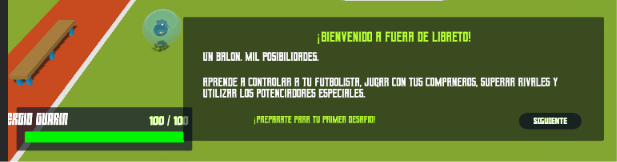
Para orientar al jugador, se implementó una interfaz con TextMeshPro que muestra el nombre de la actividad, su explicación y el objetivo que debe completar.
El sistema se organizó mediante diferentes fases: bienvenida, explicación, práctica, actividad completada y finalización del tutorial.
Inicialmente, se presenta la información del ejercicio junto con el botón ENTENDIDO. Posteriormente, el jugador realiza la acción solicitada y el sistema verifica su cumplimiento.
Cuando completa la actividad, recibe un mensaje de confirmación antes de continuar.
Esta organización permitió presentar las instrucciones de manera progresiva, evitando mostrar toda la información del tutorial al mismo tiempo.
3. Programación de los desafíos de entrenamiento
El tutorial se estructuró en doce etapas, enfocadas en enseñar los controles, la interacción con el balón y los principales sistemas del videojuego.
Las primeras actividades corresponden al movimiento mediante las teclas W, A, S y D, incluyendo desplazamientos diagonales, y a la carrera utilizando Shift.
En esta última actividad también se introduce el sistema de energía, donde el jugador debe observar cómo disminuye su resistencia al correr y cómo se recupera al descansar.
Posteriormente, se presentan las acciones relacionadas con el balón, como el disparo mediante la tecla F y el pase mediante E.
El entrenamiento continúa con ejercicios de trabajo en equipo, interacción con los compañeros y enfrentamiento con un rival, incorporando situaciones relacionadas con la conducción y recuperación del balón.
El propósito de estas actividades es preparar al usuario para participar en los encuentros deportivos de los niveles principales.
4. Incorporación de los coleccionables
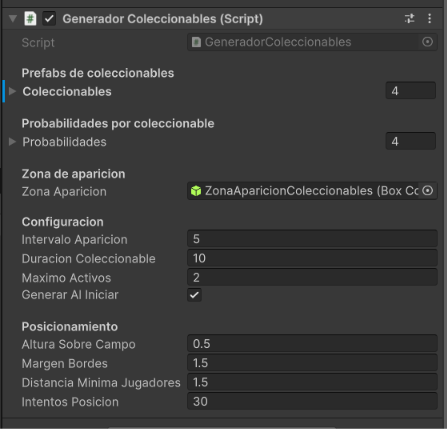
Otra parte del tutorial se dedicó a presentar los cuatro coleccionables especiales de Fuera de Libreto.
Cada objeto tiene una función específica dentro del juego:
| Coleccionable | Función |
|---|---|
| Bombillo | Aumenta temporalmente la velocidad del personaje |
| Granada | Potencia la fuerza del siguiente disparo |
| Mug | Recupera energía para continuar corriendo |
| Muñeco de nieve | Congela temporalmente a los rivales |
Para estos ejercicios, el sistema activa el objeto correspondiente y comprueba determinadas acciones antes de registrar la actividad como completada.
Por ejemplo, el desafío del bombillo requiere recogerlo y desplazarse durante un breve periodo. En el caso del mug, se solicita gastar energía previamente para comprobar su recuperación.
Asimismo, la granada se utiliza para enseñar el disparo potenciado, mientras que el muñeco de nieve introduce la mecánica de congelación de los rivales.
5. Detección de goles y reglas del juego
Después de practicar los movimientos y potenciadores, el jugador debe realizar un disparo que termine en gol.
Para esta funcionalidad se utilizó el script DetectorGol.cs, encargado de reconocer cuándo el balón ingresa correctamente a la zona de detección de una portería.
Una vez validado el gol, el sistema actualiza el marcador y comunica el resultado al controlador del tutorial. Además, se incorporó un efecto sonoro mediante AudioSource y PlayOneShot(), que reproduce la celebración sin interrumpir la música de fondo.
También se añadió un control para evitar que el mismo gol se registre repetidamente mientras el balón permanece dentro de la portería.
Finalmente, el tutorial incluye una actividad relacionada con las reglas y los saques, para introducir la reanudación del juego cuando el balón sale de los límites del terreno.
6. Finalización e integración con el mapa
Una vez cumplidos los desafíos, el controlador presenta el mensaje ¡TUTORIAL COMPLETADO!, junto con una indicación para regresar al mapa de niveles.
El sistema registra la finalización mediante PlayerPrefs, con el propósito de conservar esta información después del cambio de escena.
Posteriormente, se utiliza el botón IR AL MAPA, que dirige al jugador a 03_Mapa, donde se administra el acceso a los niveles principales.
La finalización del tutorial se relaciona con el sistema de progresión del videojuego, diseñado para habilitar el Nivel 1 después de superar la etapa introductoria.
7. Dificultades y ajustes durante el desarrollo
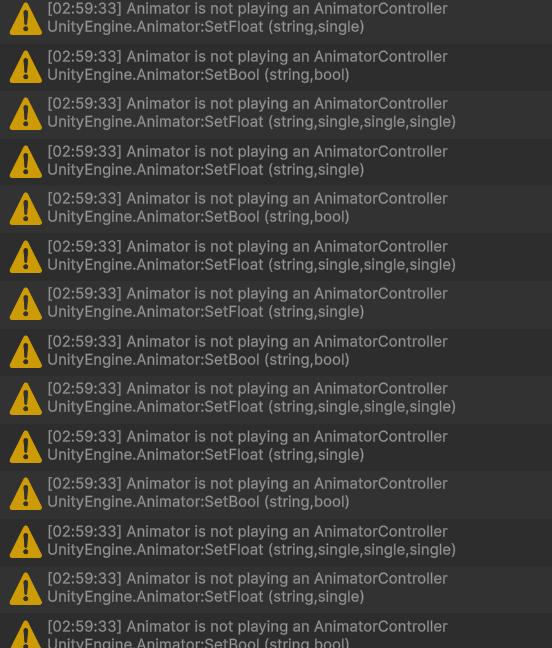
Durante la construcción del tutorial se realizaron diferentes pruebas para coordinar los cuadros de diálogo, los movimientos del personaje, las interacciones con el balón y la activación de los objetos correspondientes a cada desafío.
Uno de los aspectos que requirió ajustes fue la comunicación entre los diferentes scripts. Para registrar correctamente una actividad, el controlador debía recibir información de otros sistemas, como el disparo, los pases, la energía, los coleccionables y la detección de goles.
También se trabajó en la organización de los personajes de apoyo y los rivales, de manera que aparecieran durante los ejercicios necesarios y no interfirieran con las demás actividades.
Finalmente, se revisaron las condiciones de cumplimiento de los desafíos, buscando que el jugador avanzara por realizar la acción solicitada y no únicamente por presionar un botón.
Este proceso permitió construir un sistema de entrenamiento progresivo que reúne distintas mecánicas del videojuego dentro de una misma escena.
Construcción de los niveles y escenarios deportivos
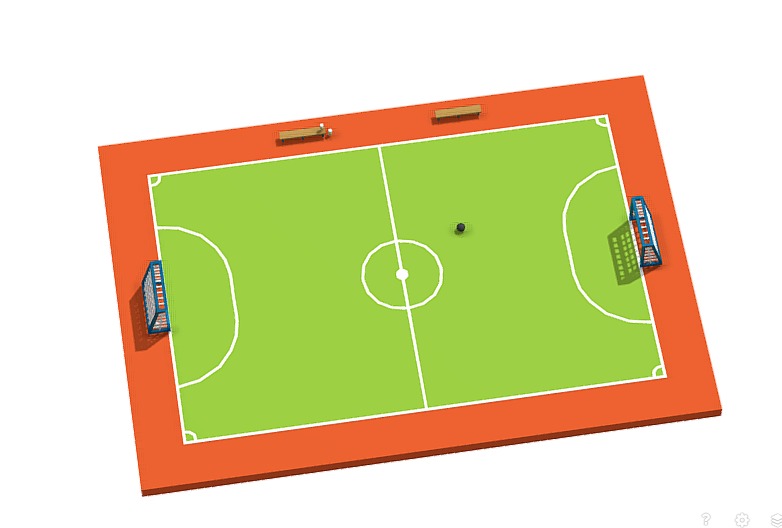
Después de desarrollar el tutorial, se continuó con la construcción de los cuatro niveles principales de Fuera de Libreto. Cada uno fue diseñado para presentar un entorno deportivo diferente y permitir que el jugador avanzara a través de distintos escenarios de fútbol.
Para esta etapa se utilizaron modelos tridimensionales de canchas y estadios, obtenidos de recursos externos y adaptados dentro de Unity según las necesidades del videojuego.
1. Selección e importación de escenarios 3D
Inicialmente, se buscaron escenarios deportivos que permitieran representar diferentes espacios de juego, desde canchas de dimensiones reducidas hasta estadios de mayor tamaño.
Después de seleccionar los modelos, se importaron al proyecto y organizaron dentro de las carpetas correspondientes.
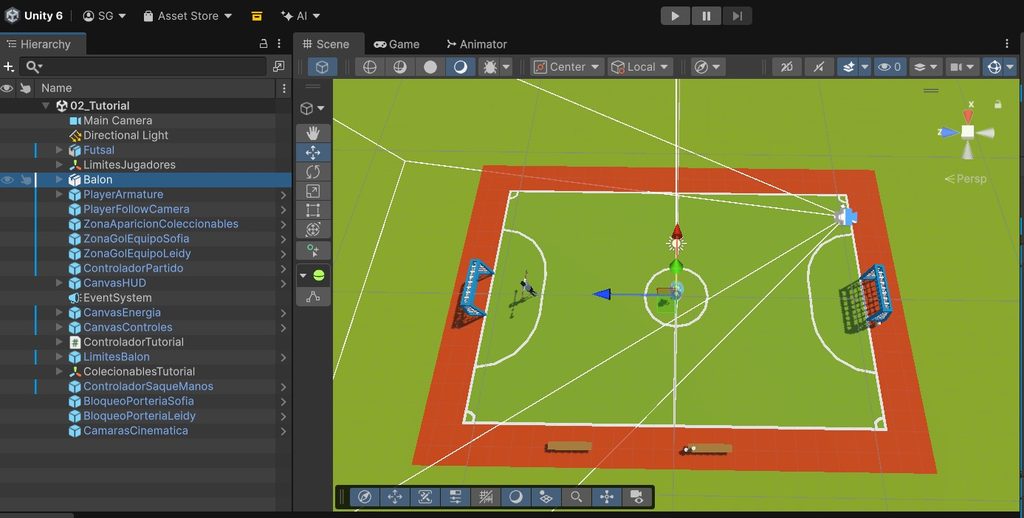
En Unity se revisaron sus dimensiones, ubicación, orientación y materiales, con el propósito de comprobar que fueran adecuados para el desplazamiento de los personajes y la interacción con el balón.
2. Adaptación de las canchas y elementos deportivos
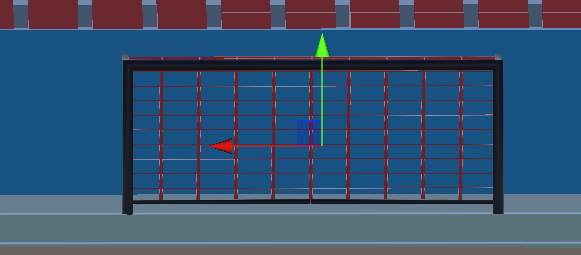
Una vez importados los escenarios, se ajustaron sus elementos principales, incluyendo el terreno de juego, las porterías y las posiciones iniciales de los personajes.
Posteriormente, se trabajó en la configuración de los componentes Collider para definir las superficies de contacto y delimitar las áreas por las que pueden desplazarse los jugadores.
También fue necesario revisar la ubicación del balón y de las porterías, procurando que las interacciones se realizaran dentro del espacio jugable.
Estos ajustes fueron importantes para integrar modelos tridimensionales provenientes de diferentes fuentes dentro de un mismo sistema de juego.
3. Integración de los escenarios con la progresión
Cada nivel se vinculó con el sistema de navegación del mapa mediante su escena correspondiente.
De esta manera, el videojuego permite organizar los encuentros deportivos siguiendo un orden de progresión. El acceso a nuevos escenarios está condicionado al cumplimiento de las etapas anteriores.
Esta estructura también permite conservar los niveles como unidades independientes, facilitando futuras modificaciones y pruebas de funcionamiento.
4. Dificultades durante la construcción
Uno de los desafíos de esta etapa consistió en adaptar modelos tridimensionales que presentaban diferencias de escala, posición y estructura.
Por esta razón, fue necesario revisar los puntos de referencia, las dimensiones del terreno y la ubicación de los elementos deportivos antes de incorporar las mecánicas del partido.
Asimismo, se realizaron ajustes en las colisiones y en los límites de desplazamiento para evitar que los personajes o el balón interactuaran incorrectamente con el escenario.
Estas modificaciones permitieron preparar las canchas para integrar los sistemas de movimiento, inteligencia artificial, detección de goles y demás funcionalidades del videojuego.
Implementación de mecánicas de juego y físicas del balón
Una vez preparados los escenarios deportivos, se continuó con la implementación de las mecánicas que permiten al usuario interactuar con los personajes, el balón y los diferentes elementos del terreno de juego.
Para ello, se utilizaron componentes físicos de Unity y scripts desarrollados en C#, encargados de coordinar las acciones del jugador durante los partidos.
1. Configuración del movimiento del jugador
Inicialmente, se trabajó en el desplazamiento del personaje mediante los controles del teclado, utilizando las teclas W, A, S y D para moverse en diferentes direcciones.
Posteriormente, se incorporó la posibilidad de correr mediante la tecla Shift, integrando un sistema de energía que limita temporalmente la resistencia del futbolista.
Este sistema permite que la energía disminuya durante la carrera y se recupere cuando el personaje descansa, incorporando una mecánica adicional de administración de recursos durante el partido.
Para conseguir un desplazamiento adecuado, fue necesario ajustar la velocidad del personaje, su orientación y la interacción con el terreno mediante los componentes de movimiento y colisión de Unity.
2. Configuración de la cámara de seguimiento
Para visualizar los partidos se implementó una cámara de seguimiento en tercera persona, inspirada en los videojuegos de fútbol.
Durante su configuración se realizaron ajustes de posición, altura, distancia e inclinación, buscando mantener visibles tanto al personaje controlado como al balón y una parte importante del escenario.
Uno de los principales desafíos consistió en encontrar un encuadre que permitiera observar las acciones deportivas sin alejar excesivamente la cámara ni dificultar la orientación del jugador.
Por esta razón, se realizaron pruebas desde la ventana Game de Unity hasta obtener una perspectiva apropiada para la jugabilidad.
3. Integración del balón y sus componentes físicos
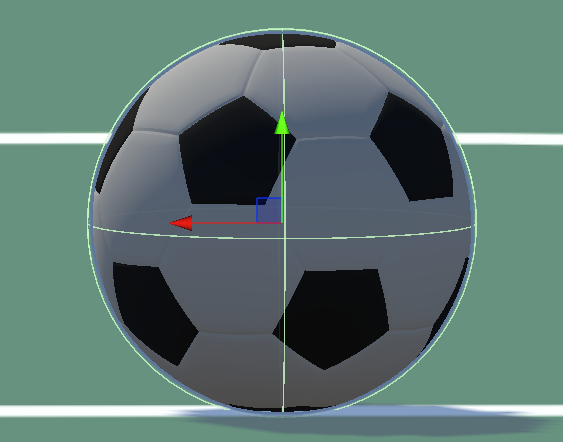
Para implementar la interacción con el balón, se incorporó un modelo tridimensional al escenario y se configuraron sus componentes físicos.
Se utilizaron Collider para detectar contactos y un Rigidbody para permitir que el balón respondiera a fuerzas y movimientos dentro del entorno.
Posteriormente, se trabajó con el script ControlBalon.cs, encargado de administrar diferentes aspectos de su comportamiento durante las acciones de juego.
La configuración física requirió ajustar las interacciones entre el balón, los personajes y las superficies del escenario, procurando que el movimiento fuera coherente con la dinámica de un videojuego de fútbol arcade.
4. Programación de los pases y disparos
Una de las mecánicas fundamentales fue la posibilidad de interactuar directamente con el balón mediante acciones deportivas.
Para ello, se incorporaron controles que permiten realizar disparos y pases durante el partido.
El disparo se ejecuta mediante la tecla F, mientras que el pase se realiza utilizando E.
Estas acciones requieren comprobar la proximidad e interacción del personaje con el balón antes de aplicar el movimiento correspondiente.
Asimismo, se trabajó en la dirección de los disparos y en la recepción de los pases, permitiendo integrar estas funciones con los compañeros del equipo.
5. Colisiones, límites y detección de goles
Para evitar que los personajes atravesaran objetos o abandonaran las zonas jugables, se configuraron componentes de colisión en las superficies y los límites de los escenarios.
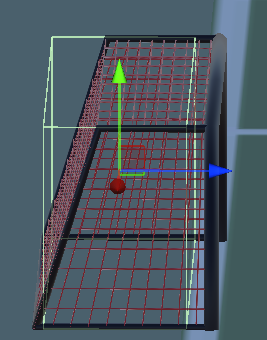
También se implementaron zonas de detección en las porterías mediante componentes Collider configurados como Trigger.
Estas zonas se relacionaron con el script DetectorGol.cs, que identifica la entrada del balón y comunica el resultado al sistema de marcador.
Una vez registrado un gol, el sistema permite reiniciar la posición del balón y continuar con el desarrollo del partido.
Además, se incorporó un efecto sonoro de celebración que se activa al registrar un gol válido.
6. Dificultades y ajustes realizados
Durante la implementación de estas mecánicas se presentaron desafíos relacionados con la precisión de los movimientos, el comportamiento del balón y la interacción entre los diferentes componentes.
Fue necesario revisar los límites de las canchas, las colisiones y las condiciones utilizadas para reconocer las acciones deportivas.
Asimismo, se realizaron ajustes en las cámaras y en las posiciones de los personajes para mejorar la visibilidad del escenario durante el desarrollo del juego.
Este proceso permitió integrar progresivamente los controles, las físicas y las interacciones necesarias para construir la base jugable de Fuera de Libreto.
Reflexión final
El desarrollo de Fuera de Libreto representó mucho más que la creación de un videojuego 3D. Fue una experiencia de aprendizaje que nos permitió poner en práctica nuestros conocimientos de programación, modelado tridimensional, animación, diseño de interfaces e inteligencia artificial, al mismo tiempo que fortalecimos nuestras habilidades para trabajar en equipo y resolver problemas.
Durante el proceso enfrentamos numerosos desafíos técnicos, desde la adaptación de personajes y la configuración de sus animaciones hasta la implementación de las mecánicas de juego, las físicas del balón y el comportamiento de los jugadores. Aunque algunas dificultades requirieron múltiples intentos, pruebas y modificaciones, cada una nos permitió comprender mejor las herramientas utilizadas y encontrar nuevas formas de solucionar los problemas.
Asimismo, el trabajo colaborativo fue fundamental para avanzar en el proyecto. Aprendimos la importancia de distribuir responsabilidades, mantener una comunicación constante y coordinar nuestros cambios mediante GitHub, especialmente cuando ambas trabajábamos sobre diferentes componentes de un mismo videojuego.
Sin embargo, uno de los aprendizajes más valiosos fue comprender que desarrollar un videojuego no consiste únicamente en escribir código o diseñar escenarios. También implica planificar, experimentar, equivocarse, investigar y tener la disposición de mejorar continuamente. Hubo momentos de cansancio, incertidumbre y frustración, pero también de satisfacción al observar cómo cada funcionalidad comenzaba a tomar forma.
Finalmente, Fuera de Libreto nos demostró que una idea puede convertirse en un proyecto significativo cuando se acompaña de creatividad, dedicación, perseverancia y trabajo en equipo. Más allá del resultado académico, nos llevamos conocimientos, experiencias y la satisfacción de haber construido algo propio, superando retos que inicialmente parecían difíciles de alcanzar.
Este videojuego refleja nuestro crecimiento como futuras ingenieras de sistemas y nos recuerda que, al igual que en el fútbol, los mejores resultados no dependen únicamente del talento individual, sino también de la colaboración, la estrategia y la determinación para seguir adelante.
Fuera de Libreto: Un balón. Mil posibilidades.
Créditos
Desarrolladoras: Leidy Vanesa Cruz Ortega y Sofia Paola Gutiérrez Guzmán
Asignatura: Modelado 3D y Videojuegos — Universidad Central.
Docente: Mg. Carlos Iván Pinzón Romero.
Universidad: Universidad Central
Agradecimientos
Queremos expresar nuestro más sincero agradecimiento al Mg. Carlos Iván Pinzón Romero, docente de la asignatura Modelado 3D y Videojuegos, por su orientación, acompañamiento y por motivarnos a superar nuevos retos durante el desarrollo de este proyecto.
A nuestros padres y familias, gracias por su amor, paciencia, comprensión y apoyo incondicional. Sus palabras de ánimo y su confianza en nuestras capacidades fueron fundamentales para seguir adelante, especialmente durante los momentos de mayor dificultad, cansancio y frustración.
De manera especial, agradecemos a Sergio Guarín, pareja de Leidy, y a su familia, por su disposición para ayudarnos, sus recomendaciones y los conocimientos compartidos sobre fútbol, que nos permitieron orientar diferentes aspectos de la dinámica deportiva del videojuego.
Asimismo, agradecemos a la familia de Sofía, especialmente a su prima Nikol Terraza, por su entusiasmo, apoyo y disposición para formar parte de este proyecto como uno de los personajes que integran Fuera de Libreto.
También reconocemos el trabajo de los creadores de los modelos tridimensionales, animaciones, texturas y recursos sonoros utilizados, cuyos aportes enriquecieron la experiencia visual y sonora de nuestro videojuego.
Finalmente, queremos reconocer el esfuerzo, la dedicación y la perseverancia que compartimos como equipo. Este proyecto estuvo lleno de aprendizajes, desafíos y momentos en los que tuvimos que encontrar nuevas soluciones para continuar avanzando. Sin embargo, cada dificultad superada nos permitió crecer, fortalecer nuestros conocimientos y demostrar que, con compromiso y trabajo en equipo, es posible transformar una idea en una experiencia interactiva.
Fuera de Libreto no es solamente un videojuego; es el resultado de nuestro esfuerzo, nuestra creatividad y el apoyo de quienes creyeron en nosotras.
Un balón. Mil posibilidades.
Herramientas utilizadas
Durante el desarrollo y la documentación de Fuera de Libreto se utilizaron las siguientes herramientas:
- Unity 6: desarrollo de escenarios, mecánicas, físicas e interfaces del videojuego.
- C# y Visual Studio: programación y edición de los scripts.
- Avaturn: creación y personalización de personajes tridimensionales.
- Blender: adaptación de modelos, edición de texturas y exportación de personajes.
- Mixamo: obtención e integración de animaciones.
- TextMeshPro: personalización de textos y tipografías dentro de Unity.
- Sketchfab: obtención de escenarios y recursos tridimensionales.
- Pixabay: búsqueda de recursos sonoros.
- GitHub y GitHub Desktop: control de versiones y desarrollo colaborativo.
- Canva: elaboración de recursos gráficos y material visual para la presentación del proyecto.
- OBS Studio: grabación de pantalla y demostraciones del videojuego.
- Microsoft Clipchamp: edición y montaje de los videos del proceso de desarrollo y gameplay.
Fuentes
1. Herramientas de desarrollo, modelado y animación
Adobe. (s. f.). Mixamo [Plataforma de animación 3D]. https://www.mixamo.com/

Avaturn. (s. f.). Avaturn [Plataforma de creación de personajes 3D]. https://avaturn.me/

Blender Foundation. (s. f.). Blender [Software de modelado y animación 3D]. https://www.blender.org/

GitHub. (s. f.). GitHub Desktop [Software de control de versiones]. https://desktop.github.com/

Microsoft. (s. f.). Visual Studio [Entorno de desarrollo]. https://visualstudio.microsoft.com/

Sketchfab. (s. f.). Sketchfab [Plataforma de modelos tridimensionales]. https://sketchfab.com/

Unity Technologies. (s. f.). Unity [Motor de videojuegos]. https://unity.com/
2. Herramientas de diseño, grabación y edición de video
Canva. (s. f.). Canva [Plataforma de diseño gráfico]. https://www.canva.com/

Canva. (s. f.). Plantilla de presentación deportiva [Plantilla]. https://www.canva.com/templates/EAG03U7WRWo/

Microsoft. (s. f.). Clipchamp [Editor de video]. https://clipchamp.com/

OBS Project. (s. f.). OBS Studio [Software de grabación de pantalla]. https://obsproject.com/
3. Tipografías utilizadas
DaFont. (s. f.). Tecno: Cuadrado [Catálogo de tipografías]. https://www.dafont.com/es/theme.php?cat=301

LeFly Fonts. (2005). Angie's New House [Fuente tipográfica]. DaFont. https://www.dafont.com/es/angie-s-new-house.font

Paglia, A. J. (s. f.). Aldo the Apache [Fuente tipográfica]. DaFont. https://www.dafont.com/es/aldo-the-apache.font

Wilson, M. (2018). Geizer [Fuente tipográfica]. DaFont. https://www.dafont.com/es/geizer.font
4. Música de fondo del videojuego
Echobrainz. (2026, 10 de octubre). Samba Brazil Percussion [Pista musical]. Pixabay. https://pixabay.com/music/samba-latin-samba-brazil-percussion-616363/

Magiksolo. (2026, 16 de febrero). Spring Samba [Pista musical]. Pixabay. https://pixabay.com/music/samba-latin-spring-samba-482763/

prettyjohn1. (2026, 16 de marzo). Sports Football Soccer Music [Pista musical]. Pixabay. https://pixabay.com/music/percussion-sports-football-soccer-music-499975/

SigmaMusicArt. (2026, 25 de junio). Football - Football Music [Pista musical]. Pixabay. https://pixabay.com/music/percussion-football-football-music-551346/

YevhenAstafiev. (2026, 5 de febrero). Stadium Football Soccer [Pista musical]. Pixabay. https://pixabay.com/music/percussion-stadium-football-soccer-478711/
5. Efectos de sonido
blaukreuz. (2022, 13 de mayo). Goal! [Efecto de sonido]. Pixabay. https://pixabay.com/sound-effects/city-goal-22502/
6. Modelos y escenarios tridimensionales
Futsal [Modelo tridimensional]. (s. f.). Sketchfab. https://sketchfab.com/3d-models/futsal-2a152bb2428a421fb7f2d0a42c322b7a

Soccer Ball [Modelo tridimensional]. (s. f.). Sketchfab. https://sketchfab.com/3d-models/soccer-ball-fd047f4db975415a8af89a936a6d9f77

TetsuoTetsuo. (s. f.). Soccer Stadium 1:1 Scale [Modelo tridimensional]. Sketchfab. https://sketchfab.com/3d-models/soccer-stadium-11-scale-b21e4e42c9b3487eaa9595dfa5f9af6b
7. Recursos gráficos e iconos
PNGWing. (s. f.-a). Gráfico rojo del corazón: Arte del píxel del corazón [Imagen PNG]. https://www.pngwing.com/es/free-png-zuyzc/download

PNGWing. (s. f.-b). Ilustración de botón de pausa [Imagen PNG]. https://www.pngwing.com/es/free-png-nyawf
8. Referencias visuales y fotografías
Coaches' Voice. (s. f.). Fotografía de Erling Haaland [Fotografía]. https://es.coachesvoice.com/wp-content/uploads/2021/09/haalandfeatured-1024x552.jpg

Liverpool Echo. (s. f.). Fotografía de referencia de un futbolista [Fotografía]. https://i2-prod.liverpoolecho.co.uk/article26603916.ece/ALTERNATES/s1200c/0_GettyImages-1248272929.jpg

Pinterest. (s. f.-a). Referencia visual, pin 290411875986915211 [Imagen]. https://co.pinterest.com/pin/290411875986915211/

Pinterest. (s. f.-b). Referencia visual, pin 649433208784420832 [Imagen]. https://co.pinterest.com/pin/649433208784420832/

Pinterest. (s. f.-c). Referencia visual, pin 702420873113475414 [Imagen]. https://co.pinterest.com/pin/702420873113475414/

Pinterest. (s. f.-d). Referencia visual, pin 702420873113475419 [Imagen]. https://co.pinterest.com/pin/702420873113475419/

Pinterest. (s. f.-e). Referencia visual, pin 741827369918805854 [Imagen]. https://co.pinterest.com/pin/741827369918805854/

Pinterest. (s. f.-f). Referencia visual, pin 879116790234816236 [Imagen]. https://co.pinterest.com/pin/879116790234816236/

Pinterest. (s. f.-g). Referencia visual, pin 1149754979847830863 [Imagen]. https://co.pinterest.com/pin/1149754979847830863/

Wikipedia contributors. (s. f.). Erling Haaland. Wikipedia. https://es.wikipedia.org/wiki/Erling_Haaland
9. Tutoriales y recursos audiovisuales
Video de referencia en YouTube (4ZffPhom758) [Video]. (s. f.). YouTube. https://youtu.be/4ZffPhom758

Video de referencia en YouTube (A-nGgZl2yR0) [Video]. (s. f.). YouTube. https://www.youtube.com/watch?v=A-nGgZl2yR0