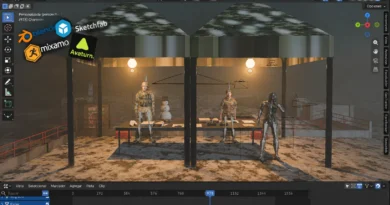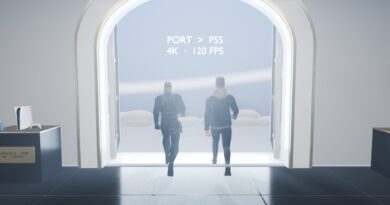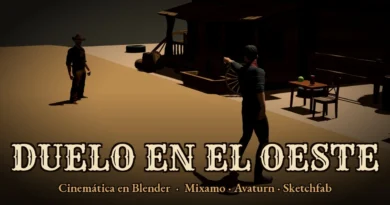
Google Flow: Creador de videos con IA
¿Qué es una cinemática y por qué crearla con IA?
Una cinemática es una secuencia de video breve, con estética cinematográfica, que se usa para presentar un videojuego, un personaje o una historia sin depender del motor gráfico en tiempo real. Tradicionalmente, producir una cinemática exigía cámaras, actores, render 3D y semanas de edición. Hoy, herramientas de inteligencia artificial generativa como Google Flow, construida sobre el modelo Veo, permiten a cualquier estudiante convertir una idea escrita en un video con movimientos de cámara, iluminación y atmósfera profesional en minutos.
Para un curso de videojuegos serios, dominar este flujo de trabajo tiene un valor doble: por un lado enseña narrativa audiovisual aplicada al diseño de juegos, y por otro introduce una habilidad de producción que ya es exigida en la industria. En este tutorial se explica, desde cero, cómo ingresar a Google Flow, entender el sistema de créditos gratuitos, conocer sus funcionalidades principales y generar una cinemática corta lista para publicar.
Acceso e inicio de sesión
Google Flow no requiere código de invitación ni tarjeta de crédito para el plan gratuito. El acceso se hace directamente con una cuenta de Google personal.
- Abre el navegador y entra a flow.google.
- Haz clic en “Sign in with Google” (Iniciar sesión con Google).
- Selecciona la cuenta de Gmail que vas a usar para el proyecto del curso.
- Acepta los términos de uso de las herramientas de IA generativa de Google.
- La plataforma te llevará automáticamente al panel principal (dashboard), donde verás tus proyectos, la galería de generaciones y el saldo de créditos en la esquina superior.
Es importante que cada estudiante use su propia cuenta institucional o personal, ya que los créditos gratuitos son individuales y no se comparten entre usuarios.
¿Cómo funciona el sistema de créditos gratuitos?
Este punto es el que más confunde a los estudiantes nuevos, así que conviene explicarlo con claridad antes de generar nada.
- El plan gratuito entrega un bono de bienvenida de créditos la primera vez que se usa la cuenta, más una recarga diaria de créditos gratuitos que se renueva cada 24 horas.
- Los créditos no gastados en el día no se acumulan para el día siguiente.
- Los créditos gratuitos solo son válidos para los modelos ligeros de Veo (versión “Lite” o “Fast”), que consumen menos créditos por generación que la versión de mayor calidad.
- Cada generación de video (normalmente de pocos segundos) descuenta un número fijo de créditos; generar imágenes con el modelo de texto a imagen integrado, en cambio, suele tener un costo menor o nulo en créditos.
- No se necesita tarjeta de crédito para usar el plan gratuito, y los videos generados se pueden descargar y usar sin marca de agua.
Para un ejercicio de clase, esto significa que cada estudiante debe planear sus generaciones: es mejor escribir bien el prompt antes de generar, que gastar créditos probando variaciones al azar.
Funcionalidades principales de la plataforma
Antes de generar la cinemática, es útil que se reconozcan las herramientas disponibles dentro del panel:
- Text to Video (texto a video): convierte una descripción escrita en un clip de video.
- Frame to Video (imagen a video): permite subir una imagen de referencia y animarla, ideal para mantener consistencia visual entre escenas.
- Scene Builder (constructor de escenas): organiza varias tomas generadas dentro de una misma línea de tiempo, para armar una secuencia más larga a partir de clips cortos.
- Ingredients to Video: permite combinar varios elementos (personaje, escenario, objeto) definidos por el usuario para mantener coherencia visual en distintas tomas.
- Extensión de video: alarga un clip ya generado añadiendo segundos adicionales sin perder continuidad.
- Generador de imágenes integrado (Imagen): crea las imágenes de referencia que luego se pueden animar, útil para diseñar personajes o escenarios antes de la cinemática.
Cómo estructurar el prompt para una cinemática
La calidad del resultado depende directamente de la forma en que se redacta la instrucción. Para una cinemática de videojuego, el prompt debe describir, en este orden: el sujeto principal, el entorno, el movimiento de cámara, la iluminación y el tono emocional de la escena.
Un prompt débil como “un guerrero en un castillo” genera un resultado genérico. Un prompt bien construido, en cambio, se ve así: “Plano general de un guerrero con armadura oscura caminando hacia un castillo en ruinas al atardecer, cámara con movimiento de travelling lateral lento, iluminación dorada y niebla baja, atmósfera épica y melancólica, estilo cinematográfico realista, 4K.” Cuanta más información visual relevante incluya la descripción, menos espacio queda para que la IA “invente” elementos no deseados.
Generación paso a paso de la cinemática
Con la cuenta activa y el prompt redactado, el proceso de generación es el siguiente:
- En el panel principal, haz clic en “Nuevo proyecto”.
- Selecciona la herramienta Text to Video.
- Escribe el prompt siguiendo la estructura descrita en la sección anterior.
- Elige el modelo Veo Lite o Fast para conservar créditos durante las pruebas.
- Define la relación de aspecto (16:9 para cinemática horizontal tradicional).
- Haz clic en “Generar” y espera mientras el sistema descuenta los créditos correspondientes y procesa el clip.
- Revisa el resultado; si algo no coincide con lo esperado, ajusta el prompt (cambia iluminación, encuadre o movimiento de cámara) y genera de nuevo.
- Repite el proceso para cada escena que compondrá la cinemática final.
- Usa el Scene Builder para ordenar los clips generados en una sola línea de tiempo.
- Exporta el video final en la duración deseada (máximo un minuto para este ejercicio) y descárgalo en tu equipo.
Errores comunes al generar cinemáticas con IA
Los estudiantes que recién comienzan suelen cometer los mismos errores:
- Escribir prompts demasiado cortos o ambiguos, que dejan la interpretación completa a la IA.
- No especificar el movimiento de cámara, lo que produce videos estáticos y poco cinematográficos.
- Generar muchas variaciones sin ajustar el prompt entre intento e intento, agotando los créditos diarios sin mejorar el resultado.
- Olvidar mantener coherencia visual (mismo personaje, mismo estilo) entre las distintas escenas de una misma cinemática.
- No revisar la duración total antes de exportar, superando el límite de tiempo solicitado para la entrega.
Videotutorial: cómo se hace en la herramienta
Para complementar esta guía escrita, se recomienda grabar un videotutorial corto (5 a 8 minutos) que muestre en pantalla, en tiempo real: el inicio de sesión, la revisión del saldo de créditos, la redacción del prompt y la generación de la primera cinemática. Este video debe insertarse aquí como contenido embebido de YouTube, siguiendo el mismo formato usado en los artículos de referencia del portal.
[Insertar aquí el video embebido de YouTube con el paso a paso grabado en pantalla]
Cinemática final (producto)
El cierre del artículo debe incluir el video cinemático final producido por el estudiante, de máximo un minuto de duración, resultado de aplicar todo el proceso descrito: guion breve, prompts por escena, generación en Google Flow y montaje en el Scene Builder.
[Insertar aquí el video cinemático final, máximo 60 segundos]
Conclusión
Google Flow demuestra que hoy es posible producir cinemáticas de calidad profesional sin presupuesto, sin equipo de rodaje y sin conocimientos avanzados de animación 3D, siempre que se entienda cómo funciona el sistema de créditos y cómo redactar un prompt cinematográfico completo. Para un estudiante de videojuegos serios, este flujo de trabajo no reemplaza el aprendizaje de narrativa y dirección de arte: lo acelera, permitiendo iterar ideas visuales rápidamente antes de invertir tiempo en producción definitiva.
Créditos
Autor: Magister Ingeniero Carlos Iván Pinzón Romero
Editor: Magister Ingeniero Carlos Iván Pinzón Romero
Código: UCVS
Universidad: Universidad Central
Fuentes
Google DeepMind. (s. f.). Flow: Herramienta de creación cinematográfica con IA [Plataforma]. Recuperado de: https://flow.google
Google DeepMind. (s. f.). Veo 3.1 [Modelo de generación de video]. Recuperado de: https://deepmind.google/technologies/veo/
Google DeepMind. (s. f.). Imagen 4 [Modelo de generación de imágenes]. Recuperado de: https://deepmind.google/technologies/imagen/
Google. (s. f.). Centro de ayuda de Flow: créditos y planes. Recuperado de: https://support.google.com/
Google. (2026, 2 de abril). Veo 3.1 ya está disponible de forma gratuita para todos los usuarios de Google [Anuncio]. Recuperado de: https://blog.google