Cabaña nevada en Blender: animación 3D paso a paso
¿Cómo se construye una animación 3D en Blender desde cero? En este artículo te cuento, paso a paso, cómo desarrollé Travesía en el bosque olvidado, la animación de una cabaña nevada en Blender: una cinemática que transcurre en una cabaña con función de restaurante, ubicada en un terreno nevado y rodeada de árboles. Allí interactúan personajes creados en Avaturn y animados con Mixamo.
El proceso abarca el modelado y texturizado del escenario, la integración de los personajes y el trabajo con cámaras. Además, incluye los efectos especiales (destrucción de objetos, cámara lenta y niebla), la escena final del muñeco de nieve, el renderizado y la edición con sonido. Cada paso de esta cabaña nevada en Blender se acompaña de las capturas tomadas durante el desarrollo. Por otro lado, los pasos apoyados en videos tutoriales incluyen la cita correspondiente.
Por cierto, todo el trabajo se hizo en Blender, el software libre de modelado y animación 3D. Si te interesa ver otros proyectos similares, en Niixer también puedes leer sobre la creación de una escena de concierto 3D en Blender.
Modelado de la cabaña nevada en Blender
Paso 1. Creación del piso y los muros de la cabaña
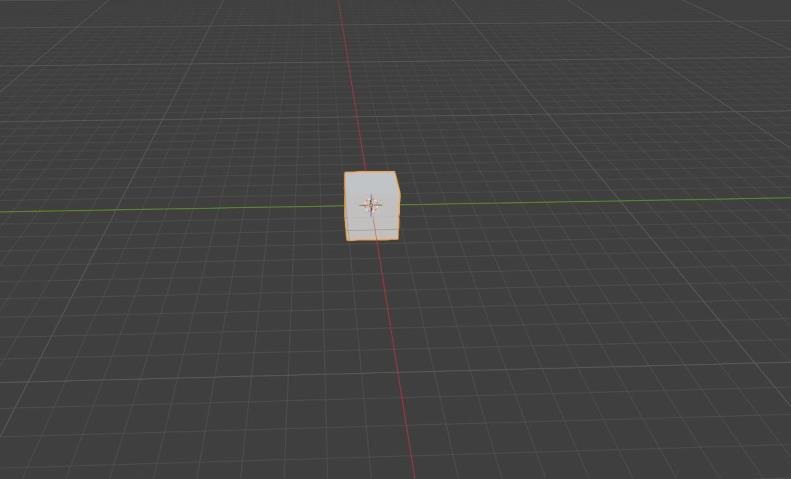
En primer lugar, el proceso inicia con un cubo en la vista 3D de Blender. Es decir, este cubo sirve como primitiva de partida para el modelado del escenario (Figura 1).
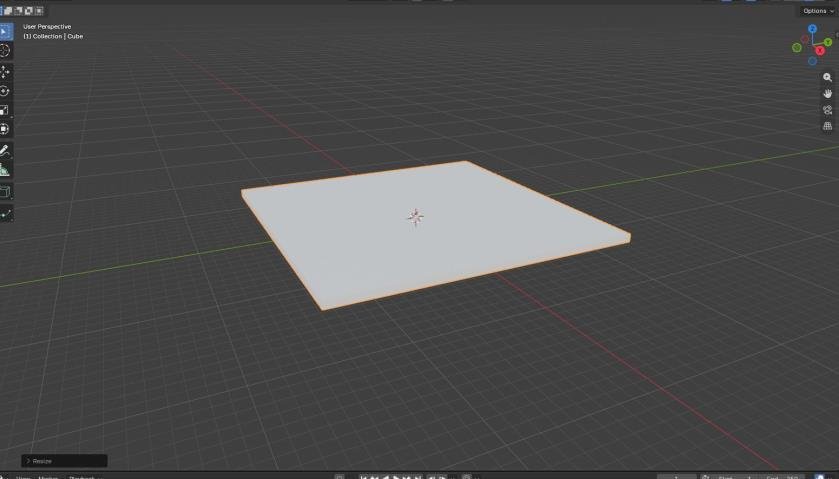
Luego, mediante la herramienta de escala, el cubo se aplana hasta convertirlo en una superficie plana. Esa superficie funciona como piso de la escena (Figura 2).
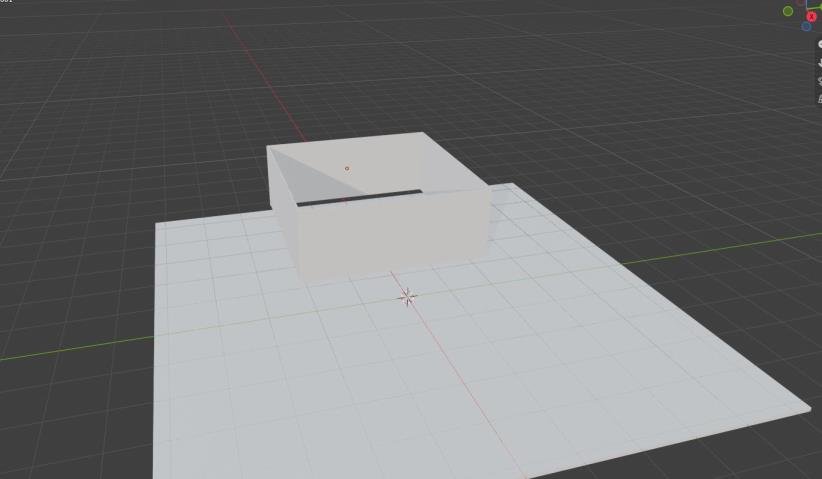
Después, sobre el piso se levanta un volumen rectangular sin tapa, que representa los muros de la cabaña (Figura 3).
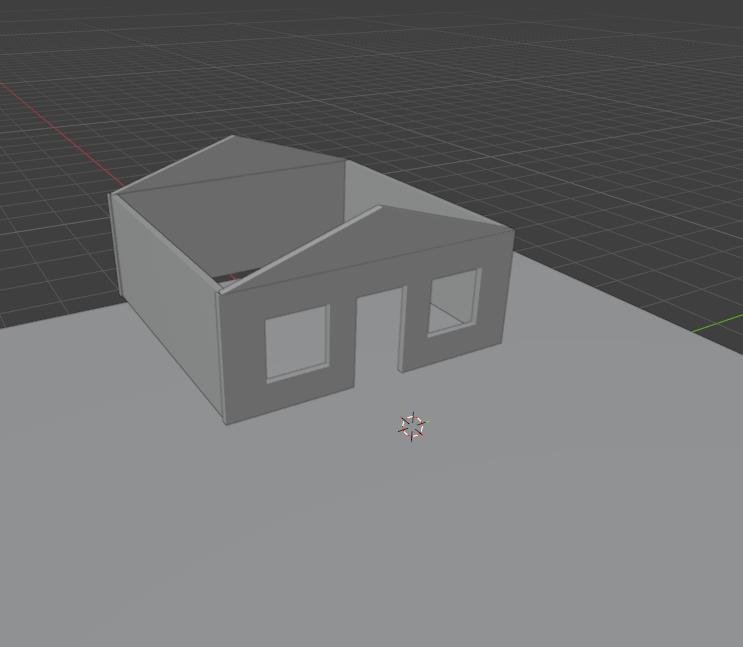
A continuación, a este volumen se le da la forma de la fachada. Los muros frontales terminan en punta para recibir un techo a dos aguas. Asimismo, se abren los huecos de dos ventanas y de la puerta (Figura 4).
Paso 2. Texturizado de los muros
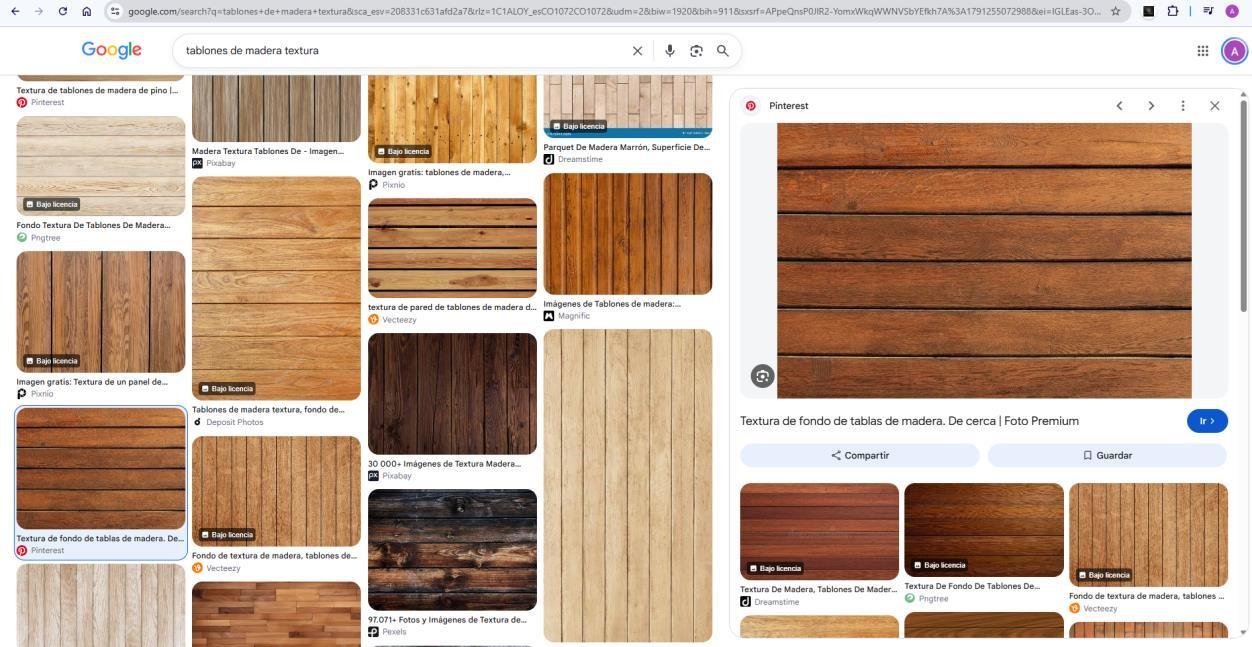
En segundo lugar, para dar apariencia de madera a los muros, busqué en Google Imágenes una textura de tablones de madera (Figura 5). Por eso, elegí una imagen con tablas horizontales separadas por juntas oscuras, un patrón adecuado para una cabaña.
Después, la imagen seleccionada se aplicó como textura en el material de los muros. De este modo, la cabaña pasó de un color gris uniforme a un acabado de madera, sin necesidad de modelar cada tabla (Figura 6).

Paso 3. Techo de la cabaña
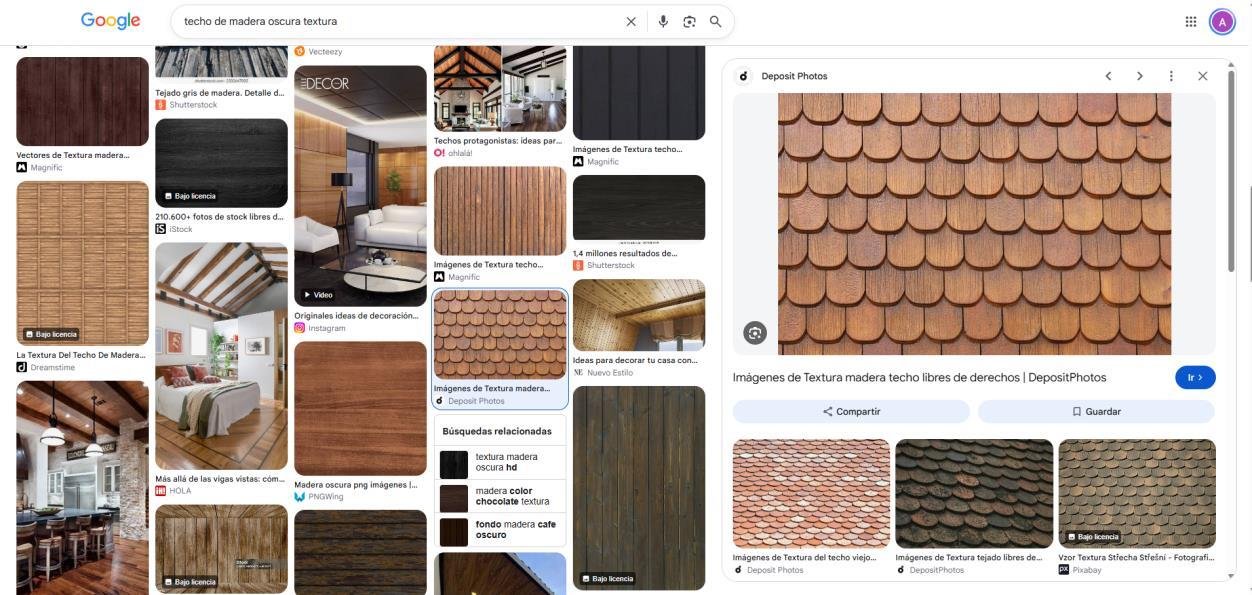
Del mismo modo, para el techo repetí el procedimiento anterior: busqué una textura de tejas de madera en Google Imágenes (Figura 7).
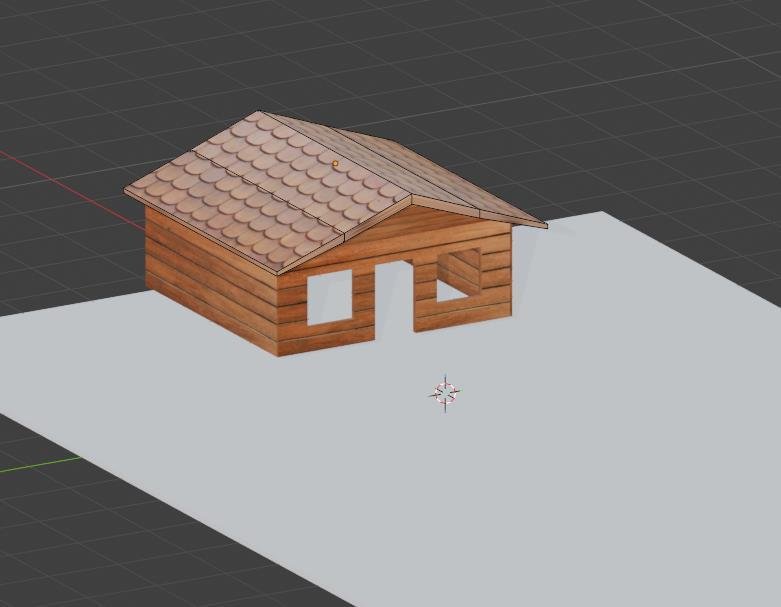
Luego, sobre los muros coloqué el techo a dos aguas con la textura de tejas elegida. Así, la estructura quedó cerrada y con un acabado coherente con el de las paredes (Figura 8).
Paso 4. Terreno nevado y base de la cabaña
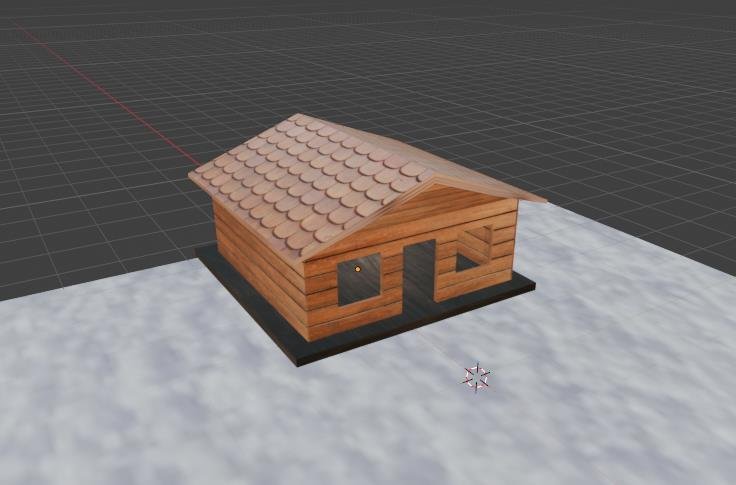
Posteriormente, para convertir el escenario en una cabaña nevada en Blender, reemplacé el piso gris por un material con aspecto de nieve. También añadí una base oscura bajo los muros, que separa visualmente la cabaña del terreno (Figura 9).
Paso 5. Porche y columnas
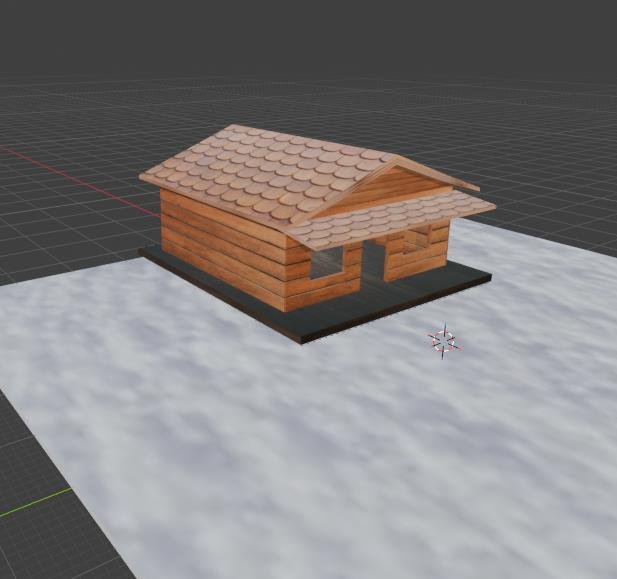
Sobre la fachada agregué un segundo techo de tejas, a menor altura que el principal, que cubre la entrada de la cabaña (Figura 10).
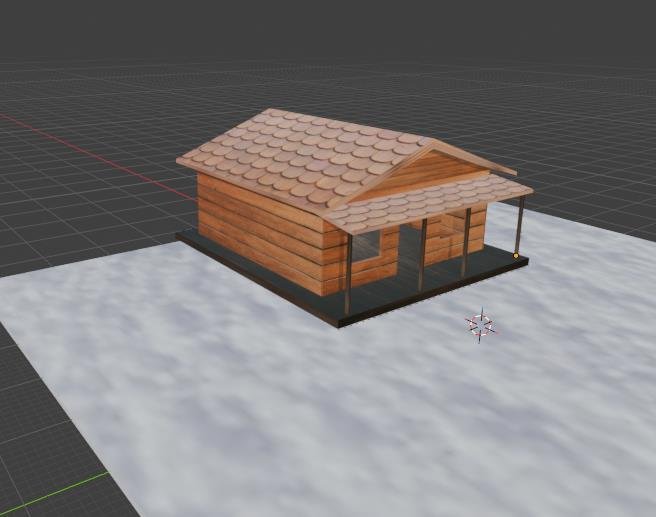
Este techo se apoya en columnas de madera. Además, la base oscura se extiende hacia el frente, con lo que se forma el porche de la cabaña (Figura 11).
Paso 6. Montículos de nieve
Además, para dar relieve al terreno, distribuí formas redondeadas alrededor de la cabaña, a manera de montículos de nieve (Figura 12).

Paso 7. Árboles con hojas nevadas
Por otra parte, los árboles se crearon siguiendo el video de Polytu3D (2022), que explica cómo construir un árbol con hojas. En concreto, el procedimiento parte de un cubo que se extruye para darle la forma de las ramas.
Luego, en modo de edición (Edit Mode), se seleccionan los puntos donde irán las hojas y se asignan en la pestaña de datos del objeto (Data). Finalmente, se añade un sistema de partículas que utiliza la imagen de una hoja y se ajusta su tamaño al de las ramas.
Por otro lado, como hoja usé una imagen con fondo transparente de hojas cubiertas de nieve, que encontré en Google Imágenes (Figura 13).

Por último, una vez terminado, el árbol se replicó y se distribuyó sobre el terreno hasta formar el bosque que rodea la cabaña (Figura 14).

Personajes animados con Avaturn y Mixamo
Paso 8. Creación y animación de los personajes
Creación del avatar en Avaturn
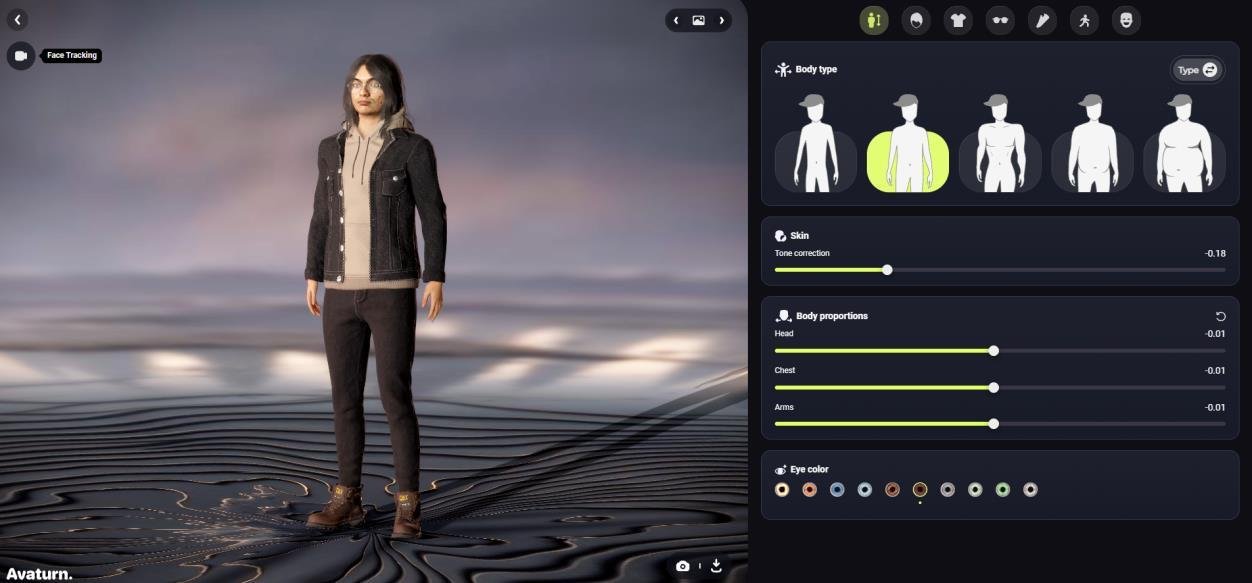
En cuanto a los personajes, se crearon en Avaturn, una plataforma que permite personalizar avatares 3D (Figura 15). Otros compañeros también usaron esta herramienta, como se ve en esta cinemática con Avaturn y assets importados.
Rig del personaje con Mixamo
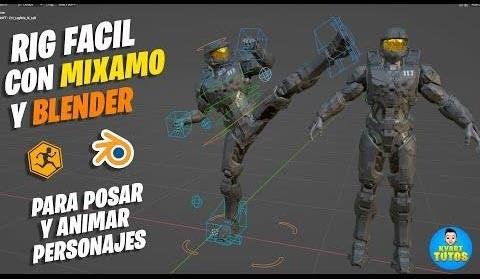
Después, para unir las texturas del personaje con el personaje animado, seguí el video de KYART TUTOS (2022). En concreto, este tutorial explica cómo preparar un personaje con Mixamo en Blender para posarlo y animarlo (Figura 16).
Combinación de animaciones
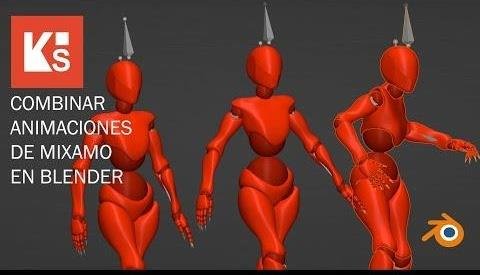
Además, cuando un personaje requiere más de una animación, estas se combinan siguiendo los videos de KRITZ STUDIO 3D (2023) y MediaWay (2023), dedicados a combinar animaciones de Mixamo en Blender (Figura 17). Por ejemplo, si quieres ver otro caso de este flujo, revisa Duelo en el Oeste: cinemática western en Blender con Mixamo.
Paso 9. Vista del escenario terminado
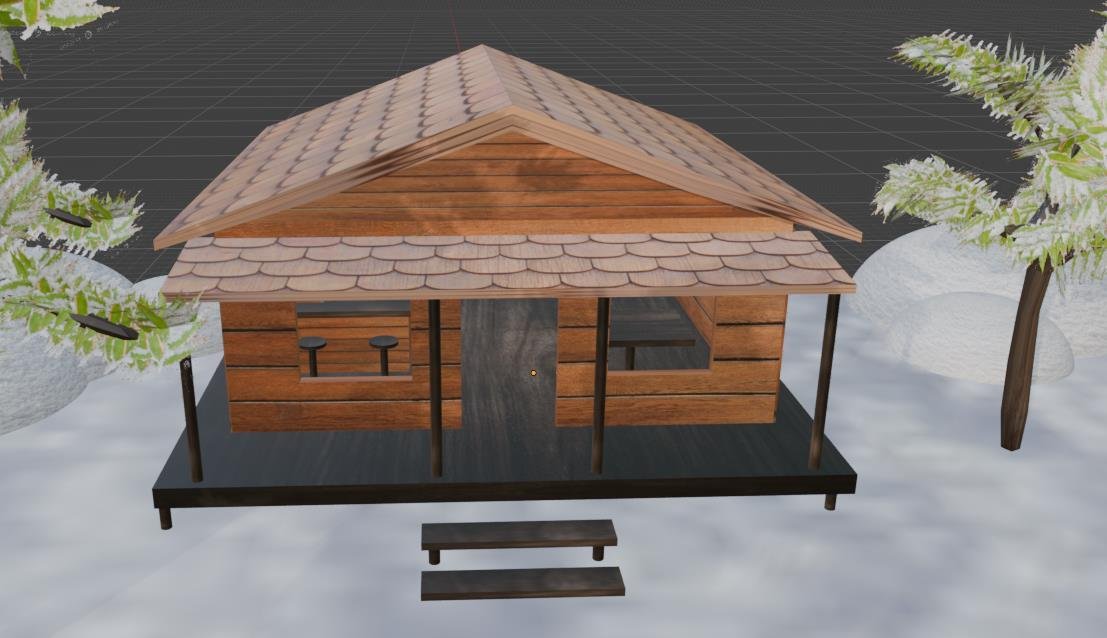
Finalmente, con el escenario y los personajes listos, la cabaña nevada en Blender quedó terminada. Ahora tiene su puerta, los escalones de entrada, los banquillos junto a las ventanas y los árboles a los costados (Figura 18). Por consiguiente, a partir de esta vista configuré las cámaras.
Cámaras de la cabaña nevada en Blender
Paso 10. Movimientos de cámara
En primer lugar, los movimientos de cámara se basaron en el video de Serrano (2024), cuya miniatura aparece en la Figura 19. En resumen, allí se explica que basta con añadir una restricción (constraint) a la cámara y anclarla a una línea (curva).
Sin embargo, al configurarla, la cámara puede parecer inmóvil. Esto ocurre porque, en ocasiones, hay que hacer movimientos muy amplios con el mouse para ubicar el punto en el que el valor empieza a cambiar.
Ubicación de las cuatro cámaras
Para trabajar con más comodidad, dejé todos los árboles en una colección que se puede activar y desactivar. De esta forma, se ocultan mientras se ajustan los movimientos de la cámara.
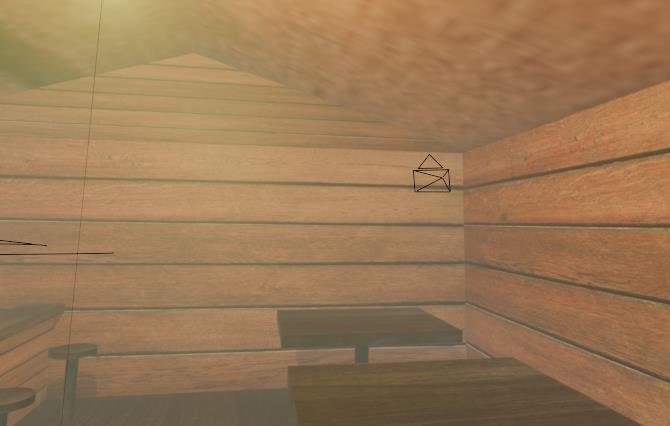
Así pues, la primera cámara se colocó en una esquina de la cabaña, de manera que el interior quede encuadrado (Figura 20).
Más adelante, esta misma cámara pasa a otra posición en el momento en que el personaje termina de entrar (Figura 21). Por cierto, las líneas que se observan son los recorridos de objetos animados, que explico en el Paso 11.
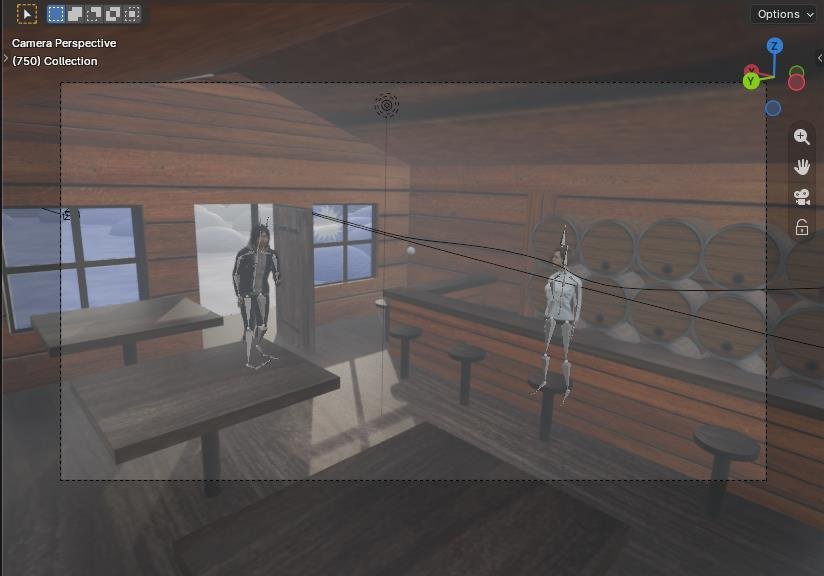
Luego, cuando la camarera termina de entregar la taza, la vista cambia a otra cámara (Figura 22).

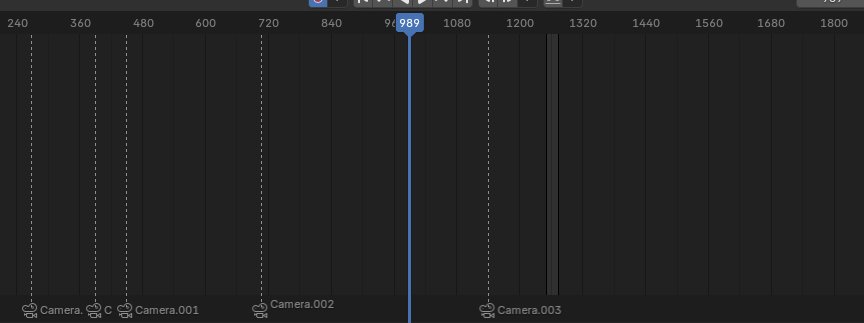
En total usé cuatro cámaras. Además, en la línea de tiempo se identifica el frame en el que comienza a mostrarse cada una (Figura 23).
Paso 11. Recorrido de la bola de nieve y cámara seguidora
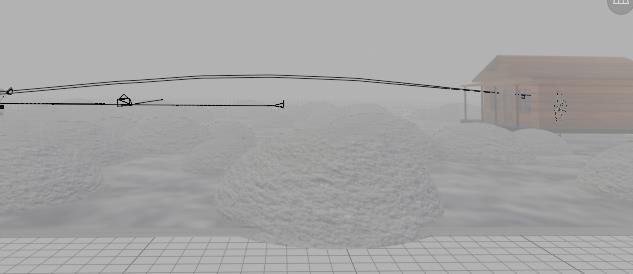
Por otra parte, para animar la escena de la bola de nieve usé un método creativo: lograr que la cámara siga el recorrido de la bola. Primero creé una curva Bézier, que corresponde a las líneas visibles en las vistas de la cabaña. Después modifiqué la posición de sus vértices en el eje Z para que describiera un movimiento parabólico.
Luego, dupliqué la curva (Shift + D) y coloqué el duplicado ligeramente por encima del original. La bola se ancló a la curva inferior y la cámara a la curva superior (Figura 24).
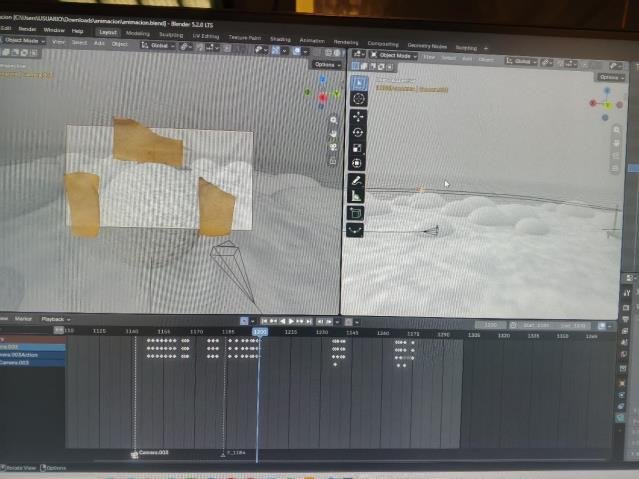
Asimismo, para que la cámara siga siempre a la bola, sin atrasarse ni adelantarse, pegué tres trozos de cinta adhesiva sobre la pantalla. De este modo, estos marcan el tamaño que debía tener la bola de nieve en el encuadre. En esta etapa también desactivé la colección de la cabaña para trabajar con más comodidad (Figura 25).
Efectos especiales de la cabaña nevada en Blender
Paso 12. Efecto de destrucción de objetos
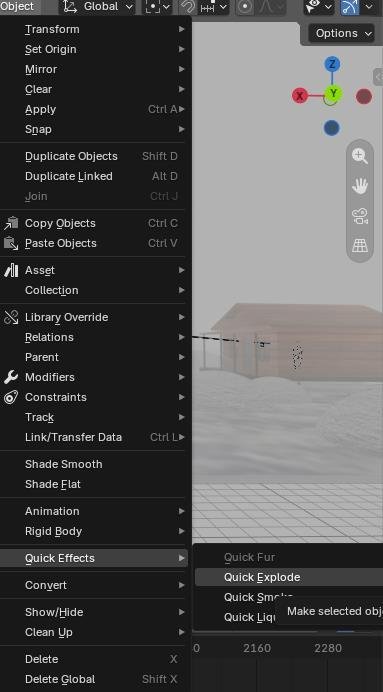
Por otro lado, en las escenas en las que las bolas de nieve y la taza se rompen, solo hay que seleccionar el objeto y elegir Object > Quick Effects > Quick Explode (Figura 26). Además, este efecto está documentado en el manual oficial de Blender. Una vez seleccionado, se configuran el frame inicial, el frame final y el número de trozos en los que se destruirá el objeto.
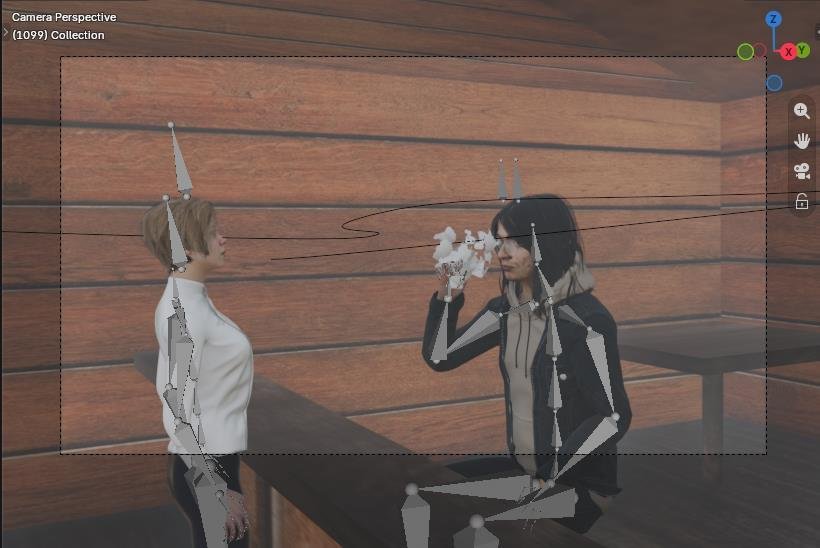
Como resultado, el efecto se observa en la Figura 27, en la que el objeto se fragmenta frente a los personajes.
Paso 13. Cámara lenta
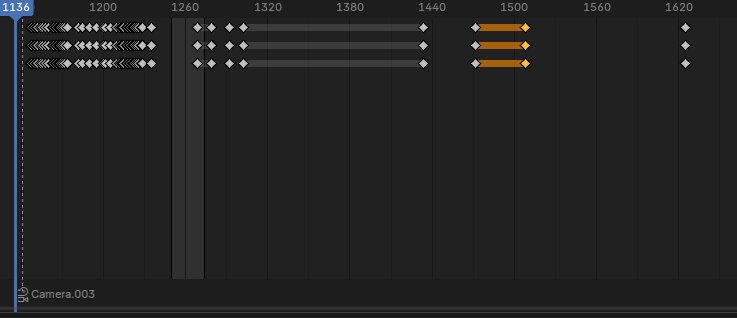
En cuanto a la cámara lenta, para lograrla la escena debe transcurrir en más frames de los que se usaron al inicio. Sin embargo, en el primer intento, esta escena quedó demasiado rápida.
Por eso, seleccioné en la línea de tiempo los keyframes que quería desplazar y los escalé con la tecla S. Así, las animaciones se ejecutan durante más tiempo y generan la sensación de lentitud (Figura 28).
Paso 14. Efecto de niebla
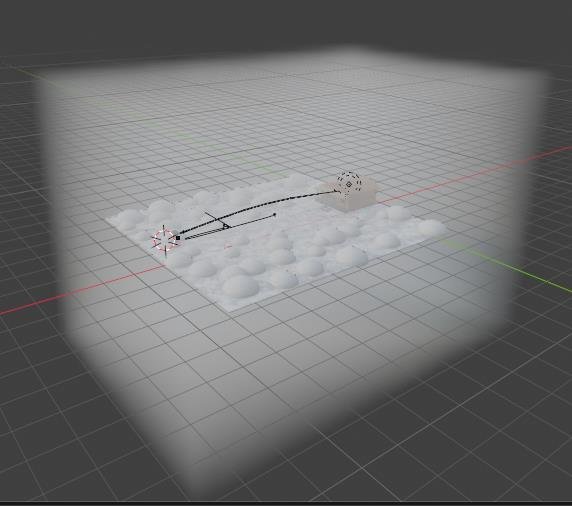
Por otra parte, para el efecto de niebla creé un cubo que encierra todo el escenario (Figura 29).
Configuración del material Principled Volume
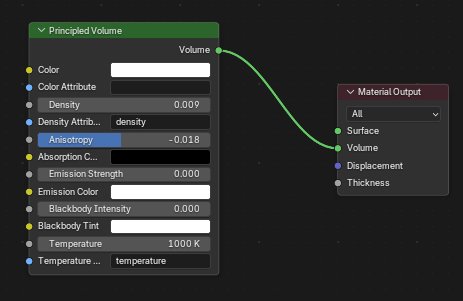
En el apartado Shading, el material del cubo se configuró con un nodo Principled Volume conectado a la entrada Volume del nodo Material Output (Figura 30). Sobre todo, el atributo clave es la densidad (Density), que debe ser muy baja (en este caso, 0.009) para dar el efecto de neblina.
Paso 15. Escena final del muñeco de nieve
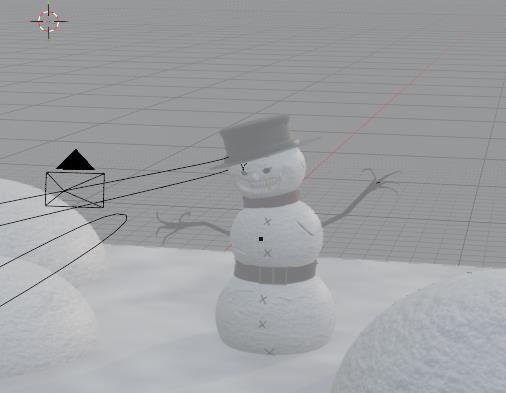
Por último, en la escena final reutilicé la línea de la cámara que sigue a la bola de nieve para hacer el zoom final sobre el muñeco de nieve (Figura 31).
Renderizado y edición de la cabaña nevada en Blender
Paso 16. Renderizado de las escenas
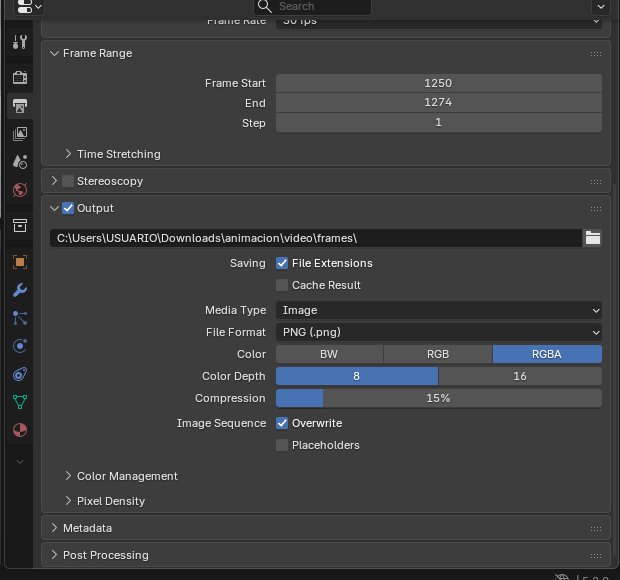
Por otro lado, conforme se construían las escenas, el renderizado se hizo por bloques, cada vez que quería rehacer una escena. Para ello, solo hay que definir el frame inicial y el final del rango (en la Figura 32, del 1250 al 1274).
Después, cada frame se exporta como imagen PNG a la carpeta elegida en la sección Output. En cambio, si esta carpeta no se configura, Blender usa por defecto la carpeta temporal (tmp) de la raíz del sistema.
Paso 17. Renderizar el video
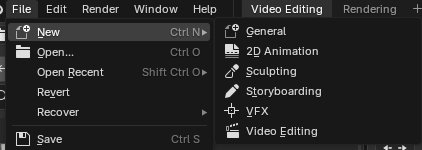
Luego, una vez exportadas todas las escenas a la carpeta de salida, abrí un nuevo proyecto en Blender con New > Video Editing (Figura 33).
Paso 18. Importar los frames
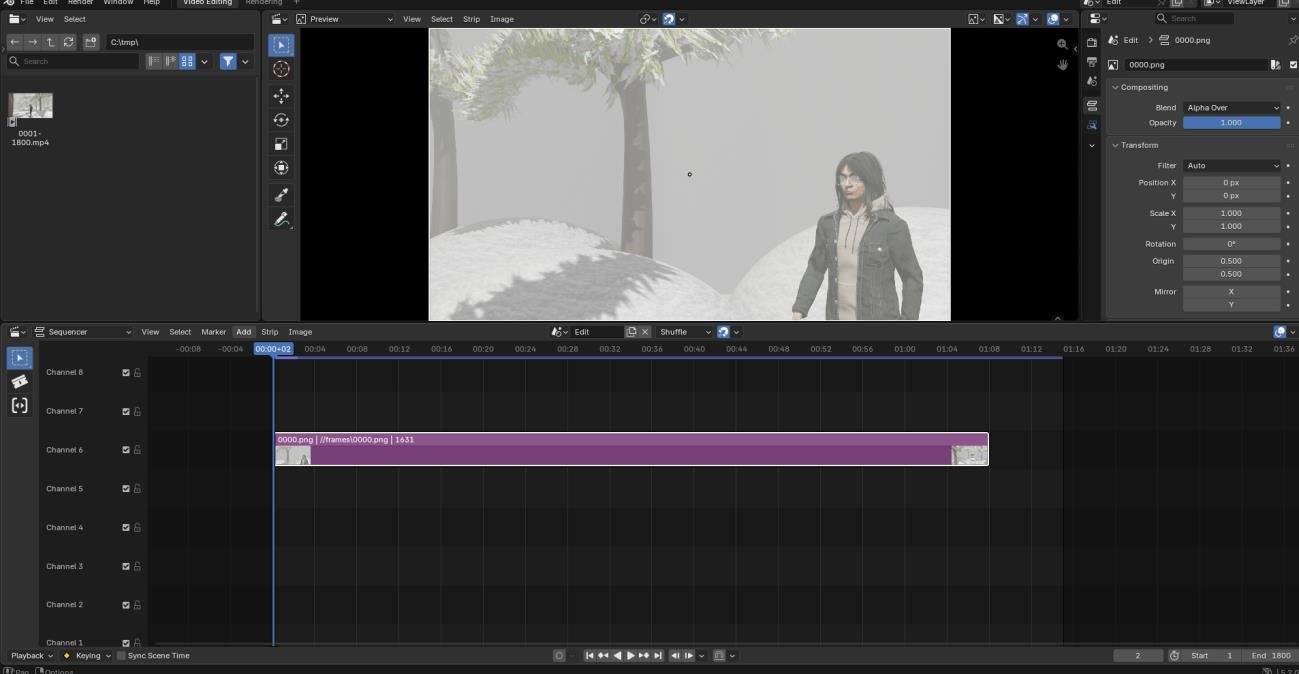
A continuación, con el proyecto creado, en Add > Image/Sequence seleccioné todos los frames exportados y los coloqué en la línea de tiempo (Figura 34).
Paso 19. Voces y efectos de sonido
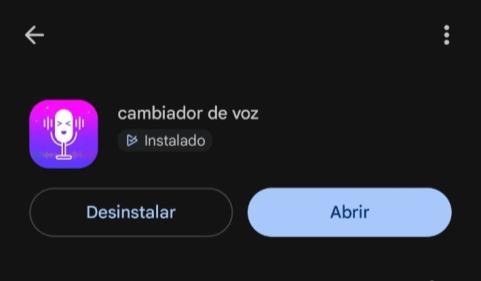
En cuanto a las voces, grabé audios en WhatsApp, los descargué y los agregué al proyecto. En particular, para la voz de la chica que atiende utilicé una aplicación que cambia una voz masculina por una femenina (Figura 35).
Después, una vez agregadas las voces y los sonidos, los acomodé en Blender. Además, los efectos de sonido utilizados (vidrio roto, puerta, bosque, viento, efecto dramático y cámara lenta) se obtuvieron de YouTube (Efectos DS, 2020; Frx., 2019; levingrape, 2021; Musica y Efectos de Sonido de memes sin Copyright, 2021; Piza Sound, 2023; Sound Effects & Music, 2022).
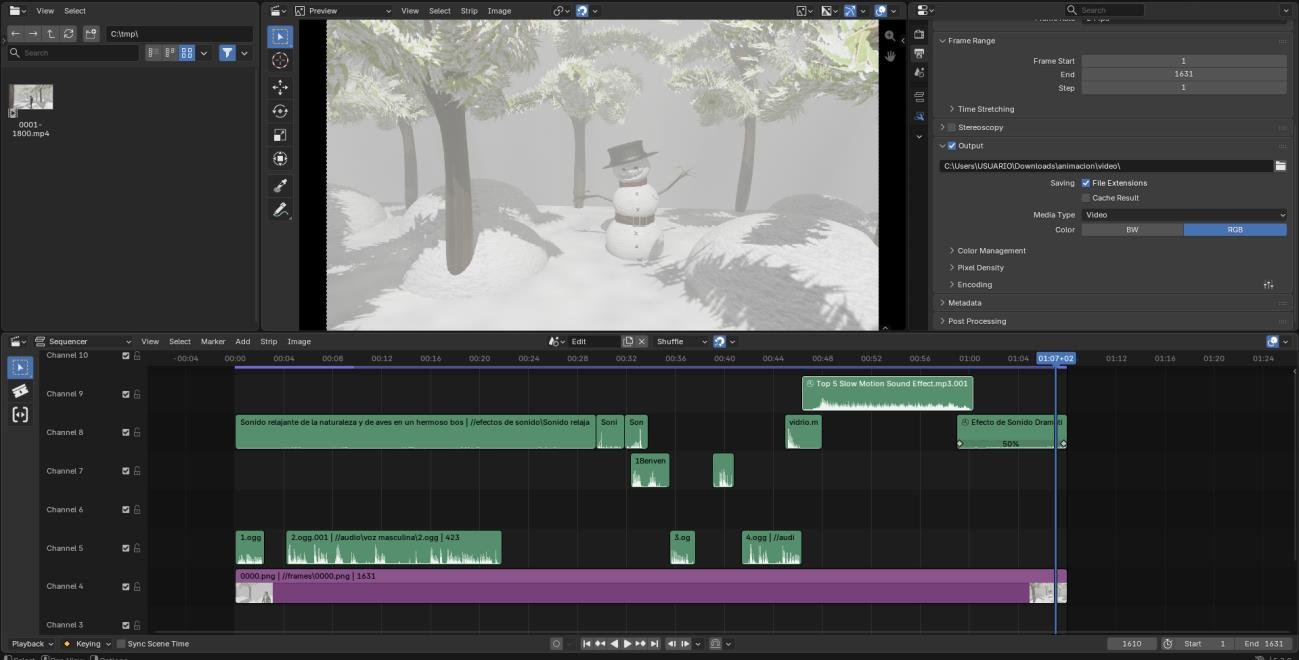
Por último, solo queda exportar el video, igual que con los frames individuales, y la animación queda lista.
Video de la animación final
A continuación puedes ver el resultado final de la cabaña nevada en Blender, Travesía en el bosque olvidado:
Conclusiones
- Esta cabaña nevada en Blender demuestra que se puede construir un escenario completo a partir de formas simples. Desde un cubo se obtuvieron el piso, los muros, el techo y el porche de la cabaña.
- Además, las texturas de imagen aumentan el realismo sin aumentar la complejidad del modelo. Los tablones, las tejas y la nieve se resolvieron con texturas y materiales (Figuras 6, 8 y 9).
- Del mismo modo, el sistema de partículas con la imagen de una hoja permitió producir un bosque completo con poco trabajo de modelado (Figura 14). Además, agrupar los árboles en una colección facilitó ocultarlos.
- Por otra parte, Avaturn y Mixamo forman un flujo eficiente para incorporar personajes animados: el primero crea los avatares y el segundo aporta animaciones que se combinan en Blender.
- Asimismo, las cámaras ancladas a curvas Bézier y los cambios entre cuatro cámaras permitieron dirigir la narrativa. La curva duplicada y las marcas de cinta mantuvieron constante el tamaño de la bola en el encuadre.
- También, los efectos especiales se logran con pocos ajustes: Quick Explode para fragmentar objetos, el escalado de keyframes para la cámara lenta y un cubo con Principled Volume para la niebla.
- Por último, renderizar por bloques de frames en PNG permite rehacer solo las escenas necesarias y ahorra tiempo. Definir la carpeta de salida evita que los archivos terminen en la carpeta temporal.
Referencias
Videos tutoriales
KRITZ STUDIO 3D. (2023, 26 de julio). Combinar animaciones de MIXAMO en BLENDER: Tutorial básico y simplificado [Video]. YouTube. https://www.youtube.com/watch?v=SyCU7xqivBE

KYART TUTOS. (2022, 17 de marzo). RIG FACIL con MIXAMO y BLENDER para posar y animar personajes [Video]. YouTube. https://www.youtube.com/watch?v=ZHmAVVANqqg

MediaWay. (2023, 3 de julio). How to COMBINE MIXAMO Animations in Blender in 60 seconds (IT'S SUPER EASY!) [Video]. YouTube. https://www.youtube.com/shorts/uxPJbwXLqJs

Polytu3D. (2022, 3 de febrero). Como crear un Arbol en 1 minuto - Lowpoly en Blender 3.0 [Video]. YouTube. https://www.youtube.com/watch?v=Uv3_JVxKJS0

Serrano, P. [Pablo Serrano]. (2024, 5 de julio). Animar un recorrido de cámara en Blender [Video]. YouTube. https://www.youtube.com/watch?v=GXnAd6pYjFM
Efectos de sonido
Efectos DS. (2020, 20 de agosto). Efecto de sonido Vidrio roto//broken glass sound effect [Video]. YouTube. https://www.youtube.com/watch?v=H3fqFqMWyus

Frx. (2019, 4 de noviembre). Sonido Puerta Abierta y Cerrada [Video]. YouTube. https://www.youtube.com/watch?v=9evd9MyFtyg

levingrape. (2021, 31 de enero). Sonido relajante de la naturaleza y de aves en un hermoso bosque – HD [Video]. YouTube. https://www.youtube.com/watch?v=R20cUtjpOSY

Musica y Efectos de Sonido de memes sin Copyright. (2021, 1 de septiembre). Efecto de Sonido Dramatico [Video]. YouTube. https://www.youtube.com/watch?v=s1GbRgDRdSk

Piza Sound. (2023, 18 de enero). Top 5 Slow Motion Sound Effect [Video]. YouTube. https://www.youtube.com/watch?v=6Z_QpJbOvB0

Sound Effects & Music. (2022, 13 de febrero). Efecto de sonido de viento [Video]. YouTube. https://www.youtube.com/watch?v=WRxpwpi6-4c
Créditos
Autor: Alejandro Alba Malagón
Universidad: Universidad Central