
Creación de una animación 3D en Blender: La calle abandonada
Introducción
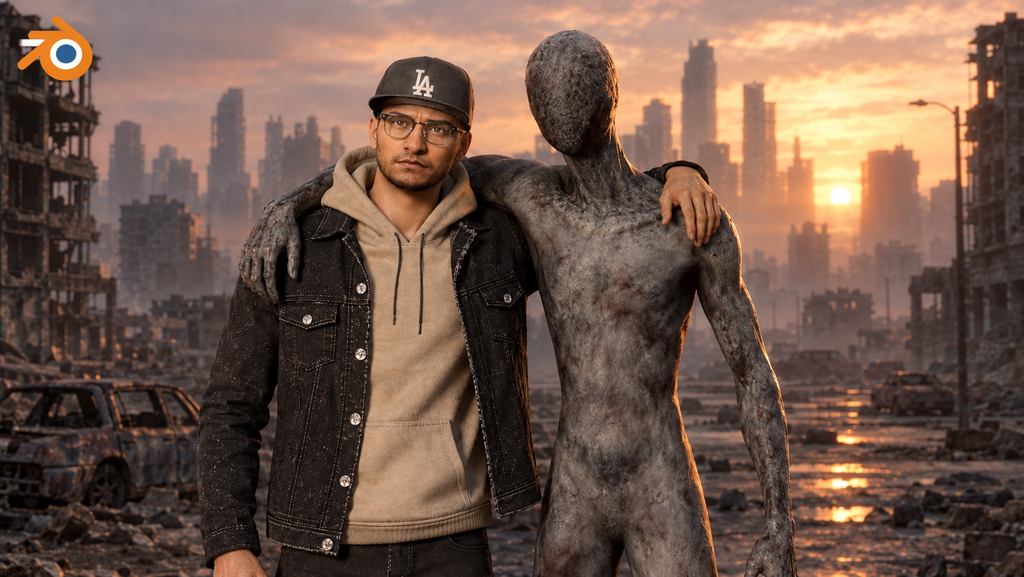
En este proyecto desarrollé una animación 3D ambientada en una ciudad abandonada, utilizando diferentes herramientas para crear el personaje, configurar sus movimientos y construir el escenario. El objetivo fue integrar modelos 3D, animaciones y movimientos de cámara para obtener una secuencia visual continua.
Para realizar el proyecto utilicé Avaturn para crear mi avatar personalizado, Mixamo para obtener las animaciones del personaje, Blender para organizar la escena y realizar el montaje final, y Sketchfab para conseguir modelos 3D adicionales, como el escenario de la ciudad y un personaje tipo zombi.
A lo largo del proceso fue necesario solucionar algunos inconvenientes relacionados con los materiales, la importación de las animaciones y el seguimiento de la cámara. Estos pasos permitieron construir la escena final y preparar el proyecto para su renderizado como video.
1. Creación del avatar personalizado con Avaturn
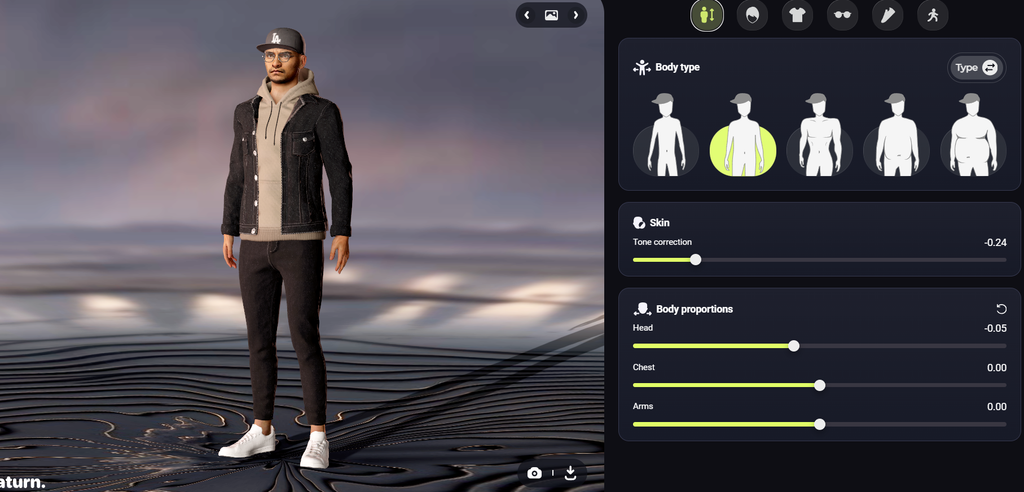
El primer paso consistió en crear el personaje principal utilizando Avaturn, una herramienta que permite generar avatares tridimensionales personalizables a partir de fotografías o mediante las opciones de personalización disponibles en su interfaz. La herramienta permite modificar características como el cabello, la ropa, los accesorios y otros aspectos de la apariencia del personaje.
Después de ajustar la apariencia del avatar, exporté el modelo 3D para utilizarlo en Blender. El archivo exportado conservaba la apariencia del personaje y sus materiales, lo que permitió incorporarlo a la escena y utilizarlo como protagonista de la animación.
Elegí este procedimiento porque me permitió trabajar con un personaje personalizado sin tener que modelar desde cero el cuerpo, el rostro y la ropa. De esta manera, pude concentrarme en la integración del personaje con el escenario y en la configuración de sus movimientos.
2. Obtención de animaciones mediante Mixamo
Una vez obtenido el personaje, utilicé Mixamo, una plataforma de Adobe que permite aplicar animaciones a personajes humanoides. Esta herramienta facilita la preparación de personajes y la selección de movimientos sin necesidad de crear manualmente todos los fotogramas de una animación.
Para este proyecto seleccioné una animación de caminata, denominada Walk, que serviría como movimiento principal del personaje durante el recorrido por la ciudad abandonada. También utilicé otra animación para ampliar la secuencia y dar continuidad a las acciones del personaje.
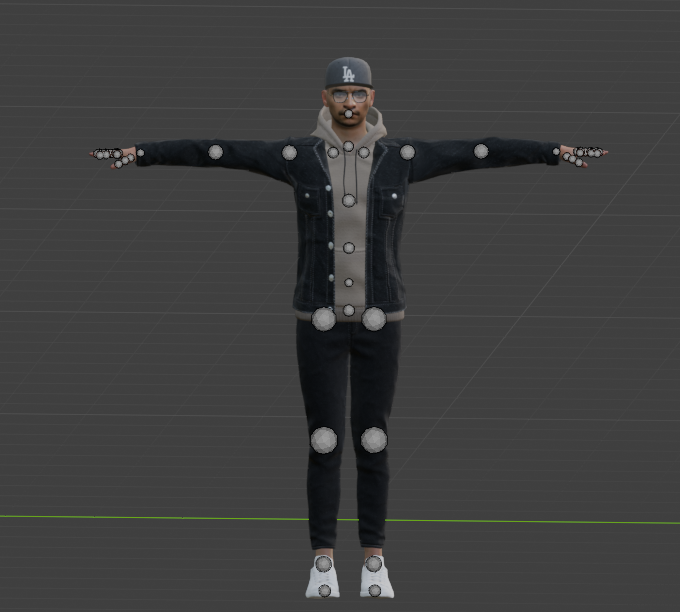
Después de seleccionar los movimientos, descargué los archivos de animación en formato FBX para importarlos en Blender. Durante este proceso fue importante comprobar que las animaciones estuvieran asociadas a un esqueleto compatible con el personaje original.
El uso de Mixamo permitió ahorrar tiempo en la creación de movimientos y concentrar el trabajo en la adaptación de las animaciones, su duración y su integración dentro de la escena.

3. Importación y configuración de las animaciones en Blender
Blender fue el programa principal para organizar el proyecto. En él importé el avatar creado con Avaturn, los archivos de animación descargados desde Mixamo y los modelos adicionales que formarían parte del escenario.
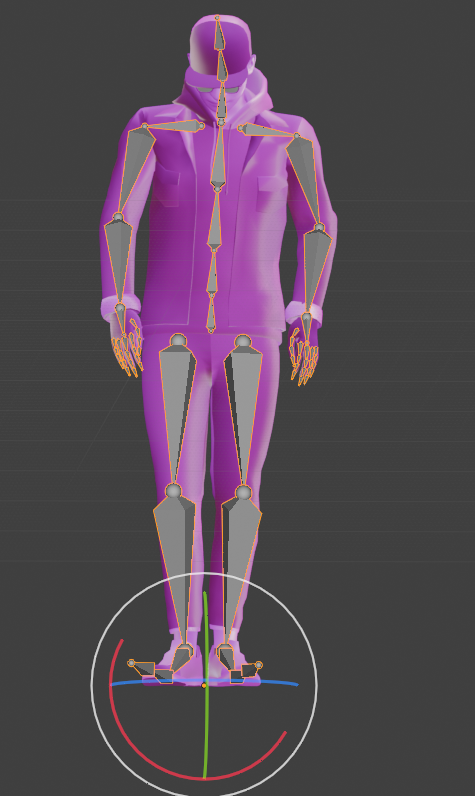
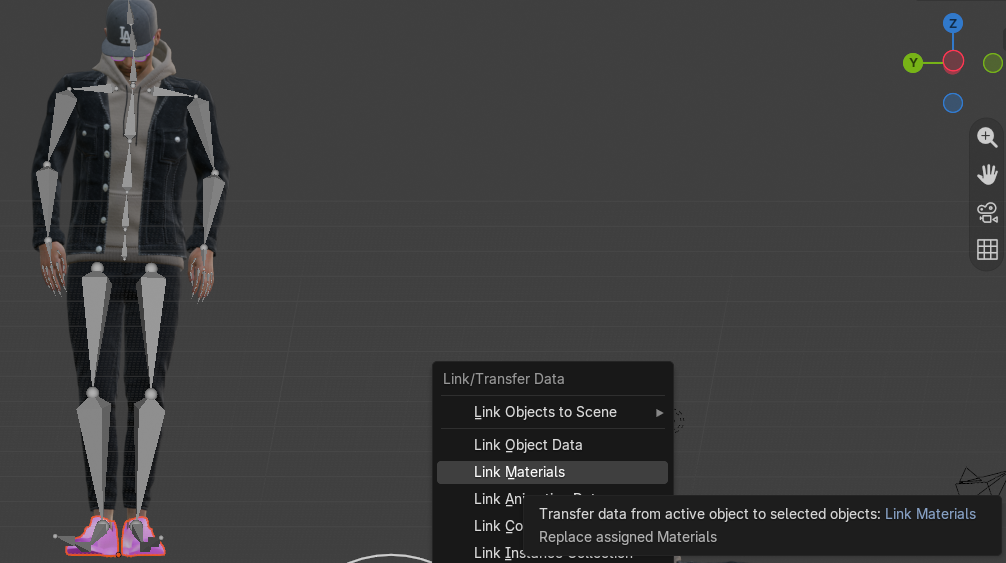
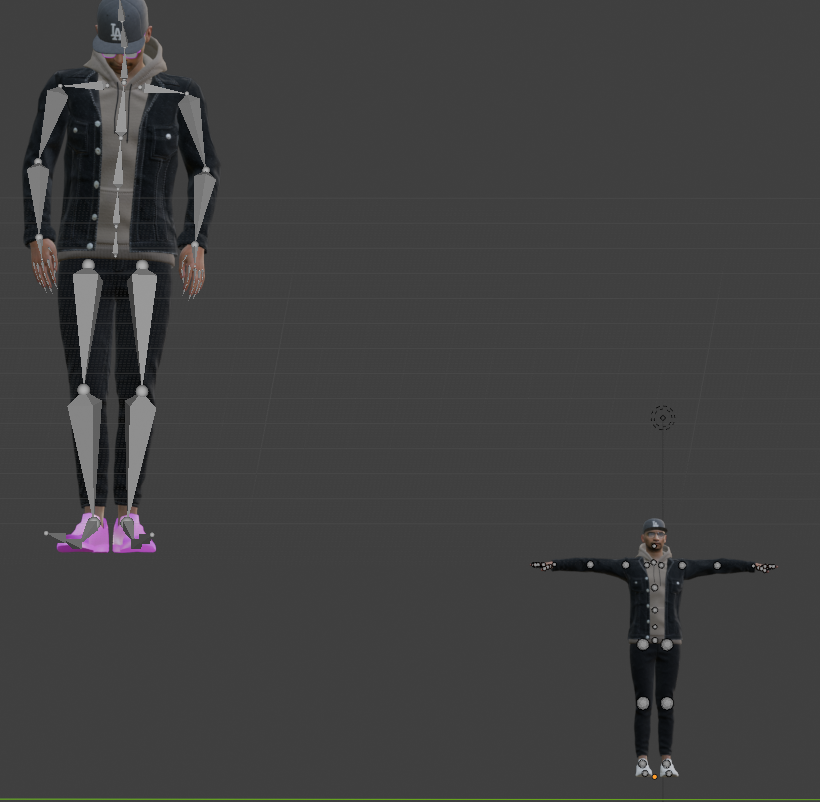
Uno de los inconvenientes que encontré ocurrió al importar el archivo FBX de la animación: el personaje aparecía con una tonalidad morada y no conservaba correctamente la apariencia del modelo original. Esto se relacionaba con la configuración de los materiales durante la importación.
Para solucionarlo, utilicé el personaje original como referencia para conservar su apariencia y vinculé los materiales al modelo que contenía la animación mediante la opción Link Materials, disponible en Blender a través del menú de enlace de objetos. Para ello, seleccioné los objetos correspondientes y utilicé Ctrl + L, escogiendo la opción de materiales.
Después de corregir este inconveniente, pude visualizar el personaje con sus materiales y continuar con la configuración de la animación.
Organización de las acciones con el editor NLA
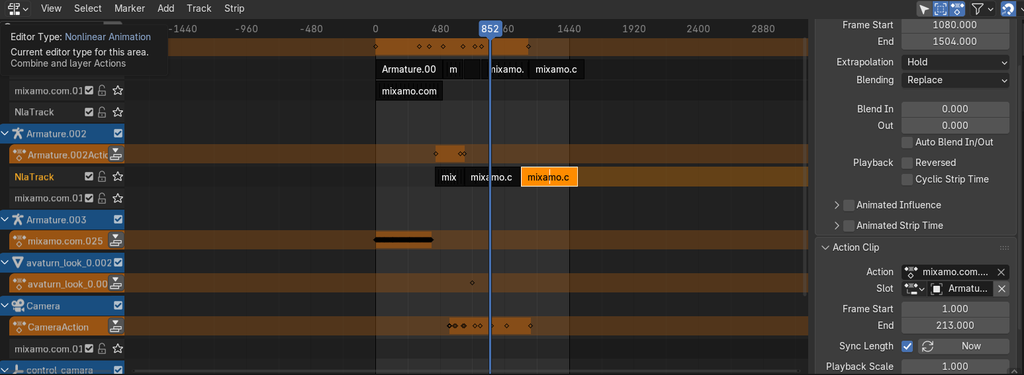
Para organizar las animaciones utilicé el editor NLA (Nonlinear Animation) de Blender. Este editor permite trabajar con acciones como segmentos independientes que pueden ubicarse en diferentes posiciones de la línea de tiempo.
La caminata se configuró como una tira de animación y se ajustó su duración para que el personaje pudiera avanzar durante el recorrido. Posteriormente, incorporé otra acción al mismo personaje, buscando que la secuencia continuara sin necesidad de mantener dos modelos visibles en la escena.
La finalidad fue utilizar una sola malla de personaje y una armature compatible, organizando las diferentes acciones dentro del proyecto. De esta forma, las animaciones podían reproducirse de manera consecutiva durante el mismo renderizado.
4. Construcción del escenario con modelos de Sketchfab
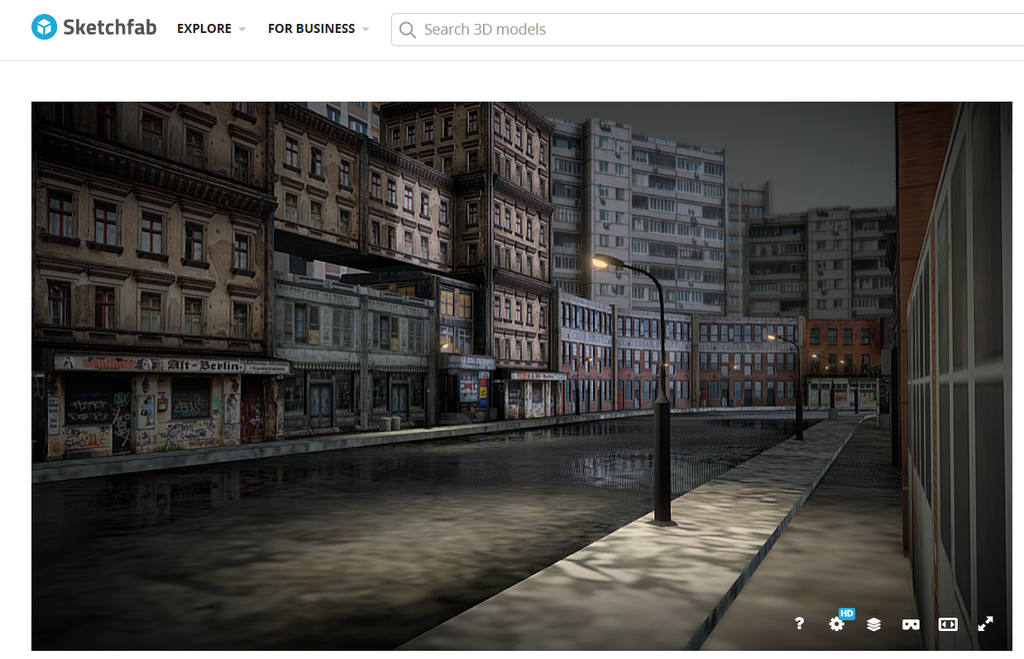
Para construir el entorno utilicé Sketchfab, una plataforma que permite visualizar y encontrar modelos 3D publicados por diferentes creadores. En lugar de modelar cada elemento de la ciudad desde cero, seleccioné modelos existentes que se ajustaban a la idea de un entorno urbano abandonado.
Entre los recursos utilizados se encuentran el modelo de la ciudad y un personaje tipo zombi, que contribuye a establecer la ambientación de la escena. Estos recursos se incorporaron a Blender para organizar su ubicación, escala y relación con el personaje principal.
Después de importar los modelos, ajusté su posición dentro del escenario para que el recorrido tuviera continuidad visual. También fue necesario revisar la forma en que se visualizaban los objetos y sus materiales para asegurar que se integraran correctamente en la escena.
El uso de modelos de terceros permitió dedicar más tiempo a la composición, la animación y el movimiento de la cámara. Sin embargo, es importante revisar las condiciones de licencia de cada recurso y reconocer a sus autores cuando corresponda.

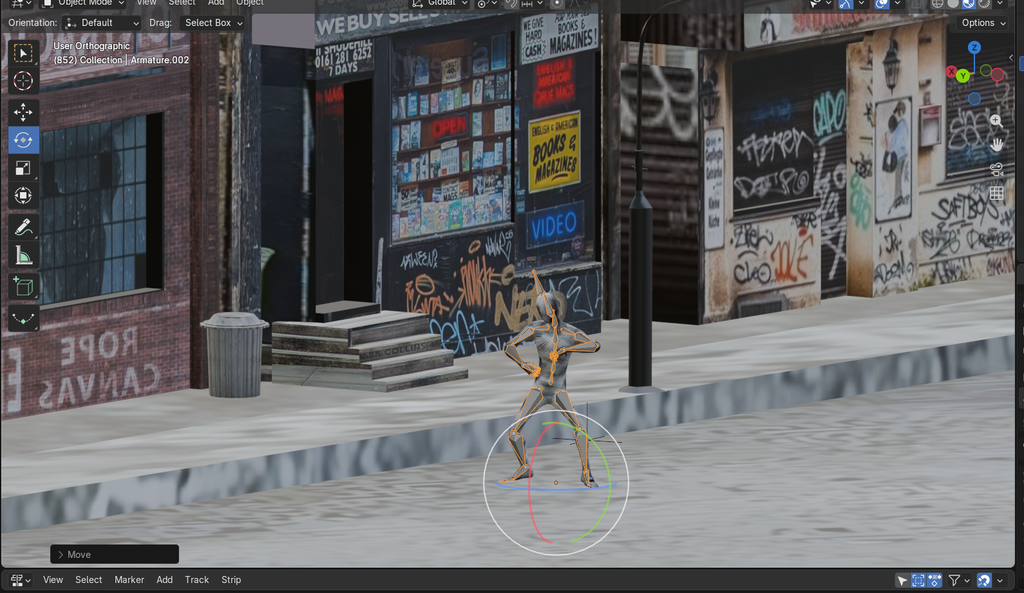
5. Configuración de la cámara y seguimiento del personaje
Uno de los aspectos más importantes del proyecto fue configurar la cámara para que acompañara al personaje durante su recorrido. La intención era evitar una toma completamente estática y conseguir un movimiento que permitiera observar el entorno desde diferentes ángulos.
Para conseguirlo, utilicé la restricción Track To de Blender. Esta restricción permite orientar un objeto hacia otro objeto objetivo. En este caso, configuré la cámara para que apuntara al personaje durante la animación.
También utilicé un objeto de tipo Empty como objetivo de seguimiento. Este objeto se vinculó al personaje para que acompañara su movimiento, permitiendo que la cámara mantuviera la orientación hacia él mientras avanzaba por el escenario.
Durante las pruebas, comprobé que añadir restricciones de posición directamente a la cámara podía alterar su ubicación y dificultar el encuadre. Por ese motivo, ajusté la configuración hasta conseguir que la cámara conservara una posición adecuada y siguiera apuntando al personaje.
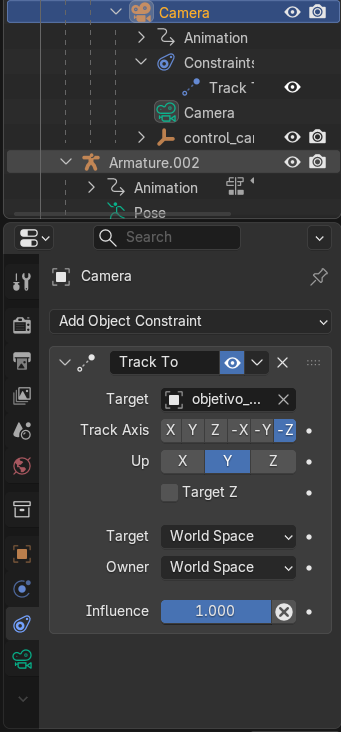
Movimiento de cámara alrededor del personaje
Además del seguimiento, configuré un movimiento de cámara para que cambiara gradualmente de posición alrededor del personaje. La cámara comenzaba ubicada hacia un costado y, a medida que avanzaba la animación, giraba hasta quedar enfrente del protagonista.
Para controlar este desplazamiento utilicé otro objeto Empty como pivote de la cámara. La cámara se vinculó a este objeto, de manera que la rotación del pivote permitiera modificar su posición alrededor del centro establecido.
Posteriormente, inserté fotogramas clave (keyframes) en diferentes puntos de la línea de tiempo para definir el inicio, el desarrollo y el final del movimiento. Blender interpoló los cambios entre estos puntos, generando un desplazamiento gradual de la cámara.
Esta configuración permitió combinar el seguimiento del personaje con una toma más dinámica. El resultado buscado fue mantener al protagonista dentro del encuadre mientras la cámara cambiaba de ángulo durante su recorrido.
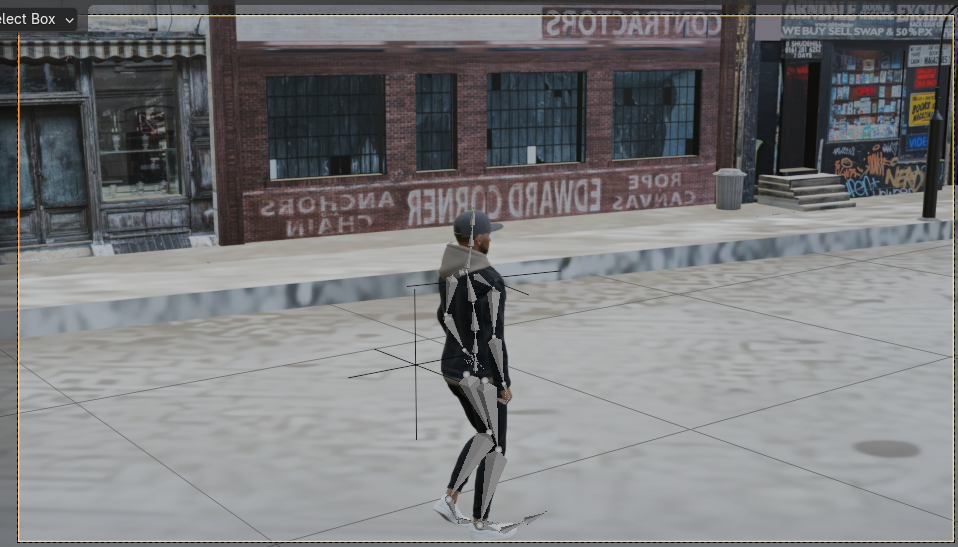
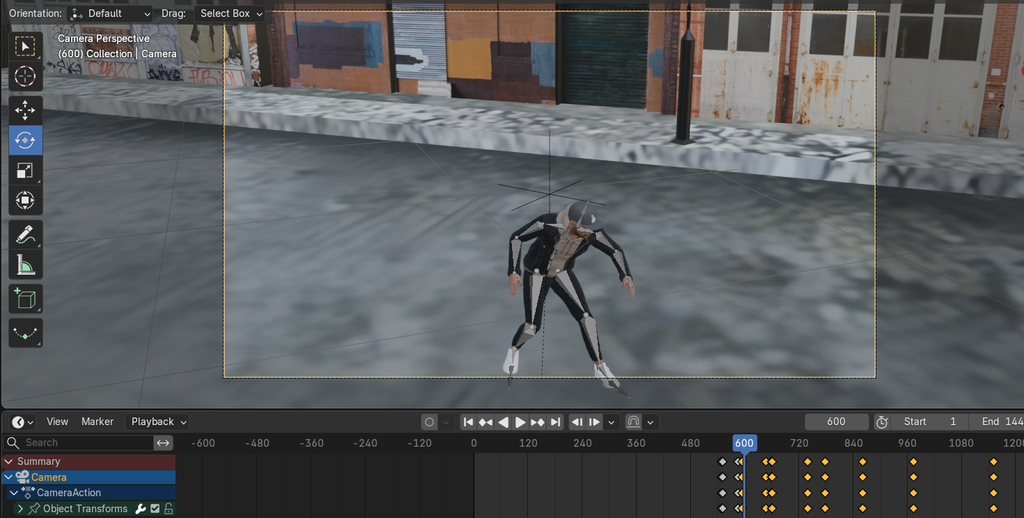
6. Ajuste de la línea de tiempo y renderizado
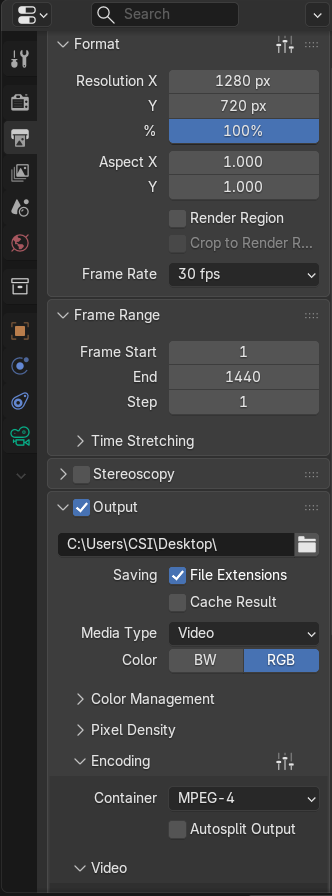
Después de configurar las animaciones y el movimiento de cámara, revisé la línea de tiempo para establecer la duración total de la secuencia. Fue necesario comprobar que los fotogramas finales de la animación coincidieran con el rango de renderizado definido en Blender.
También revisé que la cámara mantuviera el encuadre durante las diferentes acciones y que los modelos permanecieran ubicados correctamente en la escena. Estas pruebas fueron importantes para detectar posibles saltos entre animaciones, cambios de posición inesperados o problemas de seguimiento.
Finalmente, configuré la salida para renderizar la secuencia como video. En este proceso, el rango de fotogramas, la configuración de salida y el formato de video debían estar correctamente establecidos para obtener un archivo que incluyera la duración completa de la animación.

7. Dificultades y soluciones durante el proceso
Durante el desarrollo del proyecto encontré varios inconvenientes técnicos que requirieron realizar pruebas y ajustes:
- Materiales del personaje: después de importar el FBX de Mixamo, el modelo no mostraba correctamente su apariencia. La solución fue vincular los materiales del modelo original al personaje animado mediante la opción Link Materials.
- Integración de varias animaciones: fue necesario organizar las acciones en Blender para que el mismo personaje pudiera ejecutar diferentes movimientos sin duplicarse en la escena.
- Seguimiento de la cámara: algunas configuraciones de restricciones modificaban demasiado la posición de la cámara. Ajusté la relación entre la cámara, el objetivo de seguimiento y el pivote para conservar el encuadre.
- Movimiento alrededor del personaje: utilicé un pivote y fotogramas clave para controlar el giro de la cámara desde una posición lateral hasta una frontal.
- Renderizado de la secuencia: revisé el rango de fotogramas y las propiedades de salida para asegurar que el video incluyera toda la animación.
Estas dificultades me permitieron comprender mejor cómo se relacionan los modelos, las acciones, las restricciones y la línea de tiempo dentro de Blender.
Paso a paso
8. Resultados obtenidos
Como resultado del proyecto, desarrollé una escena 3D ambientada en una ciudad abandonada, con un avatar personalizado como personaje principal, animaciones obtenidas desde Mixamo y modelos adicionales incorporados desde Sketchfab.
La escena integra una secuencia de movimiento del personaje y una cámara que lo sigue mientras cambia progresivamente de ángulo. La utilización de herramientas diferentes permitió distribuir el trabajo entre la creación del avatar, la obtención de animaciones, la construcción del escenario y la composición final.
El proyecto también permitió practicar la importación de recursos externos, la corrección de materiales, la organización de acciones en el editor NLA y la configuración de restricciones y fotogramas clave para controlar el movimiento de la cámara.
Conclusiones
- La integración de Avaturn, Mixamo, Sketchfab y Blender permitió desarrollar una animación 3D combinando recursos de diferentes herramientas.
- La utilización de un avatar personalizado facilitó la creación del personaje principal sin necesidad de modelarlo completamente desde cero.
- La organización de las acciones en Blender permitió trabajar con diferentes movimientos y comprender la importancia de mantener la compatibilidad entre las animaciones y la armature.
- La configuración de la cámara mediante un objetivo de seguimiento, un pivote y fotogramas clave permitió crear un movimiento más dinámico y mantener al personaje como centro de atención.
- Las pruebas de importación, materiales, animación y renderizado demostraron la importancia de revisar cada etapa antes de generar el video final.
En general, este proyecto permitió fortalecer mis conocimientos sobre animación 3D y composición de escenas, así como comprender mejor el flujo de trabajo necesario para integrar modelos, animaciones y movimientos de cámara en una producción realizada en Blender.
Referencias
Adobe. (2021, 14 de septiembre). Animate 3D characters with Mixamo. Adobe Help Center. https://helpx.adobe.com/creative-cloud/help/animate-characters-mixamo.html
Avaturn. (s. f.). Avaturn: Realistic 3D avatar creator. https://avaturn.dev/
Blender Foundation. (s. f.). Introduction. Blender Manual. https://docs.blender.org/manual/en/4.0/editors/nla/introduction.html
Blender Foundation. (s. f.). Track To constraint. Blender Manual. https://docs.blender.org/manual/en/latest/animation/constraints/tracking/track_to.html
Blender Foundation. (s. f.). Output. Blender Manual. https://docs.blender.org/manual/en/4.2/render/output/properties/output.html
LxNazarov. (2024, 17 de agosto). Zombie Hazmat [Modelo 3D]. Sketchfab. https://sketchfab.com/3d-models/zombie-hazmat-49b3b4307f6a4d2386fdb02354158d04
senithmalavige. (2018, 19 de diciembre). Zombie creature_INFECTED [Modelo 3D]. Sketchfab. https://sketchfab.com/3d-models/zombie-creature-infected-95bc7415669d4a2d8910f6ed0777845d
[Pinzon], [I]. ([2026]). 004 Iluminación, instanciación, animación: Modelos 3D con texturas, Mixamo y Blender [Material de clase en PDF]. [Nombre de la institución].