

Tutorial paso a paso: cómo crear videos con Sora (OpenAI)
1. ¿Qué es Sora?
El valor principal de Sora está en la velocidad de iteración. Con pequeños cambios en el prompt, se pueden generar variaciones de una misma idea: diferentes estilos (cinematográfico, animado, minimalista), cambios de iluminación, ambientación o encuadre, e incluso ajustes en el ritmo visual. Esto facilita explorar conceptos antes de invertir tiempo y presupuesto en una producción tradicional. Además, puede usarse como apoyo en procesos creativos: visualizar una historia, diseñar escenas conceptuales, crear fondos animados o producir material ilustrativo para tutoriales y explicaciones.
Aun así, como toda herramienta generativa, el resultado depende de la claridad de las instrucciones y puede requerir refinamiento. Por eso, un buen flujo de trabajo combina prompts bien estructurados con selección y edición posterior para lograr un producto final coherente y profesional. En esta guía aprenderás los fundamentos para empezar: cómo redactar prompts efectivos, qué parámetros considerar y cómo integrar lo generado en un proceso de creación de contenido más completo.
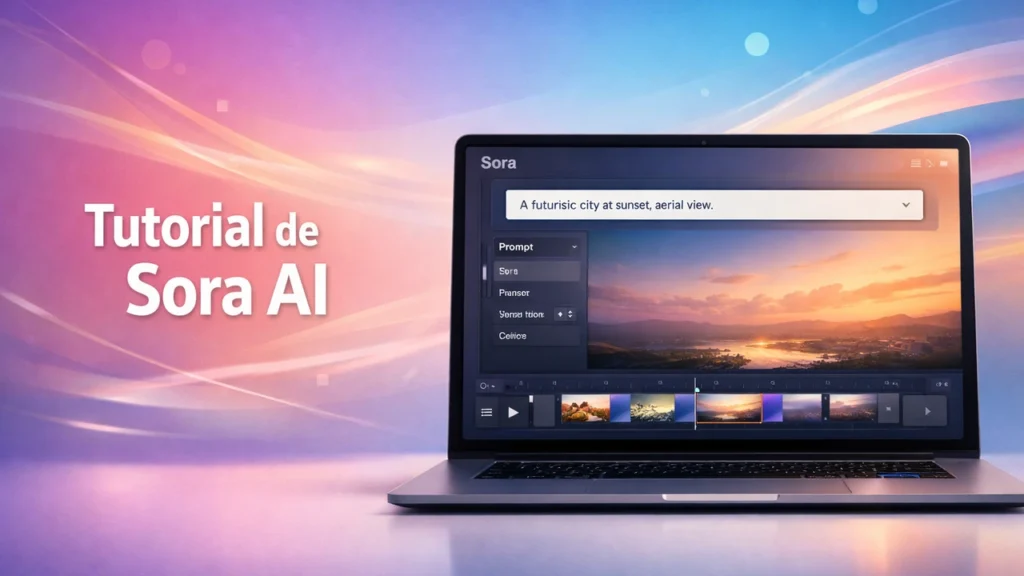
¿Qué necesitas antes de empezar?
Sora es el editor y modelo de generación de video de OpenAI que permite crear clips a partir de texto (prompts) y también a partir de medios de entrada (subir una imagen o un video como punto de partida). En el editor puedes definir el contenido visual, el estilo, el movimiento de cámara y la duración, y luego iterar con ajustes y variantes. Según la documentación de OpenAI, Sora puede generar videos de hasta 20 segundos, dependiendo del plan y la configuración disponible en tu cuenta. [1][2]
Antes de iniciar, verifica lo siguiente:
• Tener acceso a Sora desde tu cuenta (normalmente se accede desde el entorno de OpenAI/ChatGPT según disponibilidad).
• Contar con una imagen base en buena resolución (idealmente bien iluminada, con un sujeto claro y sin exceso de texto).
• Definir el objetivo del video: formato (reel vertical u horizontal), duración deseada, estilo (realista, cinematográfico, animación), y mensaje final.
2. Preparación de la imagen base (mejores prácticas)
Cuando vas a generar un video a partir de una imagen, esa imagen funciona como ancla visual: ayuda a conservar el encuadre, los colores y la identidad del escenario. Para obtener resultados más consistentes:
• Usa una imagen nítida (evita compresión excesiva o desenfoque).
• Mantén un sujeto principal claro (por ejemplo: interior de un carro, producto, persona u objeto).
• Si la imagen tiene texto (como un anuncio), decide si quieres mantenerlo (como overlay) o si prefieres que el video se enfoque en el escenario sin texto. Ten presente que los modelos pueden deformar letras; por eso, lo más seguro es añadir texto posteriormente en un editor de video si necesitas máxima precisión.
• Si buscas un reel vertical, prepara la imagen en relación 9:16 o considera que Sora hará recorte/reescalado según el formato.
3. Estructura de un prompt que produce videos consistentes
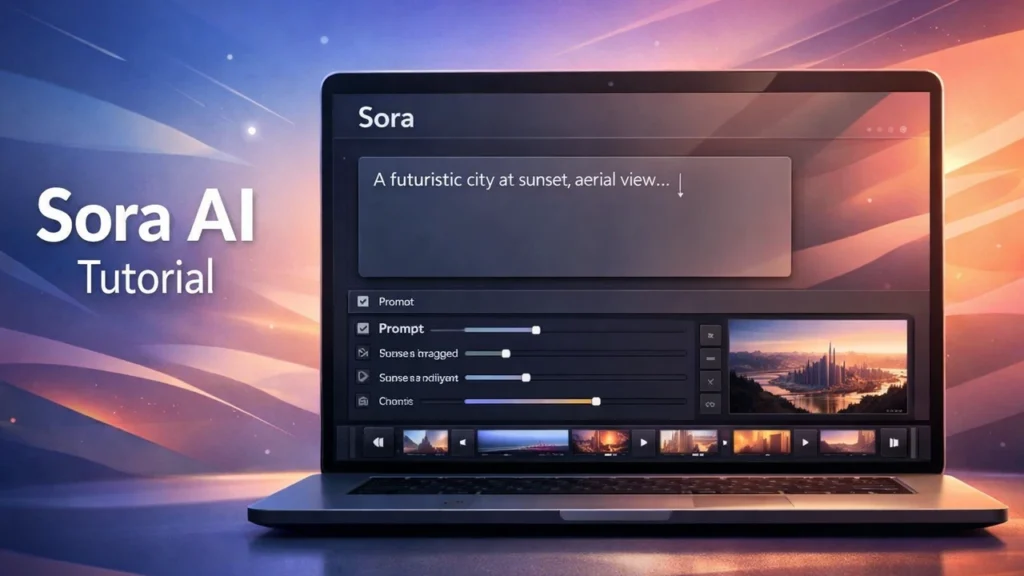
OpenAI recomienda pensar el prompt como si estuvieras briefing a un director de fotografía: si no incluyes detalles, el modelo improvisa. En video, los elementos clave suelen ser: (a) sujeto/escena, (b) acción o movimiento, (c) cámara y lente, (d) iluminación y estética, (e) ambiente/atmósfera, (f) duración y formato. [6]
Una plantilla útil (puedes copiar/pegar y editar):
Escena: [qué se ve y dónde].
Acción: [qué cambia/mueve en el tiempo].
Cámara: [tipo de plano + movimiento: dolly, pan, tilt, handheld, etc.].
Iluminación/estilo: [cinematográfico, neón, nocturno, realista, etc.].
Detalles: [colores, materiales, reflejos, partículas, enfoque].
Formato: [9:16 vertical / 16:9 horizontal], duración: [10s/20s].
4. Paso a paso: crear el video en Sora
Los pasos exactos pueden variar ligeramente según la interfaz, pero el flujo general descrito por OpenAI es:
1) Abrir el editor de Sora.
2) En el campo de prompt, usar el botón + para subir la imagen.
3) Escribir el prompt con instrucciones claras.
4) Configurar duración/resolución si la interfaz lo permite.
5) Generar, revisar y refinar. [1]
4.1 Subir la imagen
- En el cuadro de texto donde escribes el prompt, selecciona el icono + y elige la imagen base (Figura 1). Al cargarla, el prompt puede referirse a la imagen con frases como “usa la imagen como referencia” o “mantén el mismo interior y encuadre”, para favorecer la consistencia.
4.2 Escribir un prompt inicial (ejemplo para iluminación ambiental en carro)
- Ejemplo de prompt inicial, alineado con la imagen adjunta (interior de vehículo con iluminación ambiental):
- Prompt sugerido:
- “Usa la imagen como referencia. Interior de automóvil moderno de noche con iluminación ambiental LED morada y azul. Movimiento suave de cámara tipo dolly-in desde el asiento trasero hacia el tablero, resaltando las tiras de luz en el panel y las puertas. Reflejos realistas en superficies, textura de cuero visible, ambiente elegante y premium. Enfoque nítido, estilo cinematográfico, leve grano, exposición equilibrada. Video vertical 9:16, 10 segundos.”
- Consejo: si quieres que aparezcan elementos específicos (por ejemplo, que la luz “pulse” suavemente, o que cambie de morado a azul), dilo en la sección de Acción. Si quieres evitar cambios drásticos, añade frases como “mantén la geometría del interior” o “no cambies la marca del tablero”, aunque el modelo no siempre cumple al 100% cuando hay ambigüedad.
4.3 Ajustar duración, resolución y colas de generación
- Dependiendo del plan, los límites de resolución y duración cambian. El FAQ de facturación de Sora indica, por ejemplo, que algunos planes permiten hasta 10s en 480p y otros hasta 20s en 1080p, además de variaciones en concurrencia y prioridad en cola. Revisa tus límites en la interfaz y ajusta la duración a lo que necesitas para el reel. [2]
5. Iteración: cómo mejorar el resultado sin empezar de cero
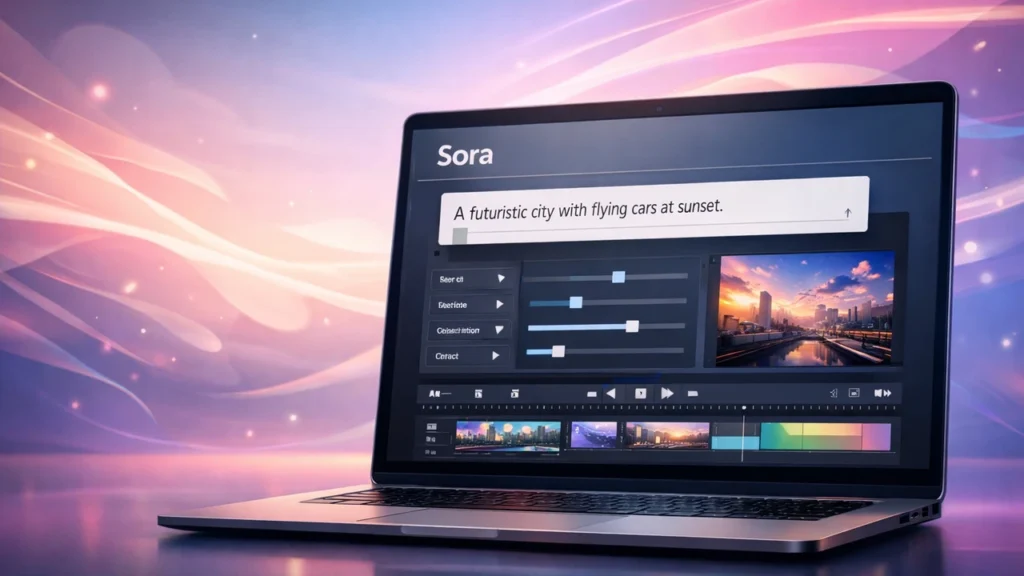
Una buena práctica es iterar en ciclos cortos: generas una primera versión, identificas 2-3 problemas, y ajustas el prompt para corregirlos. En Sora, el editor incluye funciones de creación y ajustes que se apoyan en instrucciones y controles disponibles (según la versión). Además, OpenAI publica guías de prompting para Sora 2 con patrones de mejora como: especificar cámara, restringir cambios no deseados y describir la continuidad de la acción. [6][7]
5.1 Problemas típicos y cómo corregirlos con prompt
- • La cámara se mueve demasiado o vibra: agrega “cámara estable, movimiento suave, sin handheld”.
- • Cambia demasiado el diseño del tablero/interior: refuerza “mantén el mismo interior y proporciones, sin rediseñar”.
- • Colores de luces incorrectos: especifica “LED morado y azul, saturación moderada, no usar rojo/verde”.
- • Luces ‘parpadean’ raro: pide “transiciones suaves, pulso lento y uniforme, sin flicker”.
- • Texto deformado: evita que el modelo ‘regenere’ letras (“sin texto en la escena”) y añade el texto luego en CapCut/Premiere.
6. Edición y postproducción (recomendaciones prácticas)
Aunque Sora genera el video, es común hacer un cierre profesional en un editor externo:
• Agregar el copy final (títulos, precio, CTA) con tipografías consistentes.
• Ajustar música, efectos de sonido, y mezcla de audio.
• Recortar a 7-10s si el contenido es publicitario.
• Aplicar un LUT suave o corrección de color ligera para uniformidad.
7. Buenas prácticas de seguridad y cumplimiento de políticas

OpenAI publica recomendaciones específicas para crear contenido en Sora en línea con sus políticas: evita generar contenido que viole derechos de terceros, que incluya material prohibido o que intente engañar (por ejemplo, deepfakes sin consentimiento). Además, OpenAI explica que los videos generados incluyen señales de procedencia (por ejemplo, marcas visibles e información de procedencia/metadata) para distinguir contenido generado por IA. [3][4]
8. Apartado para la URL del video generado
Ejemplo generado con Sora AI.
| Elemento | Dato |
| Nombre del archivo (local) | Video Generado con Sora AI.mp4 |
| URL pública del video (pegar aquí) | URL VIDEO |
9. Checklist final para “ya para entrega” (publicación)
Antes de entregar/publicar:
Revisa que no haya artefactos visuales (parpadeos, deformaciones raras).
Confirma el formato correcto (9:16 para Reels/TikTok, 16:9 para YouTube).
Verifica que el texto (si lo agregaste en post) sea legible en móvil.
Exporta con bitrate suficiente (p.ej., 8–12 Mbps para 1080p vertical) y audio AAC.
Guarda la versión final y una versión editable del proyecto (CapCut/Premiere) por si piden cambios.
9.1 Control de continuidad y variantes (para mejorar sin perder la imagen base)
- Si en la primera generación el interior del vehículo se “reinventa” (cambia botones, pantalla o líneas del tablero), la forma más efectiva de corregirlo suele ser reforzar continuidad y reducir grados de libertad del modelo
- • Indica que el video es una “extensión” de la imagen: “misma cabina, mismas proporciones, mismos materiales”.
- • Describe qué sí cambia (solo luces y cámara) y qué no cambia (diseño del interior).
- • Genera 2–4 variantes con cambios mínimos en el prompt (una variable por vez), y elige la que mejor conserve la referencia.
- • Si necesitas varias tomas (inicio, detalle, cierre), crea cada toma como clip separado y luego une en edición; así evitas que un solo clip intente resolver demasiadas cosas a la vez.
- Este enfoque está alineado con la guía de prompting de Sora 2: especificidad en la toma, restricciones claras y un objetivo visual concreto para el “shot”. [6]
10. Conclusiones
10.1 Generación de video a partir de prompts
En la práctica, esto significa que una persona puede escribir un prompt como “una ciudad futurista al atardecer, toma aérea, estilo cinematográfico” y obtener un clip que intenta respetar esos elementos: el escenario, la atmósfera, el movimiento de cámara y la estética general. Este tipo de tecnología se apoya en avances recientes de modelos generativos que aprenden patrones visuales y temporales a partir de grandes volúmenes de datos, con el objetivo de sintetizar contenido nuevo sin necesidad de filmación tradicional.
10.2 Aplicaciones y valor en educación, marketing y creatividad
Una de las promesas de Sora es acelerar la creación de material audiovisual para educación, marketing y prototipado creativo. Para un equipo de contenidos, por ejemplo, puede servir para generar “borradores visuales” antes de invertir tiempo y presupuesto en una producción real. En un entorno académico, puede apoyar la explicación de conceptos complejos con escenas ilustrativas: procesos naturales, reconstrucciones históricas o simulaciones visuales. Para diseñadores y creativos, funciona como una herramienta de ideación: probar estilos, encuadres y narrativas en minutos, iterando sobre prompts hasta acercarse a la intención original.
10.3 Importancia del prompt y sus componentes
El corazón del flujo de trabajo suele estar en la calidad del prompt. Cuanto más claras sean las instrucciones, mejores serán los resultados. Además de describir el contenido (“qué ocurre”), conviene especificar atributos visuales (“cómo se ve”), parámetros de cámara (“cómo se graba”) y tono (“qué sensación transmite”). Por ejemplo, incluir detalles como “luz suave”, “profundidad de campo”, “plano general” o “movimiento de cámara lateral” suele ayudar a orientar el resultado. También es útil definir restricciones: evitar texto en pantalla, limitar el número de personajes, o pedir continuidad de vestuario y escenario entre tomas.
10.4 Retos técnicos y limitaciones actuales
Aun así, los modelos de video tienen retos técnicos: mantener consistencia temporal (que los objetos no cambien de forma de un frame a otro), representar correctamente manos, caras y movimiento físico, y respetar la lógica de escenas complejas con muchas interacciones. Por eso, en proyectos reales se acostumbra combinar generación con edición: seleccionar los mejores segundos, recortar, estabilizar, ajustar color, añadir tipografía en postproducción y montar la pieza final con herramientas tradicionales.
10.5 Integración con edición y flujo de postproducción
Desde un punto de vista operativo, Sora encaja bien en pipelines donde se requieren muchas variantes: múltiples versiones de un anuncio, intros de videos, fondos animados, B-roll sintético o escenas conceptuales. Sin embargo, su uso debe considerar derechos, políticas de contenido y transparencia. En contextos profesionales, es recomendable documentar prompts, conservar versiones y dejar claro cuándo un clip fue generado por IA, especialmente si podría confundirse con material real.
10.6 Uso profesional: variantes, trazabilidad y transparencia
En resumen, Sora AI representa un paso importante hacia la “producción por instrucciones”, donde el lenguaje se convierte en una interfaz creativa. No reemplaza la narrativa, la dirección de arte ni la edición; más bien, amplía la capacidad de experimentar y visualizar ideas con rapidez. Para sacar el máximo provecho, lo clave es tratarlo como un asistente de prototipado: iterar, refinar y combinar lo generado con criterio humano para lograr resultados coherentes, útiles y responsables.
11. Créditos
Autor: Cristopher Soto Viloria, Juan David Loaiza
Editor: Magister Ingeniero Carlos Pinzón, Sebastián Hernández, Valentina Saray
Código: UCIAG-9
Universidad: Universidad Central
12. Fuentes
OpenAI Help Center. (2025) “Generating videos on Sora”. OpenAI Help Center. https://help.openai.com/en/articles/9957612-generating-videos-on-sora
OpenAI Help Center. (2025) “Sora - Billing FAQ”. OpenAI Help Center. https://help.openai.com/en/articles/10245774-sora-billing-faq
OpenAI Policies. (2025) “Creating content on Sora in line with our policies”. OpenAI Policies. https://openai.com/policies/creating-sora-videos-in-line-with-our-policies/
OpenAI. (2025) “Launching Sora responsibly”. OpenAI. https://openai.com/index/launching-sora-responsibly/
OpenAI Help Center. (2025) “Creating videos with Sora”. OpenAI Help Center. https://help.openai.com/en/articles/12460853-creating-videos-with-sora
OpenAI Developers Cookbook. (2025) “Sora 2 Prompting Guide”. OpenAI Developers Cookbook. https://developers.openai.com/cookbook/examples/sora/sora2_prompting_guide/
OpenAI. (2025) “Sora 2 is here”. OpenAI. https://openai.com/index/sora-2/